Movimientos
Orden de Gasto - Control de flota
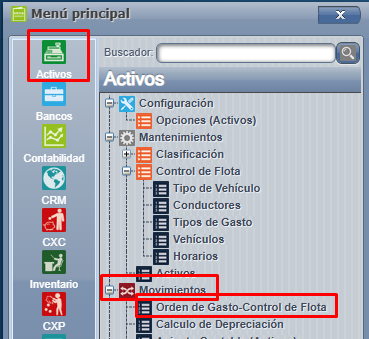
Para accesar a dicha pantalla, debemos dirigirnos al Menú => Activos => Movimientos => Orden de Gasto=>Control de flota:
Presionamos "agregar" y sale la siguiente pantalla, en donde ingresamos los datos que solicita el sistema
- Vehículo.
- Conductor.
- Fecha de entrega.
- Llegada.
- Hora que se entrega.
- Hora de llegada.
- KM entrega.
- KM llegada Moneda.
- Tipo de gasto.
- Descripción.
- Cantidad.
- Costo U.
- Total.
- Nombre del proveedor.
- Cod. del proveedor.
- # Documento.
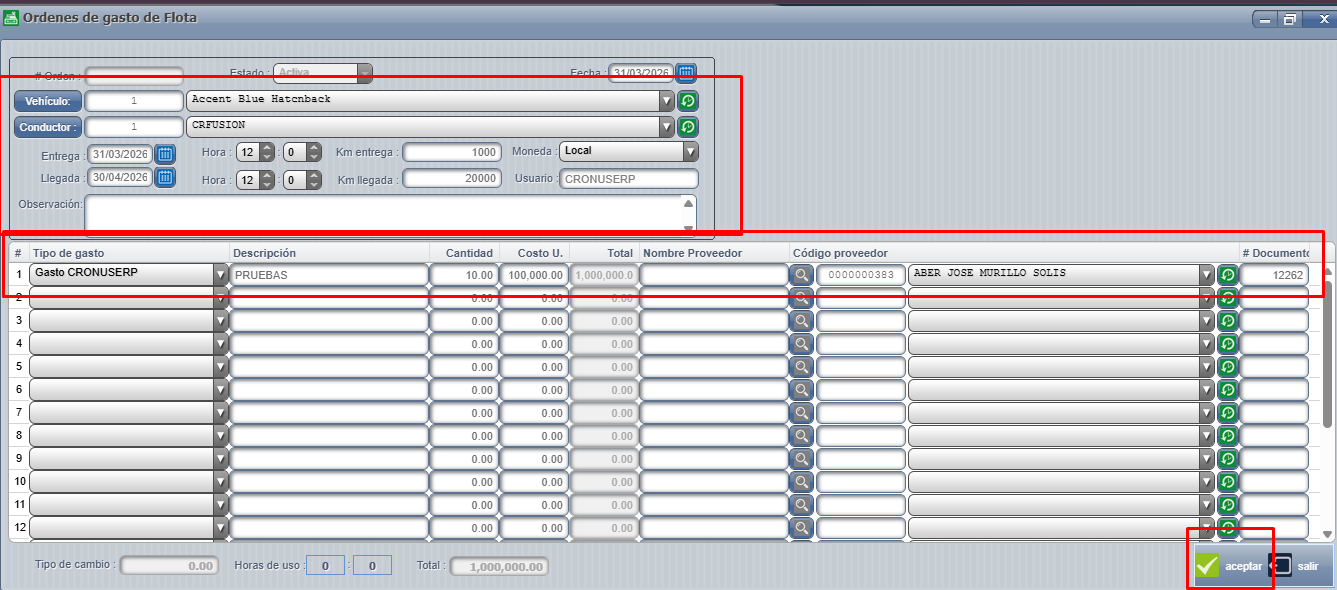
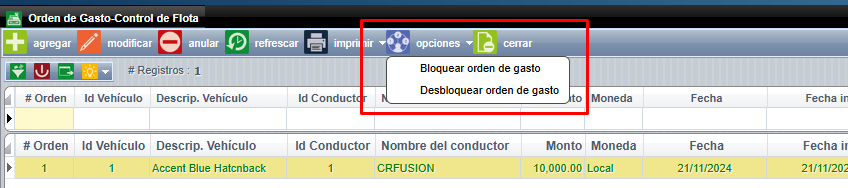
Solo se puede tener una boleta abierta por vehículo, los gastos solo puede ser en una sola moneda y un máximo de 20 gastos pueden ser incluidos y damos "aceptar".Una vez concluida la boletas se puede observar en la pantalla, y si esta se requiere imprimir se puede realizar en PDF o enviada por e-mail.
Si debemos de realizar otra orden de gasto al mismo vehículo se puede realizar bloqueando la boleta anterior, nos vamos a "Opciones" y "Bloquear orden de gasto", o si se requiere desbloquear la boleta para incluir una línea más.
Calculo de Depreciación
Este proceso conlleva ciertos bloqueos que hay que tomar en cuenta antes de ejecutar:
- Una ves calculada la depreciación, los costos de activos, meses de compra y mejoras incluidas, no pueden ser alteradas para poder generar el asiento contable de las depreciaciones es necesario haber pasado primero por este calculo.
- Cómo funciona la depreciación
El proceso de depreciación toma la fecha de compra de los Activos, calcula los meses que han pasado desde su compra hasta el mes que se digite en pantalla y acumula la depreciación.
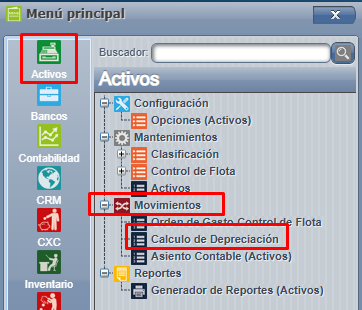
Menú => Activos => Movimientos => Calculo de depreciación:
- Como crear un calculo:
Calculo de depreciación => Agregar => Coloca el mes
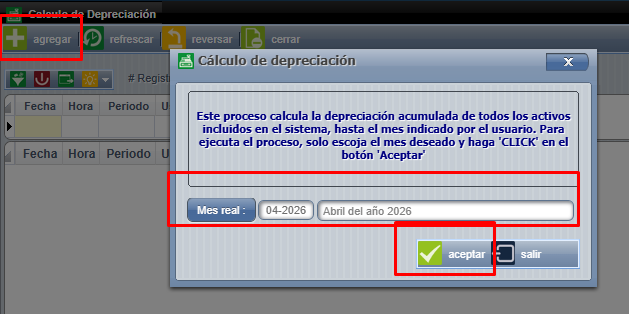
Presionamos "Aceptar" y aparece => Fecha que se realizo => la hora que se realizó => el periodo que quedó => el usuario quien lo realizó
Nota: Esto no toma una fecha especifica del mes, si no tomando el mes completo
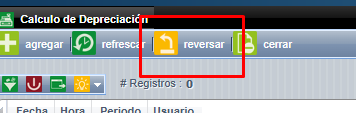
Proceso final si se requiere reversar, solo la última depreciación se podrá realizar, por motivos de integridad, para poder reversa se necesita que NO esté Contabilizada.
Asientos Contables
Acceso y Requisitos Previos
Permisos de la seguridad para el proceso:
- "PASIACT1": Permite acceder a la pantalla
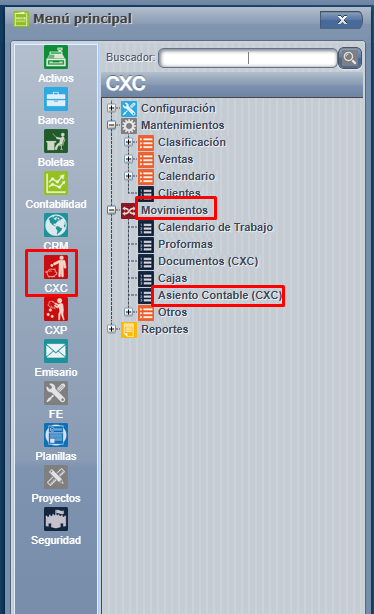
La pantalla de Asientos Contables se encuentra en :
- CXC => Activos => Movimientos => Asientos Contables
Uso de la Pantalla: Asientos Contables:
Los asientos contables reflejan los movimientos financieros asociados a la adquisición, de los bienes que posee una organización. Estos registros permiten llevar un control preciso del valor de los activos y su impacto en la situación financiera de la empresa
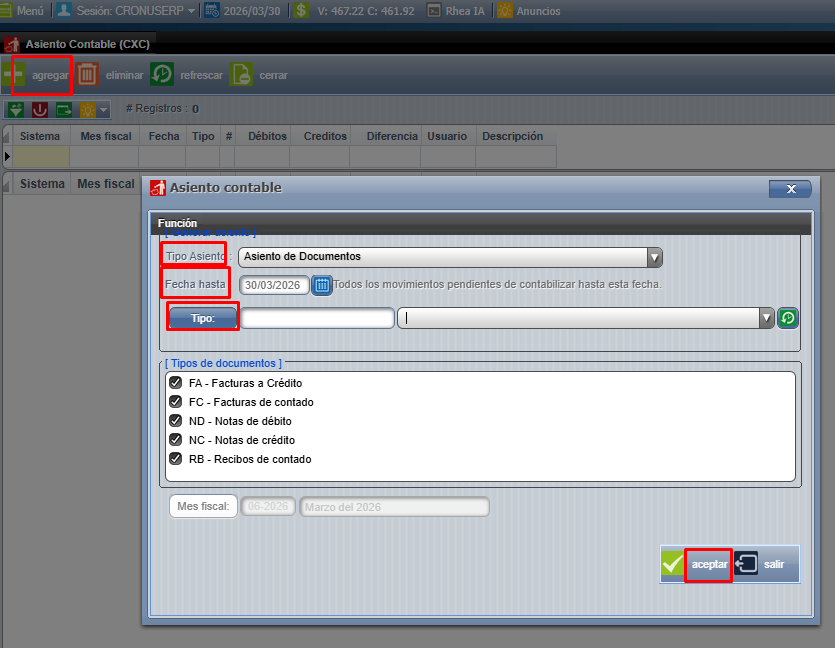
Agregar: Al presionar esta opción abrirá la siguiente pantalla, donde debemos de llenar los datos solicitados.
- Se elige el tipo de asiento.
- Se define el mes del asiento.
- El sistema calcula el mes fiscal para aplicar el asiento y enviar la depreciación y el gasto de la contabilidad.
- Presiona el botón de "Aceptar".
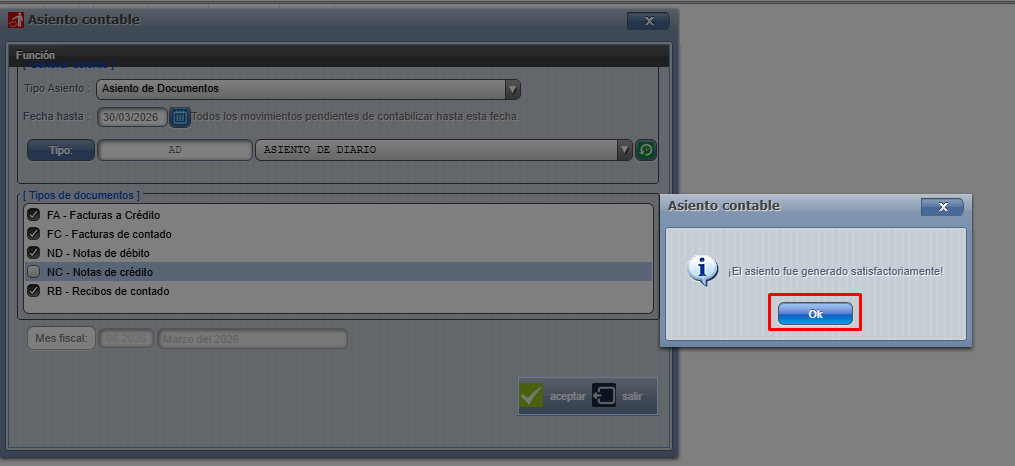
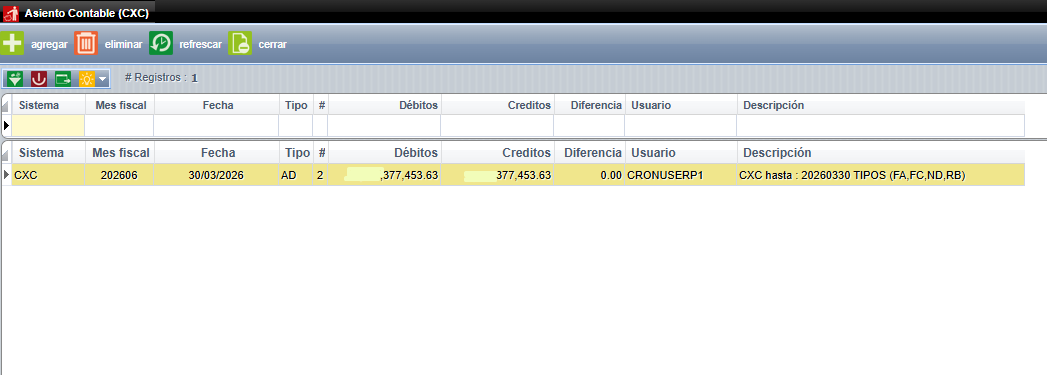
En la pantalla se puede ver la lista de los asientos creados