# Movimientos

# Orden de Gasto - Control de flota

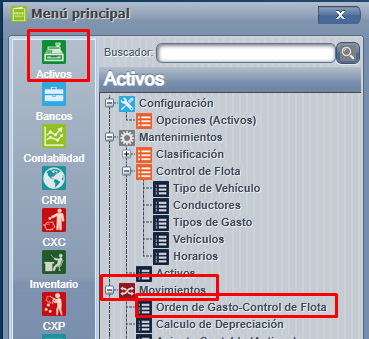
##### Para accesar a dicha pantalla, debemos dirigirnos al M<span style="font-size: 12pt; font-family: arial, helvetica, sans-serif;">enú =&gt; Activos =&gt; Movimientos =&gt; Orden de Gasto=&gt;Control de flota: </span>

[![orden de gasto.png](https://ayuda.cronuserp.com/uploads/images/gallery/2026-03/scaled-1680-/orden-de-gasto.png)](https://ayuda.cronuserp.com/uploads/images/gallery/2026-03/orden-de-gasto.png)

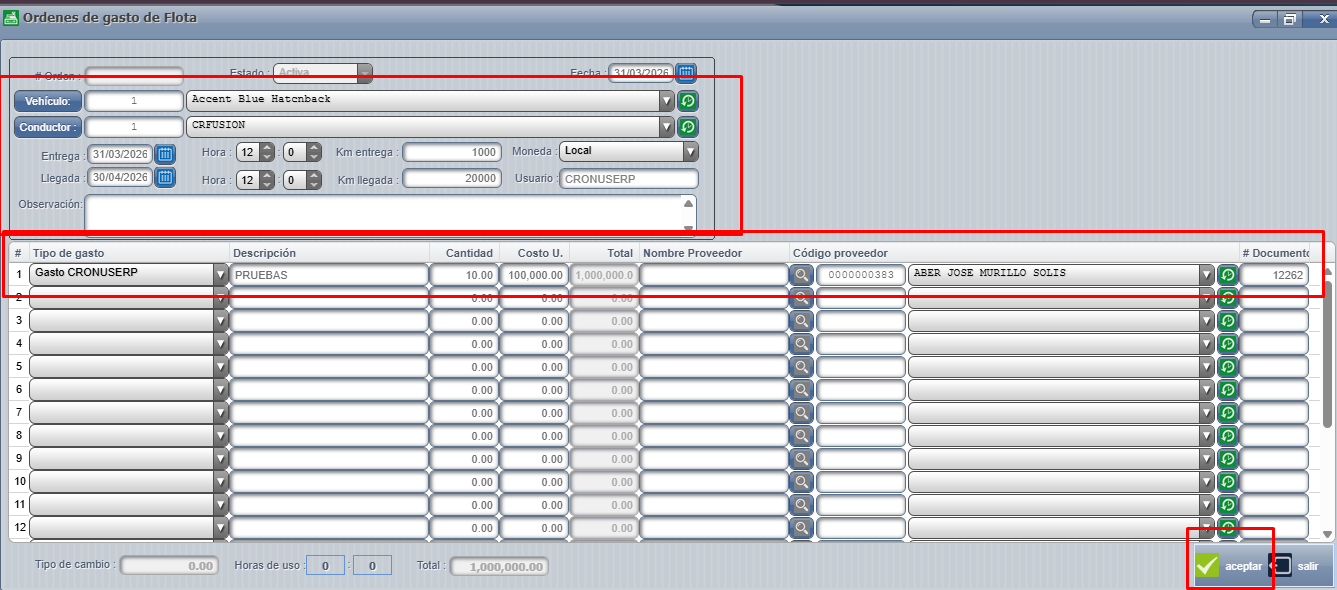
<span style="font-size: 12pt; font-family: arial, helvetica, sans-serif;">Presionamos "agregar" y sale la siguiente pantalla, en donde ingresamos los datos que solicita el sistema</span>

1. <span style="font-size: 12pt; font-family: arial, helvetica, sans-serif;">Vehículo.</span>
2. <span style="font-size: 12pt; font-family: arial, helvetica, sans-serif;">Conductor.</span>
3. <span style="font-size: 12pt; font-family: arial, helvetica, sans-serif;">Fecha de entrega.</span>
4. <span style="font-size: 12pt; font-family: arial, helvetica, sans-serif;">Llegada.</span>
5. <span style="font-size: 12pt; font-family: arial, helvetica, sans-serif;">Hora que se entrega.</span>
6. <span style="font-size: 12pt; font-family: arial, helvetica, sans-serif;">Hora de llegada.</span>
7. <span style="font-size: 12pt; font-family: arial, helvetica, sans-serif;">KM entrega.</span>
8. <span style="font-size: 12pt; font-family: arial, helvetica, sans-serif;">KM llegada Moneda.</span>
9. <span style="font-size: 12pt; font-family: arial, helvetica, sans-serif;">Tipo de gasto.</span>
10. <span style="font-size: 12pt; font-family: arial, helvetica, sans-serif;">Descripción.</span>
11. <span style="font-size: 12pt; font-family: arial, helvetica, sans-serif;">Cantidad.</span>
12. <span style="font-size: 12pt; font-family: arial, helvetica, sans-serif;">Costo U.</span>
13. <span style="font-size: 12pt; font-family: arial, helvetica, sans-serif;">Total.</span>
14. <span style="font-size: 12pt; font-family: arial, helvetica, sans-serif;">Nombre del proveedor.</span>
15. <span style="font-size: 12pt; font-family: arial, helvetica, sans-serif;">Cod. del proveedor.</span>
16. <span style="font-size: 12pt; font-family: arial, helvetica, sans-serif;">\# Documento.</span>

<span style="font-size: 12pt; font-family: arial, helvetica, sans-serif;">[![datos orden de gasto.png](https://ayuda.cronuserp.com/uploads/images/gallery/2026-03/scaled-1680-/datos-orden-de-gasto.png)](https://ayuda.cronuserp.com/uploads/images/gallery/2026-03/datos-orden-de-gasto.png)</span>

<span style="font-size: 12pt; font-family: arial, helvetica, sans-serif;">Solo se puede tener una boleta abierta por vehículo, los gastos solo puede ser en una sola moneda y un máximo de 20 gastos pueden ser incluidos y damos "aceptar".</span><span style="font-size: 12pt; font-family: arial, helvetica, sans-serif;">Una vez concluida la boletas se puede observar en la pantalla, y si esta se requiere imprimir se puede realizar en PDF o enviada por e-mail.</span>

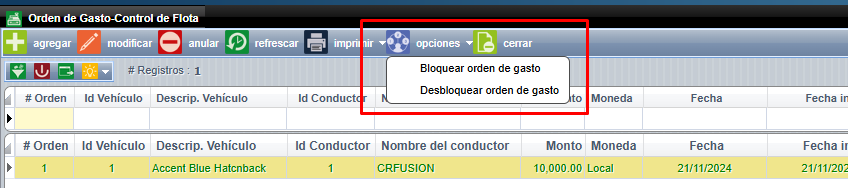
<span style="font-size: 12pt; font-family: arial, helvetica, sans-serif;">Si debemos de realizar otra orden de gasto al mismo vehículo se puede realizar bloqueando la boleta anterior, nos vamos a "Opciones" y "Bloquear orden de gasto", o si se requiere desbloquear la boleta para incluir una línea más.</span>

<span style="font-size: 12pt; font-family: arial, helvetica, sans-serif;">[![bloquear orden de gastos.png](https://ayuda.cronuserp.com/uploads/images/gallery/2026-03/scaled-1680-/bloquear-orden-de-gastos.png)](https://ayuda.cronuserp.com/uploads/images/gallery/2026-03/bloquear-orden-de-gastos.png)</span>

<span style="font-size: 12pt; font-family: arial, helvetica, sans-serif;"> </span>

# Calculo de Depreciación

**<span style="font-size: 12pt; font-family: arial, helvetica, sans-serif;">Este proceso conlleva ciertos bloqueos que hay que tomar en cuenta antes de ejecutar:</span>**

- <span style="font-size: 12pt; font-family: arial, helvetica, sans-serif;">Una ves calculada la depreciación, los costos de activos, meses de compra y mejoras incluidas, no pueden ser alteradas para poder generar el asiento contable de las depreciaciones es necesario haber pasado primero por este calculo.</span>

- <span style="font-size: 12pt; font-family: arial, helvetica, sans-serif;">**Cómo funciona la depreciación**</span>

<span style="font-size: 12pt; font-family: arial, helvetica, sans-serif;">El proceso de depreciación toma la fecha de compra de los Activos, calcula los meses que han pasado desde su compra hasta el mes que se digite en pantalla y acumula la depreciación.</span>

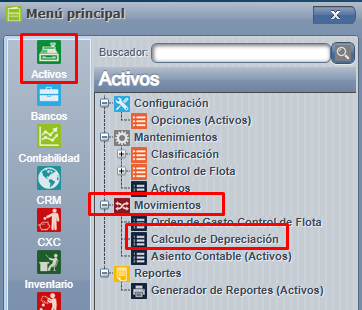
<span style="font-size: 12pt; font-family: arial, helvetica, sans-serif;">Menú =&gt; Activos =&gt; Movimientos =&gt; Calculo de depreciación: </span>

[![cálculo depreciación.png](https://ayuda.cronuserp.com/uploads/images/gallery/2026-04/scaled-1680-/calculo-depreciacion.png)](https://ayuda.cronuserp.com/uploads/images/gallery/2026-04/calculo-depreciacion.png)

<span style="font-size: 12pt; font-family: arial, helvetica, sans-serif;"> </span>


- <span style="font-size: 12pt; font-family: arial, helvetica, sans-serif;">**Como crear un calculo:** </span>

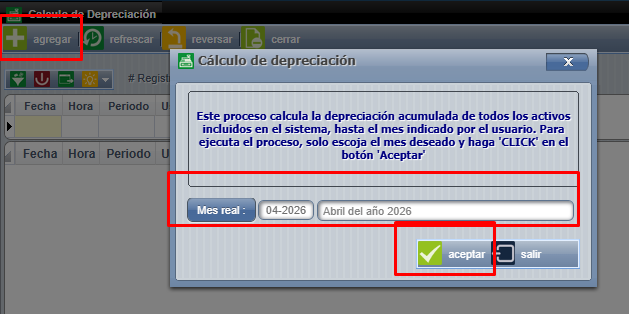
<span style="font-size: 12pt; font-family: arial, helvetica, sans-serif;">Calculo de depreciación =&gt; Agregar =&gt; Coloca el mes</span>

<span style="font-size: 12pt; font-family: arial, helvetica, sans-serif;">[![agregar cálculo depreciación.png](https://ayuda.cronuserp.com/uploads/images/gallery/2026-04/scaled-1680-/agregar-calculo-depreciacion.png)](https://ayuda.cronuserp.com/uploads/images/gallery/2026-04/agregar-calculo-depreciacion.png)</span>

<span style="font-size: 12pt; font-family: arial, helvetica, sans-serif;">Presionamos "Aceptar" y aparece =&gt; Fecha que se realizo =&gt; la hora que se realizó =&gt; el periodo que quedó =&gt; el usuario quien lo realizó</span>

<span style="font-size: 12pt; font-family: arial, helvetica, sans-serif;">***Nota**:* <span style="text-decoration: underline;">*Esto no toma una fecha especifica del mes, si no tomando el mes completo*</span></span>

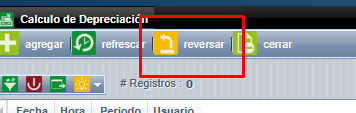
<span style="font-size: 12pt; font-family: arial, helvetica, sans-serif;">Proceso final si se requiere reversar, solo la última depreciación se podrá realizar, por motivos de integridad, para poder reversa se necesita que **NO** esté Contabilizada.</span>

[![reversar calculo depreciación.png](https://ayuda.cronuserp.com/uploads/images/gallery/2026-04/scaled-1680-/reversar-calculo-depreciacion.png)](https://ayuda.cronuserp.com/uploads/images/gallery/2026-04/reversar-calculo-depreciacion.png)

# Asientos Contables

***<span style="font-size: 16pt;">Acceso y Requisitos Previos</span>***

**<span lang="ES-CR" style="font-family: 'Arial',sans-serif; mso-ansi-language: ES-CR;">Permisos de la seguridad para el proceso:</span>**<span lang="ES-CR" style="font-family: 'Arial',sans-serif; mso-ansi-language: ES-CR;"> </span>

- <span lang="ES-CR" style="font-family: 'Arial',sans-serif; mso-ansi-language: ES-CR;">"PASIACT1": Permite acceder a la pantalla</span>

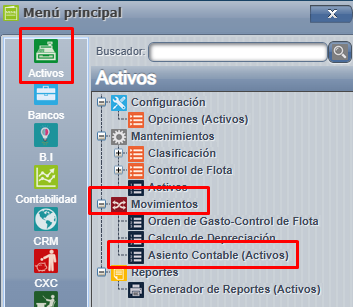
**<span lang="ES-CR" style="font-family: 'Arial',sans-serif; mso-ansi-language: ES-CR;">La pantalla de Asientos Contables se encuentra en : </span>**

- <span style="font-family: 'Arial',sans-serif;">CXC =&gt; Activos =&gt; Movimientos =&gt; Asientos Contables</span>

<span lang="ES-CR" style="font-family: 'Arial',sans-serif; mso-ansi-language: ES-CR;"> </span>

<span style="font-size: 12pt;">[![Screenshot_1006.png](https://ayuda.cronuserp.com/uploads/images/gallery/2026-03/scaled-1680-/screenshot-1006.png)](https://ayuda.cronuserp.com/uploads/images/gallery/2026-03/screenshot-1006.png)</span>

---

<span style="font-size: 12pt; font-family: arial, helvetica, sans-serif;"><span style="font-size: 16pt;">**Uso de la Pantalla: Asientos Contables**</span>***:***</span>

<span lang="ES-CR" style="font-family: 'Arial',sans-serif; mso-ansi-language: ES-CR;">Los asientos contables reflejan los movimientos financieros asociados a la adquisición, de los bienes que posee una organización. Estos registros permiten llevar un control preciso del valor de los activos y su impacto en la situación financiera de la empresa</span>

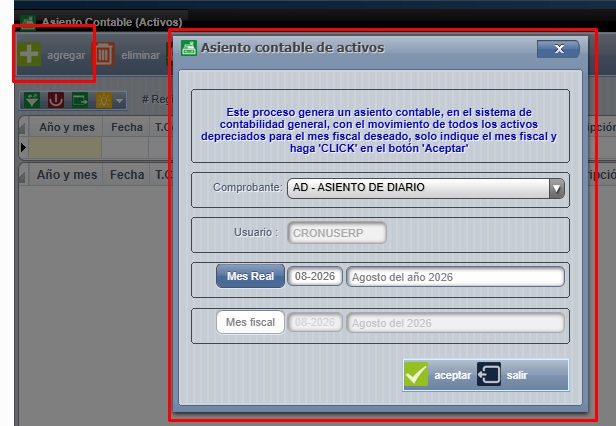
**<span lang="ES-CR" style="font-family: 'Arial',sans-serif; mso-ansi-language: ES-CR;">Agregar: </span>**<span lang="ES-CR" style="font-family: 'Arial',sans-serif; mso-ansi-language: ES-CR;">Al presionar esta opción abrirá la siguiente pantalla, donde debemos de llenar los datos solicitados.</span>

1. <span lang="ES-CR" style="font-family: 'Arial',sans-serif; mso-ansi-language: ES-CR;">Se elige el tipo de asiento.</span>
2. <span lang="ES-CR" style="font-family: 'Arial',sans-serif; mso-ansi-language: ES-CR;">Se define el mes del asiento.</span>
3. <span lang="ES-CR" style="font-family: 'Arial',sans-serif; mso-ansi-language: ES-CR;">El sistema calcula el mes fiscal para aplicar el asiento y enviar la depreciación y el gasto de la contabilidad.</span>
4. <span lang="ES-CR" style="font-family: 'Arial',sans-serif; mso-ansi-language: ES-CR;">Presiona el botón de "Aceptar". </span>

<span lang="ES-CR" style="mso-ansi-language: ES-CR;"> </span>

[![Screenshot_1007.png](https://ayuda.cronuserp.com/uploads/images/gallery/2026-03/scaled-1680-/screenshot-1007.png)](https://ayuda.cronuserp.com/uploads/images/gallery/2026-03/screenshot-1007.png)


<span style="font-size: 12pt; font-family: arial, helvetica, sans-serif;">[![Screenshot_1008.png](https://ayuda.cronuserp.com/uploads/images/gallery/2026-03/scaled-1680-/screenshot-1008.png)](https://ayuda.cronuserp.com/uploads/images/gallery/2026-03/screenshot-1008.png)</span>

---

<span lang="ES-CR" style="font-family: 'Arial',sans-serif; mso-ansi-language: ES-CR;">En la pantalla se puede ver la lista de los asientos creados</span>

[![Screenshot_1009.png](https://ayuda.cronuserp.com/uploads/images/gallery/2026-03/scaled-1680-/screenshot-1009.png)](https://ayuda.cronuserp.com/uploads/images/gallery/2026-03/screenshot-1009.png)