Activos
- Menú Principal de Activos
- Configuración
- Mantenimientos
- Tipo de Activo
- Ubicación
- Familia
- Categoría
- Conductores
- Tipos de Gasto
- Vehículos
- Tipos de vehículo
- Activos
- Movimientos
- Reportes
Menú Principal de Activos
 Menú Principal
Sistema:
Mantenimientos:
- Clasificación
- Control de flota
- Activos
Movimientos:
Reportes:
Configuración
Opciones de Activos
Acceso y Requisitos Previos
Permisos de la seguridad asociados al proceso :
- " OPCIONA1 " seria el acceso para las opciones de activos.
Wikis relacionados:
Este módulo esta dividido en 4 secciones: Sistemas, Mantenimientos, Movimientos y Reportes.
Desde la pestaña de "Opciones" se definen varios rubros generales que aplican para todos los movimientos que se generen dentro del sistema de Activos, estas opciones se configuran una sola vez.
La pantalla de Opciones de Activos se encuentra en :
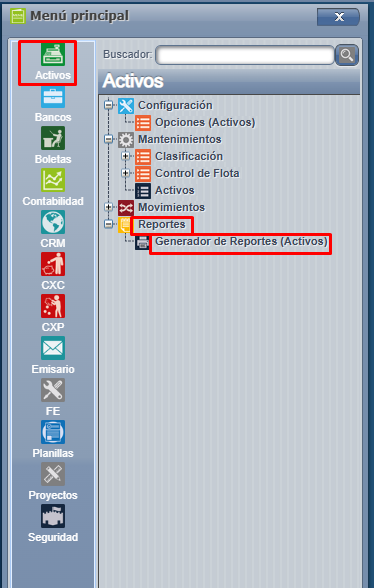
Menú => Activos => Configuración => Opciones (Activos):
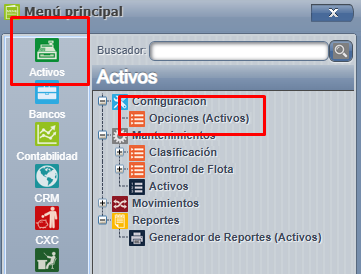
Uso de la Pantalla: Opciones Activos
Esta pantalla cuenta con dos opciones a configurar.Por defecto estas dos opciones están desmarcadas en cada compañía.
- Especificar el tipo de comprobante del asiento contable.
- Usar el código de proveedor en las órdenes de gastos de control de flota.
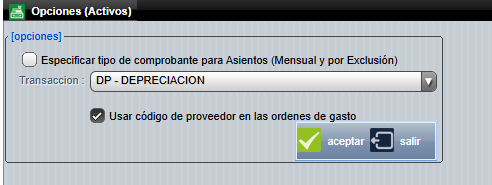
- Especificar tipo de comprobante para asientos: El sistema le da la opción de definir un tipo de asiento específico para los documentos que provengan desde el módulo de Activos, esto aplicaría para los asientos que se hacen mensualmente y para los asientos que se generan por Exclusión. Solo debe de marcar la opción haciendo un click sobre el cuadro que aparece al lado izquierdo de la descripción y luego escoger el tipo de asiento del combo de opciones que aparece abajo (despliega haciendo click encima). Una vez definida esta opción (para este ejemplo Depreciación), el sistema siempre se lo sugerirá cuando genere los asientos, pero no es obligatorio, también podría cambiarlo si así lo desea.Nota: Los tipos de asiento los puede crear desde el sistema de Contabilidad => Mantenimientos => Tipos de comprobante.
- Usar código de proveedor en órdenes de gastos: Si este campo está marcado, a la hora de realizar una orden de gastos de control de flota el usuario está en la obligación de indicar un proveedor de la lista de proveedores ya incluidos en el sistema previamente, si no está marcado el usuario solo tienen que digitar el nombre de un encargado.

Mantenimientos
Tipo de Activo
Acceso y Requisitos Previos
Permisos de la seguridad asociados al proceso :
- "MTIPOAC1" seria el código del permiso para dicho proceso.
La pantalla de Tipos de Activos se encuentra en :
Ingresamos a menú => Activos => Mantenimientos => Clasificación => Tipo de activo:
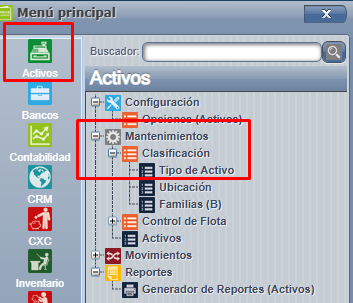
Uso de la Pantalla: Tipo de Activo
Lo primero, en este caso es definir que serian activos:
Se da el nombre de activos a todas las cosas de valor, tangibles o intangibles, que son de propiedad de la persona o empresa y que se pueden representar en dinero. En el caso de las empresas son todos los bienes que poseen. Ejemplos: las máquinas, las bodegas, las oficinas, los vehículos, la materia prima, el inventario de productos terminados,entre otros.
Para agregar un tipo de activo debemos de presionar agregar ahí nos presenta esta pantalla donde debemos de incluir los datos solicitados por el sistema, código, descripción, cuenta de gastos,centro de costo ( si aplicará ) , la cuenta depreciación, vida útil y por último, presionamos "aceptar":
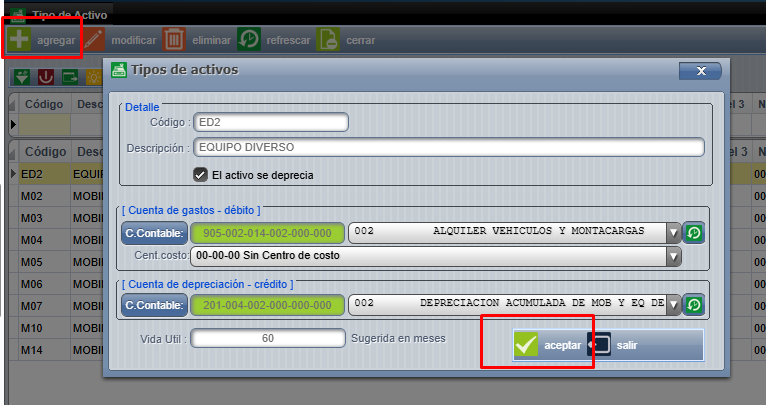
Aquí vamos a definir cuatro puntos importantes:
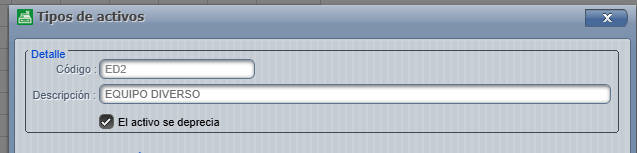
1- Definir tipo de activos que tenemos dentro de la compañía, en estos campos definimos el código,descripción y si este activo se deprecia ( marcado por defecto ) :
2- Cada tipo de activo debe de tener una cuenta contable de gastos que debitar para justificar la compra:

3- Y una cuenta de depreciación ( que acredita ) para justificar la depreciación mensual:

4- Vida útil del activo ( sugerida en meses ) :

Ubicación
Acceso y Requisitos Previos
Permisos de la seguridad asociados al proceso :
- "MUBICACION1" sería el código de permiso para dicho proceso
La pantalla de Ubicación de Activos se encuentra en :
Menú => Activos => Clasificación => Ubicación:
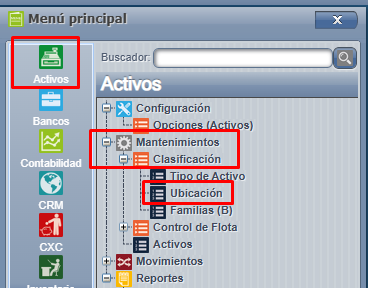
Uso de la Pantalla: Ubicaciones
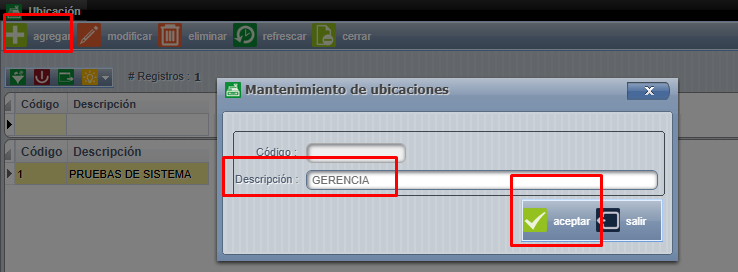
Para incluir la ubicación presionamos "Agregar" ahí nos sale esta pantalla donde solo debemos de colocar la descripción (el código lo incluye el sistema automáticamente).Esta ubicación es el lugar físico donde estará ubicado el activo y nos sirve como referencia para hacer tomas físicas:
Familia
Acceso y Requisitos Previos
Permisos de la seguridad para el proceso :
- " MFAMILIAS1 ": acceso a pantalla de Familia
La pantalla de Tipos de Familia se encuentra en :
- Activos => Mantenimientos => Clasificación =>Familia
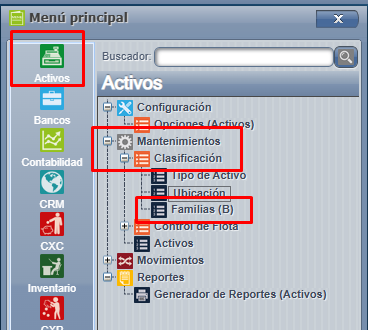
Uso de la Pantalla: Familia
Esta estructura permite una gestión más detallada y precisa de los activos, facilitando su identificación, control y seguimiento.
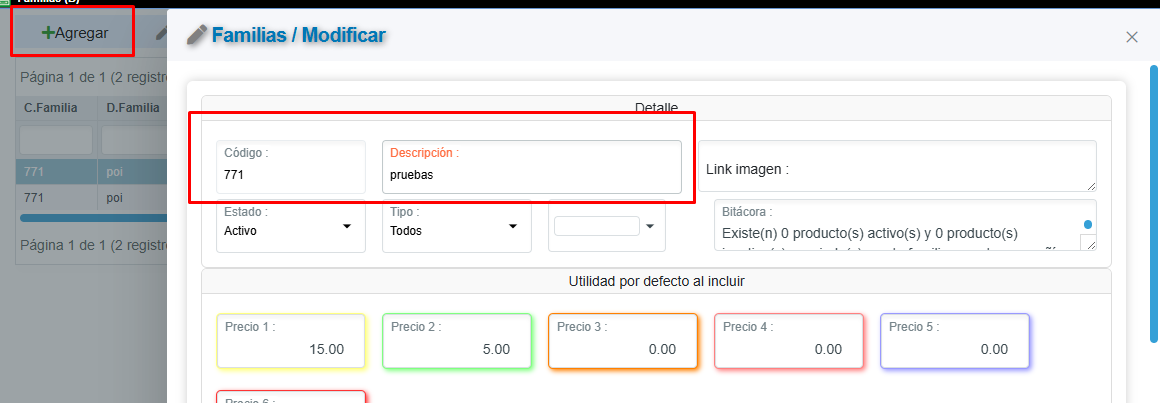
Agregar: Al presionar esta opción se abrirá la siguiente pantalla, donde debemos de llenar los datos solicitados.
- Código : Se ingresa un código para la familia
- Descripción: Aquí digitamos la descripción de la familia que vamos a incluir
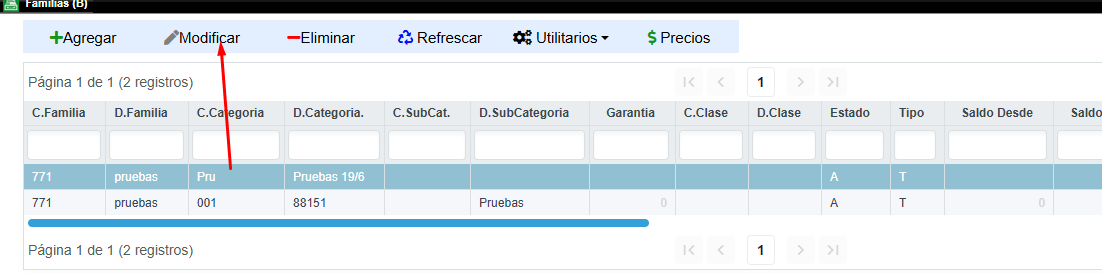
Modificar: Al presionar esta opción veremos los datos del tipo de familia ya incluido, en caso de que necesitemos revisarlos o cambiar la descripción . También podemos ingresar a esta pantalla con un doble click:
Categoría
Acceso y Requisitos Previos
Permisos de la seguridad asociados al proceso :
- "MTIPOAC1" seria el código del permiso para dicho proceso.
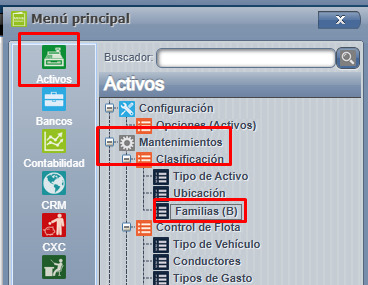
La pantalla de Categoría se encuentra en :
Menú => Activos => Clasificación => Familias:
Uso de la Pantalla: Categoría
Garantizar una gestión ordenada y estandarizada de los activos, permitiendo reportes claros, seguimiento adecuado y toma de decisiones informadas.
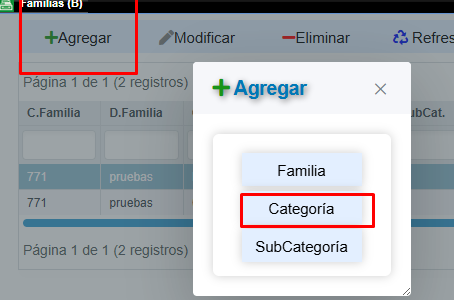
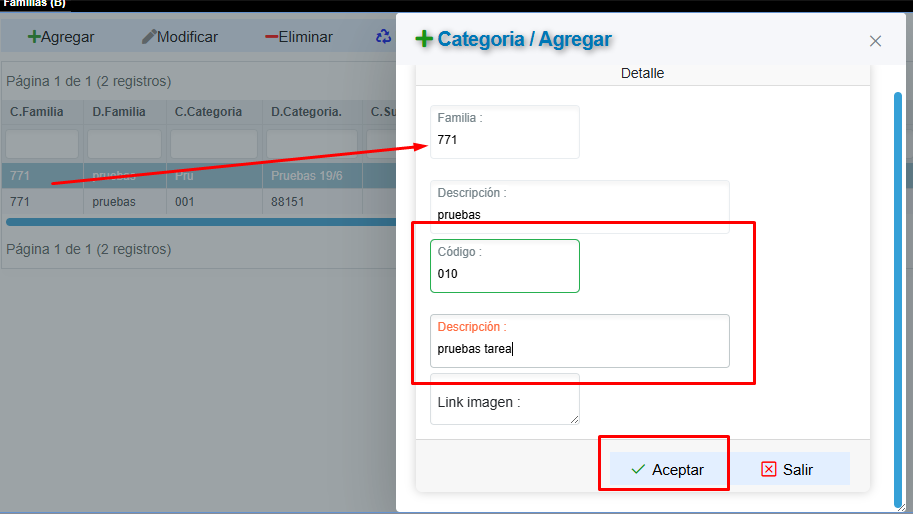
Agregar : Al presionar esta opción se abrirá la siguiente pantalla, donde debemos de llenar los datos solicitados de la categoría
- Familia: Este espacio se rellenará automáticamente según la que el usuario tenga ya previamente incluida.
- Código : Se ingresa un código para la categoría
- Descripción: Aquí digitamos la descripción de la categoria.
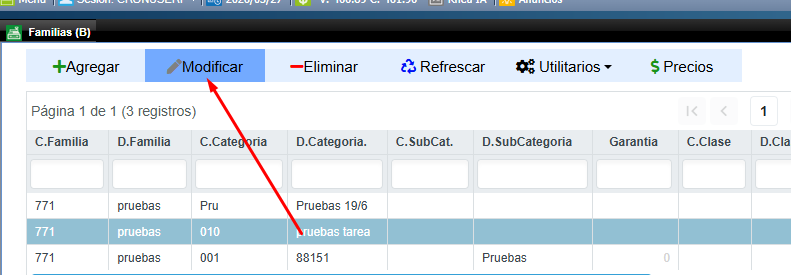
Modificar: Al presionar esta opción veremos los datos de la categoría ya incluido, en caso de que necesitemos revisarlos o cambiar alguno. También podemos ingresar a esta pantalla con un doble click que queramos modificar.
Conductores
Acceso y Requisitos Previos
Permisos de la seguridad para el proceso :
- "ACT_CTRL_FLOTA": acceso a pantalla de Conductores
La pantalla de Conductores se encuentra en :
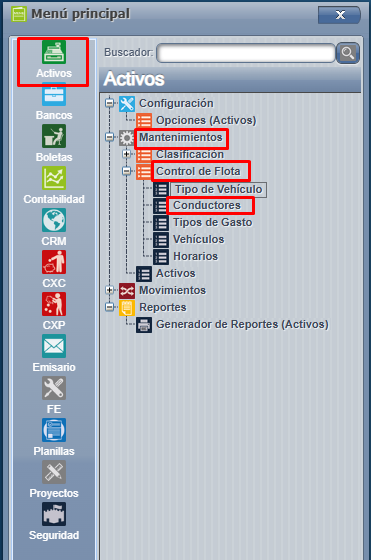
- Activos => Mantenimientos => Control de Flota => Conductores:
Uso de la Pantalla: Grupos de Aprobación
Agregar: Al presionar esta opción se abrirá la siguiente pantalla, donde debemos de llenar los datos solicitados con respecto al conductor que queremos incluir.
- ID: Esté se llenará de forma automática una vez incluido el conductor.
- Cedula: Aquí colocamos el número de cédula del conductor que vayamos a incluir.
- Nombre: Aquí colocamos el nombre completo del conductores que se vayan a incluir.
- Comentario: Aquí colocaremos algún dato que queramos poner respecto al conductor. Este campo es opcional.
- El conductor pertenece al maestro de empleados: Marcamos esta opción si el conductor está en el maestro de empleados, de lo contrario la dejamos desmarcada.
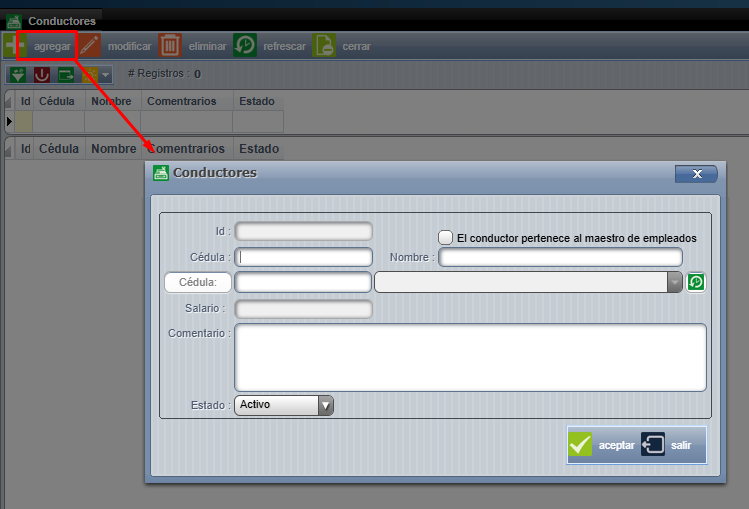
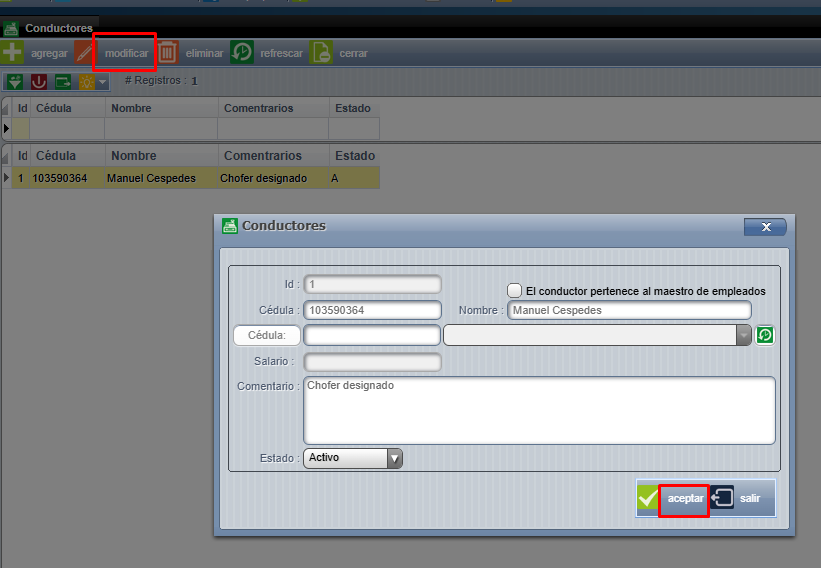
Modificar: Al presionar esta opción veremos los datos del conductor ya incluido, en caso de que necesitemos revisarlos o cambiar alguno. También podemos ingresar a esta pantalla con un doble click sobre el conductor que queramos modificar.
Tipos de Gasto
Acceso y Requisitos Previos
Permisos de la seguridad para el proceso :
- "ACT_CTRL_FLOTA": acceso a pantalla de Tipos de Gasto
La pantalla de Tipos de Gasto se encuentra en :
- Activos => Mantenimientos => Control de Flota =>Tipos de Gasto
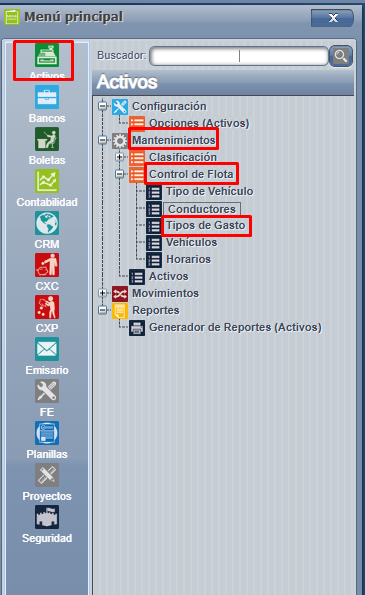
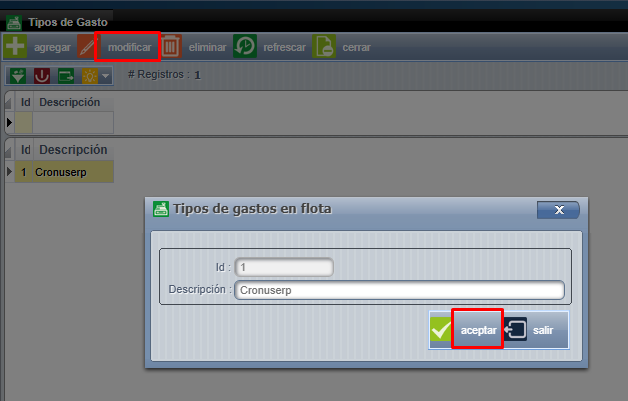
Uso de la Pantalla: Tipos de Gasto
En tipos de gastos vamos a incluir las distintas formas en los que incurre en costos con respecto a un vehículo.
Agregar: Al presionar esta opción ase abrirá la siguiente pantalla, donde debemos de llenar los datos solicitados con respecto al tipo de gasto que queremos incluir.
- Id: Este espacio se rellenará automáticamente una vez incluido el tipo de gasto.
- Descripción: Aquí digitamos la descripción del tipo de gasto que vamos a incluir.
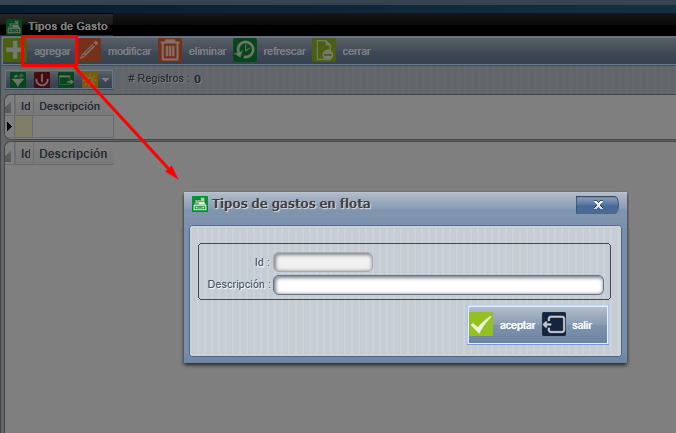
Modificar: Al presionar esta opción veremos los datos del tipo de gasto ya incluido, en caso de que necesitemos revisarlos o cambiar alguno. También podemos ingresar a esta pantalla con un doble click sobre el vehículo que queramos modificar.
Vehículos
Acceso y Requisitos Previos
Permisos de la seguridad para el proceso :
- "ACT_CTRL_FLOTA": acceso a pantalla de Vehículos
Wikis relacionados:
La pantalla de Vehículos se encuentra en :
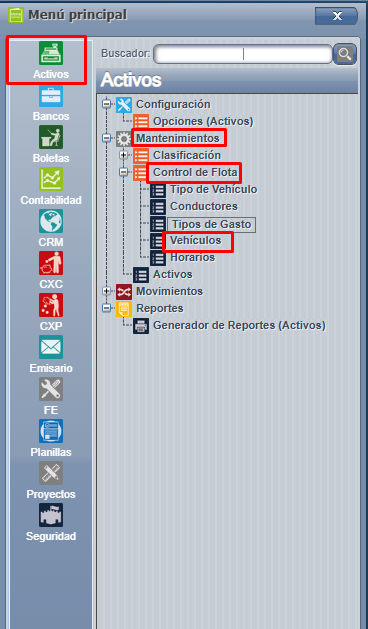
- Activos => Mantenimientos => Control de Flota => Vehículos
Uso de la Pantalla: Vehículos
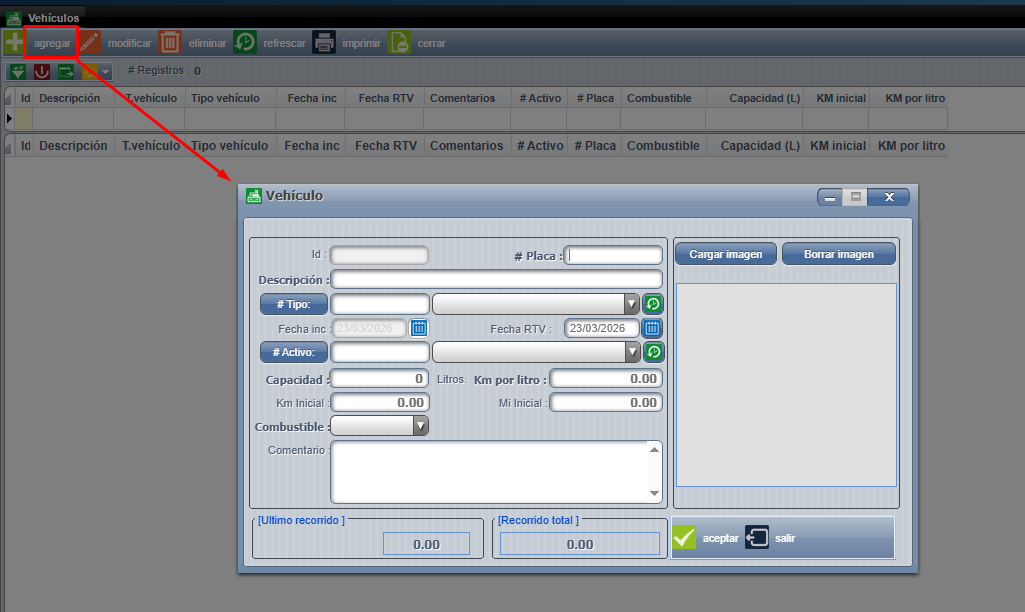
Agregar: Al presionar esta opción se abrirá la siguiente pantalla, donde debemos de llenar los datos solicitados con respecto al vehículo que queremos incluir.
Entre las opciones necesarias para la inclusión del vehículo encontramos:
- Descripción: Aquí le daremos una descripción del vehículo que vamos a incluir, podemos colocar por ejemplo el modelo del vehículo.
- # Placa: Aquí colocamos el número de placa del vehículo que vamos incluir.
- Tipo: Aquí seleccionamos entre los tipos de vehículos configurados anteriormente en sistema.
- Capacidad: Aquí colocamos la capacidad de carga o de pasajeros que tenga el vehículo.
- Km inicial: Aquí colocaremos el Kilómetro inicial del vehículo al momento de incluirlo.
- Mi Inicial: Mismo dato que colocamos en el Km Inicial, colo que en este caso lo colocamos en Millas.
- Combustible: Aquí colocamos el tipo de combustible correspondiente al vehículo.
- Comentario: Aquí colocamos un comentario a gusto que le queramos poner al vehículo, pueden ser detalles importantes o a tomar en cuenta.
Todos estos campos son importantes, como el kilometraje y millaje inicial para poder generar boletas de control de gastos, se utilizan para medir la distancia recorrida entre una boleta y otra.
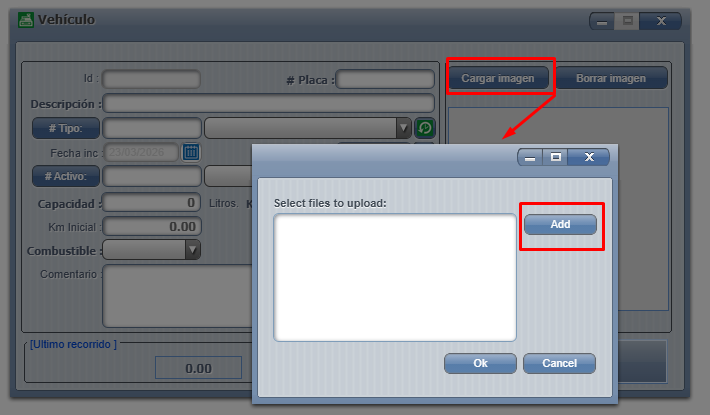
Si lo consideramos necesario, podemos cargar una imagen del vehículo, solo tendríamos que oprimir la opción de "Cargar imagen" y aquí podremos incluir la imágen deseada.
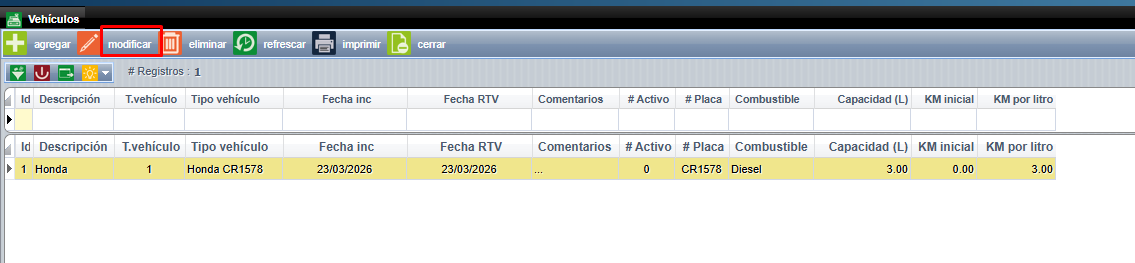
Modificar: Al presionar esta opción veremos los datos del vehículo ya incluido, en caso de que necesitemos revisarlos o cambiar alguno. También podemos ingresar a esta pantalla con un doble click sobre el vehículo que queramos modificar.
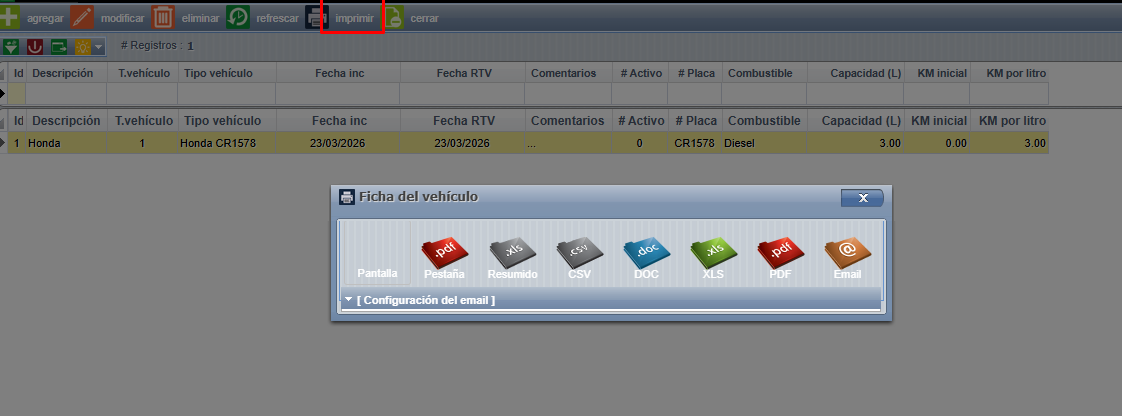
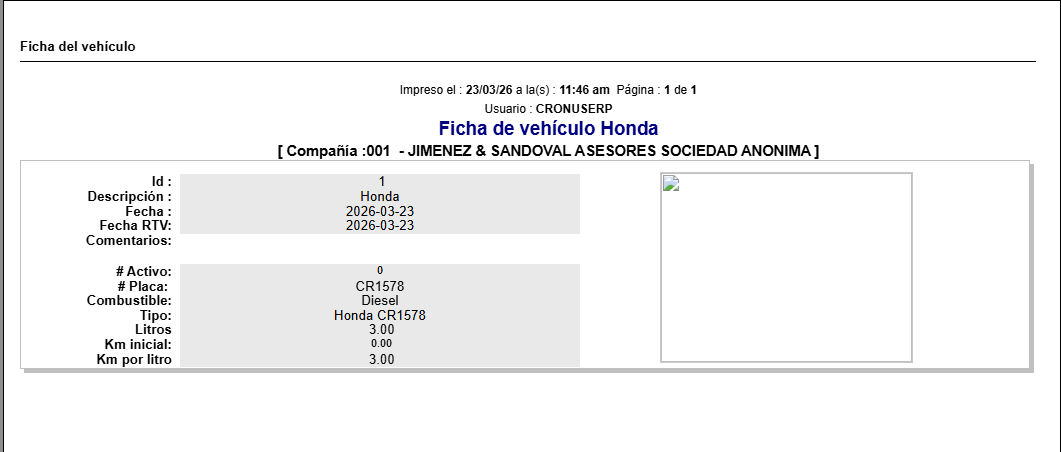
Imprimir: Si se requiere, podemos imprimir la ficha del vehículo con la información incluida.
Tipos de vehículo
Acceso y Requisitos Previos
Permisos de la seguridad asociados al proceso :
- "ACT_CTRL_FLOTA " seria el código del permiso para dicho proceso.
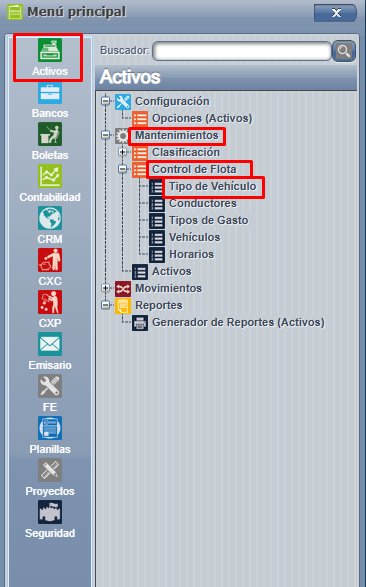
La pantalla de Tipos de Vehículos se encuentra en :
- Menú => Activos => Control de Flota => Tipos de Vehículos
Uso de la Pantalla: Vehículos
Lo primero, en este caso es definir que serian tipo de vehículo:
Se refiere a la clasificación general que se le da a un vehículo según sus características físicas, técnicas y su uso. Esta clasificación puede basarse en criterios como el tamaño, el número de ruedas, la capacidad de carga o pasajeros, el tipo de combustible, la estructura del chasis, o su función específica.
Aquí vamos a definir puntos importantes:
Aquí se puede llevar el control del gasto asociados a los diferentes vehículos de la compañía y llevar una ficha completa con información histórica, para iniciar debemos de ingresar los datos al sistema asociados al vehículo.
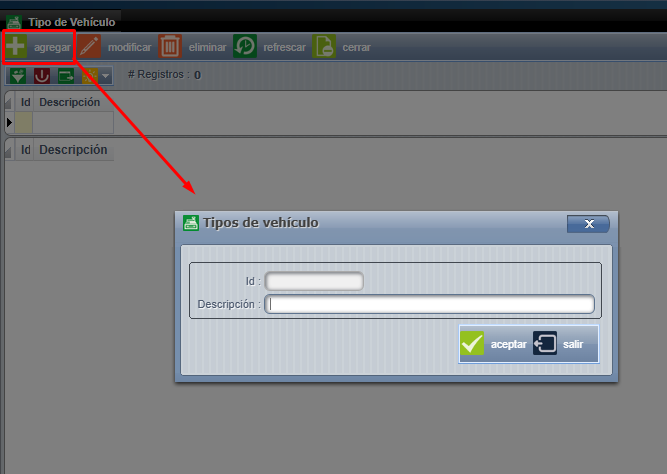
1. Agregar para poder ingresar la información del vehículo
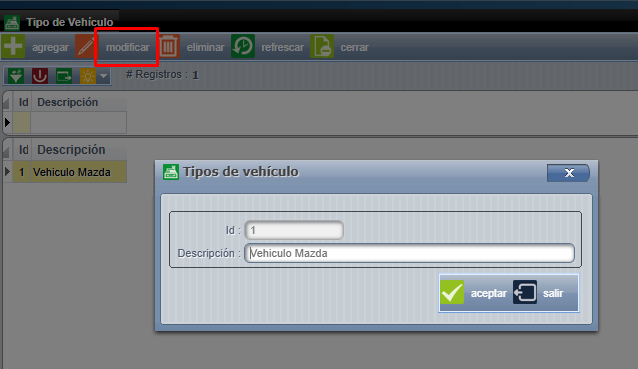
2. Modificar para realizar algun cambio en la información ingresada
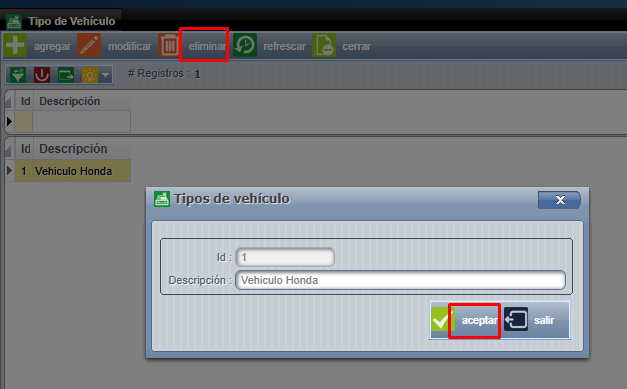
3. Eliminar puede eliminar si así lo desea
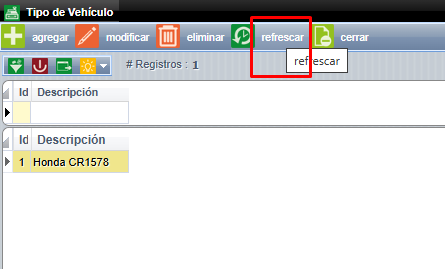
4. Refrescar
Para agregar un tipo de vehículo debemos de presionar agregar ahí nos presenta esta pantalla donde debemos de incluir los datos solicitados por el sistema, código, descripción y por último, presionamos "aceptar".
Activos
Activos
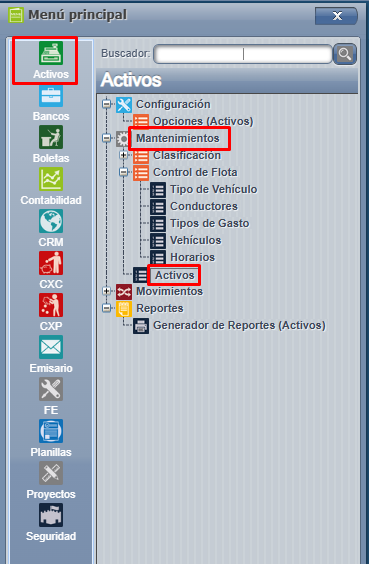
Menú principal => Activos => Mantenimientos => Activos
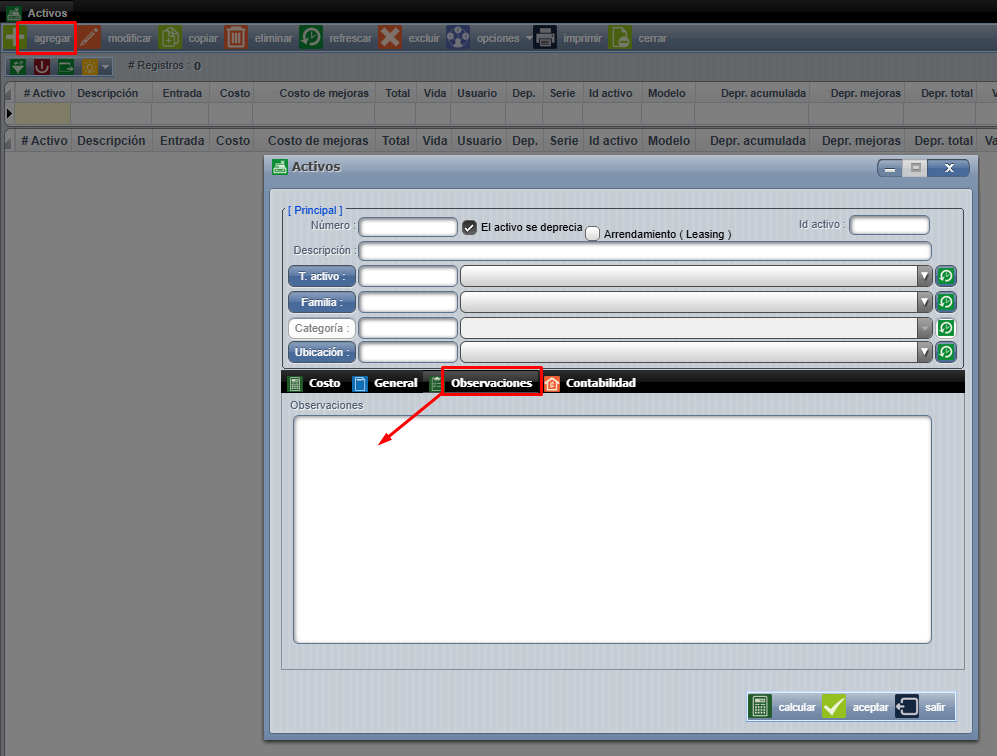
Pasamos a la cejillas de "Observaciones" ahí podemos incluir cualquier observación que creamos importante para el activo.
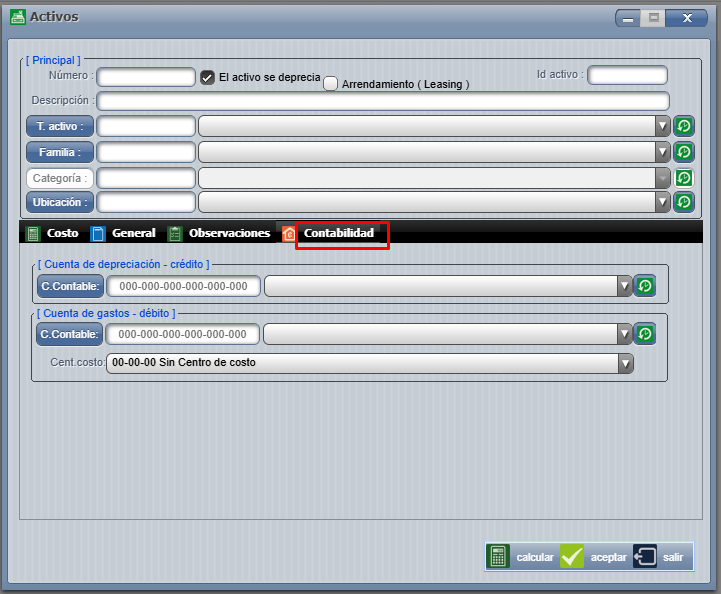
La siguiente cejilla, "Contabilidad" aquí podemos ver las cuentas contables de Depreciación - Crédito, la Cuenta de Gastos - Débito y el Centro de Costo presionando los botones nos tira la lista de las cuentas contable ya configuradas:
Luego presionamos "Aceptar" y ya el activo queda incluido en la lista en pantalla, pero no está depreciado, si presionamos doble click sobre la línea del activo y ahí podemos acceder a más cejillas para ingresar más información:
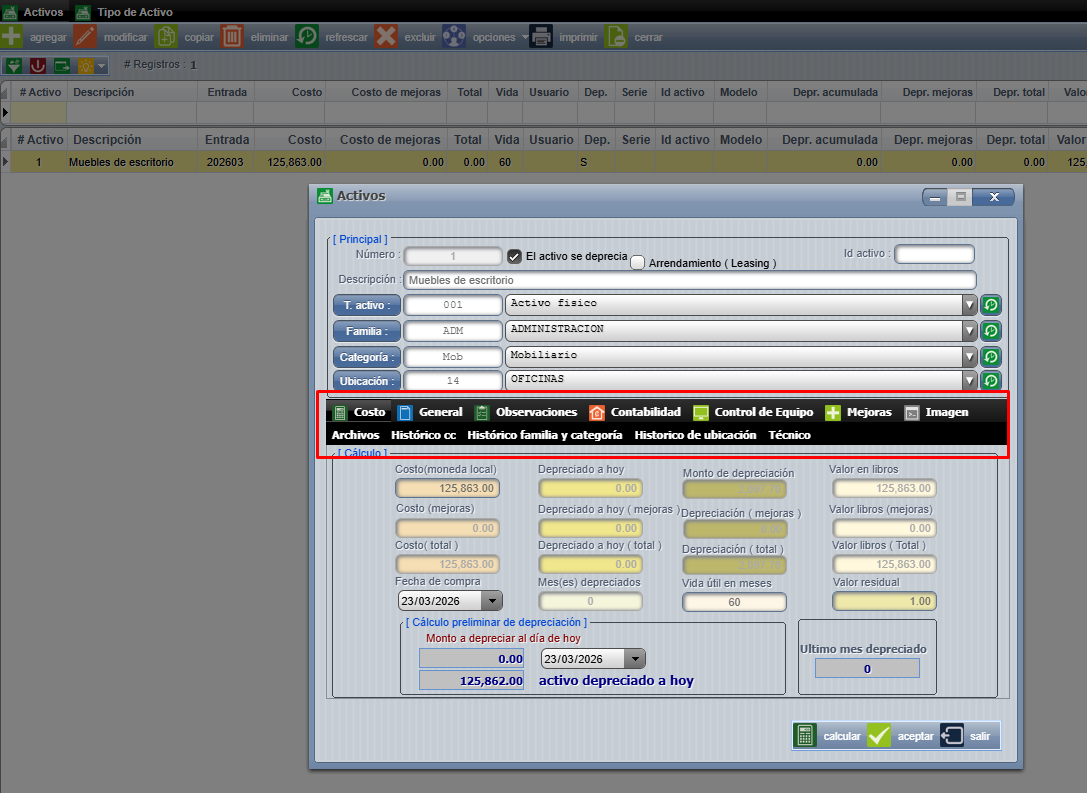
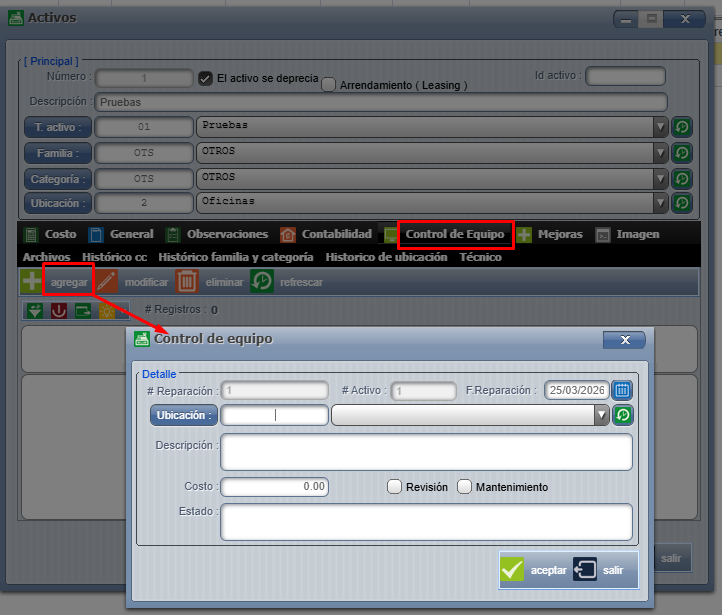
La cejilla de "Control de equipo" nos permite asociar costos asociados al activo ya sean de mantenimiento o de reparaciones esto funciona como referencia al buscar información. Si presionamos "agregar" se abre una pantalla para ingresar la información, por ejemplo si es por mantenimiento o revisión, el costo, la ubicación del activo, estado y "Aceptar".
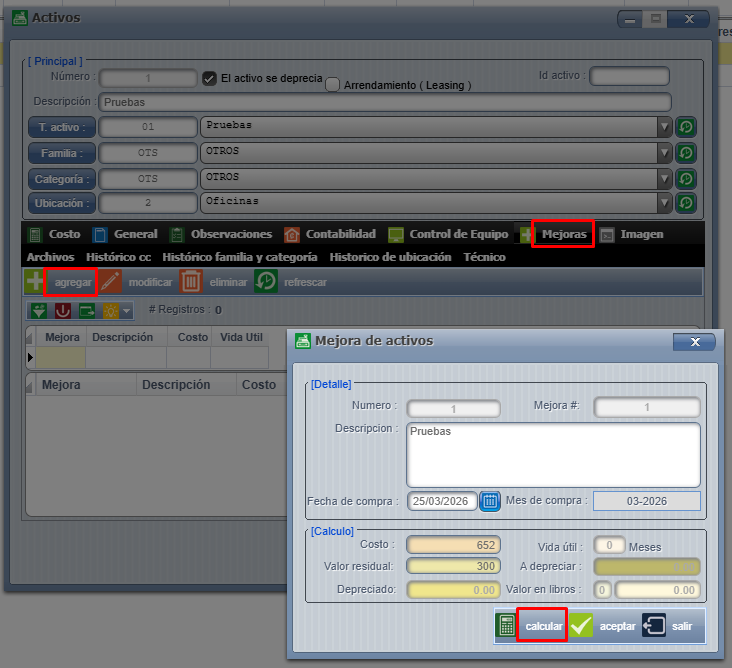
En la siguiente cejilla que la de "Mejoras", y seguimos el mismo procedimientos, presionamos "Agregar" y llenamos los campos solicitados, se puede presionar "Calcular" para poder ver la depreciación y acepta, así queda incluido la mejora:
Excluir un activo
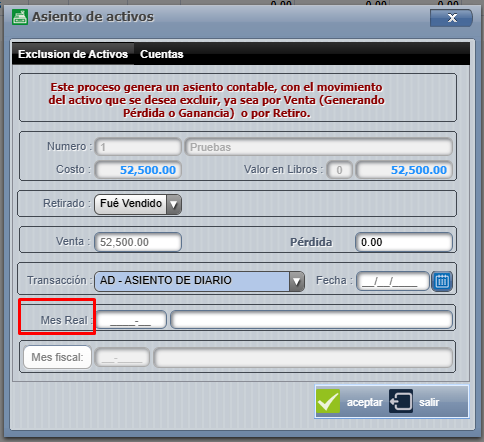
Este proceso crea un asiento de salida, ajustando la cuenta de activos, depreciación, ganancias o pérdidas:
¿Cómo excluir un activo?
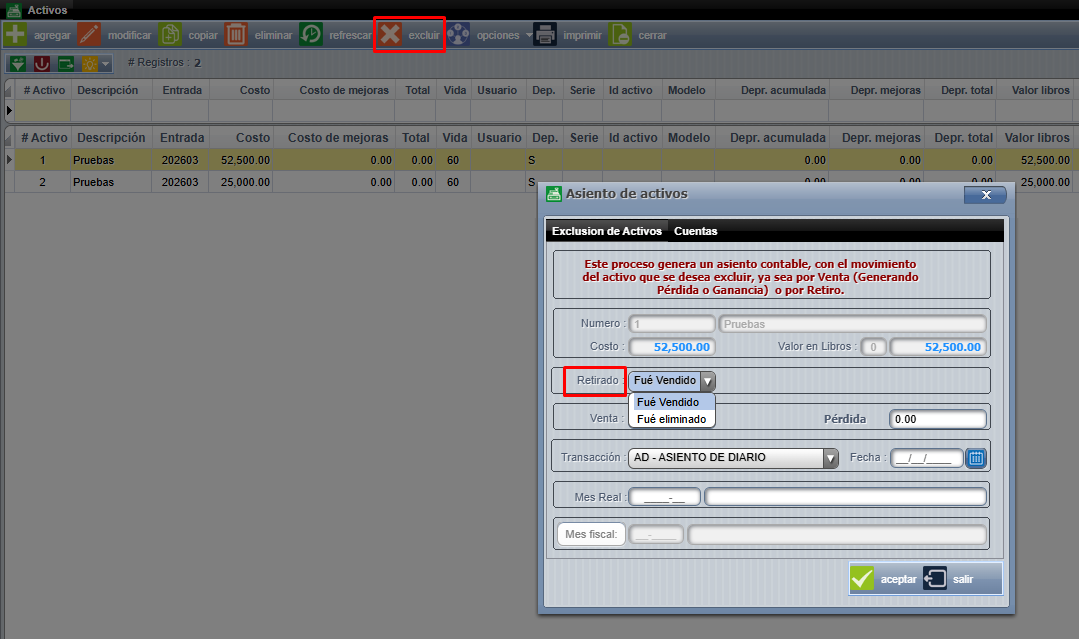
Se busca el activo a excluir, se marca la línea se le da un click y se presiona el botón de "excluir" y ahí te sale la pantalla donde deben de ingresar los datos, en la casilla de retirado tenemos dos opciones a escoger la de "Fue eliminado" o "Fue vendido", si fue vendido y si el a un costo de venta superó el valor en libros entonces el activo tuvo ganancia, pero si el valor de venta es inferior al valor del libro, el activo tuvo pérdida, en caso de venderlo al mismo valor esta cuenta no es afectada.
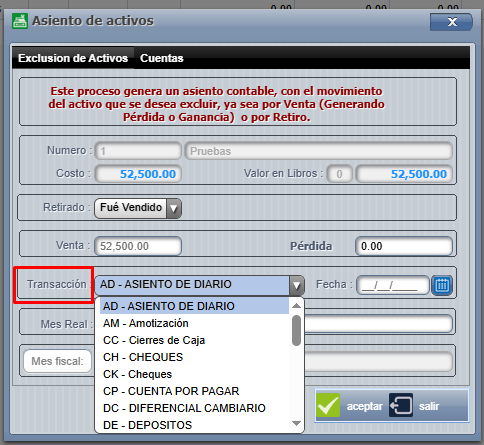
Luego se escoge el tipo de comprobante que se va a utilizar para generar el asiento y por último el mes en el que vamos a generar el asiento en contabilidad.
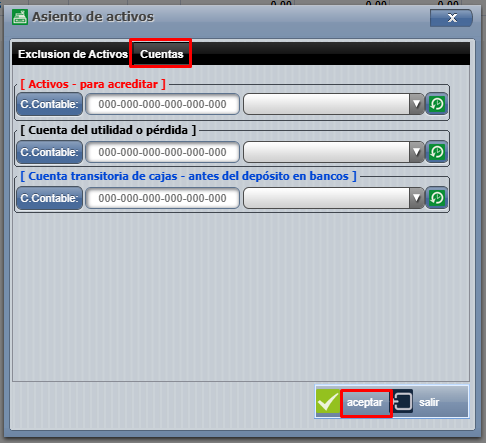
Luego nos pasamos a la pestaña de "Cuentas", el sistema solicita tres cuentas contables, la primera es la de activos, al excluir un activo de la lista debemos de rebajar de la cuenta según tipo de activo que se está excluyendo.
La segunda cuenta es la de utilidad o pérdida, si es cero el sistema no la utiliza.
La tercera cuenta es la de dinero por depositar, esto debido a que el cliente realiza el pago por el activo por algún medio de Bancos, entonces el asiento aumenta la cuenta del dinero en tránsito luego esta debe de ser neutralizada por medio de un depósito o transferencia en Bancos que afecte esta cuenta.
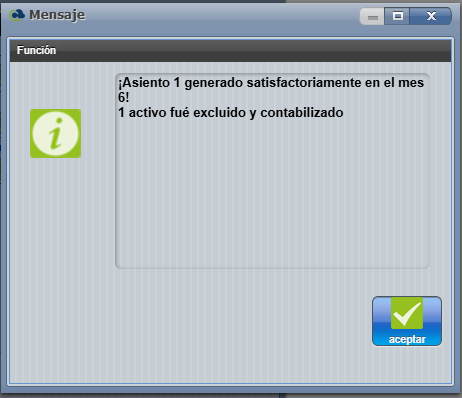
Para finalizar presionamos "Aceptar" y así quedaría excluido el activo.
Wikis relacionados:
Movimientos
Orden de Gasto - Control de flota
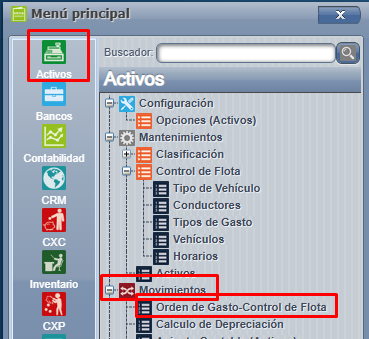
Para accesar a dicha pantalla, debemos dirigirnos al Menú => Activos => Movimientos => Orden de Gasto=>Control de flota:
Presionamos "agregar" y sale la siguiente pantalla, en donde ingresamos los datos que solicita el sistema
- Vehículo.
- Conductor.
- Fecha de entrega.
- Llegada.
- Hora que se entrega.
- Hora de llegada.
- KM entrega.
- KM llegada Moneda.
- Tipo de gasto.
- Descripción.
- Cantidad.
- Costo U.
- Total.
- Nombre del proveedor.
- Cod. del proveedor.
- # Documento.
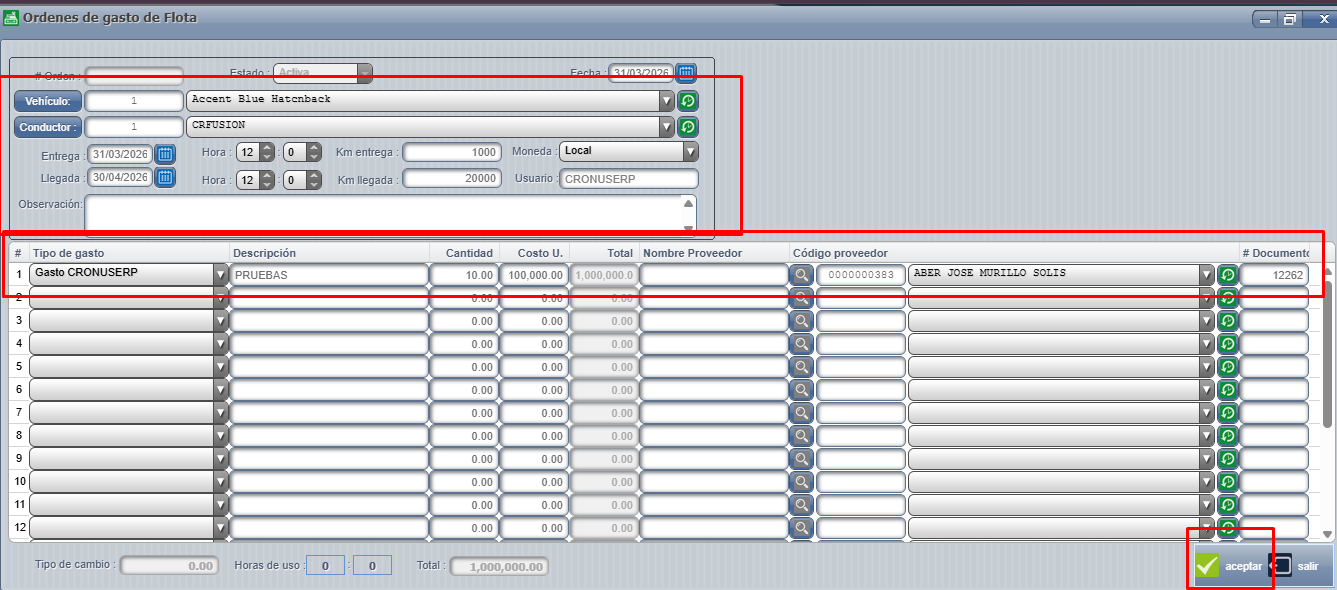
Solo se puede tener una boleta abierta por vehículo, los gastos solo puede ser en una sola moneda y un máximo de 20 gastos pueden ser incluidos y damos "aceptar".Una vez concluida la boletas se puede observar en la pantalla, y si esta se requiere imprimir se puede realizar en PDF o enviada por e-mail.
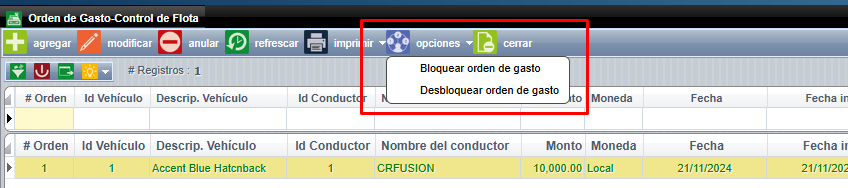
Si debemos de realizar otra orden de gasto al mismo vehículo se puede realizar bloqueando la boleta anterior, nos vamos a "Opciones" y "Bloquear orden de gasto", o si se requiere desbloquear la boleta para incluir una línea más.
Calculo de Depreciación
Este proceso conlleva ciertos bloqueos que hay que tomar en cuenta antes de ejecutar:
- Una ves calculada la depreciación, los costos de activos, meses de compra y mejoras incluidas, no pueden ser alteradas para poder generar el asiento contable de las depreciaciones es necesario haber pasado primero por este calculo.
- Cómo funciona la depreciación
El proceso de depreciación toma la fecha de compra de los Activos, calcula los meses que han pasado desde su compra hasta el mes que se digite en pantalla y acumula la depreciación.
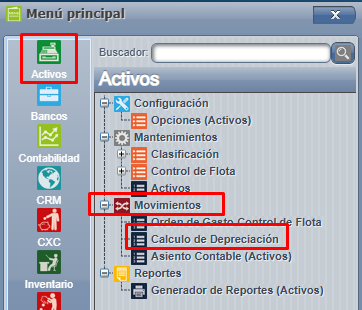
Menú => Activos => Movimientos => Calculo de depreciación:
- Como crear un calculo:
Calculo de depreciación => Agregar => Coloca el mes
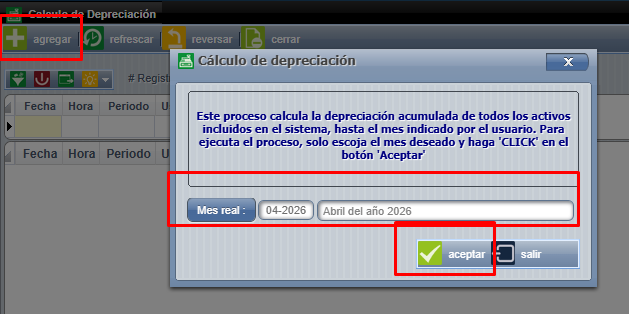
Presionamos "Aceptar" y aparece => Fecha que se realizo => la hora que se realizó => el periodo que quedó => el usuario quien lo realizó
Nota: Esto no toma una fecha especifica del mes, si no tomando el mes completo
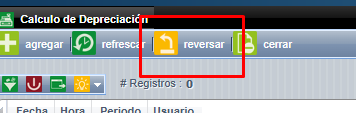
Proceso final si se requiere reversar, solo la última depreciación se podrá realizar, por motivos de integridad, para poder reversa se necesita que NO esté Contabilizada.
Asientos Contables
Acceso y Requisitos Previos
Permisos de la seguridad para el proceso:
- "PASIACT1": Permite acceder a la pantalla
La pantalla de Asientos Contables se encuentra en :
- CXC => Activos => Movimientos => Asientos Contables
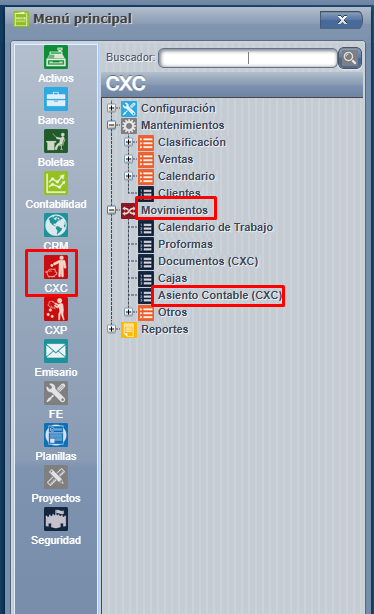
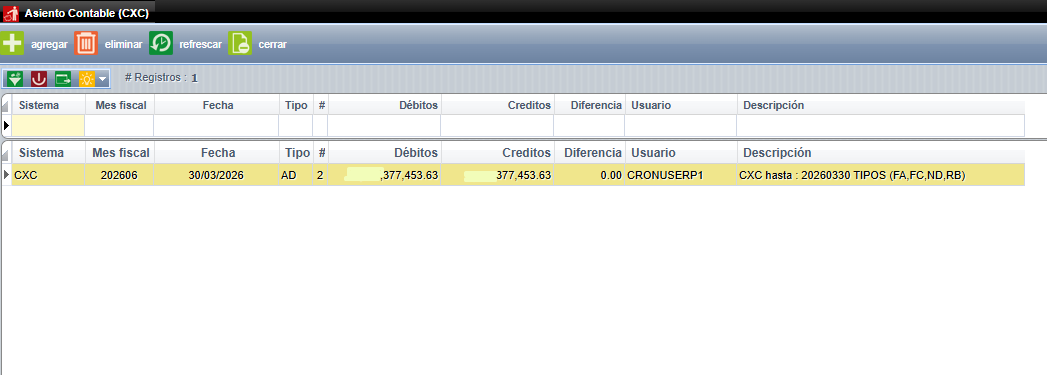
Uso de la Pantalla: Asientos Contables:
Los asientos contables reflejan los movimientos financieros asociados a la adquisición, de los bienes que posee una organización. Estos registros permiten llevar un control preciso del valor de los activos y su impacto en la situación financiera de la empresa
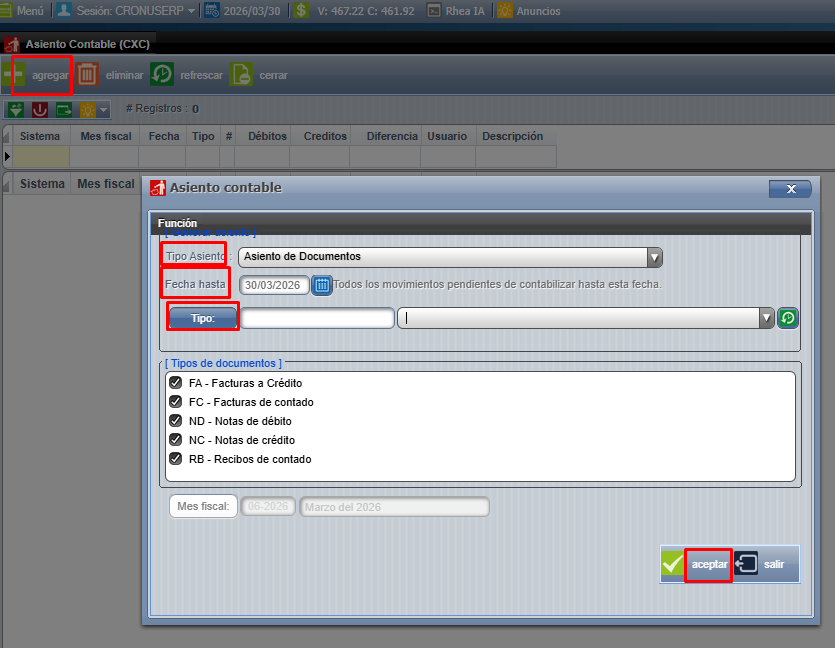
Agregar: Al presionar esta opción abrirá la siguiente pantalla, donde debemos de llenar los datos solicitados.
- Se elige el tipo de asiento.
- Se define el mes del asiento.
- El sistema calcula el mes fiscal para aplicar el asiento y enviar la depreciación y el gasto de la contabilidad.
- Presiona el botón de "Aceptar".
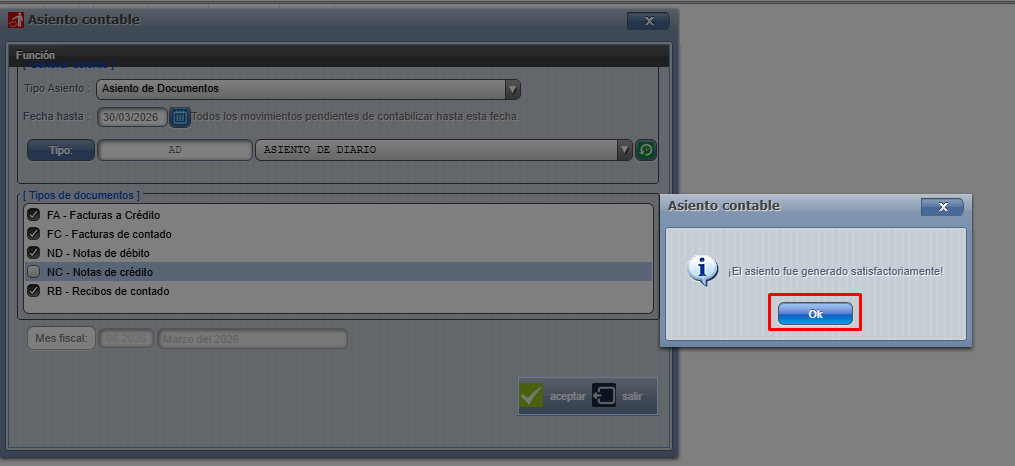
En la pantalla se puede ver la lista de los asientos creados
Reportes
Generador de Reportes
Menú => Activos => Reportes => Generador de Reportes
General
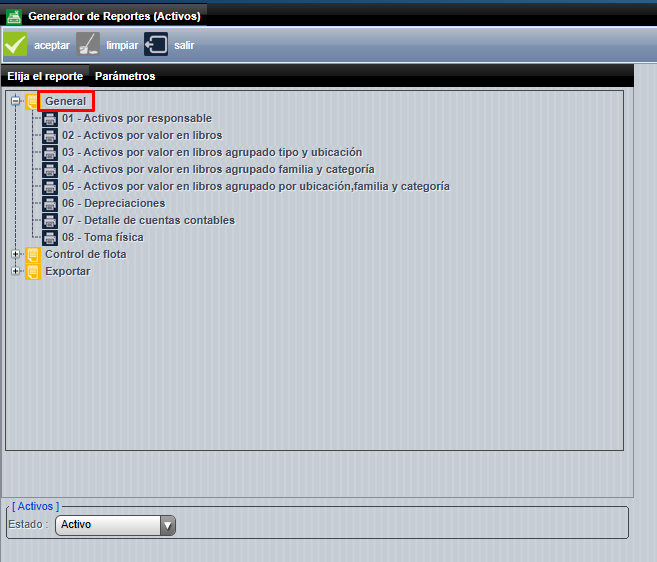
Consiste en una serie de reportes exportables que pueden ser generados y parametrizados al gusto del usuario.
01 - Activos por responsable: Reporte que muestra todos Activos o Subtotal izados por el nombre de la persona responsable, esto nos permite visualizar rápidamente por solo un encargado a la vez.
02 - Activos por valor de Libros: Nos da los Activos con su valor de libros calculados así podemos saber el costo de estos al último día.
06 - Depreciaciones: Depreciación es en donde por cada ubicación podemos ver todos los registros de depreciación creados.
07 - Detalle de cuentas contables: Es más que todo Contable en donde podemos revisar los activos actuales, a cuales cuentas afectarán antes de irse a la contabilidad.
08 - Toma Física: Nos permite por cada responsable y ubicación revisar el Activo y comparar algunas características claves con un espacio para firmar por parte del usuario.
Control de Flota
Se pueden realizar todos los gastos asociados a un vehículo y al mismo tiempo al tipo de gasto.
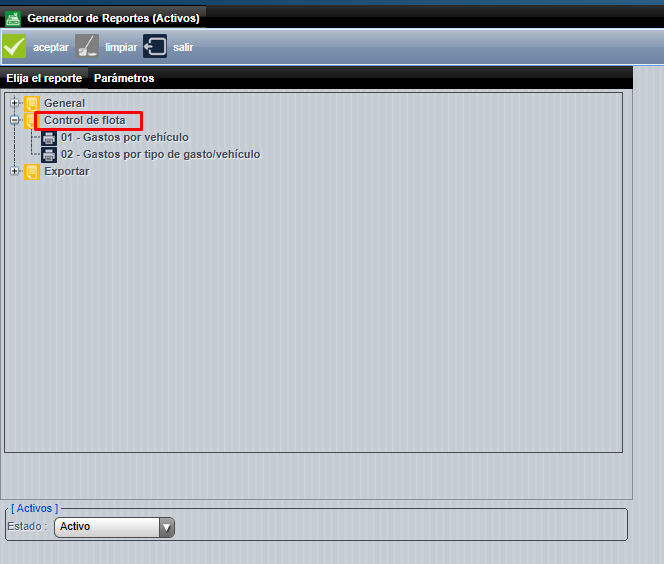
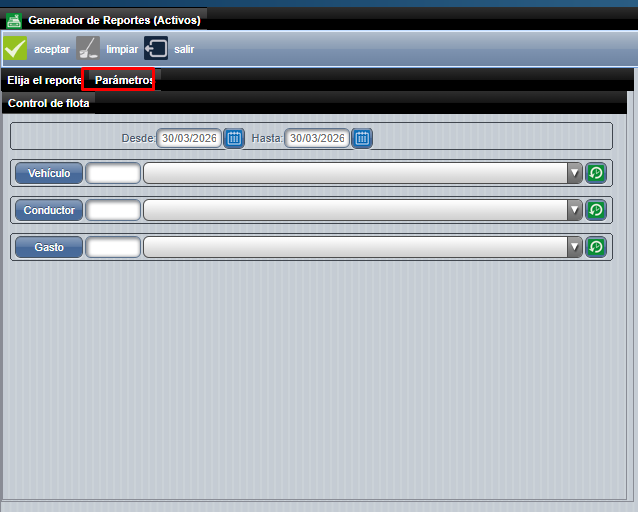
Todos estos reportes pueden ser parametrizados, usando los campos que vienen en la lista de parámetros se puede filtrar por vehículo, conductor, gasto, fecha
: