# Asientos Contables

***<span style="font-size: 16pt;">Acceso y Requisitos Previos</span>***

**<span lang="ES-CR" style="font-family: 'Arial',sans-serif; mso-ansi-language: ES-CR;">Permisos de la seguridad para el proceso:</span>**<span lang="ES-CR" style="font-family: 'Arial',sans-serif; mso-ansi-language: ES-CR;"> </span>

- <span lang="ES-CR" style="font-family: 'Arial',sans-serif; mso-ansi-language: ES-CR;">"PASIACT1": Permite acceder a la pantalla</span>

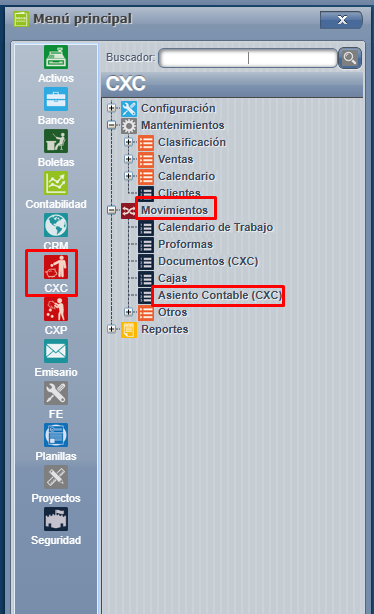
**<span lang="ES-CR" style="font-family: 'Arial',sans-serif; mso-ansi-language: ES-CR;">La pantalla de Asientos Contables se encuentra en : </span>**

- <span style="font-family: 'Arial',sans-serif;">CXC =&gt; Activos =&gt; Movimientos =&gt; Asientos Contables</span>

<span lang="ES-CR" style="font-family: 'Arial',sans-serif; mso-ansi-language: ES-CR;"> </span>

<span style="font-size: 12pt;">[![Screenshot_1006.png](https://ayuda.cronuserp.com/uploads/images/gallery/2026-03/scaled-1680-/screenshot-1006.png)](https://ayuda.cronuserp.com/uploads/images/gallery/2026-03/screenshot-1006.png)</span>

---

<span style="font-size: 12pt; font-family: arial, helvetica, sans-serif;"><span style="font-size: 16pt;">**Uso de la Pantalla: Asientos Contables**</span>***:***</span>

<span lang="ES-CR" style="font-family: 'Arial',sans-serif; mso-ansi-language: ES-CR;">Los asientos contables reflejan los movimientos financieros asociados a la adquisición, de los bienes que posee una organización. Estos registros permiten llevar un control preciso del valor de los activos y su impacto en la situación financiera de la empresa</span>

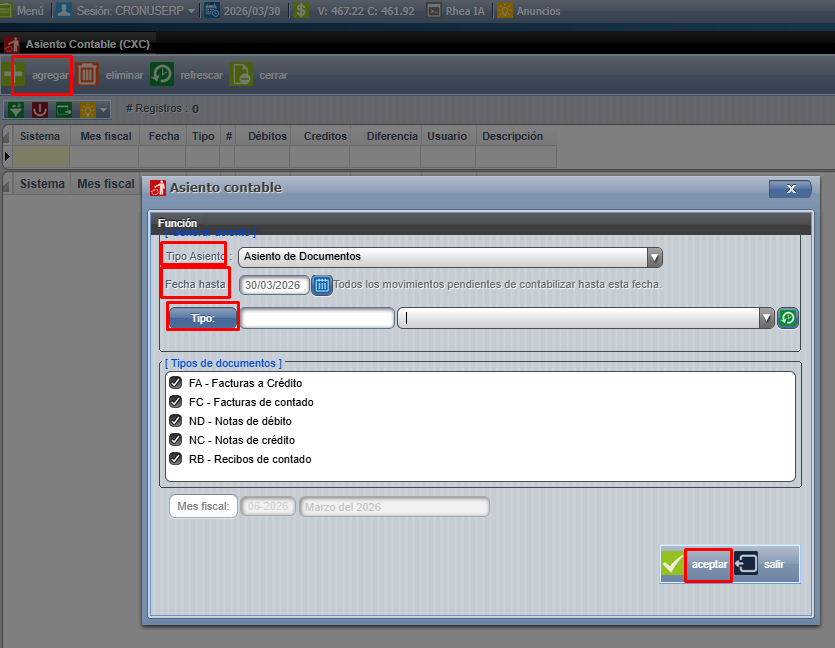
**<span lang="ES-CR" style="font-family: 'Arial',sans-serif; mso-ansi-language: ES-CR;">Agregar: </span>**<span lang="ES-CR" style="font-family: 'Arial',sans-serif; mso-ansi-language: ES-CR;">Al presionar esta opción abrirá la siguiente pantalla, donde debemos de llenar los datos solicitados.</span>

1. <span lang="ES-CR" style="font-family: 'Arial',sans-serif; mso-ansi-language: ES-CR;">Se elige el tipo de asiento.</span>
2. <span lang="ES-CR" style="font-family: 'Arial',sans-serif; mso-ansi-language: ES-CR;">Se define el mes del asiento.</span>
3. <span lang="ES-CR" style="font-family: 'Arial',sans-serif; mso-ansi-language: ES-CR;">El sistema calcula el mes fiscal para aplicar el asiento y enviar la depreciación y el gasto de la contabilidad.</span>
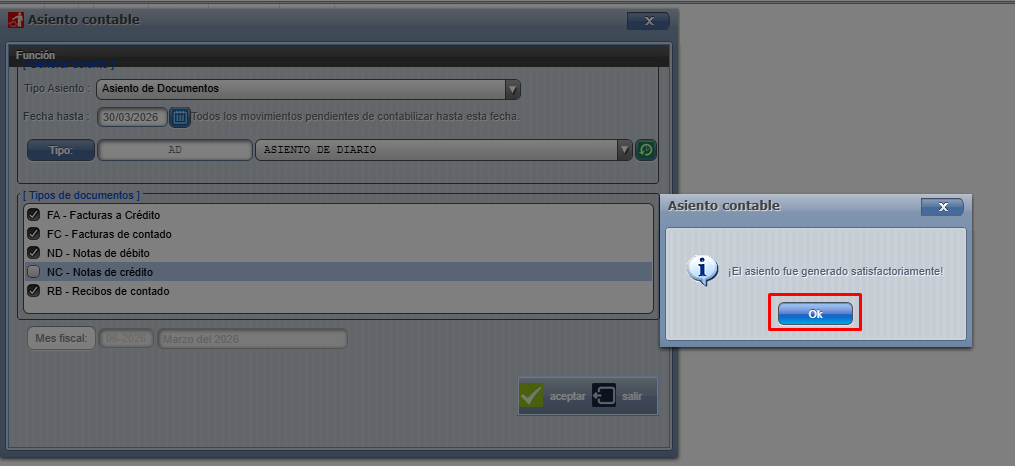
4. <span lang="ES-CR" style="font-family: 'Arial',sans-serif; mso-ansi-language: ES-CR;">Presiona el botón de "Aceptar". </span>

<span lang="ES-CR" style="mso-ansi-language: ES-CR;"> </span>

[![Screenshot_1007.png](https://ayuda.cronuserp.com/uploads/images/gallery/2026-03/scaled-1680-/screenshot-1007.png)](https://ayuda.cronuserp.com/uploads/images/gallery/2026-03/screenshot-1007.png)


<span style="font-size: 12pt; font-family: arial, helvetica, sans-serif;">[![Screenshot_1008.png](https://ayuda.cronuserp.com/uploads/images/gallery/2026-03/scaled-1680-/screenshot-1008.png)](https://ayuda.cronuserp.com/uploads/images/gallery/2026-03/screenshot-1008.png)</span>

---

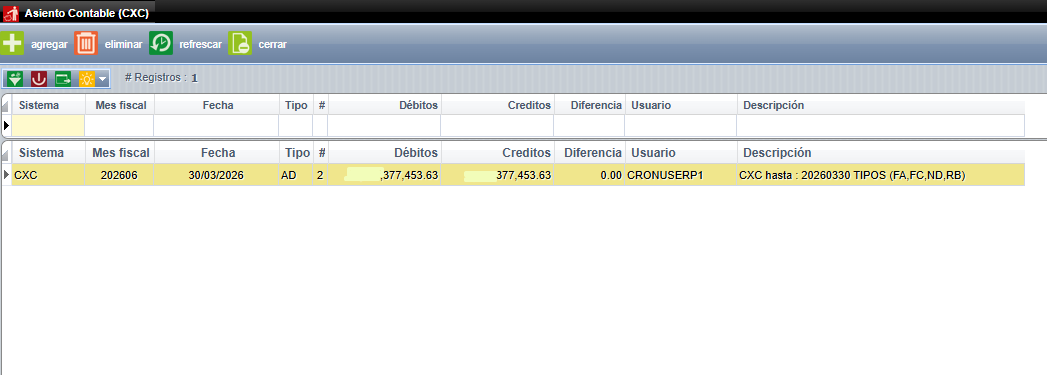
<span lang="ES-CR" style="font-family: 'Arial',sans-serif; mso-ansi-language: ES-CR;">En la pantalla se puede ver la lista de los asientos creados</span>

[![Screenshot_1009.png](https://ayuda.cronuserp.com/uploads/images/gallery/2026-03/scaled-1680-/screenshot-1009.png)](https://ayuda.cronuserp.com/uploads/images/gallery/2026-03/screenshot-1009.png)