# Familia
**Acceso y Requisitos Previos**
**Permisos de la seguridad para el proceso :**
- " MFAMILIAS1 ": acceso a pantalla de Familia
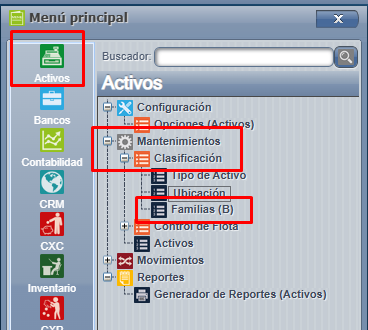
**La pantalla de Tipos de Familia se encuentra en :**
- Activos => Mantenimientos => Clasificación =>Familia
[](https://ayuda.cronuserp.com/uploads/images/gallery/2026-03/familia1.png)
---
**Uso de la Pantalla: Familia**
Esta estructura permite una gestión más detallada y precisa de los activos, facilitando su identificación, control y seguimiento.
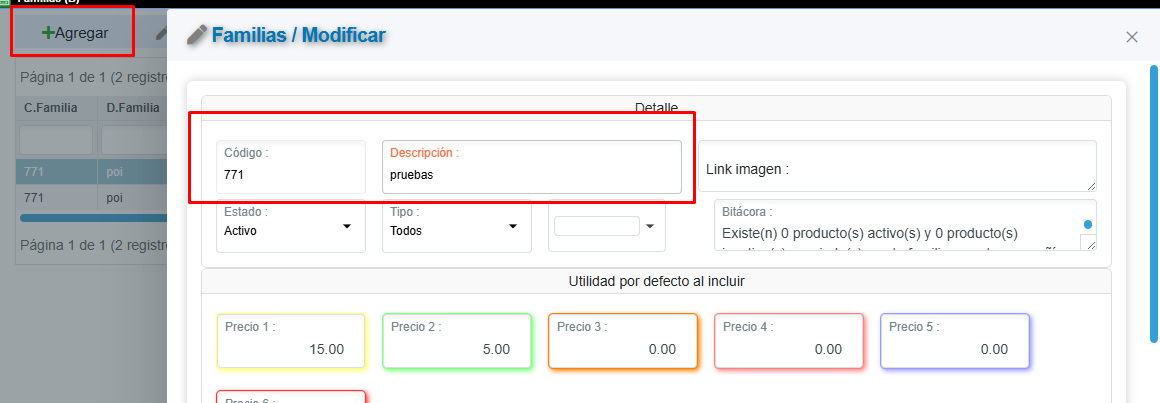
**Agregar:** Al presionar esta opción se abrirá la siguiente pantalla, donde debemos de llenar los datos solicitados.
- **Código :** Se ingresa un código para la familia
- **Descripción:** Aquí digitamos la descripción de la familia que vamos a incluir
[](https://ayuda.cronuserp.com/uploads/images/gallery/2026-03/familia-2.png)
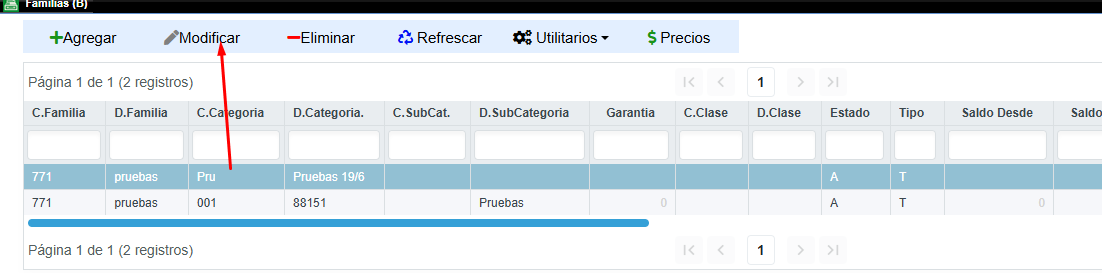
**Modificar:** Al presionar esta opción veremos los datos del tipo de familia ya incluido, en caso de que necesitemos revisarlos o cambiar la descripción . También podemos ingresar a esta pantalla con un doble click:
[](https://ayuda.cronuserp.com/uploads/images/gallery/2026-03/familia-3.png)