# Orden de Gasto - Control de flota

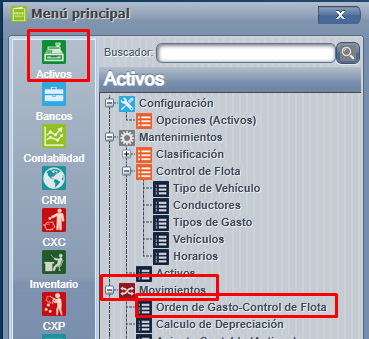
##### Para accesar a dicha pantalla, debemos dirigirnos al M<span style="font-size: 12pt; font-family: arial, helvetica, sans-serif;">enú =&gt; Activos =&gt; Movimientos =&gt; Orden de Gasto=&gt;Control de flota: </span>

[![orden de gasto.png](https://ayuda.cronuserp.com/uploads/images/gallery/2026-03/scaled-1680-/orden-de-gasto.png)](https://ayuda.cronuserp.com/uploads/images/gallery/2026-03/orden-de-gasto.png)

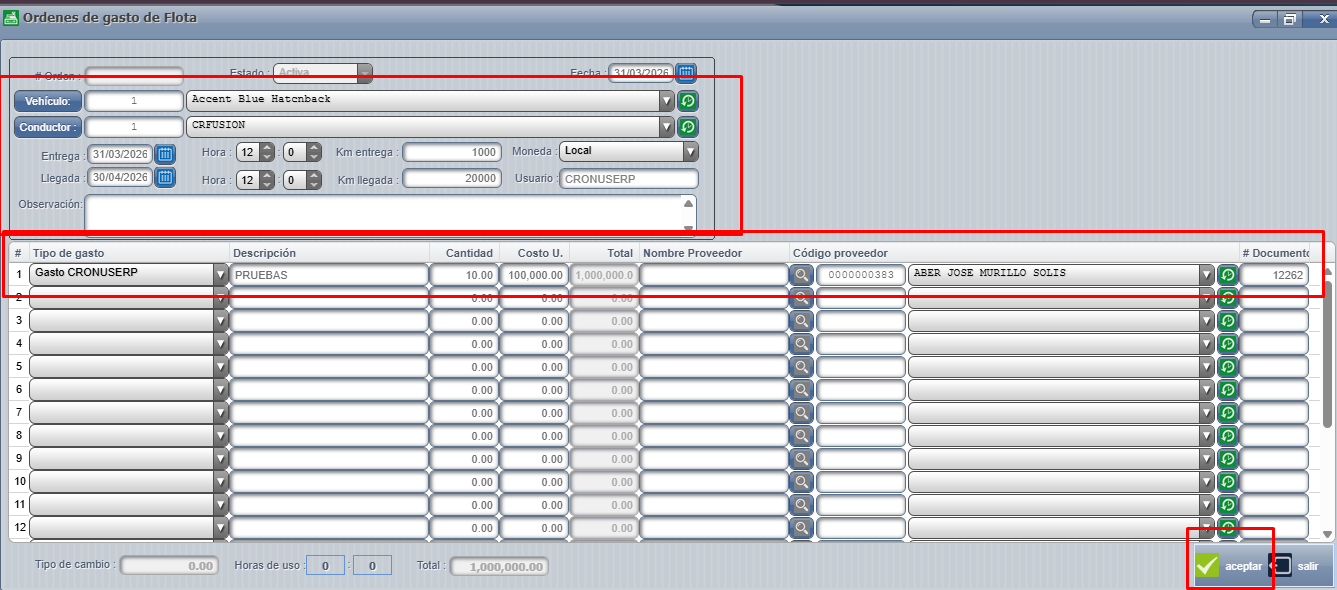
<span style="font-size: 12pt; font-family: arial, helvetica, sans-serif;">Presionamos "agregar" y sale la siguiente pantalla, en donde ingresamos los datos que solicita el sistema</span>

1. <span style="font-size: 12pt; font-family: arial, helvetica, sans-serif;">Vehículo.</span>
2. <span style="font-size: 12pt; font-family: arial, helvetica, sans-serif;">Conductor.</span>
3. <span style="font-size: 12pt; font-family: arial, helvetica, sans-serif;">Fecha de entrega.</span>
4. <span style="font-size: 12pt; font-family: arial, helvetica, sans-serif;">Llegada.</span>
5. <span style="font-size: 12pt; font-family: arial, helvetica, sans-serif;">Hora que se entrega.</span>
6. <span style="font-size: 12pt; font-family: arial, helvetica, sans-serif;">Hora de llegada.</span>
7. <span style="font-size: 12pt; font-family: arial, helvetica, sans-serif;">KM entrega.</span>
8. <span style="font-size: 12pt; font-family: arial, helvetica, sans-serif;">KM llegada Moneda.</span>
9. <span style="font-size: 12pt; font-family: arial, helvetica, sans-serif;">Tipo de gasto.</span>
10. <span style="font-size: 12pt; font-family: arial, helvetica, sans-serif;">Descripción.</span>
11. <span style="font-size: 12pt; font-family: arial, helvetica, sans-serif;">Cantidad.</span>
12. <span style="font-size: 12pt; font-family: arial, helvetica, sans-serif;">Costo U.</span>
13. <span style="font-size: 12pt; font-family: arial, helvetica, sans-serif;">Total.</span>
14. <span style="font-size: 12pt; font-family: arial, helvetica, sans-serif;">Nombre del proveedor.</span>
15. <span style="font-size: 12pt; font-family: arial, helvetica, sans-serif;">Cod. del proveedor.</span>
16. <span style="font-size: 12pt; font-family: arial, helvetica, sans-serif;">\# Documento.</span>

<span style="font-size: 12pt; font-family: arial, helvetica, sans-serif;">[![datos orden de gasto.png](https://ayuda.cronuserp.com/uploads/images/gallery/2026-03/scaled-1680-/datos-orden-de-gasto.png)](https://ayuda.cronuserp.com/uploads/images/gallery/2026-03/datos-orden-de-gasto.png)</span>

<span style="font-size: 12pt; font-family: arial, helvetica, sans-serif;">Solo se puede tener una boleta abierta por vehículo, los gastos solo puede ser en una sola moneda y un máximo de 20 gastos pueden ser incluidos y damos "aceptar".</span><span style="font-size: 12pt; font-family: arial, helvetica, sans-serif;">Una vez concluida la boletas se puede observar en la pantalla, y si esta se requiere imprimir se puede realizar en PDF o enviada por e-mail.</span>

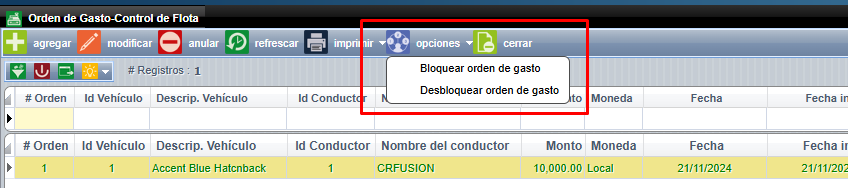
<span style="font-size: 12pt; font-family: arial, helvetica, sans-serif;">Si debemos de realizar otra orden de gasto al mismo vehículo se puede realizar bloqueando la boleta anterior, nos vamos a "Opciones" y "Bloquear orden de gasto", o si se requiere desbloquear la boleta para incluir una línea más.</span>

<span style="font-size: 12pt; font-family: arial, helvetica, sans-serif;">[![bloquear orden de gastos.png](https://ayuda.cronuserp.com/uploads/images/gallery/2026-03/scaled-1680-/bloquear-orden-de-gastos.png)](https://ayuda.cronuserp.com/uploads/images/gallery/2026-03/bloquear-orden-de-gastos.png)</span>

<span style="font-size: 12pt; font-family: arial, helvetica, sans-serif;"> </span>