# Vehículos
***Acceso y Requisitos Previos***
**Permisos de la seguridad para el proceso :**
- "ACT\_CTRL\_FLOTA": acceso a pantalla de Vehículos
**Wikis relacionados:**
- [Tipos de Vehículos](https://ayuda.cronuserp.com/books/wiki-cronus-erp/page/EOS-Activos-Mantenimiento-Control-de-flota-Tipos-de-vehiculo)
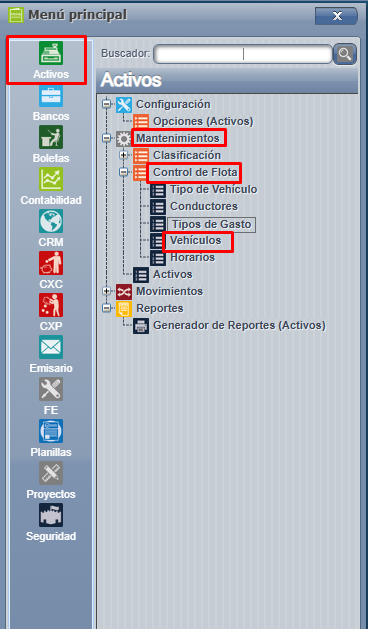
**La pantalla de Vehículos se encuentra en :**
- Activos => Mantenimientos => Control de Flota => Vehículos
[](https://ayuda.cronuserp.com/uploads/images/gallery/2026-03/screenshot-968.png)
---
***Uso de la Pantalla: Vehículos***
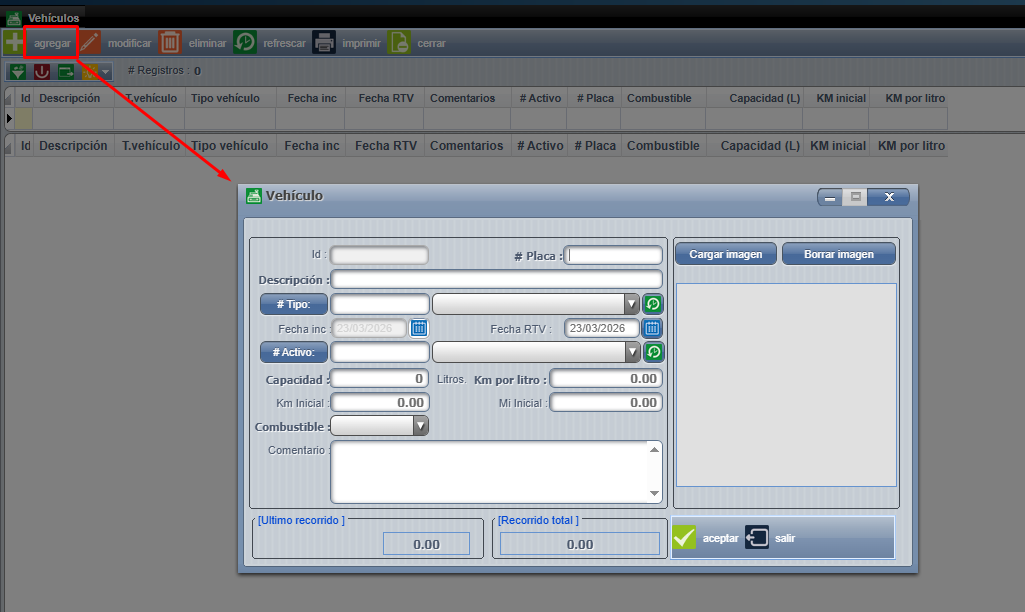
**Agregar:** Al presionar esta opción se abrirá la siguiente pantalla, donde debemos de llenar los datos solicitados con respecto al vehículo que queremos incluir.
Entre las opciones necesarias para la inclusión del vehículo encontramos:
- **Descripción:** Aquí le daremos una descripción del vehículo que vamos a incluir, podemos colocar por ejemplo el modelo del vehículo.
- **\# Placa:** Aquí colocamos el número de placa del vehículo que vamos incluir.
- **Tipo:** Aquí seleccionamos entre los [tipos de vehículos](https://ayuda.cronuserp.com/books/wiki-cronus-erp/page/EOS-Activos-Mantenimiento-Control-de-flota-Tipos-de-vehiculo) configurados anteriormente en sistema.
- **Capacidad:** Aquí colocamos la capacidad de carga o de pasajeros que tenga el vehículo.
- **Km inicial:** Aquí colocaremos el Kilómetro inicial del vehículo al momento de incluirlo.
- **Mi Inicial:** Mismo dato que colocamos en el Km Inicial, colo que en este caso lo colocamos en Millas.
- **Combustible:** Aquí colocamos el tipo de combustible correspondiente al vehículo.
- **Comentario:** Aquí colocamos un comentario a gusto que le queramos poner al vehículo, pueden ser detalles importantes o a tomar en cuenta.
Todos estos campos son importantes, como el kilometraje y millaje inicial para poder generar boletas de control de gastos, se utilizan para medir la distancia recorrida entre una boleta y otra.
[](https://ayuda.cronuserp.com/uploads/images/gallery/2026-03/screenshot-969.png)
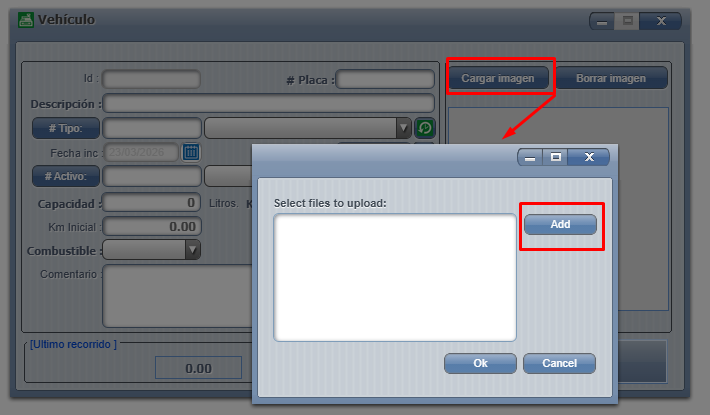
Si lo consideramos necesario, podemos cargar una imagen del vehículo, solo tendríamos que oprimir la opción de **"Cargar imagen"** y aquí podremos incluir la imágen deseada.
[](https://ayuda.cronuserp.com/uploads/images/gallery/2026-03/screenshot-970.png)
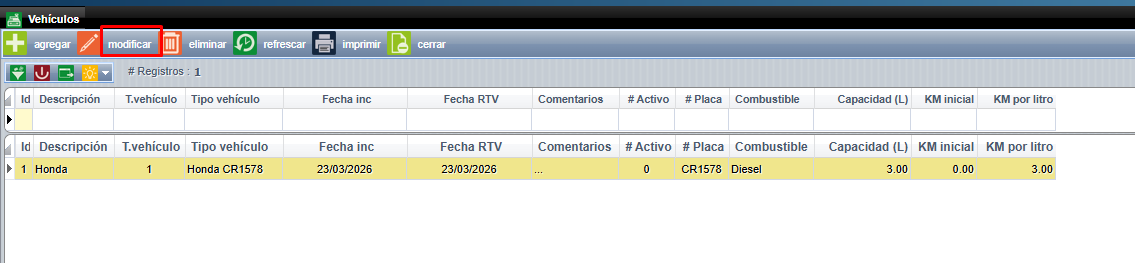
**Modificar:** Al presionar esta opción veremos los datos del vehículo ya incluido, en caso de que necesitemos revisarlos o cambiar alguno. También podemos ingresar a esta pantalla con un doble click sobre el vehículo que queramos modificar.
[](https://ayuda.cronuserp.com/uploads/images/gallery/2026-03/screenshot-971.png)
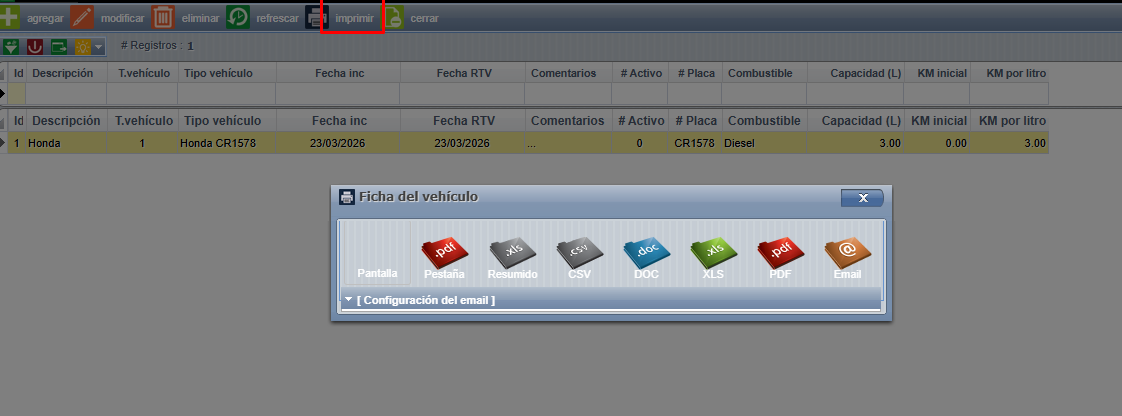
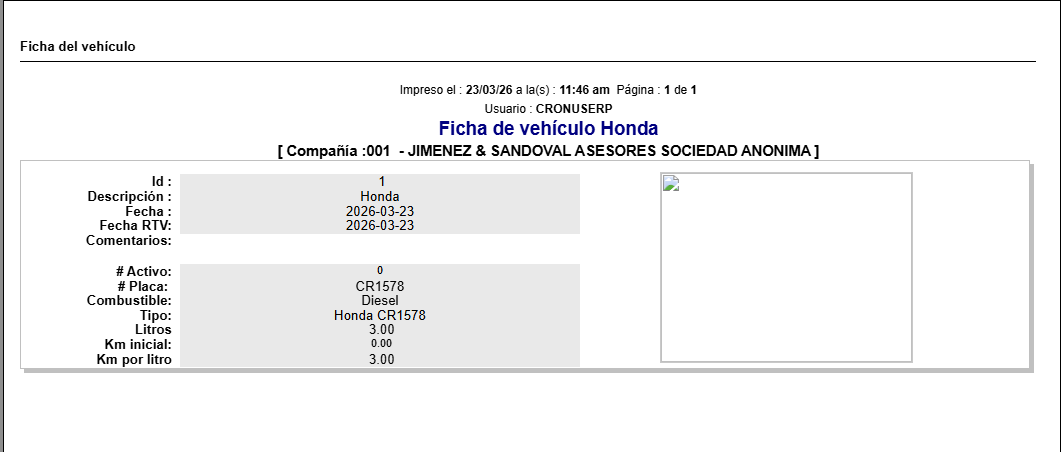
**Imprimir:** Si se requiere, podemos imprimir la ficha del vehículo con la información incluida.
[](https://ayuda.cronuserp.com/uploads/images/gallery/2026-03/screenshot-974.png)
[](https://ayuda.cronuserp.com/uploads/images/gallery/2026-03/screenshot-972.png)
---