# WEB - ACTIVOS - MANTENIMIENTOS - ACTIVOS

***<span style="font-size: 12.0pt; line-height: 107%; font-family: 'Arial','sans-serif';">Acceso y Requisitos Previos</span>***

**<span style="font-size: 12.0pt; line-height: 107%; font-family: 'Arial','sans-serif';">Permisos de la seguridad para el proceso : </span>**

- <span style="font-size: 12.0pt; line-height: 107%; font-family: 'Arial','sans-serif';">"MACTIVOS1" : Incluir/Modificar/Eliminar</span>
- <span style="font-size: 12.0pt; line-height: 107%; font-family: 'Arial','sans-serif';">"MTIPOAC1" : Mantenimiento a tipos</span>
- <span style="font-size: 12.0pt; line-height: 107%; font-family: 'Arial','sans-serif';">"MUBICACION1" : Mantenimiento a Ubicaciones </span>

<span style="font-size: 14pt; font-family: arial, helvetica, sans-serif;"> **Activos** </span>

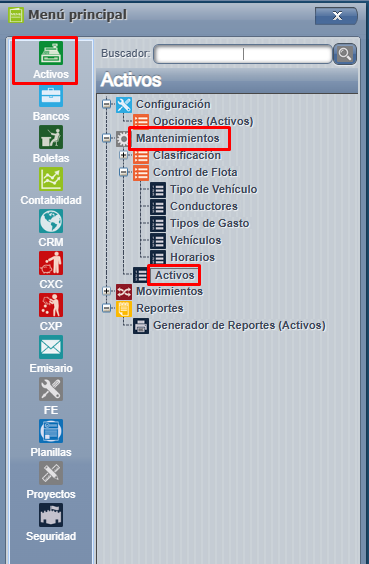
<span style="font-size: 12.0pt; line-height: 107%; font-family: 'Arial','sans-serif'; mso-fareast-font-family: Calibri; mso-fareast-theme-font: minor-latin; mso-ansi-language: ES-GT; mso-fareast-language: EN-US; mso-bidi-language: AR-SA;">Menú principal =&gt; Activos =&gt; Mantenimientos =&gt; Activos </span>

<span style="font-family: arial, helvetica, sans-serif; font-size: 12pt;">[![Screenshot_975.png](https://ayuda.cronuserp.com/uploads/images/gallery/2026-03/scaled-1680-/screenshot-975.png)](https://ayuda.cronuserp.com/uploads/images/gallery/2026-03/screenshot-975.png)</span>

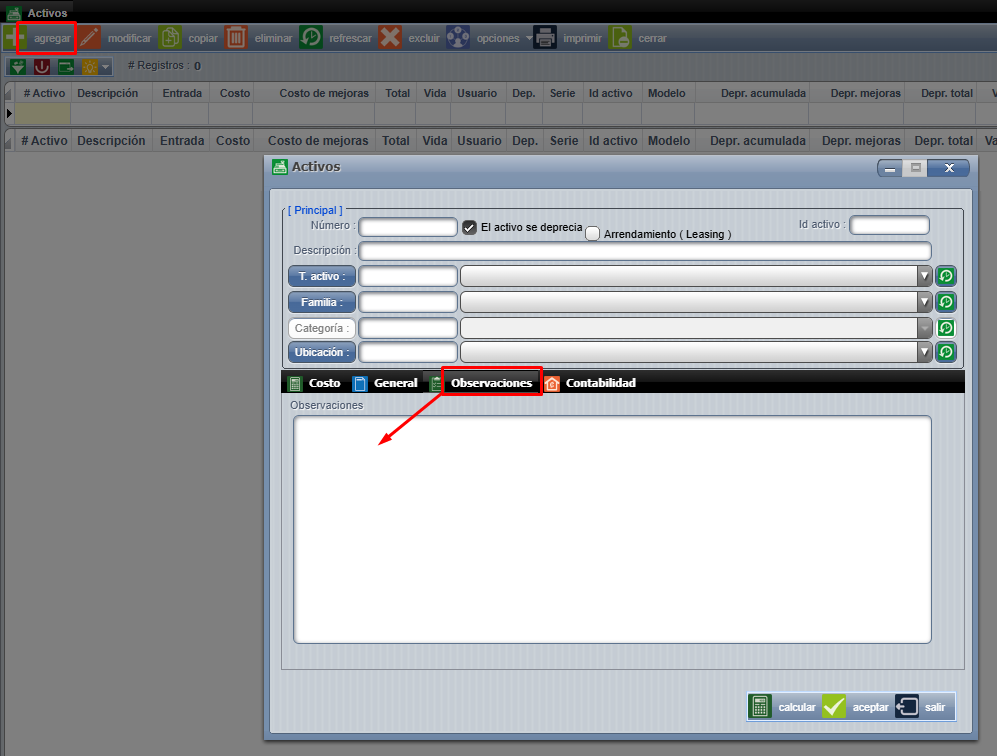
<span style="font-size: 12.0pt; line-height: 107%; font-family: 'Arial','sans-serif'; mso-fareast-font-family: Calibri; mso-fareast-theme-font: minor-latin; mso-ansi-language: ES-GT; mso-fareast-language: EN-US; mso-bidi-language: AR-SA;">Pasamos a la cejillas de "**Observaciones**" ahí podemos incluir cualquier observación que creamos importante para el activo.</span>

[![Screenshot_976.png](https://ayuda.cronuserp.com/uploads/images/gallery/2026-03/scaled-1680-/screenshot-976.png)](https://ayuda.cronuserp.com/uploads/images/gallery/2026-03/screenshot-976.png)

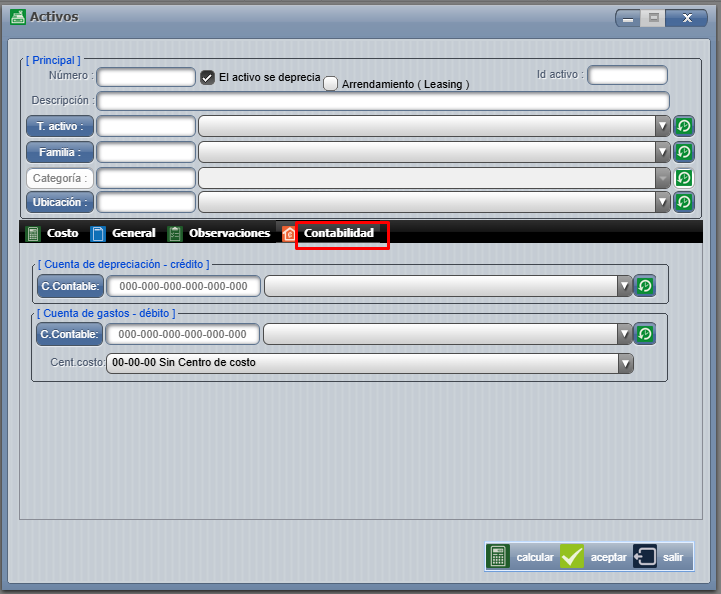
<span style="font-family: arial, helvetica, sans-serif; font-size: 12pt;">La siguiente cejilla, "**Contabilidad**" aquí podemos ver las cuentas contables de Depreciación - Crédito, la Cuenta de Gastos - Débito y el Centro de Costo presionando los botones nos tira la lista de las cuentas contable ya configuradas:</span>

<span style="font-family: arial, helvetica, sans-serif; font-size: 12pt;">[![Screenshot_977.png](https://ayuda.cronuserp.com/uploads/images/gallery/2026-03/scaled-1680-/screenshot-977.png)](https://ayuda.cronuserp.com/uploads/images/gallery/2026-03/screenshot-977.png)</span>

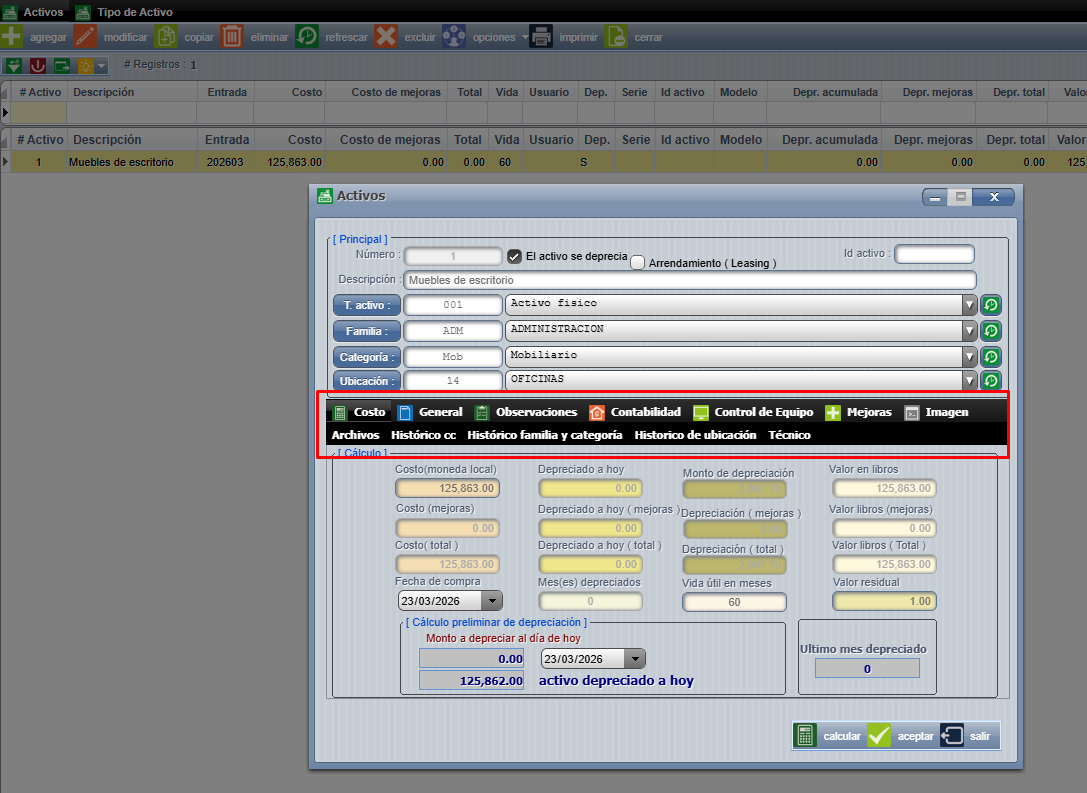
<span style="font-size: 12pt; font-family: arial, helvetica, sans-serif;">Luego presionamos "**Aceptar**" y ya el activo queda incluido en la lista en pantalla, pero no está depreciado, si presionamos doble click sobre la línea del activo y ahí podemos acceder a más cejillas para ingresar más información:</span>

<span style="font-size: 12pt; font-family: arial, helvetica, sans-serif;"> [![Screenshot_978.png](https://ayuda.cronuserp.com/uploads/images/gallery/2026-03/scaled-1680-/screenshot-978.png)](https://ayuda.cronuserp.com/uploads/images/gallery/2026-03/screenshot-978.png)</span>

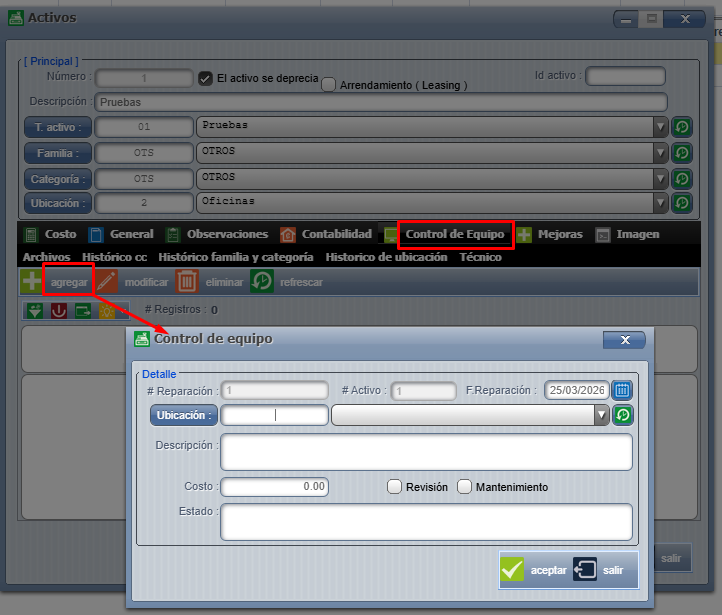
<span style="font-size: 12pt; font-family: arial, helvetica, sans-serif;">La cejilla de "**Control de equipo**" nos permite asociar costos asociados al activo ya sean de mantenimiento o de reparaciones esto funciona como referencia al buscar información. Si presionamos "**agregar**" se abre una pantalla para ingresar la información, por ejemplo si es por mantenimiento o revisión, el costo, la ubicación del activo, estado y "Aceptar".</span>

[![Screenshot_979.png](https://ayuda.cronuserp.com/uploads/images/gallery/2026-03/scaled-1680-/screenshot-979.png)](https://ayuda.cronuserp.com/uploads/images/gallery/2026-03/screenshot-979.png)

<span style="font-size: 12pt; font-family: arial, helvetica, sans-serif;"> </span>

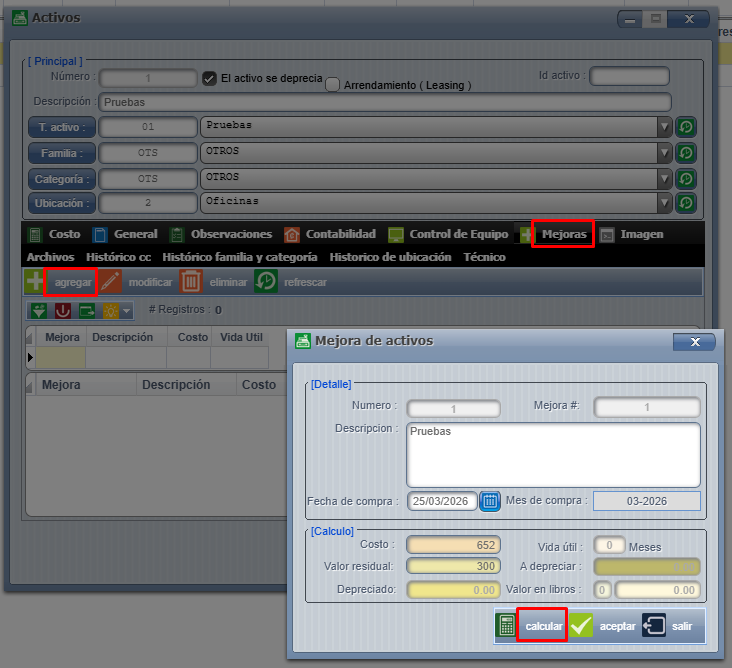
<span style="font-size: 12pt; font-family: arial, helvetica, sans-serif;">En la siguiente cejilla que la de "**Mejoras**", y seguimos el mismo procedimientos, presionamos "**Agregar**" y llenamos los campos solicitados, se puede presionar "**Calcular**" para poder ver la depreciación y acepta, así queda incluido la mejora:</span>

[![Screenshot_981.png](https://ayuda.cronuserp.com/uploads/images/gallery/2026-03/scaled-1680-/screenshot-981.png)](https://ayuda.cronuserp.com/uploads/images/gallery/2026-03/screenshot-981.png)

<span style="font-size: 12pt; font-family: arial, helvetica, sans-serif;"> </span>

<span style="font-size: 12pt; font-family: arial, helvetica, sans-serif;">Excluir un activo </span>

<span style="font-size: 12pt; font-family: arial, helvetica, sans-serif;">Este proceso crea un asiento de salida, ajustando la cuenta de activos, depreciación, ganancias o pérdidas:</span>

<span style="font-size: 12pt; font-family: arial, helvetica, sans-serif;">¿Cómo excluir un activo?</span>

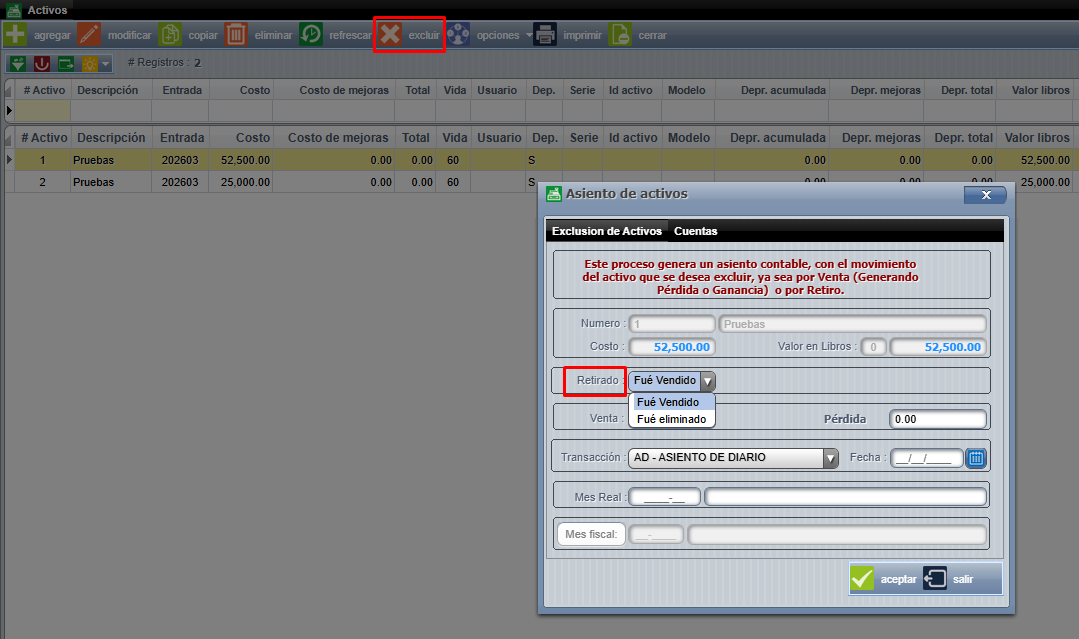
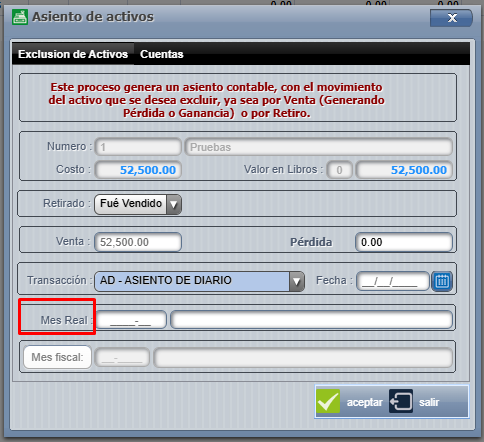
<span style="font-family: arial, helvetica, sans-serif; font-size: 12pt;">Se busca el activo a excluir, se marca la línea se le da un click y se presiona el botón de "**excluir**" y ahí te sale la pantalla donde deben de ingresar los datos, en la casilla de retirado tenemos dos opciones a escoger la de "**Fue eliminado**" o "**Fue vendido**", si fue vendido y si el a un costo de venta superó el valor en libros entonces el activo tuvo ganancia, pero si el valor de venta es inferior al valor del libro, el activo tuvo pérdida, en caso de venderlo al mismo valor esta cuenta no es afectada. </span>

[![Screenshot_982.png](https://ayuda.cronuserp.com/uploads/images/gallery/2026-03/scaled-1680-/screenshot-982.png)](https://ayuda.cronuserp.com/uploads/images/gallery/2026-03/screenshot-982.png)

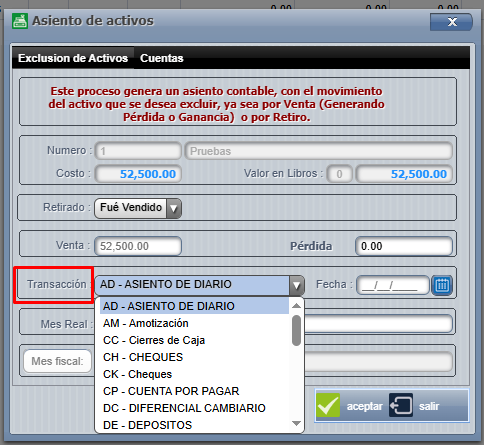
<span style="font-family: arial, helvetica, sans-serif; font-size: 12pt;">Luego se escoge el tipo de comprobante que se va a utilizar para generar el asiento y por último el mes en el que vamos a generar el asiento en contabilidad. </span>

[![Screenshot_983.png](https://ayuda.cronuserp.com/uploads/images/gallery/2026-03/scaled-1680-/screenshot-983.png)](https://ayuda.cronuserp.com/uploads/images/gallery/2026-03/screenshot-983.png)

[![Screenshot_984.png](https://ayuda.cronuserp.com/uploads/images/gallery/2026-03/scaled-1680-/screenshot-984.png)](https://ayuda.cronuserp.com/uploads/images/gallery/2026-03/screenshot-984.png)
<span style="font-size: 12pt; font-family: arial, helvetica, sans-serif;"> </span>

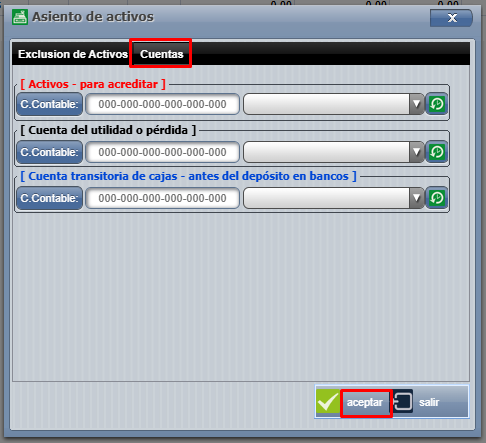
<span style="font-family: arial, helvetica, sans-serif; font-size: 12pt;">Luego nos pasamos a la pestaña de "**Cuentas**", el sistema solicita tres cuentas contables, la primera es la de activos, al excluir un activo de la lista debemos de rebajar de la cuenta según tipo de activo que se está excluyendo.</span>

<span style="font-family: arial, helvetica, sans-serif; font-size: 12pt;">La segunda cuenta es la de utilidad o pérdida, si es cero el sistema no la utiliza.</span>

<span style="font-family: arial, helvetica, sans-serif; font-size: 12pt;">La tercera cuenta es la de dinero por depositar, esto debido a que el cliente realiza el pago por el activo por algún medio de Bancos, entonces el asiento aumenta la cuenta del dinero en tránsito luego esta debe de ser neutralizada por medio de un depósito o transferencia en Bancos que afecte esta cuenta.</span>

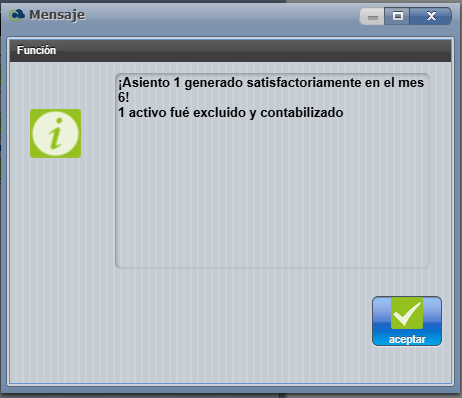
<span style="font-size: 12pt; font-family: arial, helvetica, sans-serif;"> </span><span style="font-size: 12pt; font-family: arial, helvetica, sans-serif;">Para finalizar presionamos "**Aceptar**" y así quedaría excluido el activo.</span>

<span style="font-size: 12pt; font-family: arial, helvetica, sans-serif;">[![Screenshot_986.png](https://ayuda.cronuserp.com/uploads/images/gallery/2026-03/scaled-1680-/screenshot-986.png)](https://ayuda.cronuserp.com/uploads/images/gallery/2026-03/screenshot-986.png)</span>

<span style="font-size: 12pt; font-family: arial, helvetica, sans-serif;">[![Screenshot_987.png](https://ayuda.cronuserp.com/uploads/images/gallery/2026-03/scaled-1680-/screenshot-987.png)](https://ayuda.cronuserp.com/uploads/images/gallery/2026-03/screenshot-987.png)</span>