# App Movimientos

# Alisto de Boletas en CRONUS Erp - Configuración

---

***<span lang="es-cr" style="font-size:16pt;font-family:Arial, sans-serif;color:#444444;border:none 1pt;padding:0cm;">Acceso y Requisitos Previos</span>***

**<span lang="es-cr" style="font-size:12pt;font-family:Arial, sans-serif;color:#444444;border:none 1pt;padding:0cm;">Permisos de la seguridad para el proceso :</span>**<span lang="es-cr" style="font-size:12pt;font-family:Arial, sans-serif;color:#444444;border:none 1pt;padding:0cm;"> </span>

- <span lang="es-cr" style="font-size:12pt;font-family:Arial, sans-serif;border:none 1pt;padding:0cm;">"BODEGUERO1"</span>
- <span lang="es-cr" style="font-size:12pt;font-family:Arial, sans-serif;border:none 1pt;padding:0cm;">"BODEGUERO3"</span>
- <span lang="es-cr" style="font-size:12pt;font-family:Arial, sans-serif;border:none 1pt;padding:0cm;">"BODEGUERO4"</span>

**<span lang="es-cr" style="font-size:12pt;font-family:Arial, sans-serif;color:#444444;border:none 1pt;padding:0cm;">Pasos previos :</span>**

<span lang="es-cr" style="font-size:12pt;line-height:107%;font-family:Arial, sans-serif;">Para empezar el Alisto desde el App, debemos de validar que l</span><span lang="es-cr" style="font-size:12pt;line-height:107%;font-family:Arial, sans-serif;">a compañía tenga marcado el indicador de “Alisto/Empaque/Entrega en APP (solo sin Lotes)". Esto en Indicadores de las Opciones Generales de CXC.</span>

<span lang="es-cr" style="font-size:12pt;line-height:107%;font-family:Arial, sans-serif;">[![Alisto-APP-0.png](https://ayuda.cronuserp.com/uploads/images/gallery/2026-06/scaled-1680-/alisto-app-0.png)](https://ayuda.cronuserp.com/uploads/images/gallery/2026-06/alisto-app-0.png)</span>

<span lang="es-cr" style="font-size:12pt;font-family:Arial, sans-serif;color:#444444;border:none 1pt;padding:0cm;">Todas estas pantallas parten del mismo principio, ingreso a la que voy a necesitar, sea Alisto, Entrega o Confirmación, y debo de escanear el QR que viene en la boleta de despacho que quiero procesar, aunque también existe la opción de buscar manualmente el número de la boleta, esto en caso de que no tenga la impresión a mano. </span>

<span lang="es-cr" style="font-size:12pt;font-family:Arial, sans-serif;color:#444444;border:none 1pt;padding:0cm;">La Búsqueda Manual, la encontraremos en cualquiera de las pantallas en la parte inferior:</span>

<span lang="es-cr" style="font-size:12pt;font-family:Arial, sans-serif;color:#444444;border:none 1pt;padding:0cm;">[![Alisto-APP-3.png](https://ayuda.cronuserp.com/uploads/images/gallery/2026-06/scaled-1680-/alisto-app-3.png)](https://ayuda.cronuserp.com/uploads/images/gallery/2026-06/alisto-app-3.png)</span>

<span lang="es-cr" style="font-size:12pt;font-family:Arial, sans-serif;color:#444444;border:none 1pt;padding:0cm;">En esta solo debemos de presionar el botón de "Búsqueda Manual" y para filtrar colocamos la Sucursal, Tipo de documento (FA o FC) y el número de la factura: </span>

<span lang="es-cr" style="font-size:12pt;font-family:Arial, sans-serif;color:#444444;border:none 1pt;padding:0cm;">[![Alisto-APP-4.png](https://ayuda.cronuserp.com/uploads/images/gallery/2026-06/scaled-1680-/alisto-app-4.png)](https://ayuda.cronuserp.com/uploads/images/gallery/2026-06/alisto-app-4.png) </span>

# Alisto de Boletas en CRONUS Erp - Alisto

**<span lang="es-cr" style="font-size:12pt;font-family:Arial, sans-serif;color:#444444;border:none 1pt;padding:0cm;">La pantalla de Alisto se encuentra en :</span>**

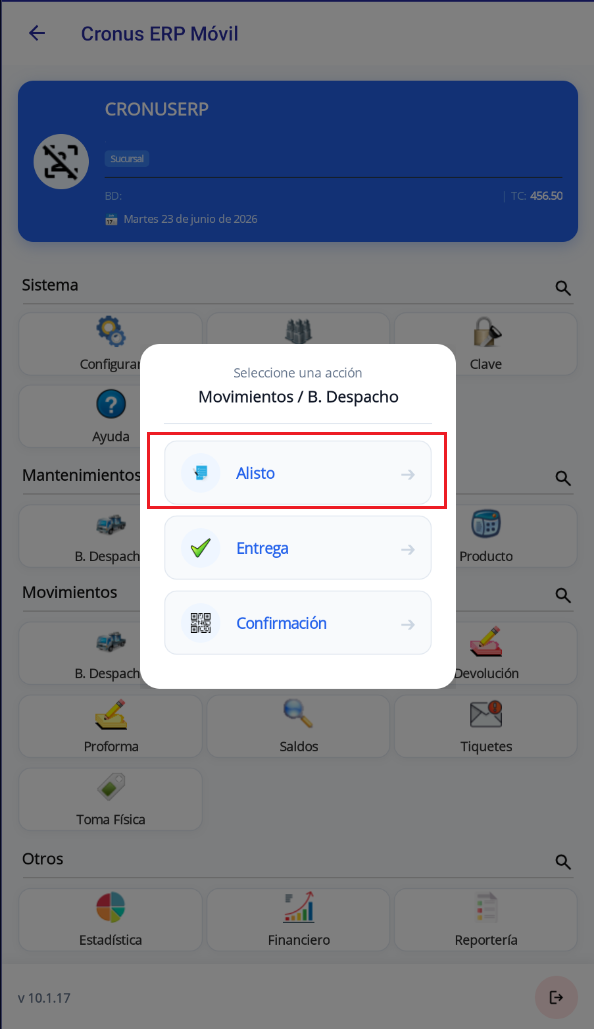
- <span style="font-size:12pt;font-family:Arial, sans-serif;border:none 1pt;padding:0cm;">CRONUS Erp Móvil =&gt; Movimientos =&gt; B. Despacho <span style="font-size:12pt;font-family:Arial, sans-serif;border:none 1pt;padding:0cm;">=&gt; Alisto:</span></span>

<table id="bkmrk-" style="border-collapse:collapse;width:100%;"><colgroup><col style="width:50%;"></col><col style="width:50%;"></col></colgroup><tbody><tr><td>[![Ruta-alisto-App.png](https://ayuda.cronuserp.com/uploads/images/gallery/2026-06/scaled-1680-/WEuruta-alisto-app.png)](https://ayuda.cronuserp.com/uploads/images/gallery/2026-06/WEuruta-alisto-app.png)</td><td>[![Alisto1.png](https://ayuda.cronuserp.com/uploads/images/gallery/2026-06/scaled-1680-/alisto1.png)](https://ayuda.cronuserp.com/uploads/images/gallery/2026-06/alisto1.png)</td></tr></tbody></table>

---

- **<span lang="es-cr" style="font-size:12pt;font-family:Arial, sans-serif;color:#444444;border:none 1pt;padding:0cm;">Alisto</span>**

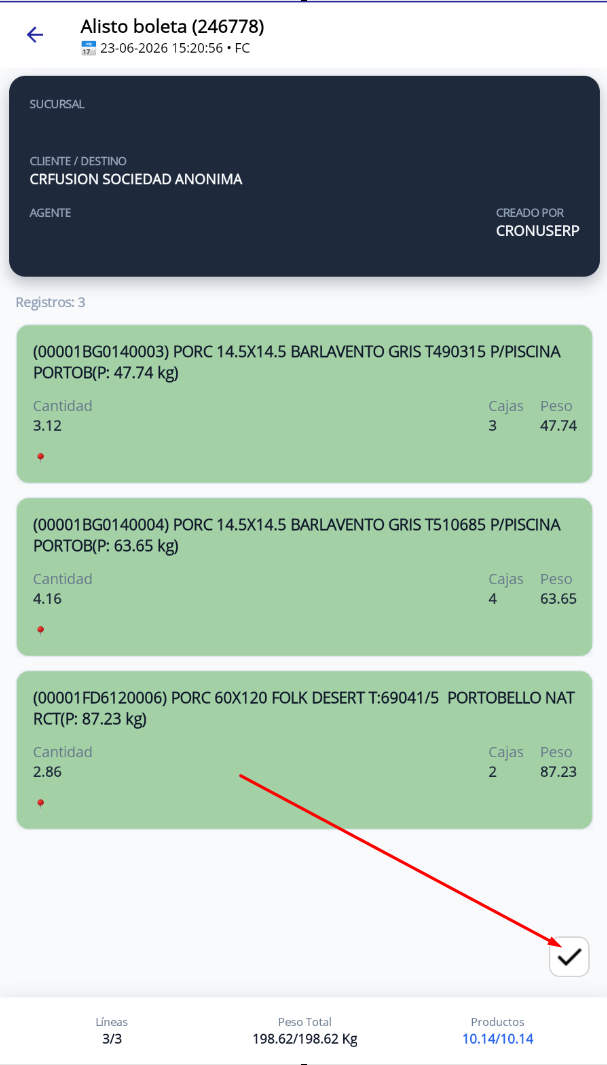
<span lang="es-cr" style="font-size:12pt;font-family:Arial, sans-serif;color:#444444;border:none 1pt;padding:0cm;">Este será la primera gestión que debemos de realizar para pasar a las posteriores. Aquí tras escanear el QR en la boleta o filtrar manualmente, veremos los productos incluidos en esta, junto con datos que nos interesan para el alisto: </span>

<span lang="es-cr" style="font-size:12pt;font-family:Arial, sans-serif;color:#444444;border:none 1pt;padding:0cm;">[![Alisto-APP-Alsito.png](https://ayuda.cronuserp.com/uploads/images/gallery/2026-06/scaled-1680-/alisto-app-alsito.png)](https://ayuda.cronuserp.com/uploads/images/gallery/2026-06/alisto-app-alsito.png)</span>

<span lang="es-cr" style="font-size:12pt;font-family:Arial, sans-serif;color:#444444;border:none 1pt;padding:0cm;">Una vez aquí, debemos de ir marcando uno a uno los productos en la boleta que queremos alistar, solo basta con hacer click sobre cada uno y aceptar al mensaje: </span>

<span lang="es-cr" style="font-size:12pt;font-family:Arial, sans-serif;color:#444444;border:none 1pt;padding:0cm;">[![Alisto-APP-Alsito1.png](https://ayuda.cronuserp.com/uploads/images/gallery/2026-06/scaled-1680-/alisto-app-alsito1.png)](https://ayuda.cronuserp.com/uploads/images/gallery/2026-06/alisto-app-alsito1.png)</span>

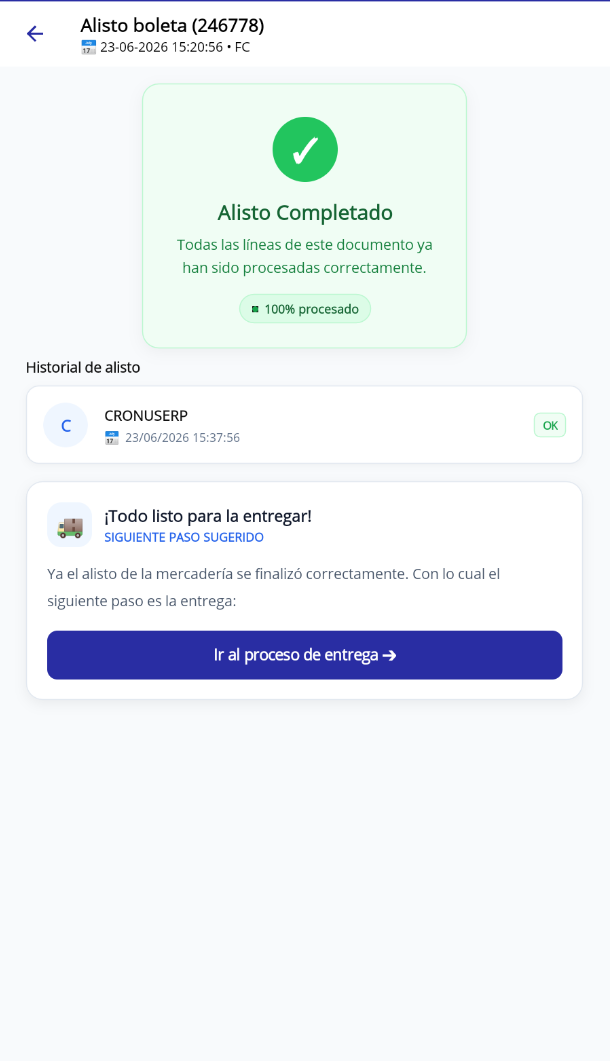
<span lang="es-cr" style="font-size:12pt;font-family:Arial, sans-serif;color:#444444;border:none 1pt;padding:0cm;"><span lang="es-cr" style="font-size:12pt;font-family:Arial, sans-serif;color:#444444;border:none 1pt;padding:0cm;">Con forme marquemos los productos como alistados, estos pasarán a un color verde, tras haberlos marcado todos, estaremos listos para completar el alisto y pasar a la siguiente etapa.</span></span>

<table id="bkmrk--10" style="border-collapse:collapse;width:100%;"><colgroup><col style="width:50%;"></col><col style="width:50%;"></col></colgroup><tbody><tr><td>[![Alisto-APP-Alsito2.png](https://ayuda.cronuserp.com/uploads/images/gallery/2026-06/scaled-1680-/alisto-app-alsito2.png)](https://ayuda.cronuserp.com/uploads/images/gallery/2026-06/alisto-app-alsito2.png)</td><td style="text-align:justify;">[![Alisto-APP-Alsito3.png](https://ayuda.cronuserp.com/uploads/images/gallery/2026-06/scaled-1680-/tQKalisto-app-alsito3.png)](https://ayuda.cronuserp.com/uploads/images/gallery/2026-06/tQKalisto-app-alsito3.png)</td></tr></tbody></table>

---

[![banner-largo.jpg](https://ayuda.cronuserp.com/uploads/images/gallery/2025-10/scaled-1680-/banner-largo.jpg)](https://ayuda.cronuserp.com/uploads/images/gallery/2025-10/banner-largo.jpg)

# Alisto de Boletas en CRONUS Erp - Entrega

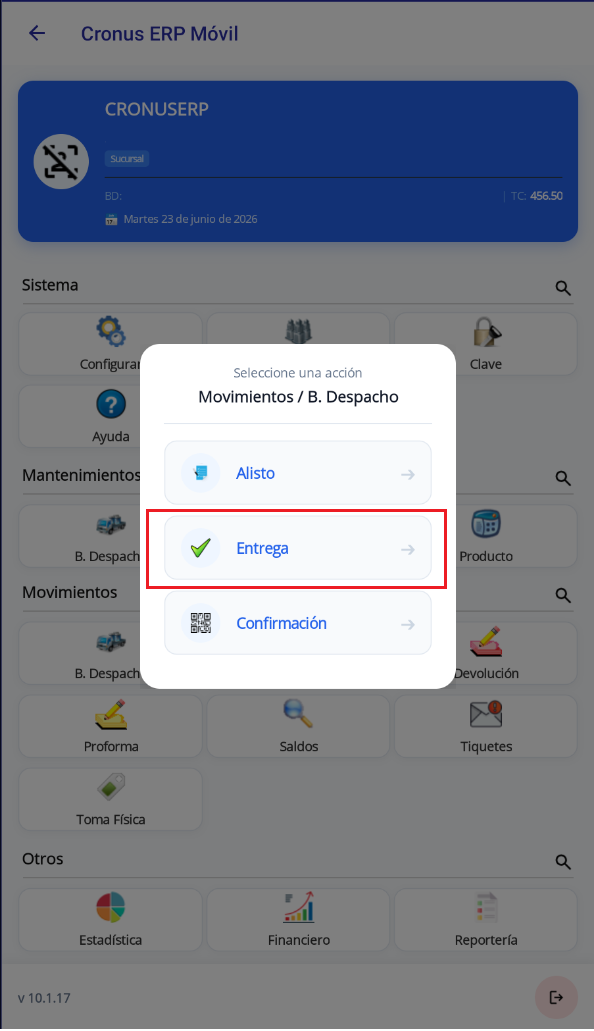
**<span lang="es-cr" style="font-size:12pt;font-family:Arial, sans-serif;color:#444444;border:none 1pt;padding:0cm;">La pantalla de Entrega se encuentra en :</span>**

- <span style="font-size:12pt;font-family:Arial, sans-serif;border:none 1pt;padding:0cm;">CRONUS Erp Móvil =&gt; Movimientos =&gt; B. Despacho <span style="font-size:12pt;font-family:Arial, sans-serif;border:none 1pt;padding:0cm;">=&gt; Alisto:</span></span>

<table id="bkmrk-" style="border-collapse:collapse;width:100%;"><colgroup><col style="width:50%;"></col><col style="width:50%;"></col></colgroup><tbody><tr><td>[![Ruta-alisto-App.png](https://ayuda.cronuserp.com/uploads/images/gallery/2026-06/scaled-1680-/WEuruta-alisto-app.png)](https://ayuda.cronuserp.com/uploads/images/gallery/2026-06/WEuruta-alisto-app.png)</td><td>[![Entrega1.png](https://ayuda.cronuserp.com/uploads/images/gallery/2026-06/scaled-1680-/entrega1.png)](https://ayuda.cronuserp.com/uploads/images/gallery/2026-06/entrega1.png)</td></tr></tbody></table>

---

- **<span lang="es-cr" style="font-size:12pt;font-family:Arial, sans-serif;color:#444444;border:none 1pt;padding:0cm;"><span lang="es-cr" style="font-size:12pt;font-family:Arial, sans-serif;color:#444444;border:none 1pt;padding:0cm;">Entrega</span></span>**

<span lang="es-cr" style="font-size:12pt;font-family:Arial, sans-serif;color:#444444;border:none 1pt;padding:0cm;"><span lang="es-cr" style="font-size:12pt;font-family:Arial, sans-serif;color:#444444;border:none 1pt;padding:0cm;">Aquí lo primero, será definir el destino de despacho para esta boleta. Seleccionamos "ENTREGA CLIENTE" si el cliente retira en la bodega que nos encontramos en este momento, y la opción de "ENTREGA SUCURSAL" si la mercadería correspondiente será recogida por el cliente en otra sucursal.</span></span>

**<span lang="es-cr" style="font-size:12pt;font-family:Arial, sans-serif;color:#444444;border:none 1pt;padding:0cm;"><span lang="es-cr" style="font-size:12pt;font-family:Arial, sans-serif;color:#444444;border:none 1pt;padding:0cm;">Nota importante:</span></span>**<span lang="es-cr" style="font-size:12pt;font-family:Arial, sans-serif;color:#444444;border:none 1pt;padding:0cm;"><span lang="es-cr" style="font-size:12pt;font-family:Arial, sans-serif;color:#444444;border:none 1pt;padding:0cm;"> Si la boleta fue generada en la sucursal 001, pero la boleta mercadería será recogida de la sucursal 002, posterior a este paso, la entrega debe de ser completada en sistema por los usuarios en la sucursal 002.</span></span>

<span lang="es-cr" style="font-size:12pt;font-family:Arial, sans-serif;color:#444444;border:none 1pt;padding:0cm;"><span lang="es-cr" style="font-size:12pt;font-family:Arial, sans-serif;color:#444444;border:none 1pt;padding:0cm;">[![Alisto-APP-Alsito4.png](https://ayuda.cronuserp.com/uploads/images/gallery/2026-06/scaled-1680-/alisto-app-alsito4.png)](https://ayuda.cronuserp.com/uploads/images/gallery/2026-06/alisto-app-alsito4.png)</span></span>

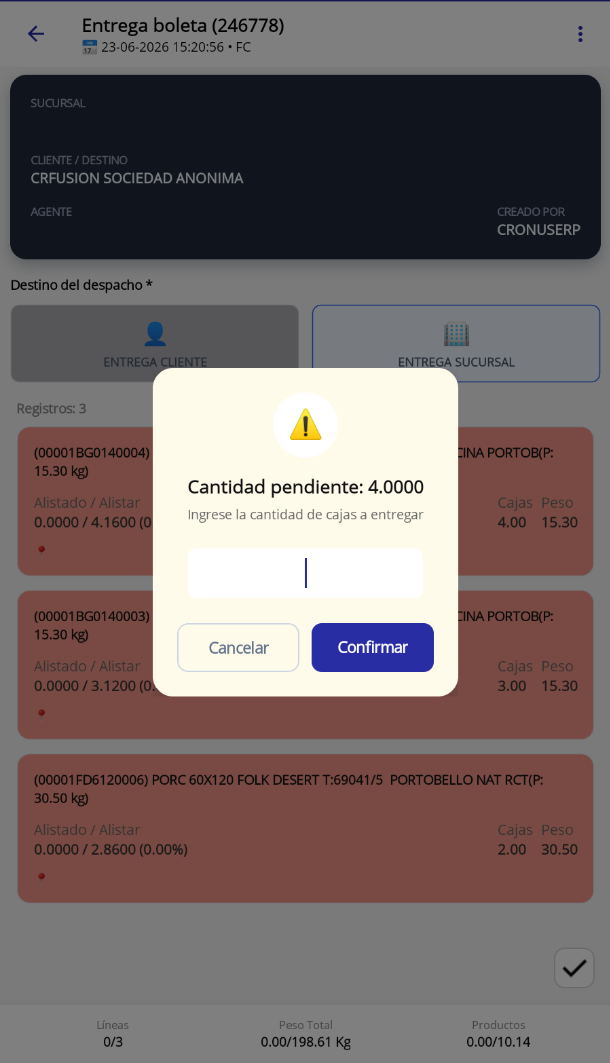
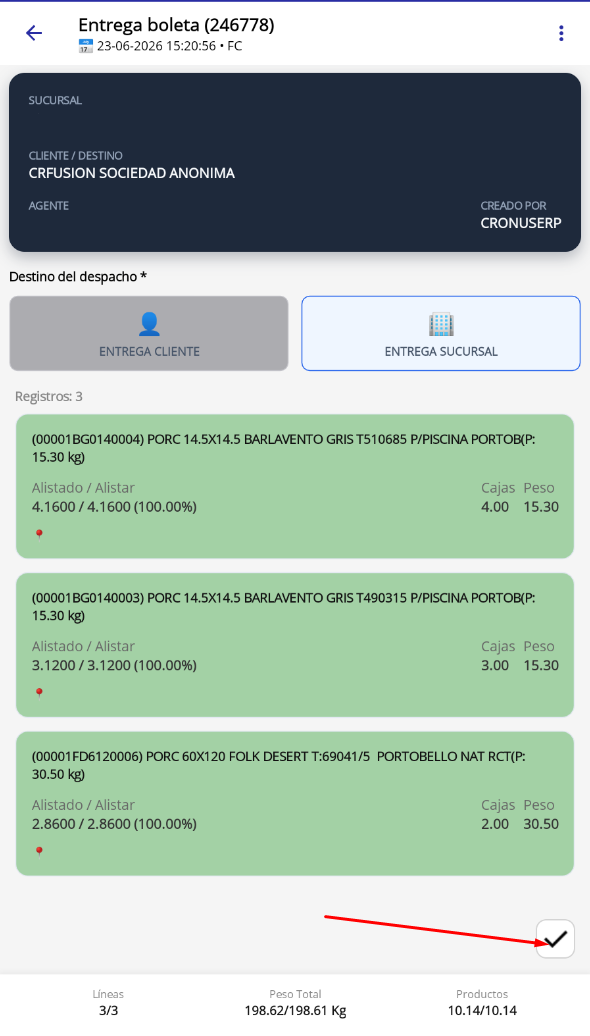
<span lang="es-cr" style="font-size:12pt;font-family:Arial, sans-serif;color:#444444;border:none 1pt;padding:0cm;"><span lang="es-cr" style="font-size:12pt;font-family:Arial, sans-serif;color:#444444;border:none 1pt;padding:0cm;">Una vez hayamos definido el Destino del despacho, pasaremos a procesar cada producto, definiendo la cantidad a entregar por cada línea. Y al igual que en la pantalla de alisto, estás se tornarán a un color verde cada que completemos una línea. Una vez termino las líneas, avanzo a al siguiente paso presionando el Check, abajo a la derecha.</span></span>

<table id="bkmrk--12" style="border-collapse:collapse;width:100%;"><colgroup><col style="width:50%;"></col><col style="width:50%;"></col></colgroup><tbody><tr><td>[![Alisto-APP-Alsito5.png](https://ayuda.cronuserp.com/uploads/images/gallery/2026-06/scaled-1680-/alisto-app-alsito5.png)](https://ayuda.cronuserp.com/uploads/images/gallery/2026-06/alisto-app-alsito5.png)</td><td>[![Alisto-APP-Alsito5.1.png](https://ayuda.cronuserp.com/uploads/images/gallery/2026-06/scaled-1680-/alisto-app-alsito5-1.png)](https://ayuda.cronuserp.com/uploads/images/gallery/2026-06/alisto-app-alsito5-1.png)</td></tr></tbody></table>

<span lang="es-cr" style="font-size:12pt;font-family:Arial, sans-serif;color:#444444;border:none 1pt;padding:0cm;"><span lang="es-cr" style="font-size:12pt;font-family:Arial, sans-serif;color:#444444;border:none 1pt;padding:0cm;">Tras avanzar, el sistema nos indica las condiciones de entrega para estos productos, las cuales deberemos de revisar y aceptar para poder continuar. </span></span>

<span lang="es-cr" style="font-size:12pt;font-family:Arial, sans-serif;color:#444444;border:none 1pt;padding:0cm;"><span lang="es-cr" style="font-size:12pt;font-family:Arial, sans-serif;color:#444444;border:none 1pt;padding:0cm;">[![Alisto-APP-Alsito6.png](https://ayuda.cronuserp.com/uploads/images/gallery/2026-06/scaled-1680-/alisto-app-alsito6.png)](https://ayuda.cronuserp.com/uploads/images/gallery/2026-06/alisto-app-alsito6.png)</span></span>

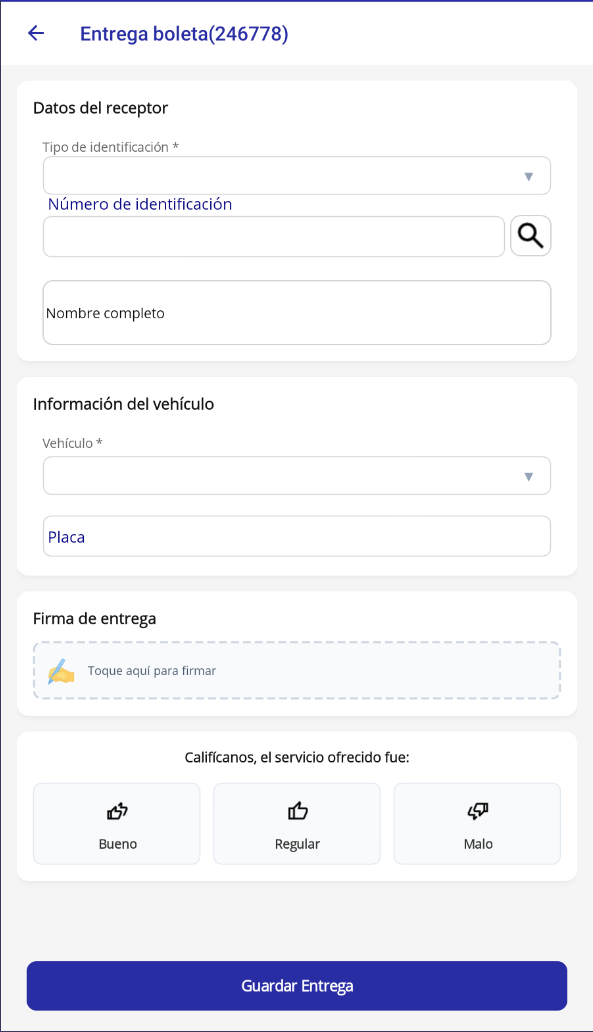
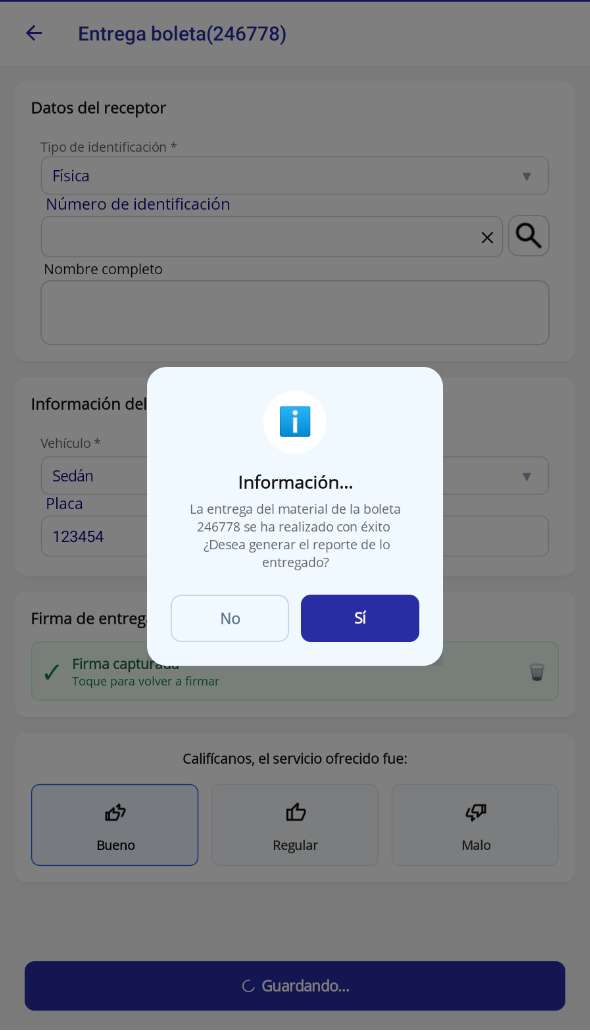
<span lang="es-cr" style="font-size:12pt;font-family:Arial, sans-serif;color:#444444;border:none 1pt;padding:0cm;"><span lang="es-cr" style="font-size:12pt;font-family:Arial, sans-serif;color:#444444;border:none 1pt;padding:0cm;"><span lang="es-cr" style="font-size:12pt;font-family:Arial, sans-serif;color:#444444;border:none 1pt;padding:0cm;"><span lang="es-cr" style="font-size:12pt;font-family:Arial, sans-serif;color:#444444;border:none 1pt;padding:0cm;">Posterior a aceptadas las condiciones, debemos de llenar los datos de entrega. Estos datos son obligatorios para completar la entrega. Una vez completados, precionamos en "Guardar Entrega", esto nos dará un mensaje de confirmación y nos dará la opción de generar el reporte de lo entregado, el cual podremos descargar compartit.</span></span></span></span>

<table id="bkmrk--2" style="border-collapse:collapse;width:100%;"><colgroup><col style="width:50%;"></col><col style="width:50%;"></col></colgroup><tbody><tr><td>[![Alisto-APP-Alsito7.png](https://ayuda.cronuserp.com/uploads/images/gallery/2026-06/scaled-1680-/alisto-app-alsito7.png)](https://ayuda.cronuserp.com/uploads/images/gallery/2026-06/alisto-app-alsito7.png)</td><td>[![Alisto-APP-Alsito8.png](https://ayuda.cronuserp.com/uploads/images/gallery/2026-06/scaled-1680-/alisto-app-alsito8.png)](https://ayuda.cronuserp.com/uploads/images/gallery/2026-06/alisto-app-alsito8.png)</td></tr></tbody></table>

---

[![banner-largo.jpg](https://ayuda.cronuserp.com/uploads/images/gallery/2025-10/scaled-1680-/banner-largo.jpg)](https://ayuda.cronuserp.com/uploads/images/gallery/2025-10/banner-largo.jpg)

# Alisto de Boletas en CRONUS Erp - Confirmación

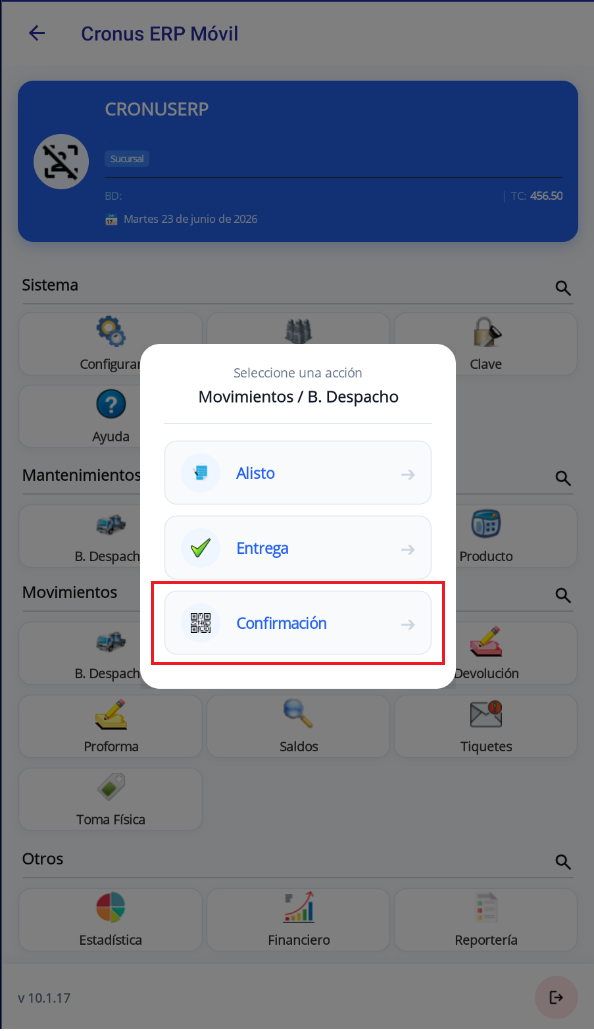
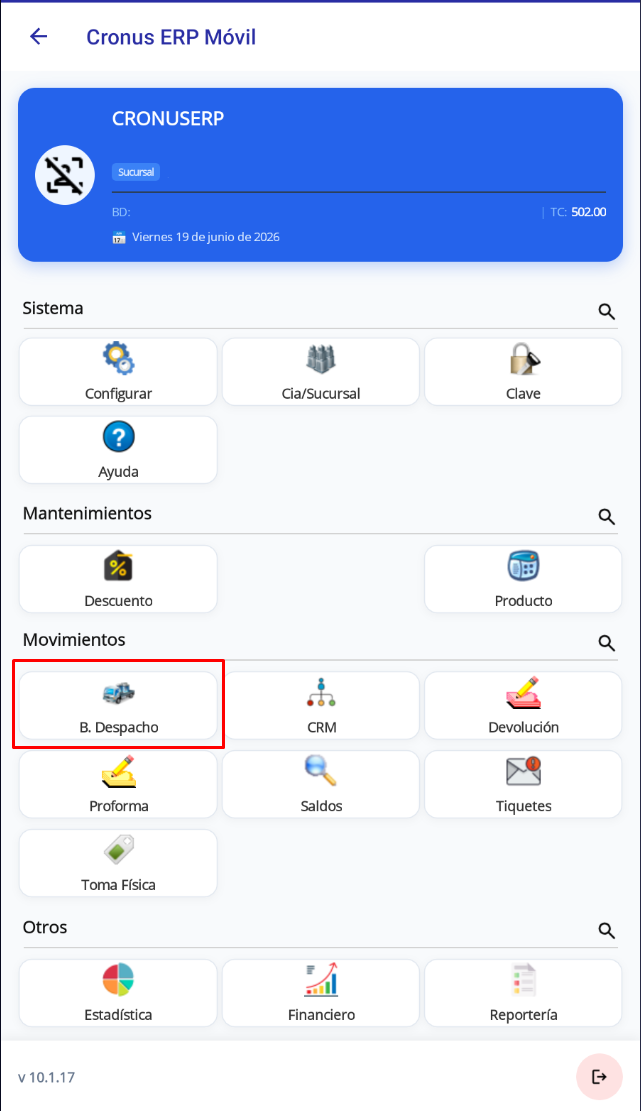
**<span lang="es-cr" style="font-size:12pt;font-family:Arial, sans-serif;color:#444444;border:none 1pt;padding:0cm;">La pantalla de Confirmación se encuentra en :</span>**

- <span style="font-size:12pt;font-family:Arial, sans-serif;border:none 1pt;padding:0cm;">CRONUS Erp Móvil =&gt; Movimientos =&gt; B. Despacho <span style="font-size:12pt;font-family:Arial, sans-serif;border:none 1pt;padding:0cm;">=&gt; Alisto:</span></span>

<table id="bkmrk-" style="border-collapse:collapse;width:100%;"><colgroup><col style="width:50%;"></col><col style="width:50%;"></col></colgroup><tbody><tr><td>[![Ruta-alisto-App.png](https://ayuda.cronuserp.com/uploads/images/gallery/2026-06/scaled-1680-/WEuruta-alisto-app.png)](https://ayuda.cronuserp.com/uploads/images/gallery/2026-06/WEuruta-alisto-app.png)</td><td>[![Confirmación1.png](https://ayuda.cronuserp.com/uploads/images/gallery/2026-06/scaled-1680-/confirmacion1.png)](https://ayuda.cronuserp.com/uploads/images/gallery/2026-06/confirmacion1.png)</td></tr></tbody></table>

---

- <span lang="es-cr" style="font-size:12pt;font-family:Arial, sans-serif;color:#444444;border:none 1pt;padding:0cm;"><span lang="es-cr" style="font-size:12pt;font-family:Arial, sans-serif;color:#444444;border:none 1pt;padding:0cm;"><span lang="es-cr" style="font-size:12pt;font-family:Arial, sans-serif;color:#444444;border:none 1pt;padding:0cm;">**Confirmación**</span></span></span>

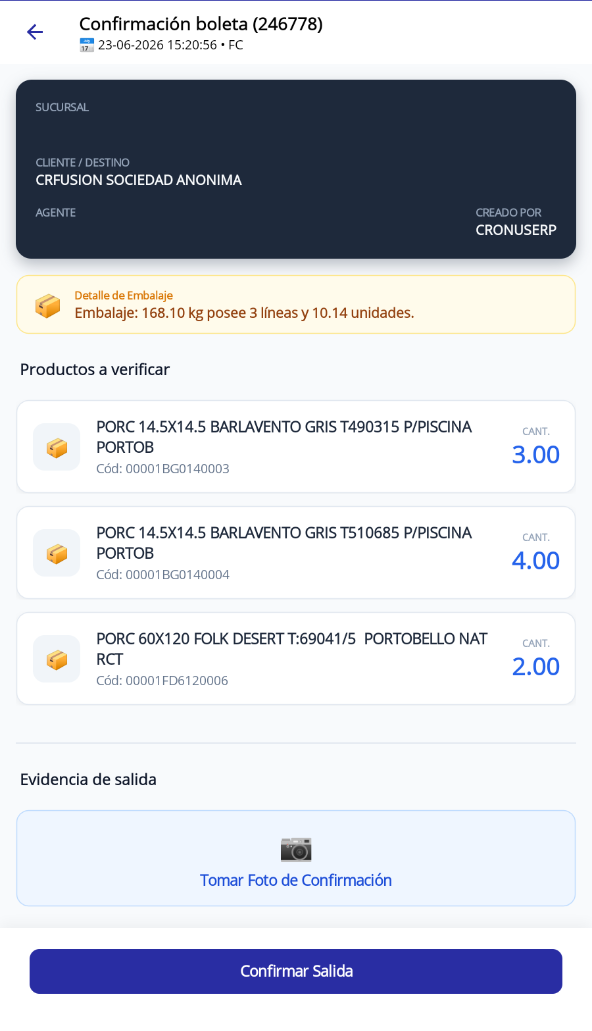
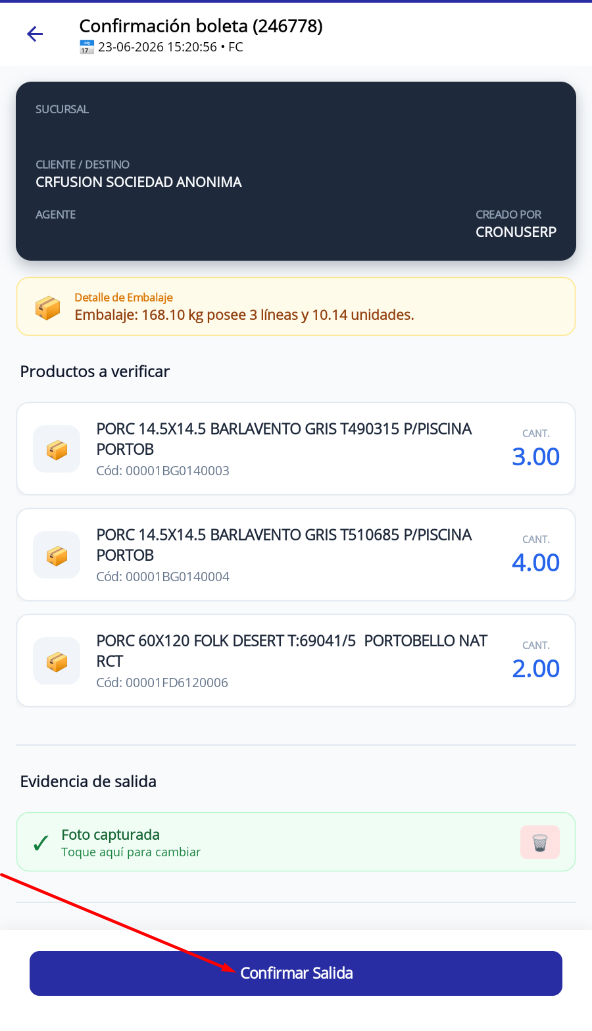
<span lang="es-cr" style="font-size:12pt;font-family:Arial, sans-serif;color:#444444;border:none 1pt;padding:0cm;"><span lang="es-cr" style="font-size:12pt;font-family:Arial, sans-serif;color:#444444;border:none 1pt;padding:0cm;"><span lang="es-cr" style="font-size:12pt;font-family:Arial, sans-serif;color:#444444;border:none 1pt;padding:0cm;">Esta será la última etapa, la cual consiste de una revisión visual del producto que está siendo entregado. Se revisa que se cuente con todo lo indicado en sistema, y se debe de tomar una foto de confirmación, precionamos la opción de "Tomar Foto de Cofnirmación", lo cuál abrirá la cámara para que podamos proceder. Una vez tomada a incluida la foto podremos confirmar la salida.</span></span></span>

<table id="bkmrk--2" style="border-collapse:collapse;width:100%;"><colgroup><col style="width:50%;"></col><col style="width:50%;"></col></colgroup><tbody><tr><td>[![Alisto-APP-Alsito9.png](https://ayuda.cronuserp.com/uploads/images/gallery/2026-06/scaled-1680-/alisto-app-alsito9.png)](https://ayuda.cronuserp.com/uploads/images/gallery/2026-06/alisto-app-alsito9.png)</td><td>[![Alisto-APP-Alsito10.png](https://ayuda.cronuserp.com/uploads/images/gallery/2026-06/scaled-1680-/alisto-app-alsito10.png)](https://ayuda.cronuserp.com/uploads/images/gallery/2026-06/alisto-app-alsito10.png)</td></tr></tbody></table>

---

[![banner-largo.jpg](https://ayuda.cronuserp.com/uploads/images/gallery/2025-10/scaled-1680-/banner-largo.jpg)](https://ayuda.cronuserp.com/uploads/images/gallery/2025-10/banner-largo.jpg)

# Alisto de Boletas en CRONUS Erp Móvil

**<span lang="es-cr" style="font-size:12pt;font-family:Arial, sans-serif;color:#444444;border:none 1pt;padding:0cm;">¿Quiere poder Alistar desde nuestra App Móvil? </span>**

<span lang="es-cr" style="font-size:12pt;font-family:Arial, sans-serif;color:#444444;border:none 1pt;padding:0cm;">En este manual, encontrará las configuraciónes previas y uso de cada pantalla para que su proceso de alisto sea más facil!</span>

**<span lang="es-cr" style="font-size:12pt;font-family:Arial, sans-serif;color:#444444;border:none 1pt;padding:0cm;">¿Qué configuraciones previas debo de realizar? </span>**

<span lang="es-cr" style="font-size:12pt;font-family:Arial, sans-serif;color:#444444;border:none 1pt;padding:0cm;">Haga click [**Aquí**](https://ayuda.cronuserp.com/books/app-movimientos/page/alisto-de-boletas-en-cronus-erp-configuracion)</span>

<span lang="es-cr" style="font-size:12pt;font-family:Arial, sans-serif;color:#444444;border:none 1pt;padding:0cm;">**¿Cómo inicio el Alisto?**</span>

<span lang="es-cr" style="font-size:12pt;font-family:Arial, sans-serif;color:#444444;border:none 1pt;padding:0cm;"><span lang="es-cr" style="font-size:12pt;font-family:Arial, sans-serif;color:#444444;border:none 1pt;padding:0cm;">Haga click **[Aquí.](https://ayuda.cronuserp.com/books/app-movimientos/page/alisto-de-boletas-en-cronus-erp-alisto)**</span></span>

[  
![Alisto1.png](https://ayuda.cronuserp.com/uploads/images/gallery/2026-06/scaled-1680-/alisto1.png)](https://ayuda.cronuserp.com/books/app-movimientos/page/alisto-de-boletas-en-cronus-erp-alisto)

**<span lang="es-cr" style="font-size:12pt;font-family:Arial, sans-serif;color:#444444;border:none 1pt;padding:0cm;"><span lang="es-cr" style="font-size:12pt;font-family:Arial, sans-serif;color:#444444;border:none 1pt;padding:0cm;">¿Cómo sigo con la Entrega?</span></span>**

<span lang="es-cr" style="font-size:12pt;font-family:Arial, sans-serif;color:#444444;border:none 1pt;padding:0cm;"><span lang="es-cr" style="font-size:12pt;font-family:Arial, sans-serif;color:#444444;border:none 1pt;padding:0cm;"><span lang="es-cr" style="font-size:12pt;font-family:Arial, sans-serif;color:#444444;border:none 1pt;padding:0cm;">Haga click **[Aquí](https://ayuda.cronuserp.com/books/app-movimientos/page/alisto-de-boletas-en-cronus-erp-entrega)**</span></span></span>

[![Entrega1.png](https://ayuda.cronuserp.com/uploads/images/gallery/2026-06/scaled-1680-/entrega1.png)](https://ayuda.cronuserp.com/books/app-movimientos/page/alisto-de-boletas-en-cronus-erp-entrega)

<span lang="es-cr" style="font-size:12pt;font-family:Arial, sans-serif;color:#444444;border:none 1pt;padding:0cm;"><span lang="es-cr" style="font-size:12pt;font-family:Arial, sans-serif;color:#444444;border:none 1pt;padding:0cm;"><span lang="es-cr" style="font-size:12pt;font-family:Arial, sans-serif;color:#444444;border:none 1pt;padding:0cm;">**¿Cómo realizo la confirmación?** </span></span></span>

<span lang="es-cr" style="font-size:12pt;font-family:Arial, sans-serif;color:#444444;border:none 1pt;padding:0cm;"><span lang="es-cr" style="font-size:12pt;font-family:Arial, sans-serif;color:#444444;border:none 1pt;padding:0cm;"><span lang="es-cr" style="font-size:12pt;font-family:Arial, sans-serif;color:#444444;border:none 1pt;padding:0cm;"><span lang="es-cr" style="font-size:12pt;font-family:Arial, sans-serif;color:#444444;border:none 1pt;padding:0cm;">Haga click **[Aquí](https://ayuda.cronuserp.com/books/app-movimientos/page/alisto-de-boletas-en-cronus-erp-confirmacion)**</span></span></span></span>

<span lang="es-cr" style="font-size:12pt;font-family:Arial, sans-serif;color:#444444;border:none 1pt;padding:0cm;"><span lang="es-cr" style="font-size:12pt;font-family:Arial, sans-serif;color:#444444;border:none 1pt;padding:0cm;"><span lang="es-cr" style="font-size:12pt;font-family:Arial, sans-serif;color:#444444;border:none 1pt;padding:0cm;"><span lang="es-cr" style="font-size:12pt;font-family:Arial, sans-serif;color:#444444;border:none 1pt;padding:0cm;">**[![Confirmación1.png](https://ayuda.cronuserp.com/uploads/images/gallery/2026-06/scaled-1680-/confirmacion1.png)](https://ayuda.cronuserp.com/books/app-movimientos/page/alisto-de-boletas-en-cronus-erp-confirmacion)**</span></span></span></span>

---

**[![banner-largo.jpg](https://ayuda.cronuserp.com/uploads/images/gallery/2025-10/scaled-1680-/banner-largo.jpg)](https://ayuda.cronuserp.com/uploads/images/gallery/2025-10/banner-largo.jpg)**