# Alisto de Boletas en CRONUS Erp - Alisto

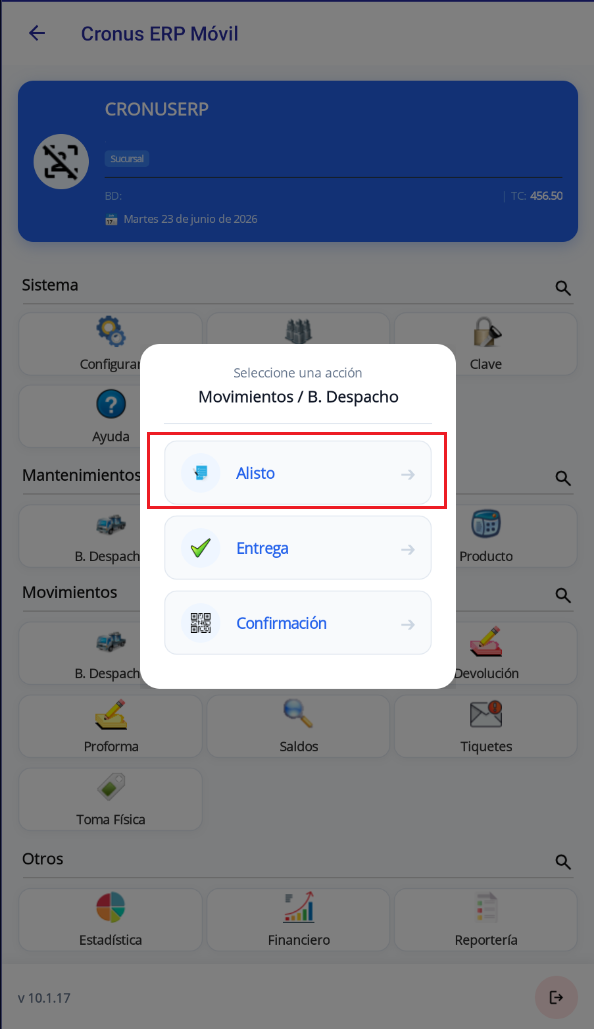
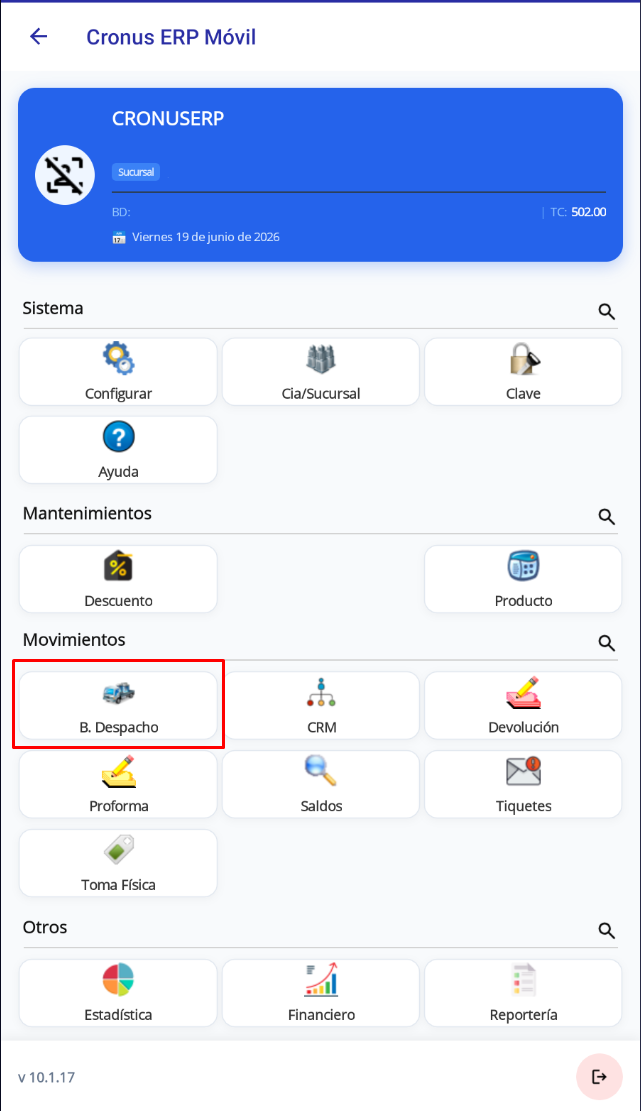
**<span lang="ES-CR" style="font-size: 12.0pt; font-family: 'Arial',sans-serif; mso-fareast-font-family: 'Times New Roman'; color: #444444; border: none windowtext 1.0pt; mso-border-alt: none windowtext 0cm; padding: 0cm; mso-ansi-language: ES-CR; mso-fareast-language: EN-GB;">La pantalla de Alisto se encuentra en :</span>**

- <span style="font-size: 12.0pt; font-family: 'Arial',sans-serif; mso-fareast-font-family: 'Times New Roman'; border: none windowtext 1.0pt; mso-border-alt: none windowtext 0cm; padding: 0cm; mso-fareast-language: EN-GB;">CRONUS Erp Móvil =&gt; Movimientos =&gt; B. Despacho <span style="font-size: 12.0pt; font-family: 'Arial',sans-serif; mso-fareast-font-family: 'Times New Roman'; border: none windowtext 1.0pt; mso-border-alt: none windowtext 0cm; padding: 0cm; mso-fareast-language: EN-GB;">=&gt; Alisto:</span></span>

<table border="1" id="bkmrk-" style="border-collapse: collapse; width: 100%;"><colgroup><col style="width: 50%;"></col><col style="width: 50%;"></col></colgroup><tbody><tr><td>[![Ruta-alisto-App.png](https://ayuda.cronuserp.com/uploads/images/gallery/2026-06/scaled-1680-/WEuruta-alisto-app.png)](https://ayuda.cronuserp.com/uploads/images/gallery/2026-06/WEuruta-alisto-app.png)</td><td>[![Alisto1.png](https://ayuda.cronuserp.com/uploads/images/gallery/2026-06/scaled-1680-/alisto1.png)](https://ayuda.cronuserp.com/uploads/images/gallery/2026-06/alisto1.png)</td></tr></tbody></table>

---

- **<span lang="ES-CR" style="font-size: 12.0pt; font-family: 'Arial',sans-serif; mso-fareast-font-family: 'Times New Roman'; color: #444444; border: none windowtext 1.0pt; mso-border-alt: none windowtext 0cm; padding: 0cm; mso-ansi-language: ES-CR; mso-fareast-language: EN-GB;">Alisto</span>**

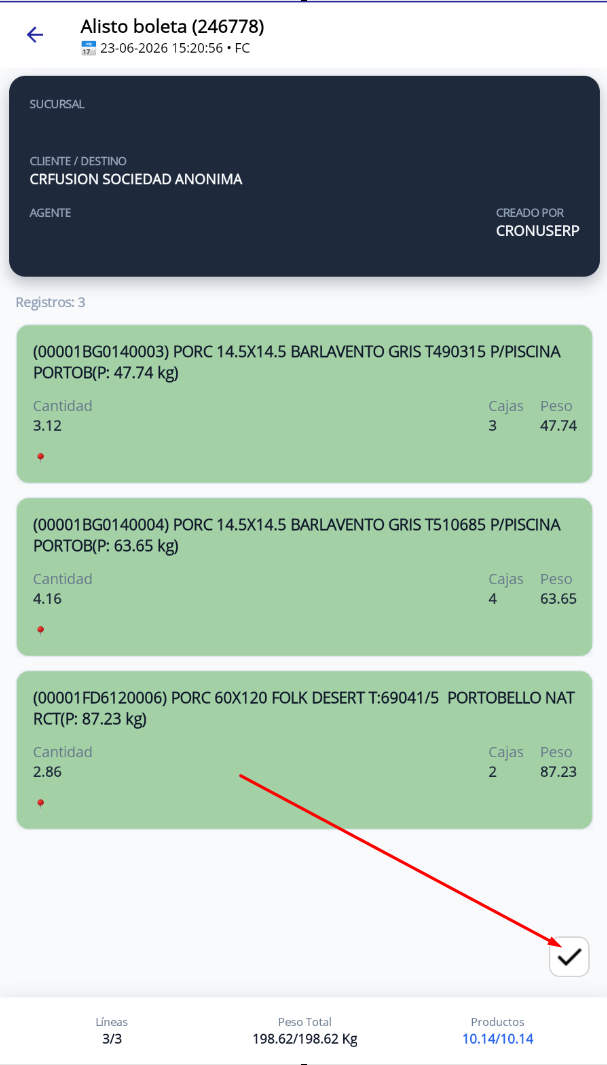
<span lang="ES-CR" style="font-size: 12.0pt; font-family: 'Arial',sans-serif; mso-fareast-font-family: 'Times New Roman'; color: #444444; border: none windowtext 1.0pt; mso-border-alt: none windowtext 0cm; padding: 0cm; mso-ansi-language: ES-CR; mso-fareast-language: EN-GB;">Este será la primera gestión que debemos de realizar para pasar a las posteriores. Aquí tras escanear el QR en la boleta o filtrar manualmente, veremos los productos incluidos en esta, junto con datos que nos interesan para el alisto: </span>

<span lang="ES-CR" style="font-size: 12.0pt; font-family: 'Arial',sans-serif; mso-fareast-font-family: 'Times New Roman'; color: #444444; border: none windowtext 1.0pt; mso-border-alt: none windowtext 0cm; padding: 0cm; mso-ansi-language: ES-CR; mso-fareast-language: EN-GB;">[![Alisto-APP-Alsito.png](https://ayuda.cronuserp.com/uploads/images/gallery/2026-06/scaled-1680-/alisto-app-alsito.png)](https://ayuda.cronuserp.com/uploads/images/gallery/2026-06/alisto-app-alsito.png)</span>

<span lang="ES-CR" style="font-size: 12.0pt; font-family: 'Arial',sans-serif; mso-fareast-font-family: 'Times New Roman'; color: #444444; border: none windowtext 1.0pt; mso-border-alt: none windowtext 0cm; padding: 0cm; mso-ansi-language: ES-CR; mso-fareast-language: EN-GB;">Una vez aquí, debemos de ir marcando uno a uno los productos en la boleta que queremos alistar, solo basta con hacer click sobre cada uno y aceptar al mensaje: </span>

<span lang="ES-CR" style="font-size: 12.0pt; font-family: 'Arial',sans-serif; mso-fareast-font-family: 'Times New Roman'; color: #444444; border: none windowtext 1.0pt; mso-border-alt: none windowtext 0cm; padding: 0cm; mso-ansi-language: ES-CR; mso-fareast-language: EN-GB;">[![Alisto-APP-Alsito1.png](https://ayuda.cronuserp.com/uploads/images/gallery/2026-06/scaled-1680-/alisto-app-alsito1.png)](https://ayuda.cronuserp.com/uploads/images/gallery/2026-06/alisto-app-alsito1.png)</span>

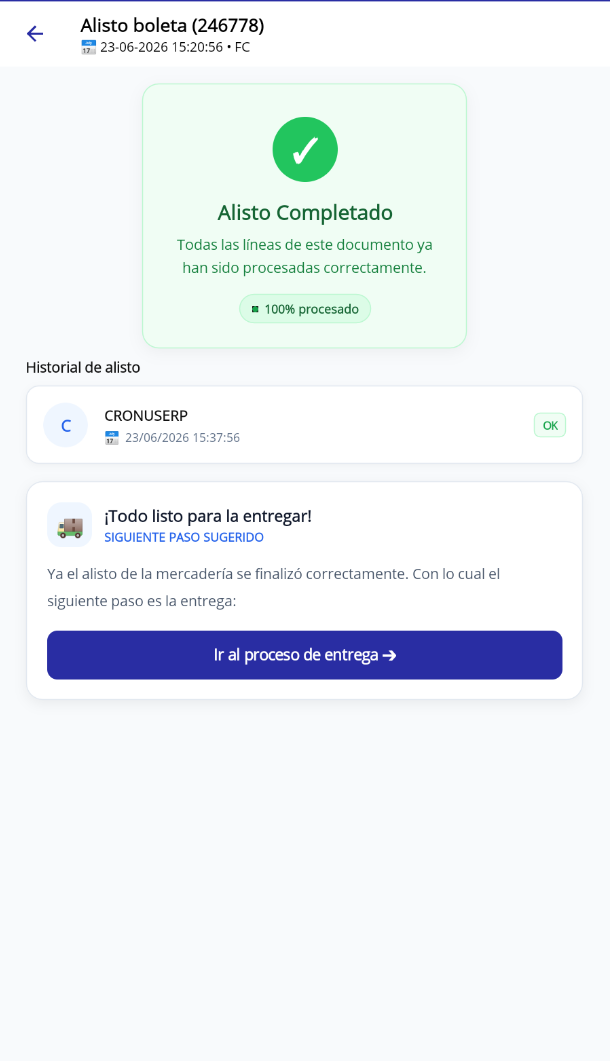
<span lang="ES-CR" style="font-size: 12.0pt; font-family: 'Arial',sans-serif; mso-fareast-font-family: 'Times New Roman'; color: #444444; border: none windowtext 1.0pt; mso-border-alt: none windowtext 0cm; padding: 0cm; mso-ansi-language: ES-CR; mso-fareast-language: EN-GB;"><span lang="ES-CR" style="font-size: 12.0pt; font-family: 'Arial',sans-serif; mso-fareast-font-family: 'Times New Roman'; color: #444444; border: none windowtext 1.0pt; mso-border-alt: none windowtext 0cm; padding: 0cm; mso-ansi-language: ES-CR; mso-fareast-language: EN-GB;">Con forme marquemos los productos como alistados, estos pasarán a un color verde, tras haberlos marcado todos, estaremos listos para completar el alisto y pasar a la siguiente etapa.</span></span>

<table border="1" id="bkmrk--10" style="border-collapse: collapse; width: 100%;"><colgroup><col style="width: 50%;"></col><col style="width: 50%;"></col></colgroup><tbody><tr><td>[![Alisto-APP-Alsito2.png](https://ayuda.cronuserp.com/uploads/images/gallery/2026-06/scaled-1680-/alisto-app-alsito2.png)](https://ayuda.cronuserp.com/uploads/images/gallery/2026-06/alisto-app-alsito2.png)</td><td style="text-align: justify;">[![Alisto-APP-Alsito3.png](https://ayuda.cronuserp.com/uploads/images/gallery/2026-06/scaled-1680-/tQKalisto-app-alsito3.png)](https://ayuda.cronuserp.com/uploads/images/gallery/2026-06/tQKalisto-app-alsito3.png)</td></tr></tbody></table>

---

[![banner-largo.jpg](https://ayuda.cronuserp.com/uploads/images/gallery/2025-10/scaled-1680-/banner-largo.jpg)](https://ayuda.cronuserp.com/uploads/images/gallery/2025-10/banner-largo.jpg)