Movimientos
- EOS-Bancos-Movimientos-Documentos
- EOS-Bancos-Movimientos-Entrega de cheques
- EOS-Bancos-Movimientos-Archivos-para-los-bancos
- EOS-Bancos-Movimientos-Conciliación
- Bancos-Movimientos-Asientos Contables
EOS-Bancos-Movimientos-Documentos
Ingresamos a Menú => Bancos => Movimientos => Documentos
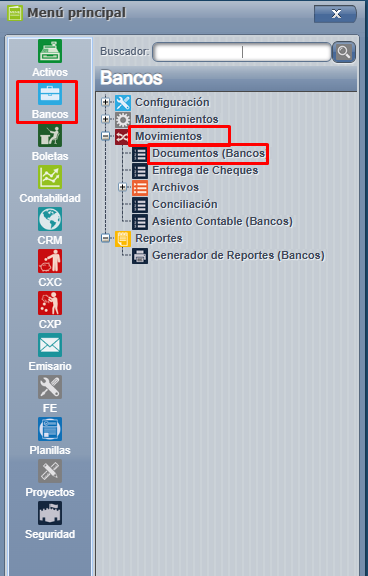
Aquí vamos a poder incluir todo lo que afecte las cuentas corrientes, documentos, tipo transferencias, Notas de Crédito, Notas de Débito, pagos de tarjetas, cheques y otros.
Podemos ver todos los documentos que se han ingresado en el sistema de Bancos, proceder con la búsqueda de los documentos con el rango de fechas, esto es clave en pantallas como estas, donde se pueden desplegar grandes cantidades de datos, esto nos permite hacer la búsqueda de forma más sencilla.
Ahora vamos a incluir un nuevo movimiento de bancos.
- Presionamos "Agregar".
- Elegir una cuenta corriente de la lista.
- Podemos ver la cuenta contable asociada a la cuenta corriente como referencia, esto nos permite asignar de forma automática el 50% del asiento que el sistema debe crear al contabilizar este documento.
- Fecha.
- Tipo de documento.
- Sub Tipo de documento.
- Por último el encabezado.
- Consecutivo correcto.
- El monto, este monto debe de ser coincidente la moneda de la cuenta.
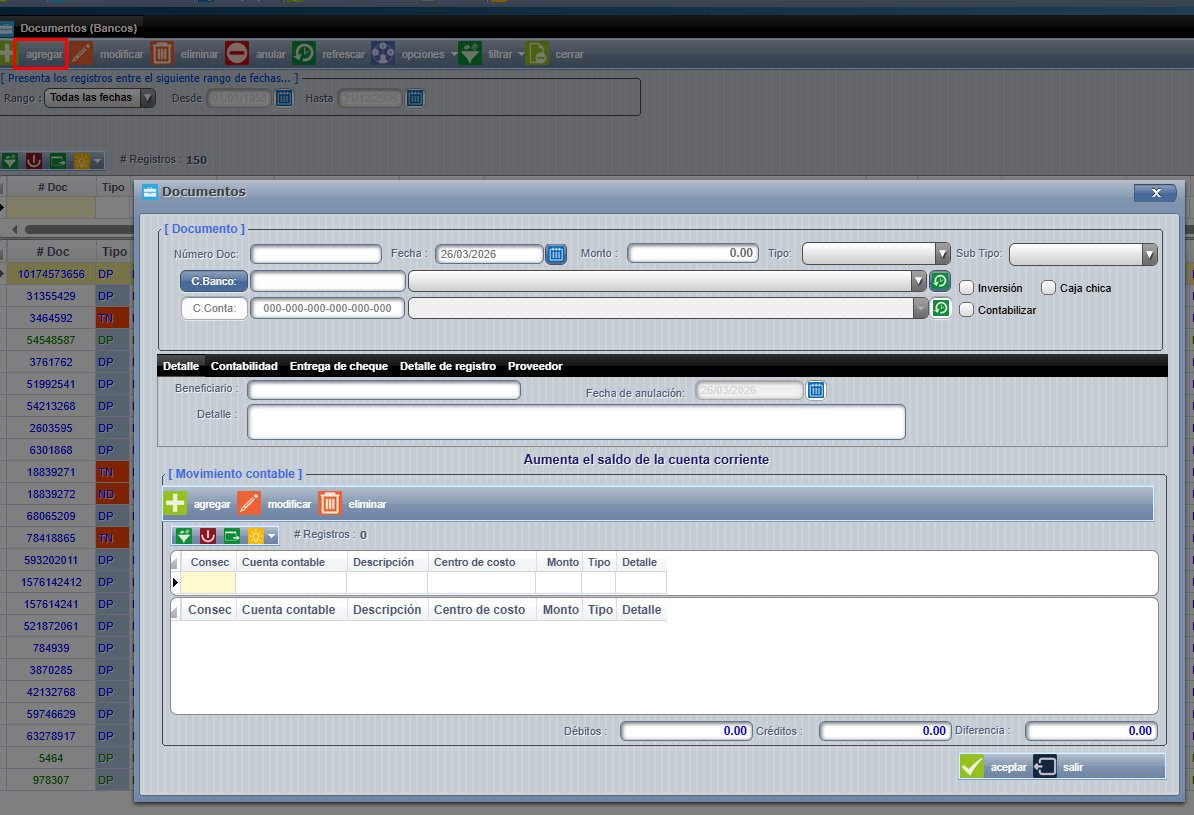
En la parte del medio tenemos las siguientes cejillas.
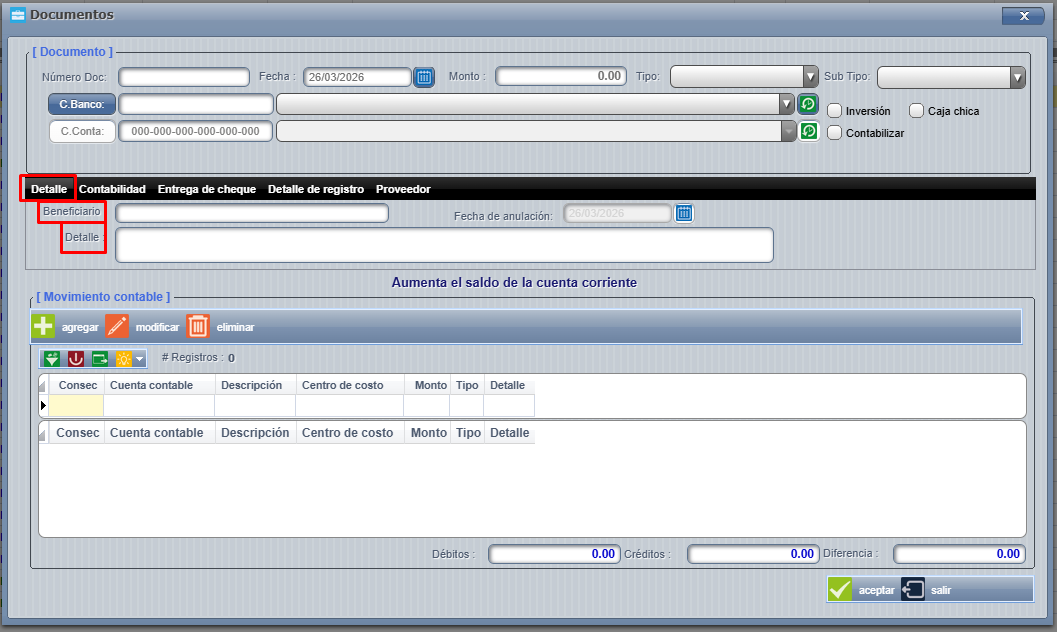
- Detalle
- Beneficiario: Se va a digitar un beneficiario del documento este campo es obligatorio para pagos, no así para ingresos, pero siempre se puede digitar por parte del usuario.
- Detalle: Se puede digitar cualquier referencia.
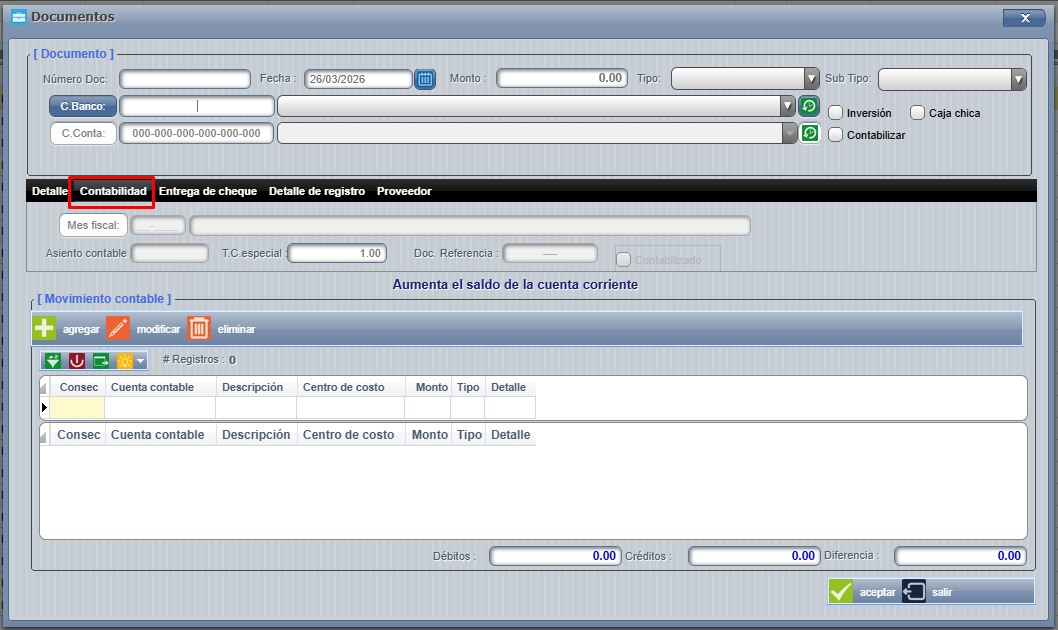
- Contabilidad
Campos habilitados para su modificación, esto es porque todo lo que se carga aquí se hace de forma automática y solo representa para el usuario información importante una vez que el documento se ha enviado a contabilidad.
- Proveedor
Se puede referenciar un proveedor a un documento si se trata de cheques o transferencias negativas una vez que toda la información se rellena podemos presionar el botón de "Aceptar" para guardar en la Base de Datos la pantalla queda abierta y lista para que el usuario pueda seguir incluyendo documentos nuevamente.
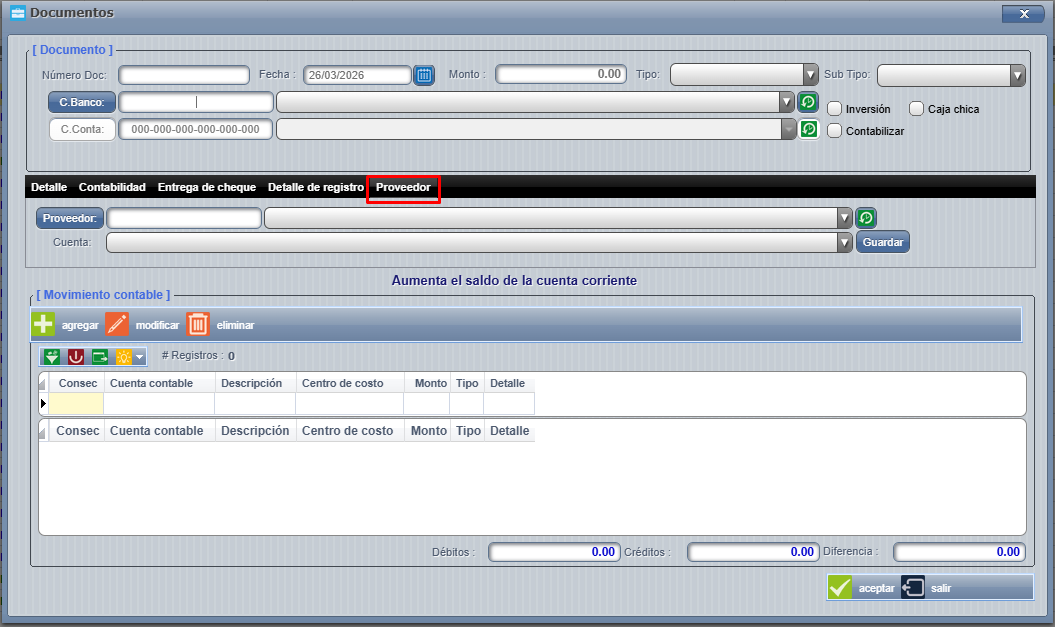
En la sección inferior de la pantalla nos permite definir la segunda parte del asiento contable de este ya sabemos que el sistema conoce la cuenta contable de la cuenta corriente.
- Presionamos "Agregar".
- Buscamos la cuenta correcta.
- Vamos a digitar el monto de la contrapartida que el sistema debe de sugerirlo de forma automática.
- Adicional está la casilla de detalle (opcional).
- "Aceptar".
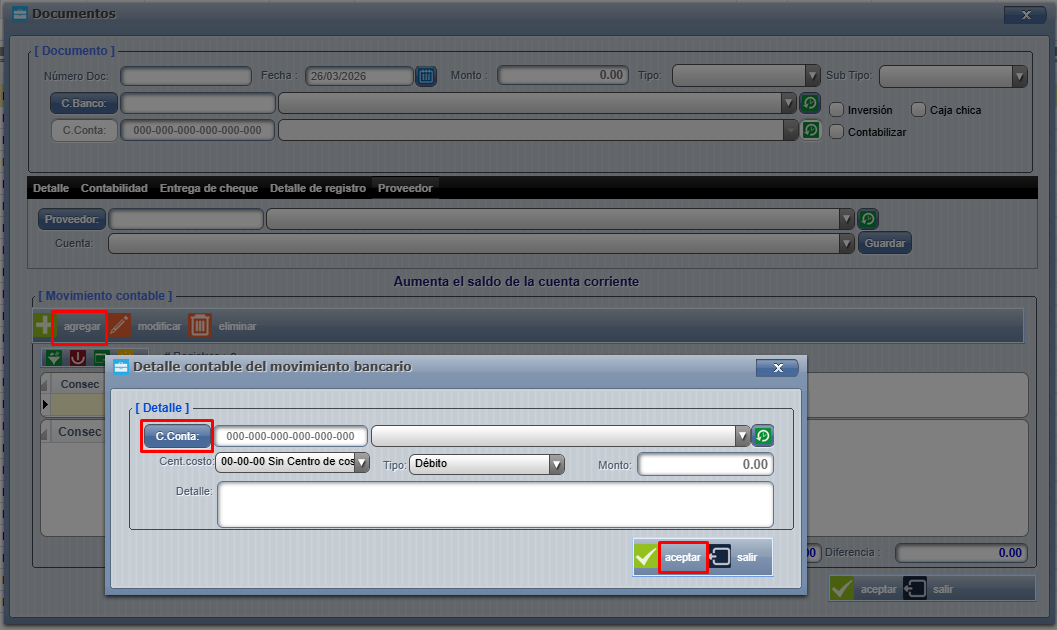
Ya con la cuenta incluida tenemos el asiento cuadrado para este documento, si se afectarán múltiples cuentas se puede continuar agregando más a como sea necesario.
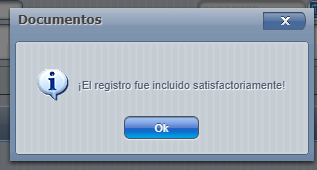
Se presiona el botón de "Aceptar" sale un mensaje.
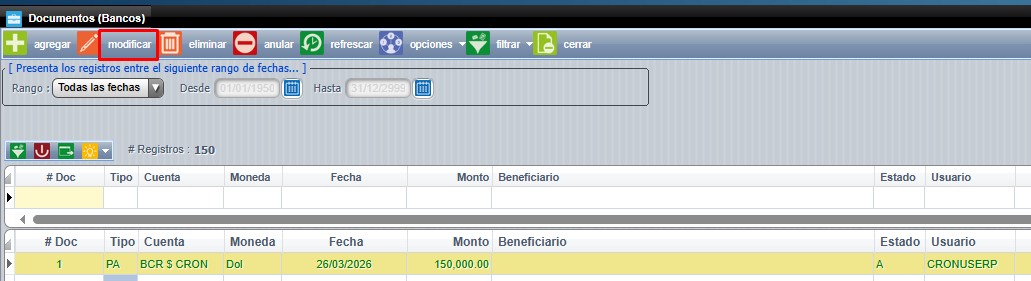
Ahora podemos ver en la lista el documento que acabamos de ingresar, si se desea modificar se puede hacer presionando doble clic o el botón de "Modificar".
En el caso que se requiere quitar el documento por algún motivo tenemos dos funciones muy parecidas pero con repercusiones ligeramente distintas podemos eliminar el documento que significa que vamos a quitar el documento por completo del sistema, podemos volver a usar la numeración o podemos anular el documento que significa que vamos a dejarlo dentro del sistema pero marcado como Nulo no nos permitiría usar nuevamente el número dentro del sistema.
EOS-Bancos-Movimientos-Entrega de cheques
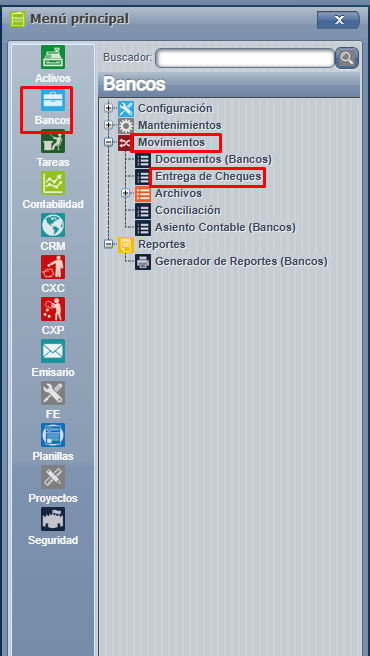
Menú => Bancos => Movimientos => Entrega de cheques
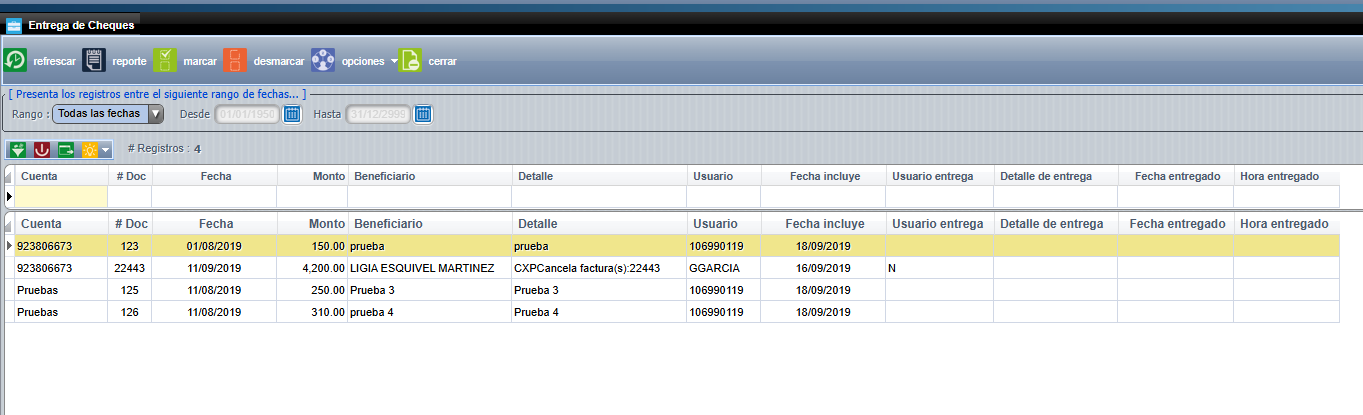
Tiene como función principal conocer la fecha y la hora en que un mensajero, empleado o proveedor llegó a recoger el documento, lo ideal es que esta pantalla se mantenga abierta para que en el momento en que se entregó un documento se obtenga un registro inmediato en el sistema.
En la pantalla se muestran los cheques que aún no han sido entregados al día de hoy.
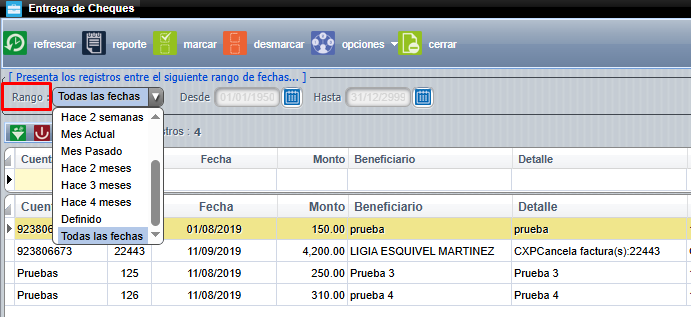
Podemos usar el rango de fecha de arriba y el mismo filtro para poder buscar un documento específico.
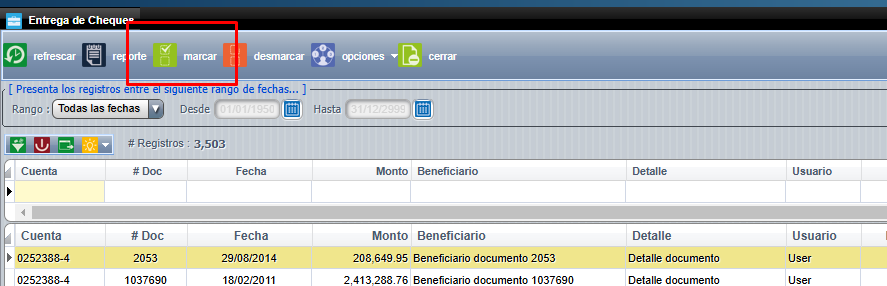
Una vez localizado el documento si ocupamos marcarlo como entregado, podemos usar el botón de "Marcar".
Esto nos muestra otra pantalla en la que podemos digitar algún detalle concerniente a la entrega el nombre de la persona ( por ejemplo) .
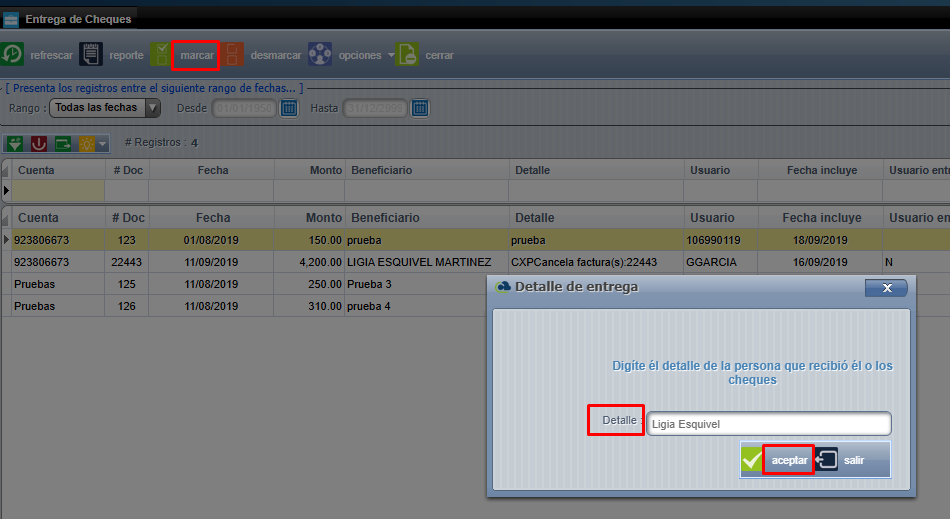
Luego aceptamos y listo.
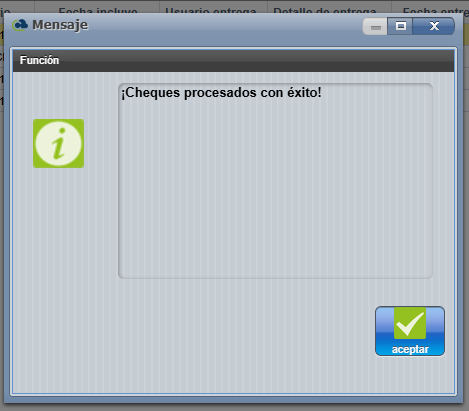
La lista principal se refresca solo con los cheques pendientes.Si queremos volver a buscar el documento, podemos ir al botón de "opciones", podemos elegir si queremos filtrar los pendientes o los entregados.
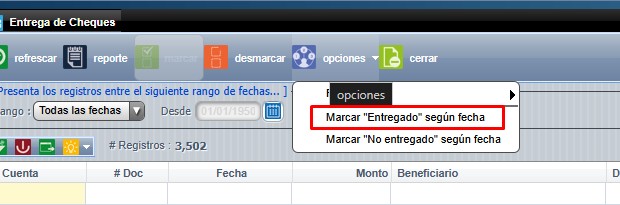
En el caso que quisiéramos marcar un grupo de documentos como entregados para una fecha específica, vamos al botón de opciones y utilizamos la segunda opción "Marcar "Entregado" según la fecha" esto solo nos pide la fecha.
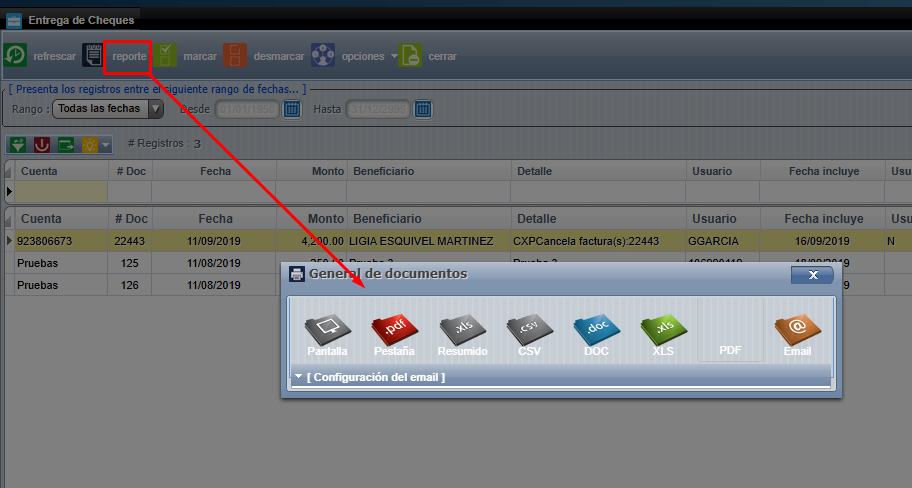
Si queremos generar un reporte de los cheques, solo usamos el botón de "reportes" que encuentra en la parte superior.Este reporte respeta los parámetros de la pantalla, por ejemplo; si lo tenemos filtrado por un mes, el reporte filtra por este mes.
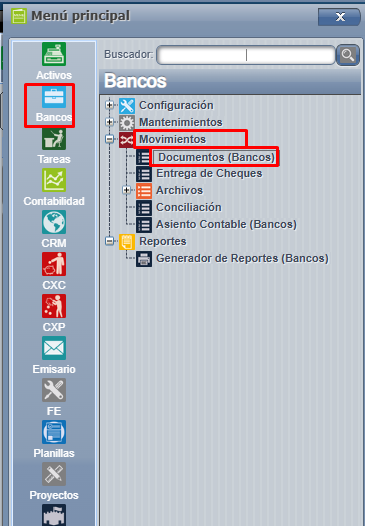
Si se desea consultar el estado de entrega de un cheque, se puede hacer desde la pantalla de documentos (Bancos - Movimientos - Documentos (Bancos)
Buscando el cheque para luego modificarlo y ver en la etiqueta número 3 que dice entrega de cheque en esta pantalla la información ya no es editable y su funcionamiento es solo para consulta.
EOS-Bancos-Movimientos-Archivos-para-los-bancos
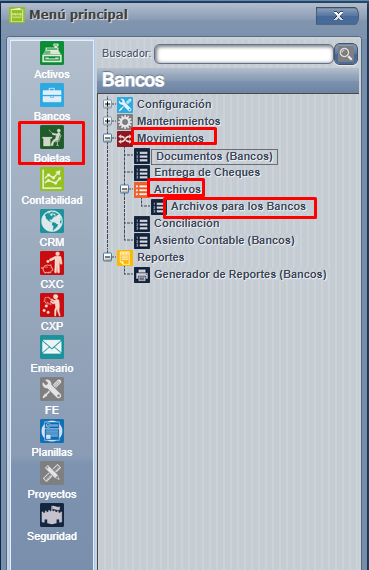
Menú => Bancos => Movimientos => Archivos para los bancos.
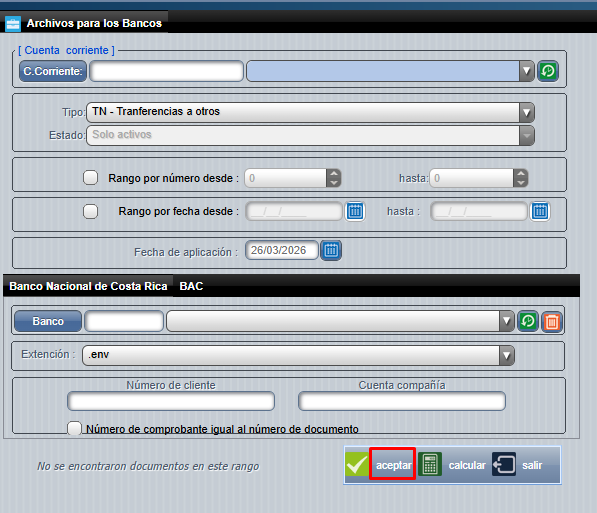
Al ingresar sale esta pantalla donde debemos de ingresar la información solicitada y así programar los depósitos a los empleados en el banco correspondiente.
EOS-Bancos-Movimientos-Conciliación
Menú => Bancos => Movimientos => Conciliación
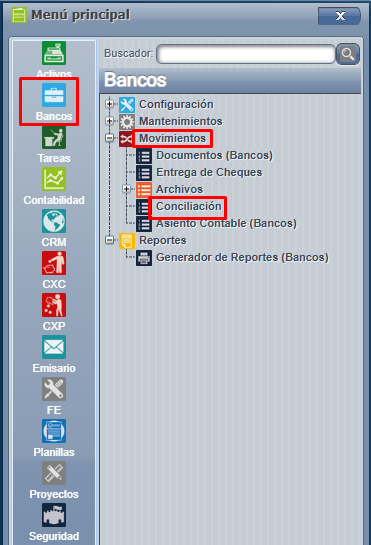
Las conciliaciones bancarias es el proceso mediante el cual se empatan los movimientos que se tiene dentro de nuestro sistema bancario con los movimientos que el banco tiene.
Este proceso es muy importante llevarlo a cabo una vez al mes para poder asegurarnos de tener el registro de todos los movimientos que hizo el banco en sus cortes mensuales, estos movimientos pudieron ser intereses por correos, por chequera, cobros por cuentas en mínimo o créditos adicionales, al mismo tiempo puede que el banco no tenga el registro de algunos de los movimientos que nosotros hemos creado y que ya han sido reportados en nuestro libro de bancos tales como cheques sin cambiar o trámites de depósitos sin ejecutar.
Nota importante: Antes de conciliar la primera vez, debe de recordar que tiene que ajustar el saldo inicial de la cuenta corriente al mes que se haya planificado el arranque, esto porque este saldo es el que se va a utilizar como saldo inicial.
El sistema le va hacer la recordatorio con el siguiente mensaje
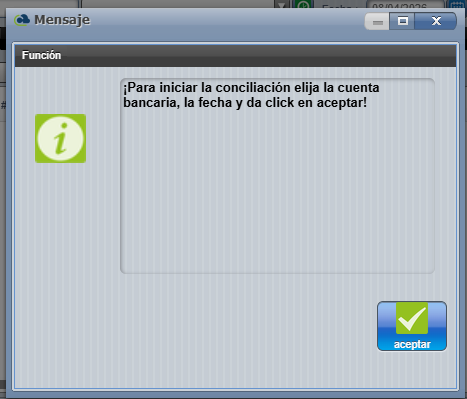
Esto se lleva a cabo desde mantenimiento de cuentas corrientes, Esto puede revisarlo en el siguiente link: https://ayuda.cronuserp.com/books/wiki-cronus-erp/page/Bancos-Cuentas-corrientes
¿Cómo se hace una conciliación?
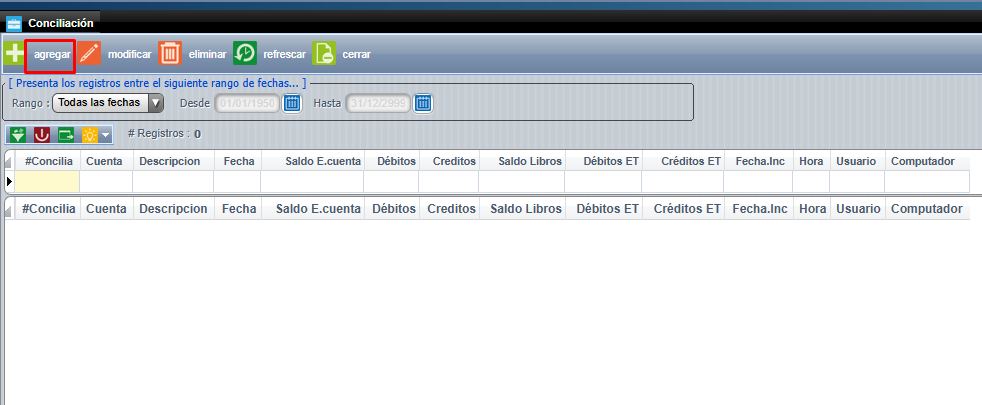
- Botón de "agregar".
- Se elige una cuenta corriente de la lista.
- Se digita la fecha de corte, esta fecha usualmente debe de ser el último día del mes, donde recibimos el estado de cuenta del pago, no se recomienda hacer cortes parciales del mes hasta no tener el estado de cuenta del banco en firme, porque pueden haber revisiones o cambio que pueden complicar el proceso final.
- Se presiona el botón de "aceptar".
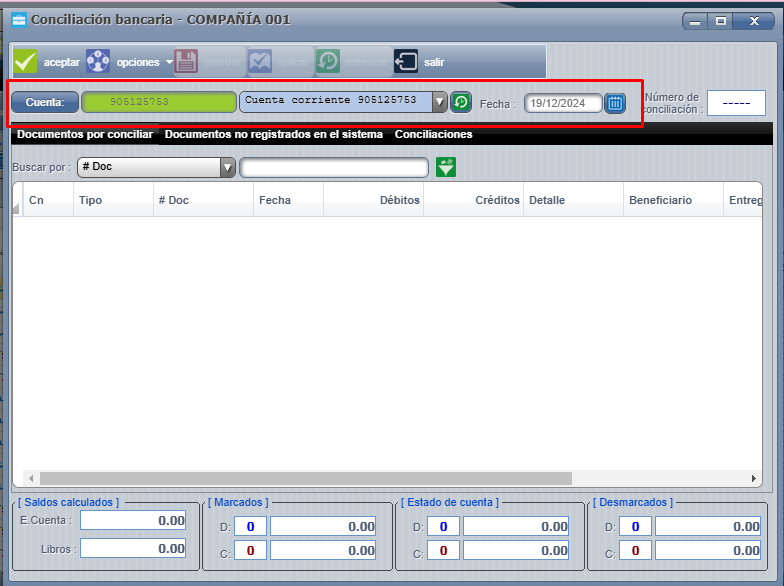
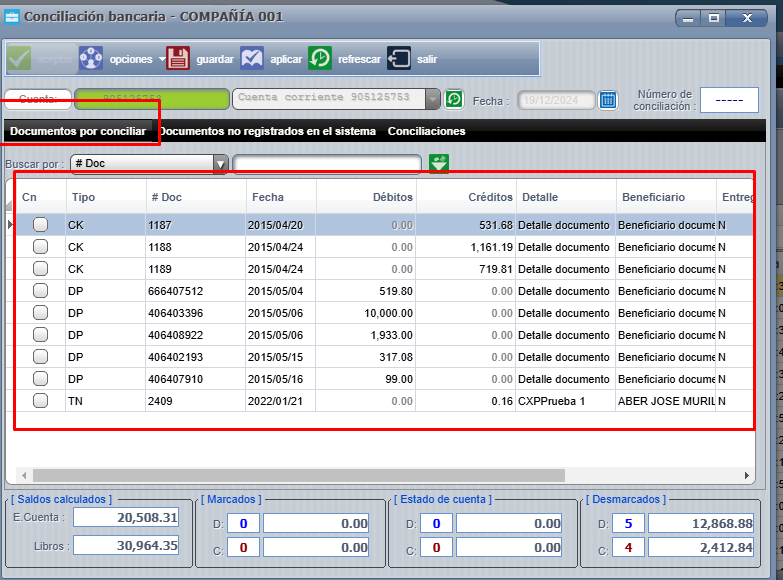
Esto nos bloquea el encabezado de la pantalla y nos permite ver todos los documentos pendientes a conciliar en esa fecha , adicionalmente podemos ver que aparecen tres cejillas.
- Documentos por conciliar: Contiene todos los documentos que nuestra empresa tienen registrados.
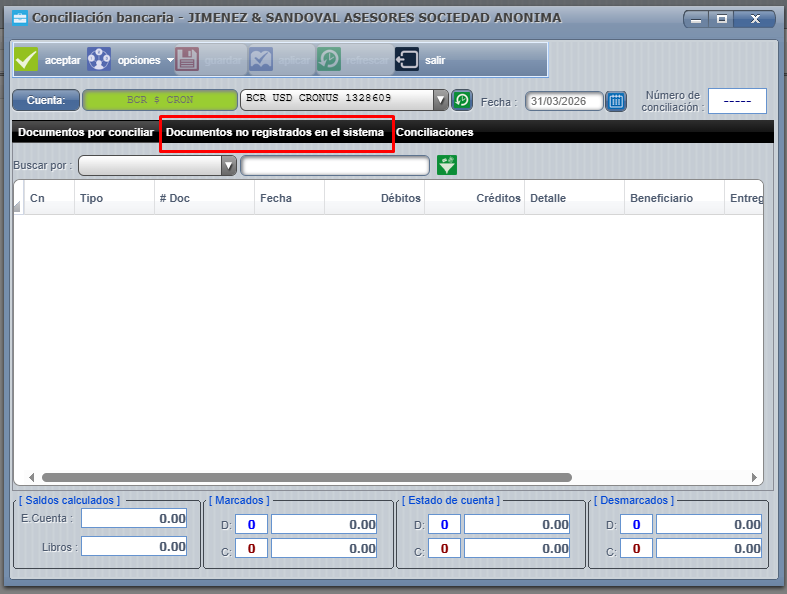
- Documentos no registrados en el sistema: se puede incluir todos los documentos que el banco tiene y nosotros no tenemos registrados.
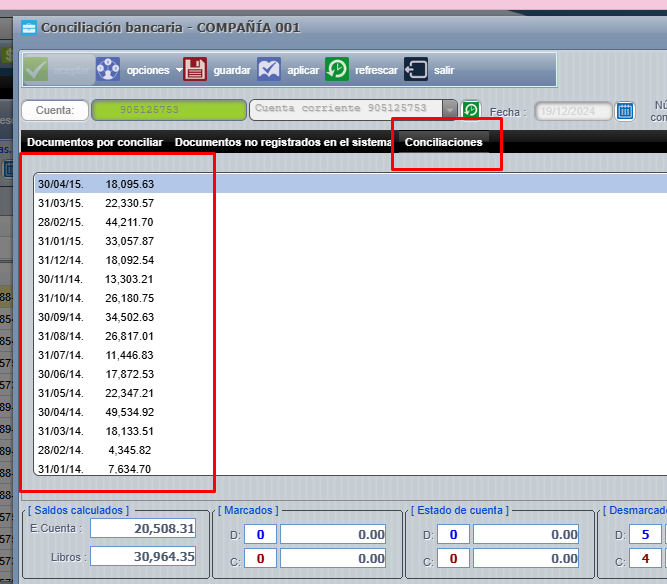
- Conciliaciones: La lista de saldos de las conciliaciones anteriores ordenadas cronológicamente.
Se puede visualizar en la parte inferior de la pantalla los totales calculados en pantalla cada uno de estos tienen significados distintos.
- Saldos calculados: tiene dos totales, estado de cuenta que corresponde a el saldo según los documentos marcados y nuestro saldo inicial debe de coincidir a la perfección con el saldo del estado de cuenta, impreso veamos que el sistema no obliga al usuario a digitar ningún saldo ya que se puede calcular solamente sumando o restando los documentos marcados esto evita diferencias que podrían llegar a ser causadas por un humano. También tenemos saldos en libros, este saldo corresponde al saldo del sistema, como vemos anteriormente no necesariamente coincide con el saldo del banco, este saldo es equivalente a el saldo inicial mas débitos, menos créditos hasta las fechas de corte de la cuenta corriente y no incluye documentos que el banco tenga registrados y nosotros no.

- Marcados

- Estado de cuenta

- Desmarcados

Estos corresponden a la cantidad y monto de los documentos según tipo, ejemplo; si marcamos un documento vemos como los totales de documentos marcados, desmarcados y saldo de estado de cuenta, cambian inmediatamente.
Se marcan todos los documentos, esto hará que coincidan el saldo del estado de cuenta y el saldo en libros, este no es el caso en muchas veces, se puede desmarcar un cheque de la lista para ver el cambio que este haría, una vez desmarcado el cheque vamos a ver que el estado de cuenta aumenta y esto es porque el banco no sabe que emitimos este documento pero si lo tenemos registrado en el sistema.
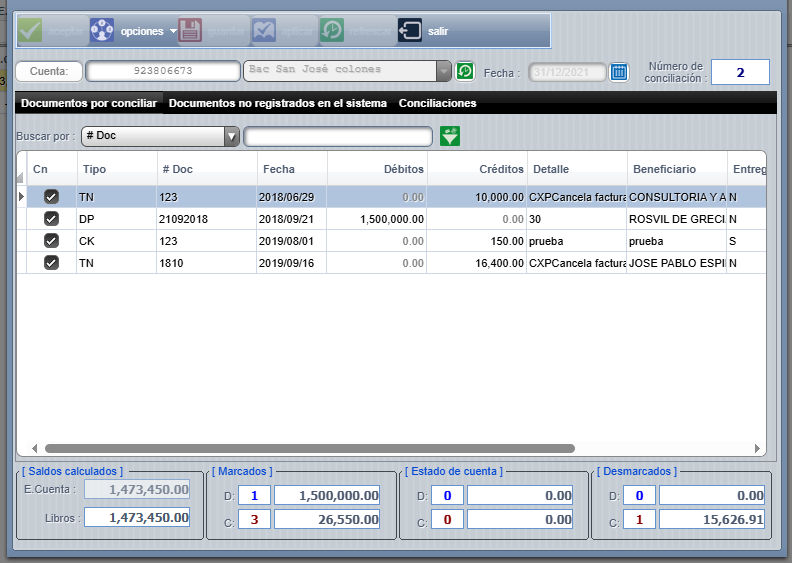
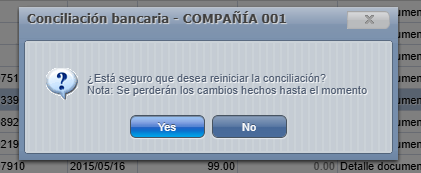
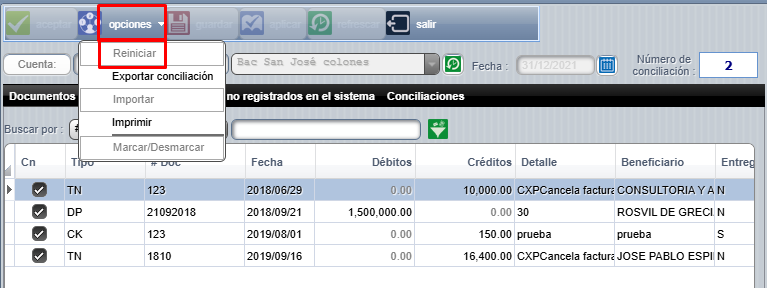
- Reiniciar: Cuando lidiamos con muchos documentos, vamos a "Opciones", primera opción "reiniciar" esta opción nos permite resetear una conciliación de una cuenta que llevamos en proceso y por ejemplo; digitamos mal la fecha de corte o la cuenta corriente equivocada.
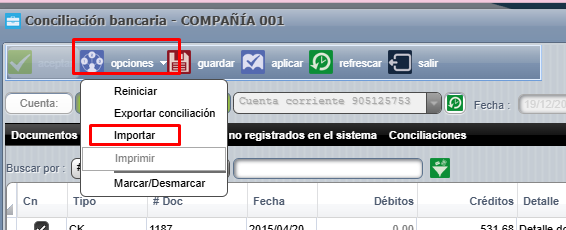
- Importar: El sistema también cuenta con la opción de "Importar" desde el excel una lista de documentos para conciliar, nos solicita un archivo con el siguiente formato:
a. Columna A: Fecha de documento, siempre con el formato año/mes/día.
b. Columna B: Número del documento.
c. Columna C: Monto débito/depósitos, esto es para los documentos que nos aumenta el saldo.
d. Columna D: Monto de créditos/pagos esto es para los documentos que nos rebajan el saldo.
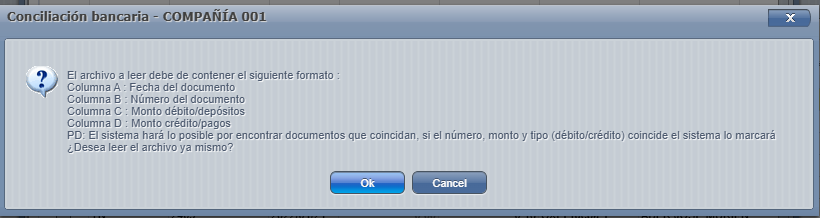
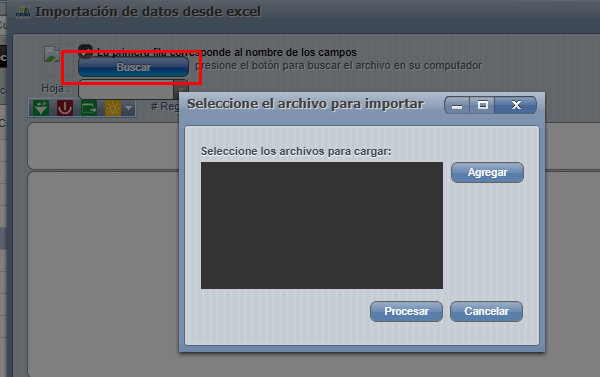
En este proceso el sistema hará lo posible para encontrar las coincidencias dentro del sistema con la fecha, tipo y monto correcto, esto lo marcará de forma automática los documentos que hayan coincidido con el archivo leído, pueden quedar movimientos sin marcar y esto implica algún trabajo manual por parte del usuario para finalizar la conciliación.
El formato del archivo debe incluir una primera fila de encabezado y aunque puede tener múltiples hojas de cálculo sólo una puede ser leída a la vez, una vez leída en la hoja de excel se nos va a presentar un resultado final que muestra los documentos localizados y los errores encontrados o si hubiesen existido.
Por ejemplo

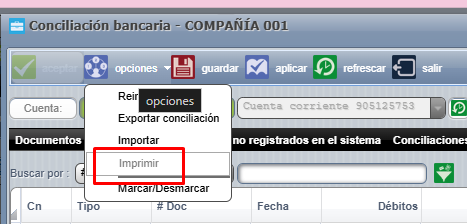
- Imprimir: Nos permite ver el estado de la conciliación, esta opción se habilita una vez que la conciliación queda en firme.
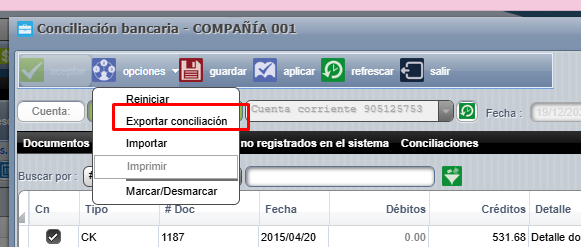
- Exportar conciliación: si deseamos exportar la lista de documentos marcados para revisiones podemos usar esta opción.
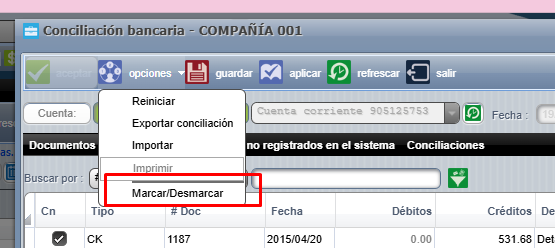
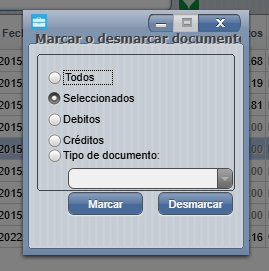
- Marcar/desmarcar: Esto muestra una pantalla en la que muy fácilmente podemos ver qué tipos de documentos queremos marcar o desmarcar en grupo sin necesidad de ir uno a uno.
Documentos no registrados en el sistema.
Para poder incluir un documento.
- Agregar.
- Se llena la información pertinente.
- Presionamos "Aceptar" una vez el documento incluido.
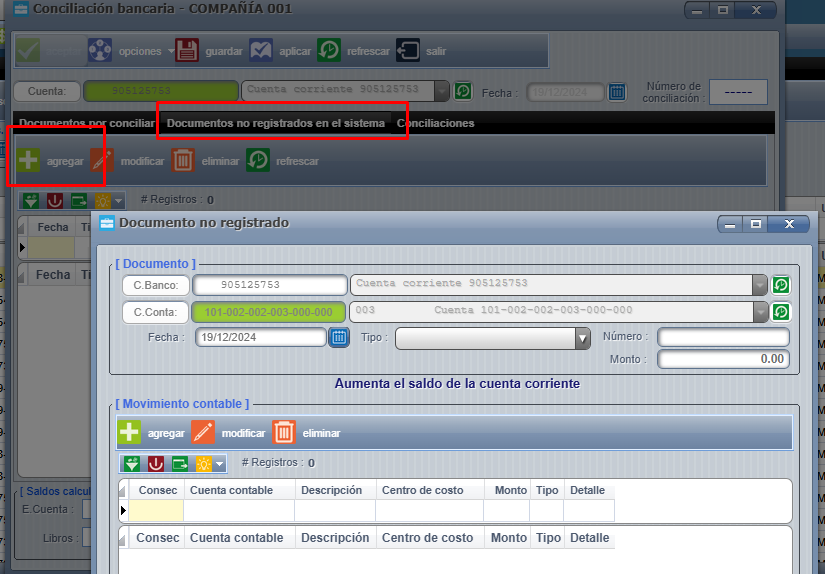
Ahora ese documento forman parte de la conciliación y aun cuando esta pendiente en esa pantalla una vez que ejecutemos la aplicación de la conciliación ya se incluye como documento real y puede ser contabilizado, impreso o comprobantes.
- Aplicar
Esto nos permite guardar la conciliación y permite el cálculo del saldo inicial al siguiente corte al aplicar, inmediatamente podemos imprimirla o generar un PDF para nuestro archivo.
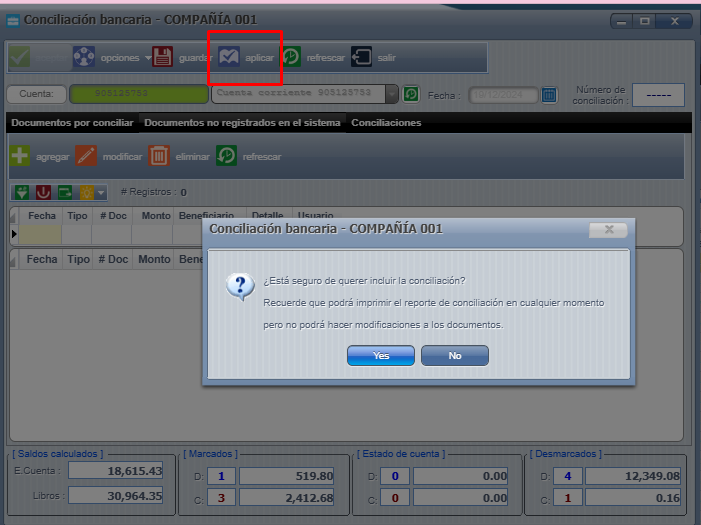
Una vez que se finaliza se puede ver la lista de conciliaciones. Se puede visualizar y eliminar cualquier conciliación de la lista.
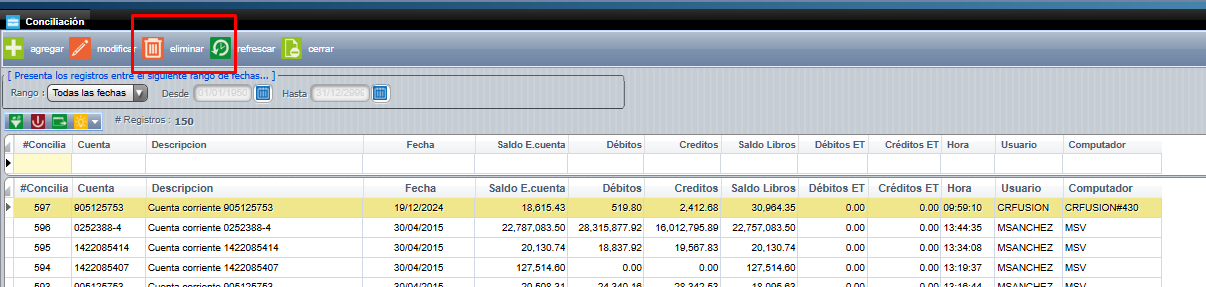
Importante: Solo la última conciliación puede ser eliminada, por consecuencias de saldos que se necesiten.
Bancos-Movimientos-Asientos Contables
Por medio de este proceso sería que se migra todos los documentos de bancos al módulo contable usando las cuentas elegidas por cada uno.
Este asiento envía a la contabilidad todos los documentos inclusive los que viene de sistema auxiliares y que afectaron una cuenta corriente, por ejemplo los cheques de pago, transferencia que se digitaron en las cuentas por pagar viajan primero a Bancos y es este asiento que lo contabiliza, los depósitos generados de cierres de cajas generados de auxiliar de cuentas por cobrar viajan a Bancos y estos son contabilizados desde aquí.
Ingresamos al Menú => Bancos => Movimientos => Asiento contable:
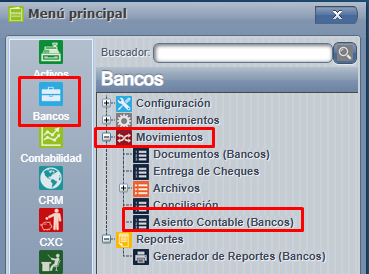
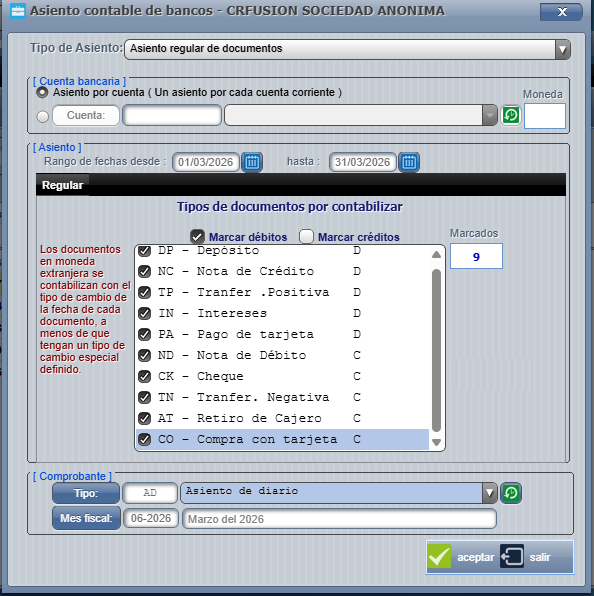
Para iniciar con el proceso presionamos agregar, llenamos los campos solicitados ( podemos definir si queremos crear un asiento por cada cuenta corriente o crear un asiento de cada uno por separado ). Luego nos vamos a definir el rango de fechas ( así el sistema toma en cuenta todo lo que no ha sido contabilizado y lo genere en el mismo asiento ), marcamos con el check los documentos que queremos procesar si son los de crédito o los debito ( ahí el sistema nos indica la cantidad de documentos marcados que vamos a procesar ) .Por último seleccionamos el tipo de asiento y el mes fiscal, lo usual seria generar un solo asiento para todas las cuentas y todos los documentos para evitar olvidar generar algún asiento, una vez completados los campos solicitados presionamos aceptar para que el asiento se cree:
Una vez procesado el asiento lo podemos ver en la pantalla principal de asientos contables en bancos, también en la lista de pendientes del módulo contable:
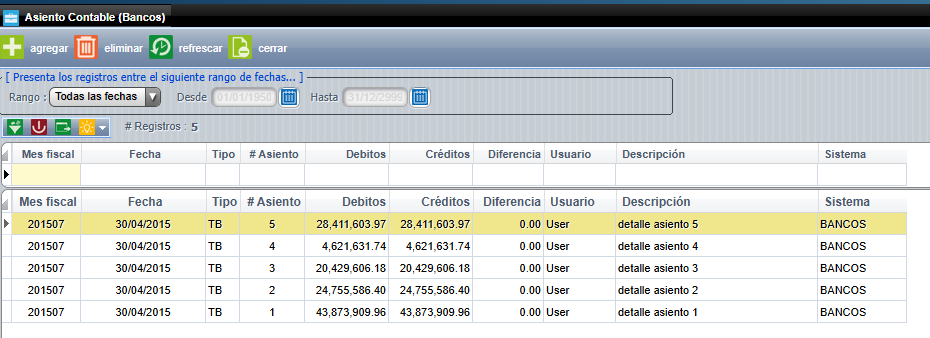
Podemos eliminar de la lista este asiento para que ya los documentos no queden marcados como contabilizados y poder realizar cambios siempre y cuando el asiento no esté mayorizado en contabilidad.