# Movimientos

# EOS-Bancos-Movimientos-Documentos

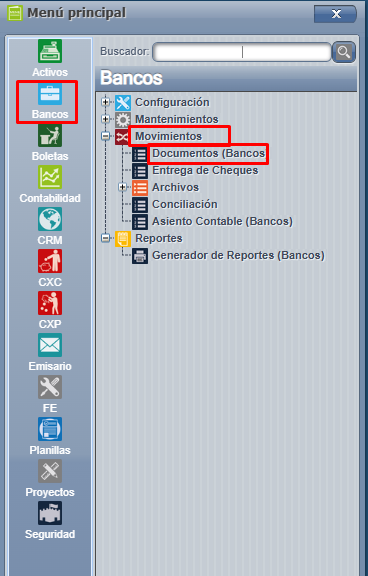
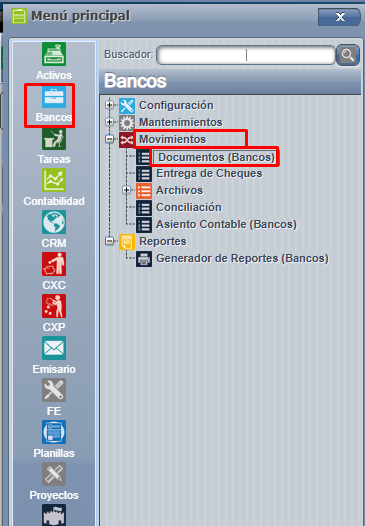
<span style="font-family: arial, helvetica, sans-serif; font-size: 12pt;">Ingresamos a Menú =&gt; Bancos =&gt; Movimientos =&gt; Documentos </span>

<span style="font-size: 12pt; font-family: arial, helvetica, sans-serif;">[![Screenshot_993.png](https://ayuda.cronuserp.com/uploads/images/gallery/2026-03/scaled-1680-/screenshot-993.png)](https://ayuda.cronuserp.com/uploads/images/gallery/2026-03/screenshot-993.png)</span>

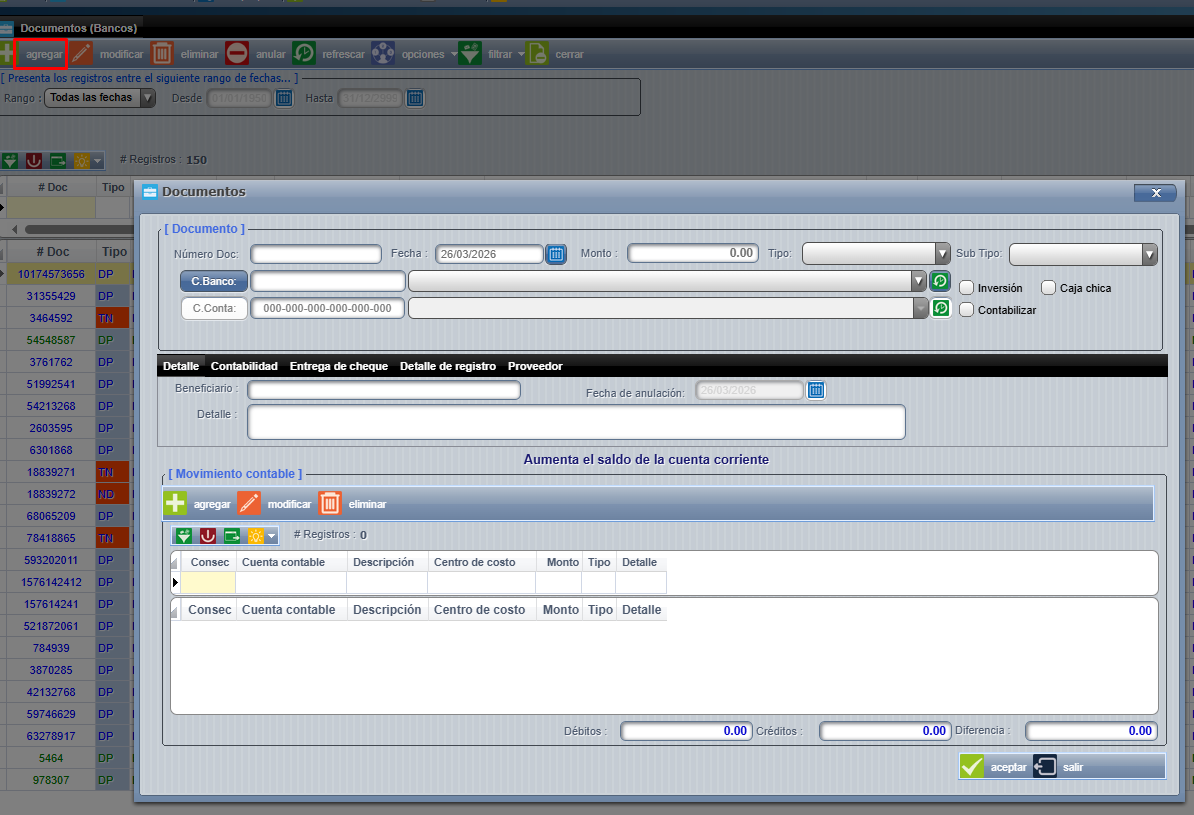
<span style="font-family: arial, helvetica, sans-serif; font-size: 12pt;">Aquí vamos a poder incluir todo lo que afecte las cuentas corrientes, documentos, tipo transferencias, Notas de Crédito, Notas de Débito, pagos de tarjetas, cheques y otros.</span>

<span style="font-family: arial, helvetica, sans-serif; font-size: 12pt;">Podemos ver todos los documentos que se han ingresado en el sistema de Bancos, proceder con la búsqueda de los documentos con el rango de fechas, esto es clave en pantallas como estas, donde se pueden desplegar grandes cantidades de datos, esto nos permite hacer la búsqueda de forma más sencilla.</span>

<span style="font-size: 12pt; font-family: arial, helvetica, sans-serif;">Ahora vamos a incluir un nuevo movimiento de bancos.</span>

- <span style="font-family: arial, helvetica, sans-serif; font-size: 12pt;">Presionamos "Agregar".</span>
- <span style="font-family: arial, helvetica, sans-serif; font-size: 12pt;">Elegir una cuenta corriente de la lista.</span>
- <span style="font-family: arial, helvetica, sans-serif; font-size: 12pt;">Podemos ver la cuenta contable asociada a la cuenta corriente como referencia, esto nos permite asignar de forma automática el 50% del asiento que el sistema debe crear al contabilizar este documento.</span>
- <span style="font-family: arial, helvetica, sans-serif; font-size: 12pt;">Fecha.</span>
- <span style="font-family: arial, helvetica, sans-serif; font-size: 12pt;">Tipo de documento.</span>
- <span style="font-family: arial, helvetica, sans-serif; font-size: 12pt;">Sub Tipo de documento.</span>
- <span style="font-family: arial, helvetica, sans-serif; font-size: 12pt;">Por último el encabezado.</span>
- <span style="font-family: arial, helvetica, sans-serif; font-size: 12pt;">Consecutivo correcto.</span>
- <span style="font-family: arial, helvetica, sans-serif; font-size: 12pt;">El monto, este monto debe de ser coincidente la moneda de la cuenta.</span>

<span style="font-size: 12pt; font-family: arial, helvetica, sans-serif;">[![Screenshot_994.png](https://ayuda.cronuserp.com/uploads/images/gallery/2026-03/scaled-1680-/screenshot-994.png)](https://ayuda.cronuserp.com/uploads/images/gallery/2026-03/screenshot-994.png)</span>

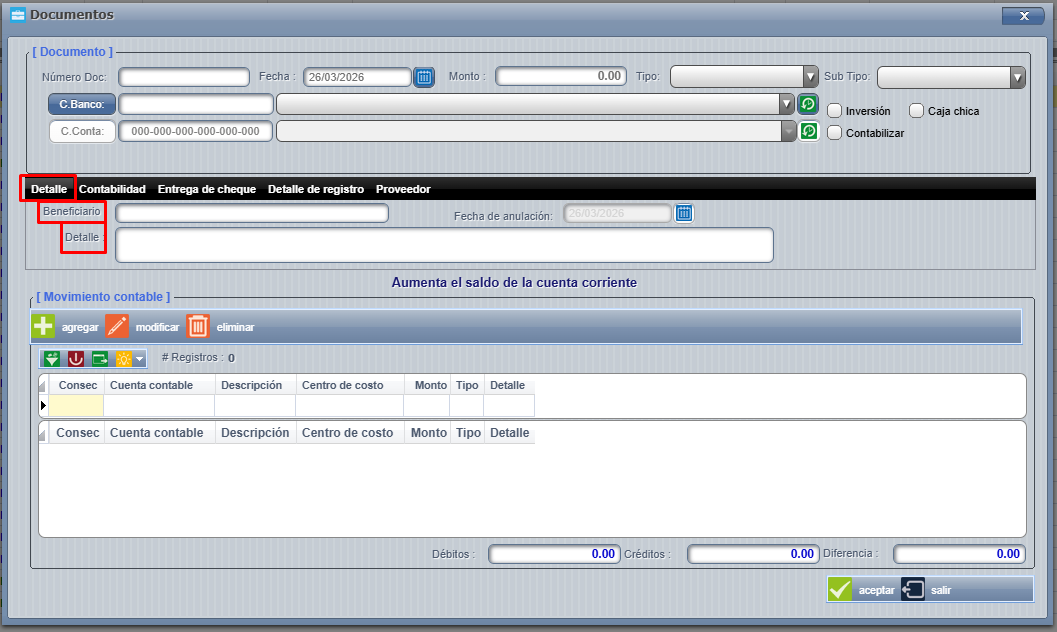
<span style="font-size: 12pt; font-family: arial, helvetica, sans-serif;">En la parte del medio tenemos las siguientes cejillas.</span>

- <span style="font-size: 12pt; font-family: arial, helvetica, sans-serif;">**<span style="text-decoration: underline;">Detalle</span>**</span>

1. <span style="font-size: 12pt; font-family: arial, helvetica, sans-serif;">Beneficiario: Se va a digitar un beneficiario del documento este campo es obligatorio para pagos, **no** así para ingresos, pero siempre se puede digitar por parte del usuario.</span>
2. <span style="font-size: 12pt; font-family: arial, helvetica, sans-serif;">Detalle: Se puede digitar cualquier referencia.</span>

<span style="font-size: 12pt; font-family: arial, helvetica, sans-serif;">[![Screenshot_995.png](https://ayuda.cronuserp.com/uploads/images/gallery/2026-03/scaled-1680-/screenshot-995.png)](https://ayuda.cronuserp.com/uploads/images/gallery/2026-03/screenshot-995.png)</span>

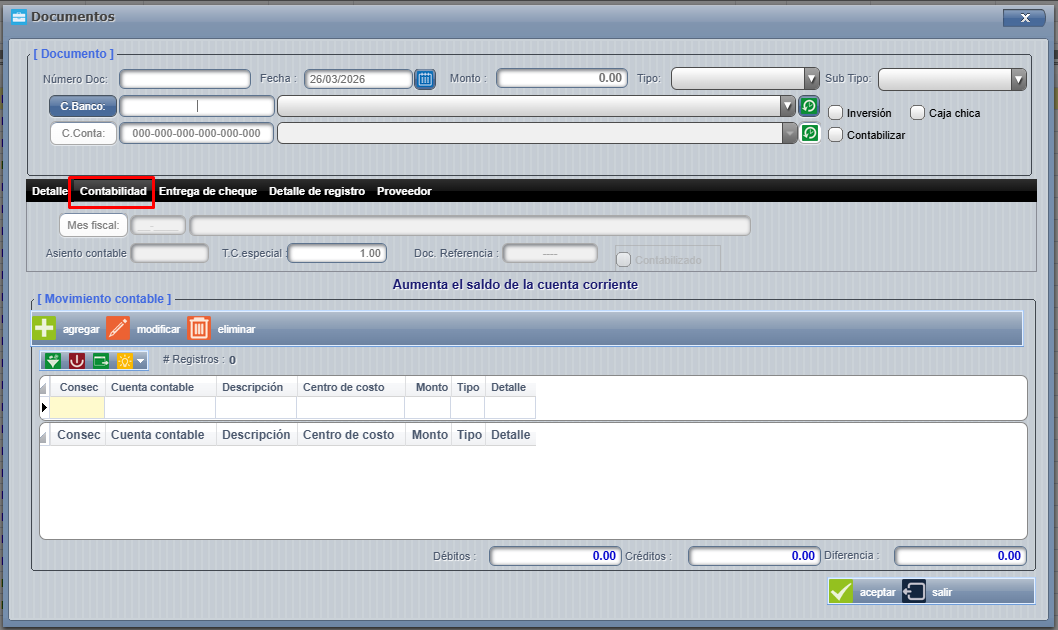
- <span style="font-size: 12pt; font-family: arial, helvetica, sans-serif;">**<span style="text-decoration: underline;">Contabilidad</span>**</span>

<span style="font-size: 12pt; font-family: arial, helvetica, sans-serif;">Campos habilitados para su modificación, esto es porque todo lo que se carga aquí se hace de forma automática y solo representa para el usuario información importante una vez que el documento se ha enviado a contabilidad.</span>

<span style="font-size: 12pt; font-family: arial, helvetica, sans-serif;">[![Screenshot_996.png](https://ayuda.cronuserp.com/uploads/images/gallery/2026-03/scaled-1680-/screenshot-996.png)](https://ayuda.cronuserp.com/uploads/images/gallery/2026-03/screenshot-996.png)</span>

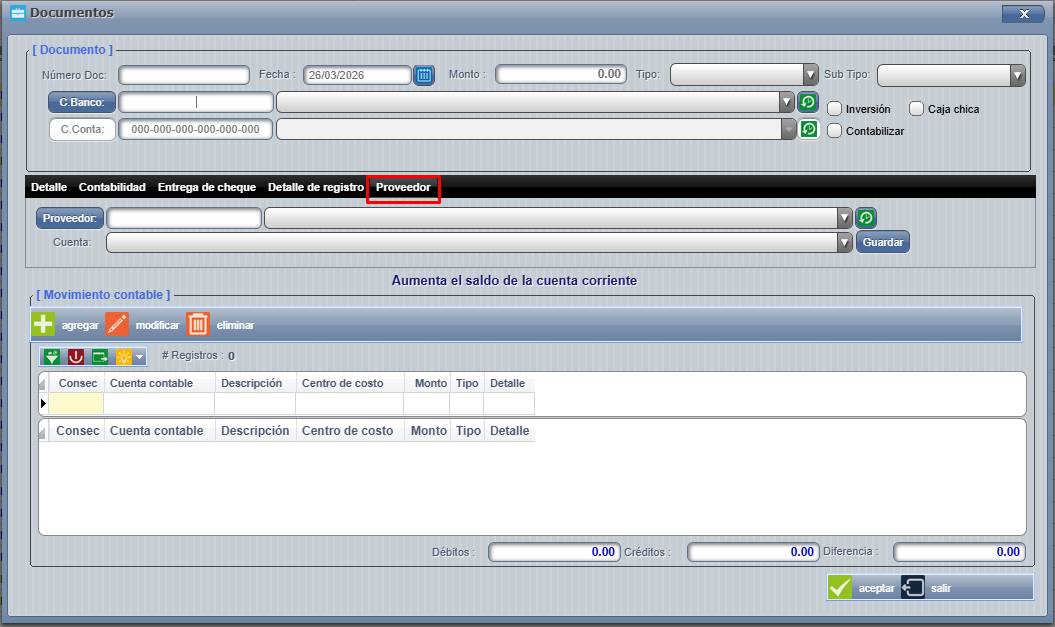
- <span style="text-decoration: underline; font-size: 12pt; font-family: arial, helvetica, sans-serif;">**Proveedor**</span>

<span style="font-size: 12pt; font-family: arial, helvetica, sans-serif;">Se puede referenciar un proveedor a un documento si se trata de cheques o transferencias negativas una vez que toda la información se rellena podemos presionar el botón de "Aceptar" para guardar en la Base de Datos la pantalla queda abierta y lista para que el usuario pueda seguir incluyendo documentos nuevamente.</span>

<span style="font-size: 12pt; font-family: arial, helvetica, sans-serif;">[![Screenshot_997.png](https://ayuda.cronuserp.com/uploads/images/gallery/2026-03/scaled-1680-/screenshot-997.png)](https://ayuda.cronuserp.com/uploads/images/gallery/2026-03/screenshot-997.png)</span>

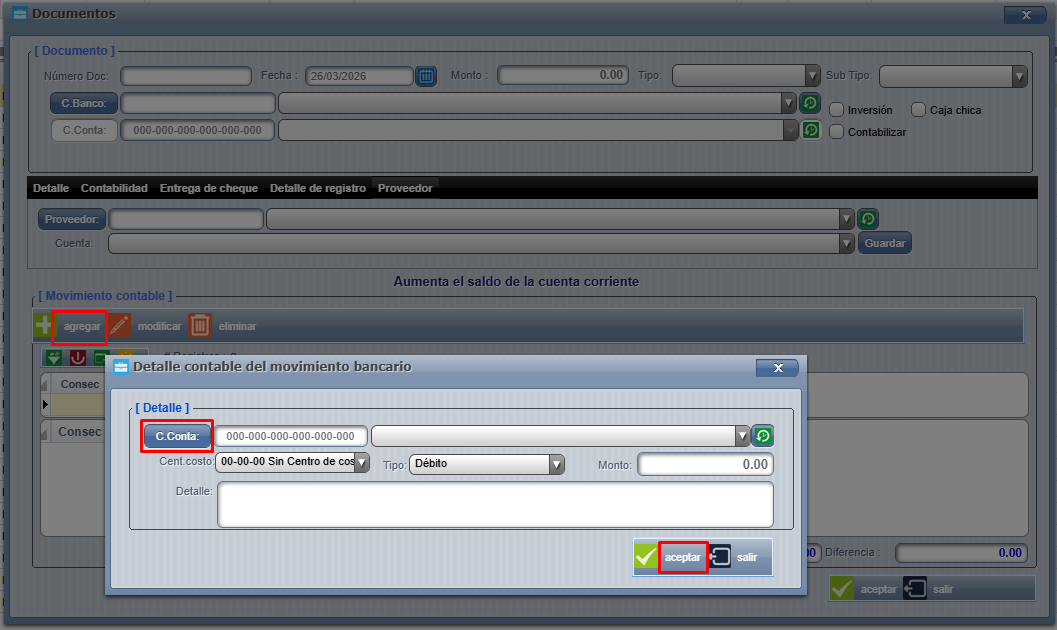
<span style="font-size: 12pt; font-family: arial, helvetica, sans-serif;">En la sección inferior de la pantalla nos permite definir la segunda parte del asiento contable de este ya sabemos que el sistema conoce la cuenta contable de la cuenta corriente.</span>

- <span style="font-size: 12pt; font-family: arial, helvetica, sans-serif;">Presionamos "Agregar".</span>
- <span style="font-size: 12pt; font-family: arial, helvetica, sans-serif;">Buscamos la cuenta correcta. </span>
- <span style="font-size: 12pt; font-family: arial, helvetica, sans-serif;">Vamos a digitar el monto de la contrapartida que el sistema debe de sugerirlo de forma automática.</span>
- <span style="font-size: 12pt; font-family: arial, helvetica, sans-serif;">Adicional está la casilla de detalle (opcional).</span>
- <span style="font-size: 12pt; font-family: arial, helvetica, sans-serif;">"Aceptar".</span>

<span style="font-size: 12pt; font-family: arial, helvetica, sans-serif;">[![Screenshot_998.png](https://ayuda.cronuserp.com/uploads/images/gallery/2026-03/scaled-1680-/screenshot-998.png)](https://ayuda.cronuserp.com/uploads/images/gallery/2026-03/screenshot-998.png)</span>

<span style="font-size: 12pt; font-family: arial, helvetica, sans-serif;">Ya con la cuenta incluida tenemos el asiento cuadrado para este documento, si se afectarán múltiples cuentas se puede continuar agregando más a como sea necesario.</span>

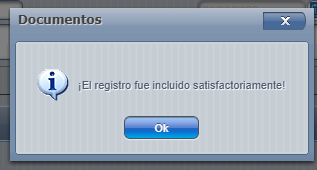
<span style="font-size: 12pt; font-family: arial, helvetica, sans-serif;">Se presiona el botón de "Aceptar" sale un mensaje.</span>

<span style="font-size: 12pt; font-family: arial, helvetica, sans-serif;">[![Screenshot_999.png](https://ayuda.cronuserp.com/uploads/images/gallery/2026-03/scaled-1680-/screenshot-999.png)](https://ayuda.cronuserp.com/uploads/images/gallery/2026-03/screenshot-999.png)</span>

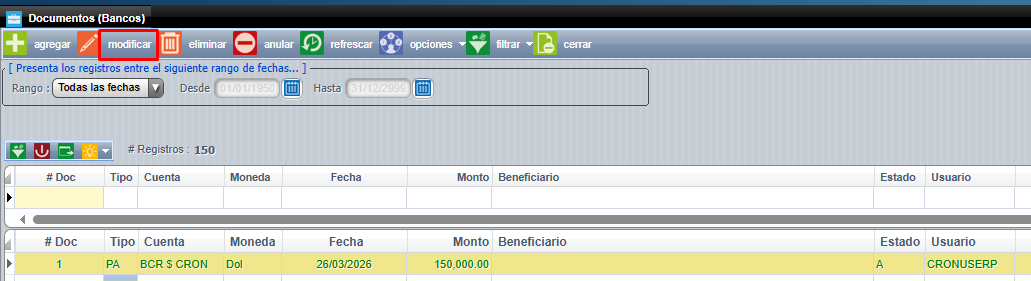
<span style="font-size: 12pt; font-family: arial, helvetica, sans-serif;">Ahora podemos ver en la lista el documento que acabamos de ingresar, si se desea modificar se puede hacer presionando doble clic o el botón de "Modificar".</span>

<span style="font-size: 12pt; font-family: arial, helvetica, sans-serif;">[![Screenshot_1000.png](https://ayuda.cronuserp.com/uploads/images/gallery/2026-03/scaled-1680-/screenshot-1000.png)](https://ayuda.cronuserp.com/uploads/images/gallery/2026-03/screenshot-1000.png)</span>

<span style="font-size: 12pt; font-family: arial, helvetica, sans-serif;">En el caso que se requiere quitar el documento por algún motivo tenemos dos funciones muy parecidas pero con repercusiones ligeramente distintas podemos eliminar el documento que significa que vamos a quitar el documento por completo del sistema, podemos volver a usar la numeración o podemos anular el documento que significa que vamos a dejarlo dentro del sistema pero marcado como Nulo no nos permitiría usar nuevamente el número dentro del sistema.</span>

<span style="font-size: 12pt; font-family: arial, helvetica, sans-serif;">  
</span>

# EOS-Bancos-Movimientos-Entrega de cheques

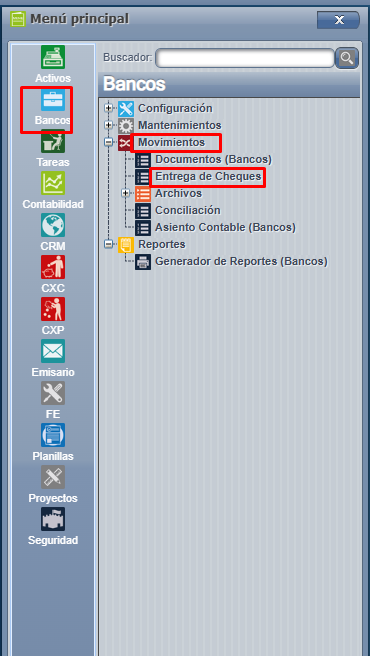
<span style="font-size: 12pt; font-family: arial, helvetica, sans-serif;">Menú =&gt; Bancos =&gt; Movimientos =&gt; Entrega de cheques </span>

<span style="font-size: 12pt; font-family: arial, helvetica, sans-serif;">[![Screenshot_1029.png](https://ayuda.cronuserp.com/uploads/images/gallery/2026-04/scaled-1680-/screenshot-1029.png)](https://ayuda.cronuserp.com/uploads/images/gallery/2026-04/screenshot-1029.png)</span>

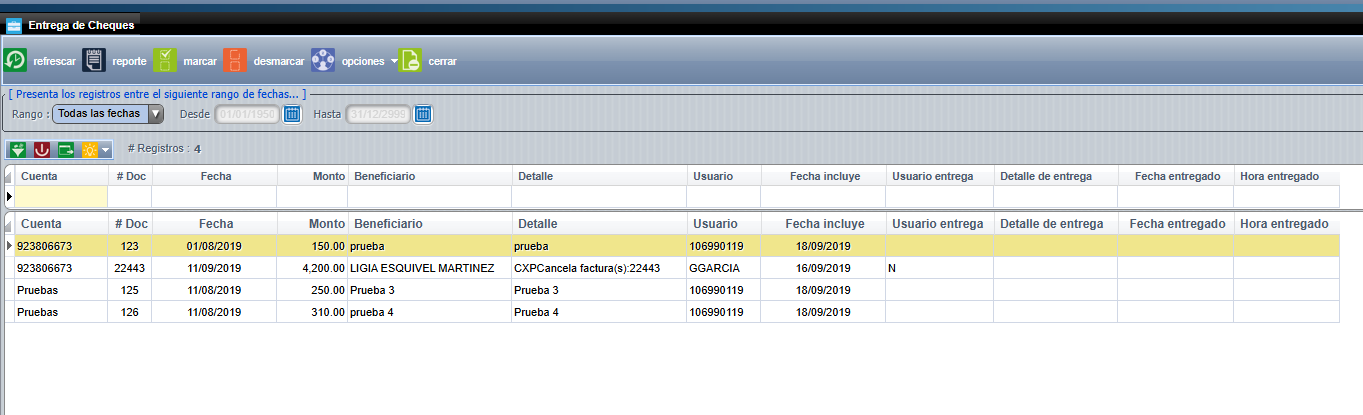
<span style="font-size: 12pt; font-family: arial, helvetica, sans-serif;">Tiene como función principal conocer la fecha y la hora en que un mensajero, empleado o proveedor llegó a recoger el documento, lo ideal es que esta pantalla se mantenga abierta para que en el momento en que se entregó un documento se obtenga un registro inmediato en el sistema.</span>

<span style="font-size: 12pt; font-family: arial, helvetica, sans-serif;">En la pantalla se muestran los cheques que aún no han sido entregados al día de hoy.</span>

<span style="font-size: 12pt; font-family: arial, helvetica, sans-serif;">[![Screenshot_1030.png](https://ayuda.cronuserp.com/uploads/images/gallery/2026-04/scaled-1680-/screenshot-1030.png)](https://ayuda.cronuserp.com/uploads/images/gallery/2026-04/screenshot-1030.png)</span>

<span style="font-size: 12pt; font-family: arial, helvetica, sans-serif;">  
</span>

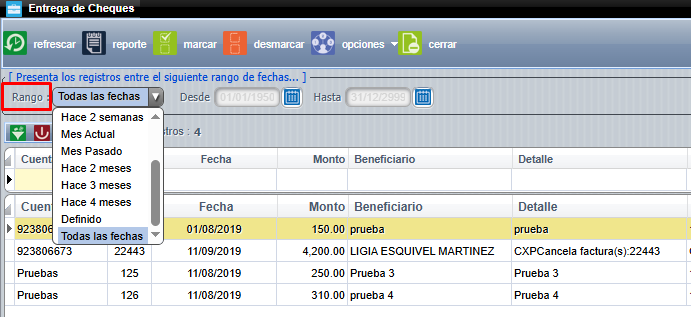
<span style="font-size: 12pt; font-family: arial, helvetica, sans-serif;">Podemos usar el rango de fecha de arriba y el mismo filtro para poder buscar un documento específico.</span>

<span style="font-size: 12pt; font-family: arial, helvetica, sans-serif;">[![Screenshot_1031.png](https://ayuda.cronuserp.com/uploads/images/gallery/2026-04/scaled-1680-/screenshot-1031.png)](https://ayuda.cronuserp.com/uploads/images/gallery/2026-04/screenshot-1031.png)</span>

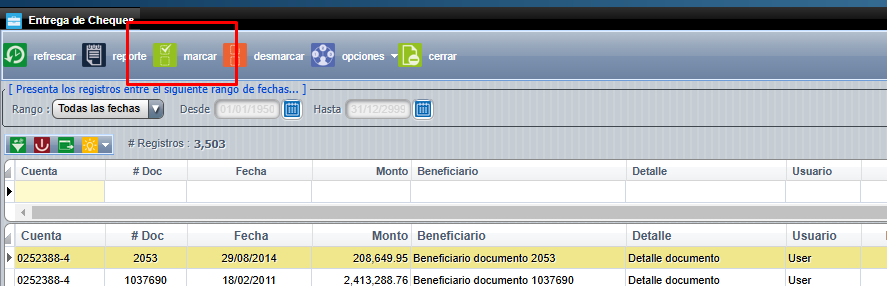
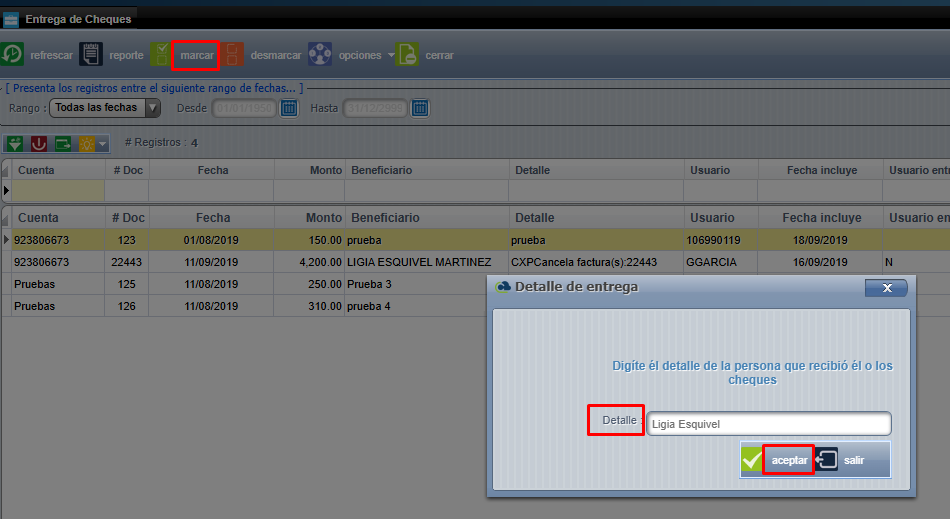
<span style="font-size: 12pt; font-family: arial, helvetica, sans-serif;">Una vez localizado el documento si ocupamos marcarlo como entregado, podemos usar el botón de "Marcar".</span>

[![ccc3.png](https://ayuda.cronuserp.com/uploads/images/gallery/2025-08/scaled-1680-/ccc3.png)](https://ayuda.cronuserp.com/uploads/images/gallery/2025-08/ccc3.png)<span style="font-size: 12pt; font-family: arial, helvetica, sans-serif;">  
</span>

<span style="font-size: 12pt; font-family: arial, helvetica, sans-serif;">Esto nos muestra otra pantalla en la que podemos digitar algún detalle concerniente a la entrega el nombre de la persona ( por ejemplo) .</span>

<span style="font-size: 12pt; font-family: arial, helvetica, sans-serif;">[![Screenshot_1033.png](https://ayuda.cronuserp.com/uploads/images/gallery/2026-04/scaled-1680-/screenshot-1033.png)](https://ayuda.cronuserp.com/uploads/images/gallery/2026-04/screenshot-1033.png)</span>

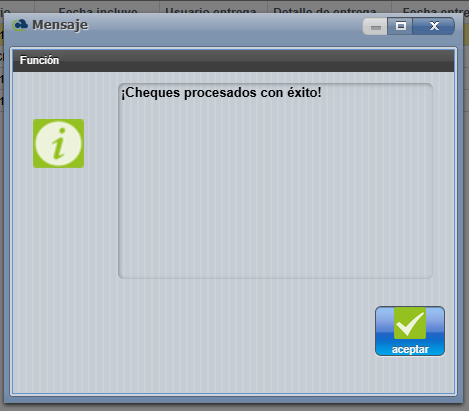
<span style="font-size: 12pt; font-family: arial, helvetica, sans-serif;">Luego aceptamos y listo.</span>

<span style="font-size: 12pt; font-family: arial, helvetica, sans-serif;">[![Screenshot_1034.png](https://ayuda.cronuserp.com/uploads/images/gallery/2026-04/scaled-1680-/screenshot-1034.png)](https://ayuda.cronuserp.com/uploads/images/gallery/2026-04/screenshot-1034.png)</span>

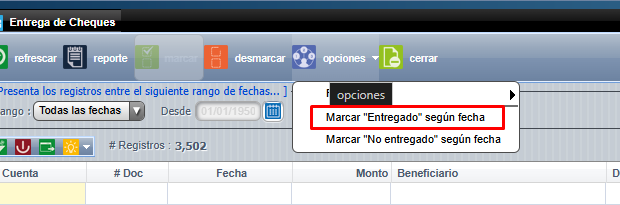
<span style="font-size: 12pt; font-family: arial, helvetica, sans-serif;">La lista principal se refresca solo con los cheques pendientes.</span><span style="font-size: 12pt; font-family: arial, helvetica, sans-serif;">Si queremos volver a buscar el documento, podemos ir al botón de "opciones", podemos elegir si queremos filtrar los pendientes o los entregados.</span>

[![ccc7.png](https://ayuda.cronuserp.com/uploads/images/gallery/2025-08/scaled-1680-/ccc7.png)](https://ayuda.cronuserp.com/uploads/images/gallery/2025-08/ccc7.png)<span style="font-size: 12pt; font-family: arial, helvetica, sans-serif;">  
</span>

<span style="font-size: 12pt; font-family: arial, helvetica, sans-serif;">En el caso que quisiéramos marcar un grupo de documentos como entregados para una fecha específica, vamos al botón de opciones y utilizamos la segunda opción "Marcar "Entregado" según la fecha" esto solo nos pide la fecha. </span>

[![ccc8.png](https://ayuda.cronuserp.com/uploads/images/gallery/2025-08/scaled-1680-/ccc8.png)](https://ayuda.cronuserp.com/uploads/images/gallery/2025-08/ccc8.png)

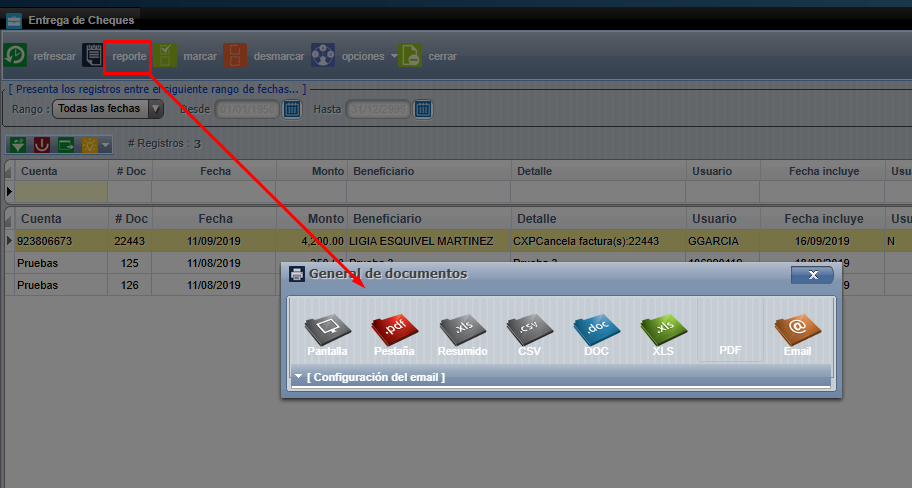
<span style="font-size: 12pt; font-family: arial, helvetica, sans-serif;">Si queremos generar un reporte de los cheques, solo usamos el botón de "reportes" que encuentra en la parte superior.Este reporte respeta los parámetros de la pantalla, por ejemplo; si lo tenemos filtrado por un mes, el reporte filtra por este mes.</span>

<span style="font-size: 12pt; font-family: arial, helvetica, sans-serif;">[![Screenshot_1036.png](https://ayuda.cronuserp.com/uploads/images/gallery/2026-04/scaled-1680-/screenshot-1036.png)](https://ayuda.cronuserp.com/uploads/images/gallery/2026-04/screenshot-1036.png)</span>

<span style="font-size: 12pt; font-family: arial, helvetica, sans-serif;">Si se desea consultar el estado de entrega de un cheque, se puede hacer desde la pantalla de documentos (Bancos - Movimientos - Documentos (Bancos)</span>

<span style="font-size: 12pt; font-family: arial, helvetica, sans-serif;">[![Screenshot_1037.png](https://ayuda.cronuserp.com/uploads/images/gallery/2026-04/scaled-1680-/screenshot-1037.png)](https://ayuda.cronuserp.com/uploads/images/gallery/2026-04/screenshot-1037.png)</span>

<span style="font-size: 12pt; font-family: arial, helvetica, sans-serif;">Buscando el cheque para luego modificarlo y ver en la etiqueta número 3 que dice entrega de cheque en esta pantalla la información ya no es editable y su funcionamiento es solo para consulta.</span>

# EOS-Bancos-Movimientos-Archivos-para-los-bancos

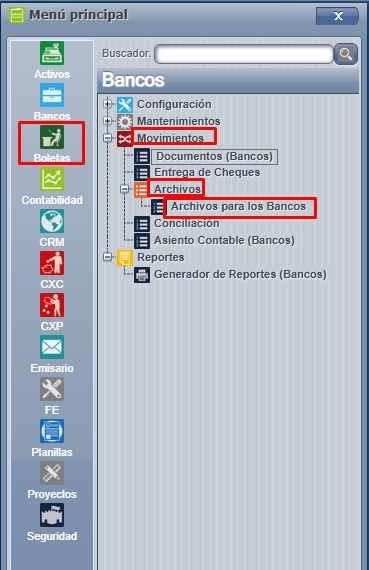
<span style="font-size: 12pt; font-family: arial, helvetica, sans-serif;">Menú =&gt; Bancos =&gt; Movimientos =&gt; Archivos para los bancos.</span>

<span style="font-size: 12pt; font-family: arial, helvetica, sans-serif;">[![Screenshot_1003.png](https://ayuda.cronuserp.com/uploads/images/gallery/2026-03/scaled-1680-/screenshot-1003.png)](https://ayuda.cronuserp.com/uploads/images/gallery/2026-03/screenshot-1003.png)</span>

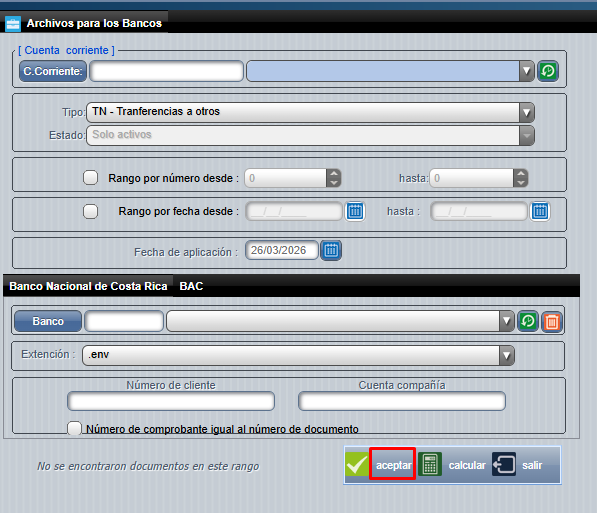
<span style="font-size: 12pt; font-family: arial, helvetica, sans-serif;">Al ingresar sale esta pantalla donde debemos de ingresar la información solicitada y así programar los depósitos a los empleados en el banco correspondiente.</span>

<span style="font-size: 12pt; font-family: arial, helvetica, sans-serif;">[![Screenshot_1004.png](https://ayuda.cronuserp.com/uploads/images/gallery/2026-03/scaled-1680-/screenshot-1004.png)](https://ayuda.cronuserp.com/uploads/images/gallery/2026-03/screenshot-1004.png)</span>

# EOS-Bancos-Movimientos-Conciliación

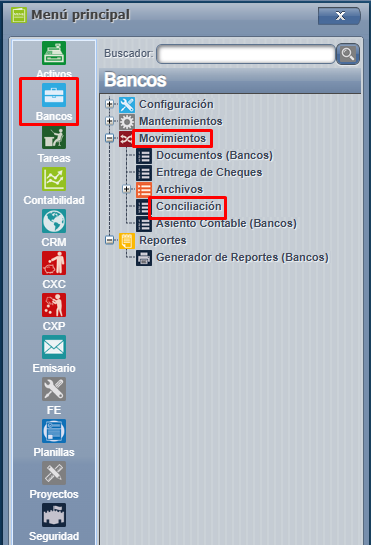
<span style="font-size: 12pt; font-family: arial, helvetica, sans-serif;">Menú =&gt; Bancos =&gt; Movimientos =&gt; Conciliación</span>

<span style="font-size: 12pt; font-family: arial, helvetica, sans-serif;">[![Screenshot_1040.png](https://ayuda.cronuserp.com/uploads/images/gallery/2026-04/scaled-1680-/screenshot-1040.png)](https://ayuda.cronuserp.com/uploads/images/gallery/2026-04/screenshot-1040.png)</span>

<span style="font-size: 12pt; font-family: arial, helvetica, sans-serif;">  
</span>

<span style="font-size: 12pt; font-family: arial, helvetica, sans-serif;">Las conciliaciones bancarias es el proceso mediante el cual se empatan los movimientos que se tiene dentro de nuestro sistema bancario con los movimientos que el banco tiene.</span>

<span style="font-size: 12pt; font-family: arial, helvetica, sans-serif;">Este proceso es muy importante llevarlo a cabo una vez al mes para poder asegurarnos de tener el registro de todos los movimientos que hizo el banco en sus cortes mensuales, estos movimientos pudieron ser intereses por correos, por chequera, cobros por cuentas en mínimo o créditos adicionales, al mismo tiempo puede que el banco no tenga el registro de algunos de los movimientos que nosotros hemos creado y que ya han sido reportados en nuestro libro de bancos tales como cheques sin cambiar o trámites de depósitos sin ejecutar.</span>

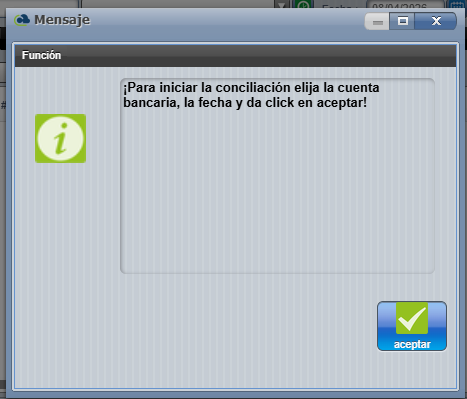
<span style="font-size: 12pt; font-family: arial, helvetica, sans-serif;">**Nota importante:** Antes de conciliar la primera vez, debe de recordar que tiene que ajustar el saldo inicial de la cuenta corriente al mes que se haya planificado el arranque, esto porque este saldo es el que se va a utilizar como saldo inicial.</span>

<span style="font-size: 12pt; font-family: arial, helvetica, sans-serif;">El sistema le va hacer la recordatorio con el siguiente mensaje </span>

<span style="font-size: 12pt; font-family: arial, helvetica, sans-serif;">[![Screenshot_1041.png](https://ayuda.cronuserp.com/uploads/images/gallery/2026-04/scaled-1680-/screenshot-1041.png)](https://ayuda.cronuserp.com/uploads/images/gallery/2026-04/screenshot-1041.png)</span>

<span style="font-size: 12pt; font-family: arial, helvetica, sans-serif;">Esto se lleva a cabo desde mantenimiento de cuentas corrientes, Esto puede revisarlo en el siguiente link: [https://ayuda.cronuserp.com/books/wiki-cronus-erp/page/Bancos-Cuentas-corrientes ](https://ayuda.cronuserp.com/books/wiki-cronus-erp/page/Bancos-Cuentas-corrientes)</span>

<span style="font-size: 12pt; font-family: arial, helvetica, sans-serif;">¿Cómo se hace una conciliación?</span>

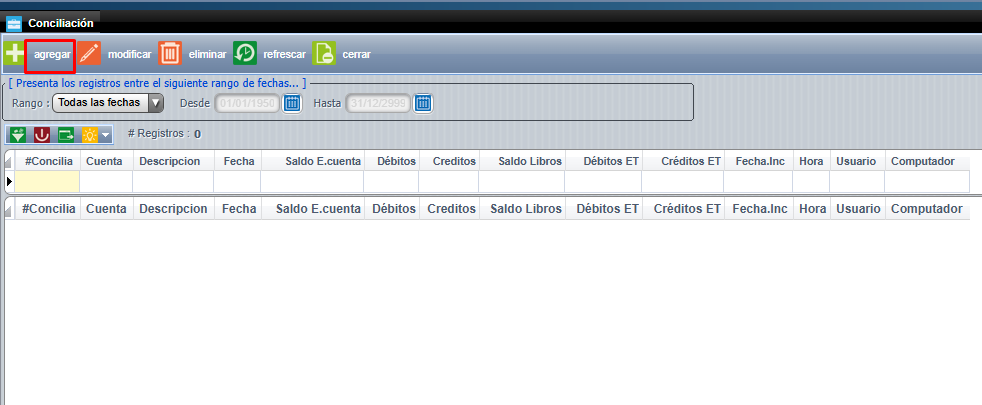
- <span style="font-size: 12pt; font-family: arial, helvetica, sans-serif;">Botón de "agregar".</span>
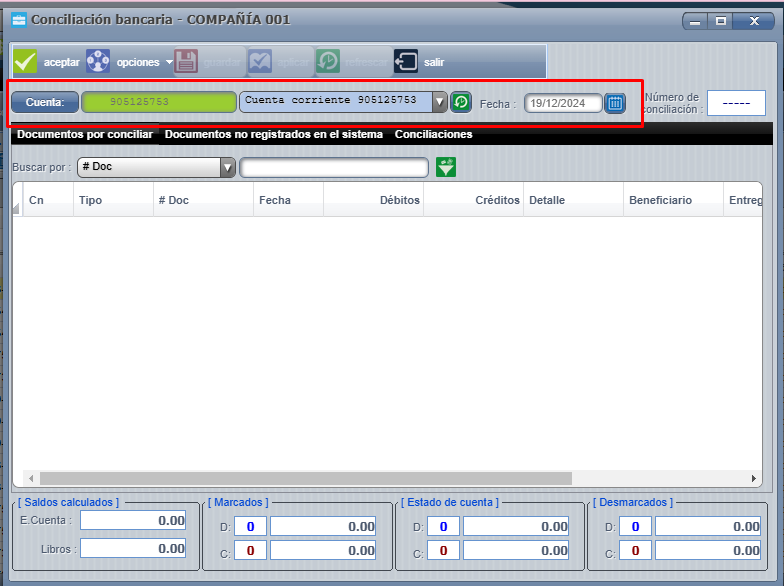
- <span style="font-size: 12pt; font-family: arial, helvetica, sans-serif;">Se elige una cuenta corriente de la lista.</span>
- <span style="font-size: 12pt; font-family: arial, helvetica, sans-serif;">Se digita la fecha de corte, esta fecha usualmente debe de ser el último día del mes, donde recibimos el estado de cuenta del pago, no se recomienda hacer cortes parciales del mes hasta no tener el estado de cuenta del banco en firme, porque pueden haber revisiones o cambio que pueden complicar el proceso final.</span>
- <span style="font-size: 12pt; font-family: arial, helvetica, sans-serif;">Se presiona el botón de "aceptar".</span>

<span style="font-size: 12pt; font-family: arial, helvetica, sans-serif;">[![Screenshot_1042.png](https://ayuda.cronuserp.com/uploads/images/gallery/2026-04/scaled-1680-/screenshot-1042.png)](https://ayuda.cronuserp.com/uploads/images/gallery/2026-04/screenshot-1042.png)</span>

[![cccc1.png](https://ayuda.cronuserp.com/uploads/images/gallery/2025-08/scaled-1680-/cccc1.png)](https://ayuda.cronuserp.com/uploads/images/gallery/2025-08/cccc1.png)

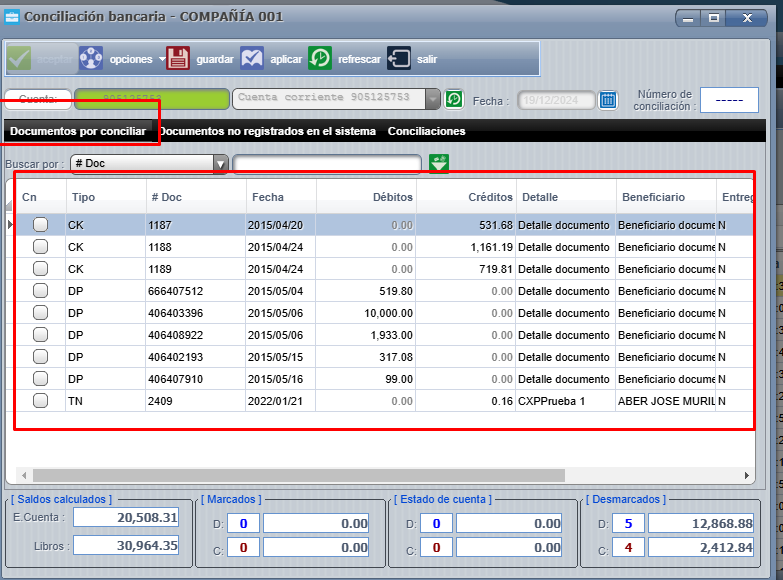
<span style="font-size: 12pt; font-family: arial, helvetica, sans-serif;">Esto nos bloquea el encabezado de la pantalla y nos permite ver todos los documentos pendientes a conciliar en esa fecha , adicionalmente podemos ver que aparecen tres cejillas.</span>

- <span style="font-size: 12pt; font-family: arial, helvetica, sans-serif;"><span style="text-decoration: underline;">Documentos por conciliar:</span> Contiene todos los documentos que nuestra empresa tienen registrados.</span>

<span style="font-size: 12pt; font-family: arial, helvetica, sans-serif;">[![cccc2.png](https://ayuda.cronuserp.com/uploads/images/gallery/2025-08/scaled-1680-/cccc2.png)](https://ayuda.cronuserp.com/uploads/images/gallery/2025-08/cccc2.png)</span>

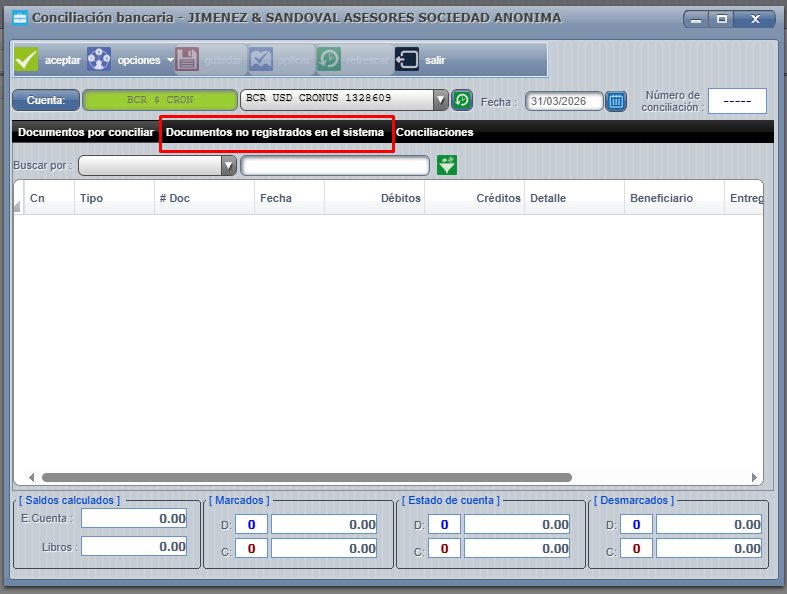
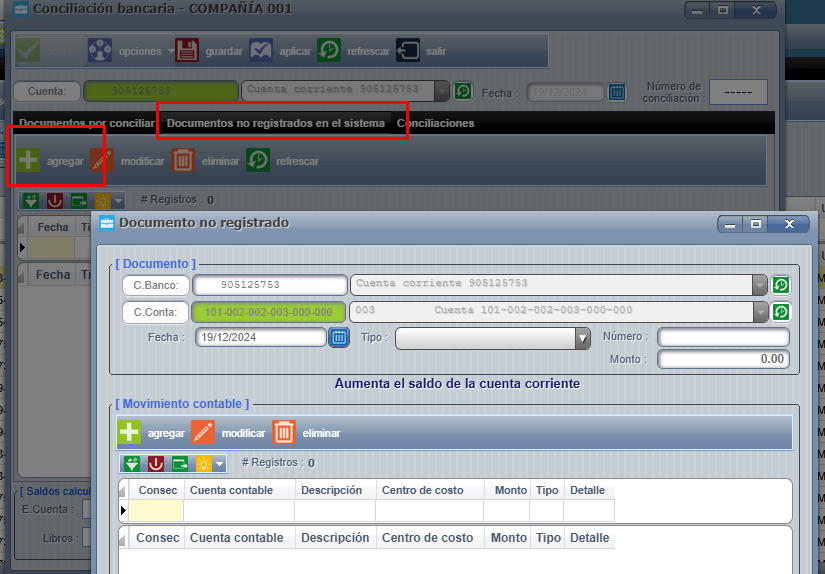
- <span style="font-size: 12pt; font-family: arial, helvetica, sans-serif;"><span style="text-decoration: underline;">Documentos no registrados en el sistema:</span> se puede incluir todos los documentos que el banco tiene y nosotros no tenemos registrados.</span>

- <span style="font-size: 12pt; font-family: arial, helvetica, sans-serif;">[![Screenshot_1043.png](https://ayuda.cronuserp.com/uploads/images/gallery/2026-04/scaled-1680-/screenshot-1043.png)](https://ayuda.cronuserp.com/uploads/images/gallery/2026-04/screenshot-1043.png)</span>

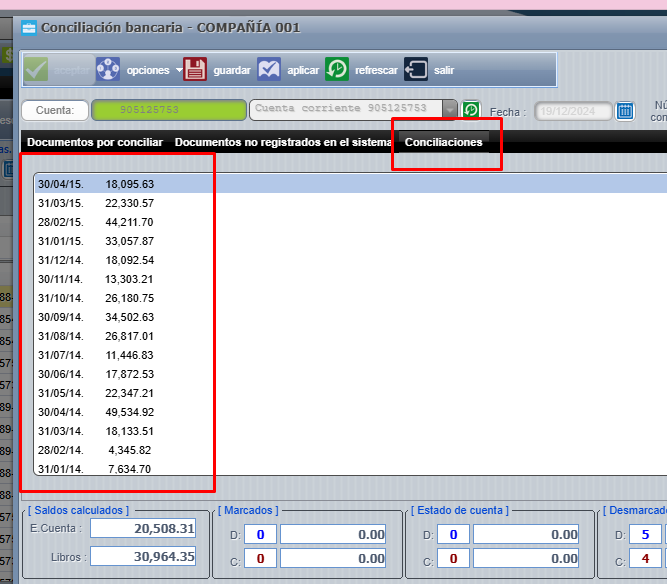
- <span style="font-size: 12pt; font-family: arial, helvetica, sans-serif;"><span style="text-decoration: underline;">Conciliaciones:</span> La lista de saldos de las conciliaciones anteriores ordenadas cronológicamente.</span>

<span style="font-size: 12pt; font-family: arial, helvetica, sans-serif;">[![ccc4.png](https://ayuda.cronuserp.com/uploads/images/gallery/2025-08/scaled-1680-/ccc4.png)](https://ayuda.cronuserp.com/uploads/images/gallery/2025-08/ccc4.png)</span>

<span style="font-size: 12pt; font-family: arial, helvetica, sans-serif;">  
</span>

<span style="font-family: arial, helvetica, sans-serif; font-size: 12pt;">Se puede visualizar en la parte inferior de la pantalla los totales calculados en pantalla cada uno de estos tienen significados distintos.</span>

- <span style="font-size: 12pt; font-family: arial, helvetica, sans-serif;"><span style="text-decoration: underline;">Saldos calculados:</span> tiene dos totales, estado de cuenta que corresponde a el saldo según los documentos marcados y nuestro saldo inicial debe de coincidir a la perfección con el saldo del estado de cuenta, impreso veamos que el sistema no obliga al usuario a digitar ningún saldo ya que se puede calcular solamente sumando o restando los documentos marcados esto evita diferencias que podrían llegar a ser causadas por un humano. También tenemos saldos en libros, este saldo corresponde al saldo del sistema, como vemos anteriormente no necesariamente coincide con el saldo del banco, este saldo es equivalente a el saldo inicial mas débitos, menos créditos hasta las fechas de corte de la cuenta corriente y no incluye documentos que el banco tenga registrados y nosotros no.</span>

<span style="font-size: 12pt; font-family: arial, helvetica, sans-serif;">  
</span>

[![cccc52.png](https://ayuda.cronuserp.com/uploads/images/gallery/2025-08/scaled-1680-/cccc52.png)](https://ayuda.cronuserp.com/uploads/images/gallery/2025-08/cccc52.png)

- <span style="text-decoration: underline; font-size: 12pt; font-family: arial, helvetica, sans-serif;">Marcados</span>

[![image.png](https://ayuda.cronuserp.com/uploads/images/gallery/2026-04/scaled-1680-/image.png)](https://ayuda.cronuserp.com/uploads/images/gallery/2026-04/image.png)

- <span style="text-decoration: underline; font-size: 12pt; font-family: arial, helvetica, sans-serif;">Estado de cuenta</span>

<span style="text-decoration: underline; font-size: 12pt; font-family: arial, helvetica, sans-serif;">[![esta.png](https://ayuda.cronuserp.com/uploads/images/gallery/2025-08/scaled-1680-/esta.png)](https://ayuda.cronuserp.com/uploads/images/gallery/2025-08/esta.png)</span>

- <span style="text-decoration: underline; font-size: 12pt; font-family: arial, helvetica, sans-serif;">Desmarcados </span>

[![Screenshot_1049.png](https://ayuda.cronuserp.com/uploads/images/gallery/2026-04/scaled-1680-/screenshot-1049.png)](https://ayuda.cronuserp.com/uploads/images/gallery/2026-04/screenshot-1049.png)


<span style="font-size: 12pt; font-family: arial, helvetica, sans-serif;">Estos corresponden a la cantidad y monto de los documentos según tipo, ejemplo; si marcamos un documento vemos como los totales de documentos marcados, desmarcados y saldo de estado de cuenta, cambian inmediatamente.</span>

<span style="font-size: 12pt; font-family: arial, helvetica, sans-serif;">Se marcan todos los documentos, esto hará que coincidan el saldo del estado de cuenta y el saldo en libros, este no es el caso en muchas veces, se puede desmarcar un cheque de la lista para ver el cambio que este haría, una vez desmarcado el cheque vamos a ver que el estado de cuenta aumenta y esto es porque el banco no sabe que emitimos este documento pero si lo tenemos registrado en el sistema.</span>

[![Screenshot_1044.png](https://ayuda.cronuserp.com/uploads/images/gallery/2026-04/scaled-1680-/screenshot-1044.png)](https://ayuda.cronuserp.com/uploads/images/gallery/2026-04/screenshot-1044.png)

<span style="font-size: 12pt; font-family: arial, helvetica, sans-serif;">  
</span>

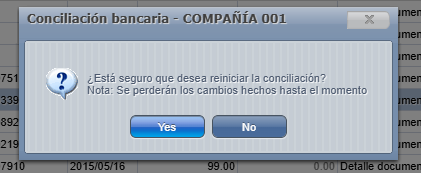
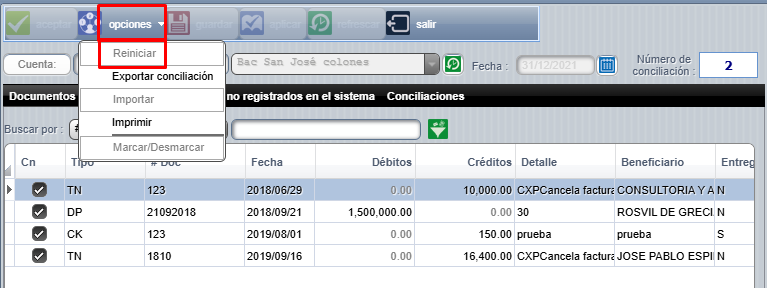
- <span style="font-size: 12pt; font-family: arial, helvetica, sans-serif;">Reiniciar: Cuando lidiamos con muchos documentos, vamos a "Opciones", primera opción "reiniciar" esta opción nos permite resetear una conciliación de una cuenta que llevamos en proceso y por ejemplo; digitamos mal la fecha de corte o la cuenta corriente equivocada.</span>

<span style="font-size: 12pt; font-family: arial, helvetica, sans-serif;">[![Screenshot_1045.png](https://ayuda.cronuserp.com/uploads/images/gallery/2026-04/scaled-1680-/screenshot-1045.png)](https://ayuda.cronuserp.com/uploads/images/gallery/2026-04/screenshot-1045.png)</span>

[![ccc8.png](https://ayuda.cronuserp.com/uploads/images/gallery/2025-08/scaled-1680-/ccc8.png)](https://ayuda.cronuserp.com/uploads/images/gallery/2025-08/ccc8.png)

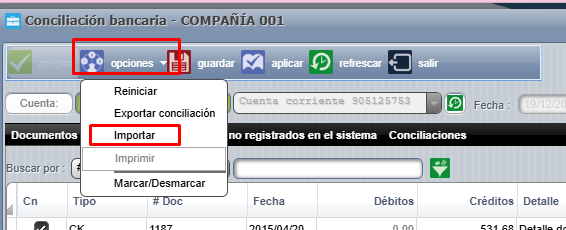
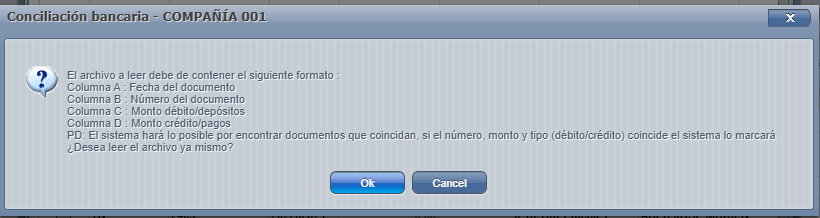
- <span style="font-size: 12pt; font-family: arial, helvetica, sans-serif;"><span style="text-decoration: underline;">Importar:</span> El sistema también cuenta con la opción de "Importar" desde el excel una lista de documentos para conciliar, nos solicita un archivo con el siguiente formato:</span>

<span style="font-size: 12pt; font-family: arial, helvetica, sans-serif;">[![cccc9.png](https://ayuda.cronuserp.com/uploads/images/gallery/2025-08/scaled-1680-/cccc9.png)](https://ayuda.cronuserp.com/uploads/images/gallery/2025-08/cccc9.png)</span>

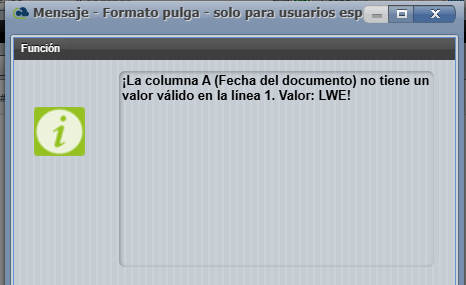
<span style="font-size: 12pt; font-family: arial, helvetica, sans-serif;">a. Columna A: Fecha de documento, siempre con el formato año/mes/día.</span>

<span style="font-size: 12pt; font-family: arial, helvetica, sans-serif;">b. Columna B: Número del documento.</span>

<span style="font-size: 12pt; font-family: arial, helvetica, sans-serif;">c. Columna C: Monto débito/depósitos, esto es para los documentos que nos aumenta el saldo.</span>

<span style="font-size: 12pt; font-family: arial, helvetica, sans-serif;">d. Columna D: Monto de créditos/pagos esto es para los documentos que nos rebajan el saldo.</span>

<span style="font-size: 12pt; font-family: arial, helvetica, sans-serif;">[![cccc10.png](https://ayuda.cronuserp.com/uploads/images/gallery/2025-08/scaled-1680-/cccc10.png)](https://ayuda.cronuserp.com/uploads/images/gallery/2025-08/cccc10.png)</span>

<span style="font-size: 12pt; font-family: arial, helvetica, sans-serif;">[![ccc11.png](https://ayuda.cronuserp.com/uploads/images/gallery/2025-08/scaled-1680-/ccc11.png)](https://ayuda.cronuserp.com/uploads/images/gallery/2025-08/ccc11.png)</span>

<span style="font-size: 12pt; font-family: arial, helvetica, sans-serif;">En este proceso el sistema hará lo posible para encontrar las coincidencias dentro del sistema con la fecha, tipo y monto correcto, esto lo marcará de forma automática los documentos que hayan coincidido con el archivo leído, pueden quedar movimientos sin marcar y esto implica algún trabajo manual por parte del usuario para finalizar la conciliación.</span>

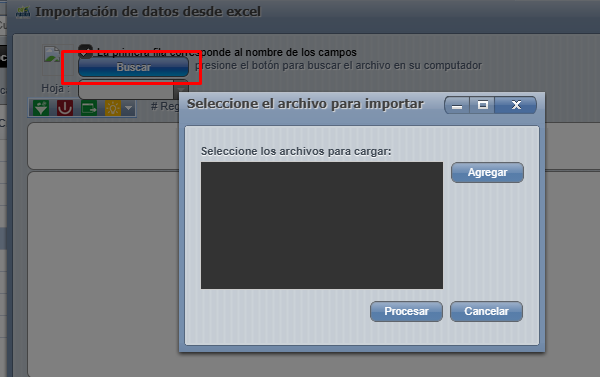
<span style="font-size: 12pt; font-family: arial, helvetica, sans-serif;">El formato del archivo debe incluir una primera fila de encabezado y aunque puede tener múltiples hojas de cálculo sólo una puede ser leída a la vez, una vez leída en la hoja de excel se nos va a presentar un resultado final que muestra los documentos localizados y los errores encontrados o si hubiesen existido.</span>

<span style="font-size: 12pt; font-family: arial, helvetica, sans-serif;">Por ejemplo </span>

<span style="font-size: 12pt; font-family: arial, helvetica, sans-serif;">[![Screenshot_1046.png](https://ayuda.cronuserp.com/uploads/images/gallery/2026-04/scaled-1680-/screenshot-1046.png)](https://ayuda.cronuserp.com/uploads/images/gallery/2026-04/screenshot-1046.png)</span>

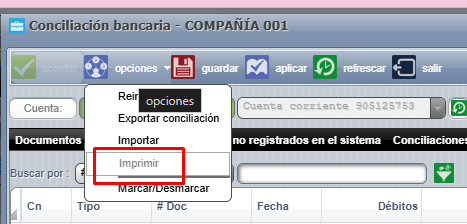
- <span style="font-size: 12pt; font-family: arial, helvetica, sans-serif;"><span style="text-decoration: underline;">Imprimir:</span> Nos permite ver el estado de la conciliación, esta opción se habilita una vez que la conciliación queda en firme.</span>

<span style="font-size: 12pt; font-family: arial, helvetica, sans-serif;">[![ccc12.png](https://ayuda.cronuserp.com/uploads/images/gallery/2025-08/scaled-1680-/ccc12.png)](https://ayuda.cronuserp.com/uploads/images/gallery/2025-08/ccc12.png)</span>

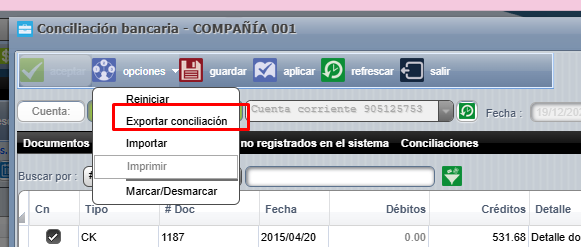
- <span style="font-size: 12pt; font-family: arial, helvetica, sans-serif;"><span style="text-decoration: underline;">Exportar conciliación</span>: si deseamos exportar la lista de documentos marcados para revisiones podemos usar esta opción.</span>

<span style="font-size: 12pt; font-family: arial, helvetica, sans-serif;">[![ccc13.png](https://ayuda.cronuserp.com/uploads/images/gallery/2025-08/scaled-1680-/ccc13.png)](https://ayuda.cronuserp.com/uploads/images/gallery/2025-08/ccc13.png)</span>

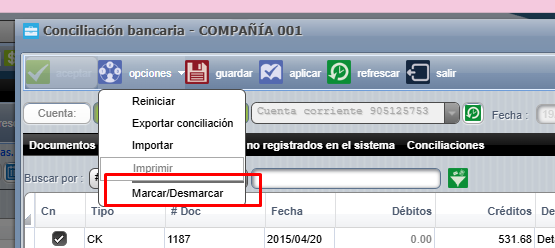
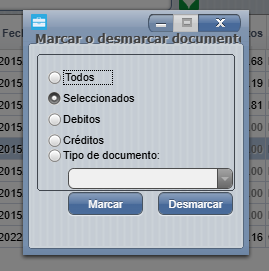
- <span style="font-size: 12pt; font-family: arial, helvetica, sans-serif;"><span style="text-decoration: underline;">Marcar/desmarcar:</span> Esto muestra una pantalla en la que muy fácilmente podemos ver qué tipos de documentos queremos marcar o desmarcar en grupo sin necesidad de ir uno a uno.</span>

<span style="font-size: 12pt; font-family: arial, helvetica, sans-serif;">  
</span>

[![ccc14.png](https://ayuda.cronuserp.com/uploads/images/gallery/2025-08/scaled-1680-/ccc14.png)](https://ayuda.cronuserp.com/uploads/images/gallery/2025-08/ccc14.png)[![ccc15.png](https://ayuda.cronuserp.com/uploads/images/gallery/2025-08/scaled-1680-/ccc15.png)](https://ayuda.cronuserp.com/uploads/images/gallery/2025-08/ccc15.png)
<span style="font-size: 12pt; font-family: arial, helvetica, sans-serif;">  
</span>

<span style="text-decoration: underline;"><span style="font-size: 12pt; font-family: arial, helvetica, sans-serif; color: rgb(0, 0, 0); text-decoration: underline;">**Documentos no registrados en el sistema.**</span></span>

<span style="font-size: 12pt; font-family: arial, helvetica, sans-serif;">Para poder incluir un documento.</span>

- <span style="font-size: 12pt; font-family: arial, helvetica, sans-serif;">Agregar.</span>
- <span style="font-size: 12pt; font-family: arial, helvetica, sans-serif;">Se llena la información pertinente.</span>
- <span style="font-size: 12pt; font-family: arial, helvetica, sans-serif;">Presionamos "Aceptar" una vez el documento incluido.</span>

[![ccc16.png](https://ayuda.cronuserp.com/uploads/images/gallery/2025-08/scaled-1680-/ccc16.png)](https://ayuda.cronuserp.com/uploads/images/gallery/2025-08/ccc16.png)

<span style="font-size: 12pt; font-family: arial, helvetica, sans-serif;">Ahora ese documento forman parte de la conciliación y aun cuando esta pendiente en esa pantalla una vez que ejecutemos la aplicación de la conciliación ya se incluye como documento real y puede ser contabilizado, impreso o comprobantes.</span>

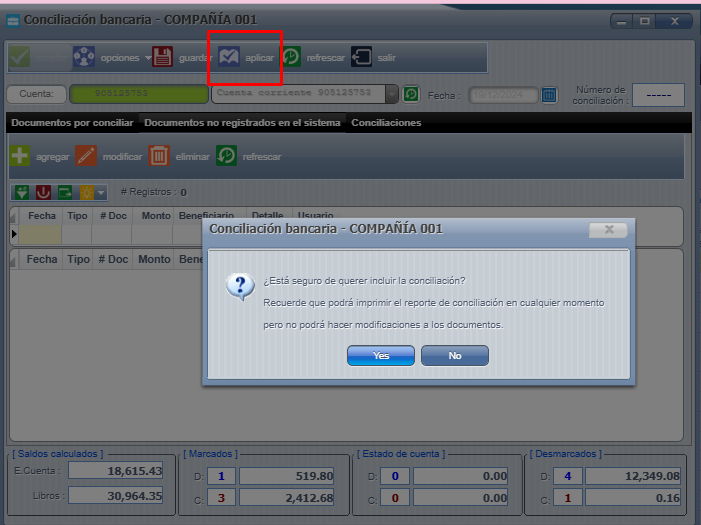
- <span style="font-size: 12pt; font-family: arial, helvetica, sans-serif;"> </span><span style="text-decoration: underline; font-size: 12pt; font-family: arial, helvetica, sans-serif;">**Aplicar**</span>

<span style="font-size: 12pt; font-family: arial, helvetica, sans-serif;">Esto nos permite guardar la conciliación y permite el cálculo del saldo inicial al siguiente corte al aplicar, inmediatamente podemos imprimirla o generar un PDF para nuestro archivo.</span>

<span style="font-size: 12pt; font-family: arial, helvetica, sans-serif;">[![ccc17.png](https://ayuda.cronuserp.com/uploads/images/gallery/2025-08/scaled-1680-/ccc17.png)](https://ayuda.cronuserp.com/uploads/images/gallery/2025-08/ccc17.png)</span>

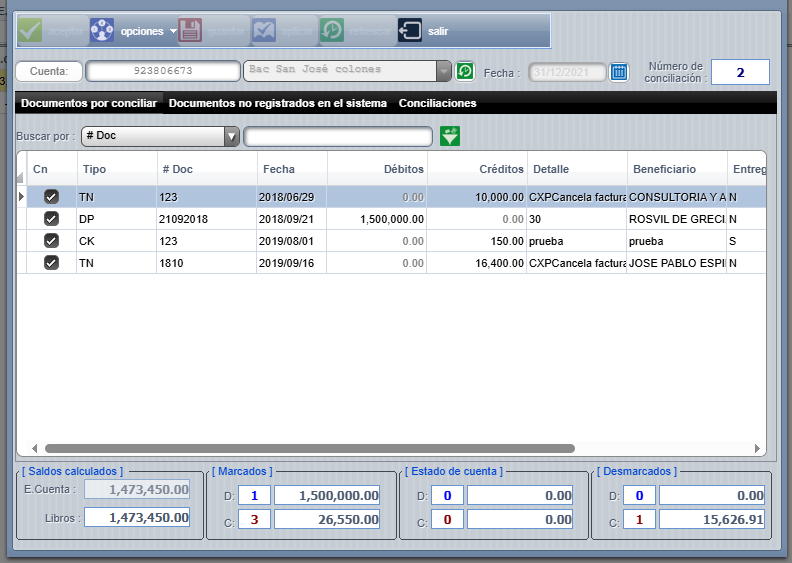
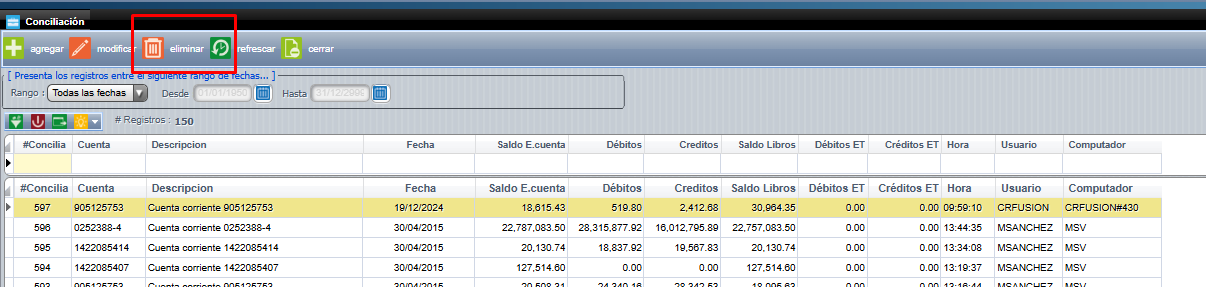
<span style="font-size: 12pt; font-family: arial, helvetica, sans-serif;">Una vez que se finaliza se puede ver la lista de conciliaciones. Se puede visualizar y eliminar cualquier conciliación de la lista.</span>

<span style="font-size: 12pt; font-family: arial, helvetica, sans-serif;">[![ccc18.png](https://ayuda.cronuserp.com/uploads/images/gallery/2025-08/scaled-1680-/ccc18.png)](https://ayuda.cronuserp.com/uploads/images/gallery/2025-08/ccc18.png)</span>

<span style="font-size: 12pt; font-family: arial, helvetica, sans-serif;">**Importante:** Solo la última conciliación puede ser eliminada, por consecuencias de saldos que se necesiten. </span>

- <span style="font-size: 12pt; font-family: arial, helvetica, sans-serif;">[Bancos Movimientos Conciliación Bancaria y diferencias en Contabilidad ](https://ayuda.cronuserp.com/EOS-Bancos-Mantenimiento-Cuentas-corrientes-Diferencias-contables)</span>

# Bancos-Movimientos-Asientos Contables

<span style="font-size: 12pt; font-family: arial, helvetica, sans-serif;">Por medio de este proceso sería que se migra todos los documentos de bancos al módulo contable usando las cuentas elegidas por cada uno.</span>

<span style="font-size: 12pt; font-family: arial, helvetica, sans-serif;">Este asiento envía a la contabilidad todos los documentos inclusive los que viene de sistema auxiliares y que afectaron una cuenta corriente, por ejemplo los cheques de pago, transferencia que se digitaron en las cuentas por pagar viajan primero a Bancos y es este asiento que lo contabiliza, los depósitos generados de cierres de cajas generados de auxiliar de cuentas por cobrar viajan a Bancos y estos son contabilizados desde aquí.</span>

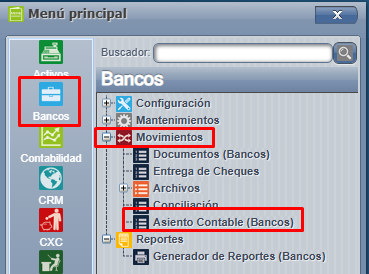
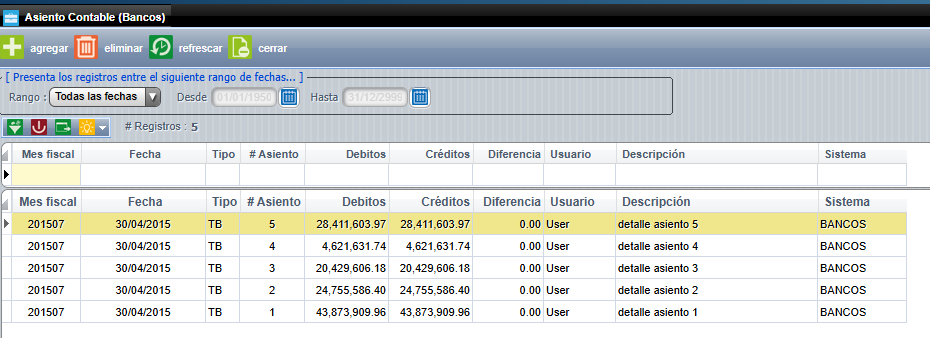
<span style="font-size: 12pt; font-family: arial, helvetica, sans-serif;">Ingresamos al Menú =&gt; Bancos =&gt; Movimientos =&gt; Asiento contable: </span>

<span style="font-size: 12pt; font-family: arial, helvetica, sans-serif;">[![asientos bancos.png](https://ayuda.cronuserp.com/uploads/images/gallery/2026-04/scaled-1680-/asientos-bancos.png)](https://ayuda.cronuserp.com/uploads/images/gallery/2026-04/asientos-bancos.png)</span>

<span style="font-size: 12pt; font-family: arial, helvetica, sans-serif;">  
</span>

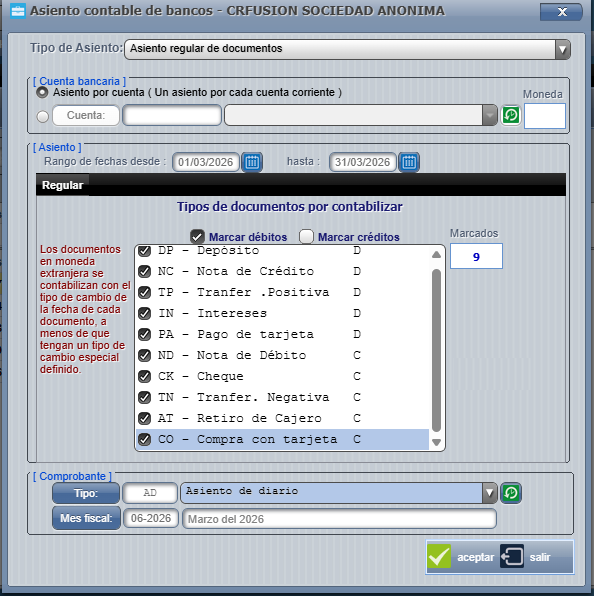
<span style="font-size: 12pt; font-family: arial, helvetica, sans-serif;">Para iniciar con el proceso presionamos agregar, llenamos los campos solicitados ( podemos definir si queremos crear un asiento por cada cuenta corriente o crear un asiento de cada uno por separado ). Luego nos vamos a definir el rango de fechas ( así el sistema toma en cuenta todo lo que no ha sido contabilizado y lo genere en el mismo asiento ), </span><span style="font-family: arial, helvetica, sans-serif; font-size: 12pt;">marcamos con el check los documentos que queremos procesar si son los de crédito o los debito ( ahí el sistema nos indica la cantidad de documentos marcados que vamos a procesar ) .Por último seleccionamos el tipo de asiento y el mes fiscal, lo usual seria generar un solo asiento para todas las cuentas y todos los documentos para evitar olvidar generar algún asiento, una vez completados los campos solicitados presionamos aceptar para que el asiento se cree: </span>

<span style="font-size: 12pt; font-family: arial, helvetica, sans-serif;">[![datos asientos bancos.png](https://ayuda.cronuserp.com/uploads/images/gallery/2026-04/scaled-1680-/datos-asientos-bancos.png)](https://ayuda.cronuserp.com/uploads/images/gallery/2026-04/datos-asientos-bancos.png)</span>

<span style="font-family: arial, helvetica, sans-serif; font-size: 12pt;">Una vez procesado el asiento lo podemos ver en la pantalla principal de asientos contables en bancos, también en la lista de pendientes del módulo contable:</span>

<span style="font-size: 12pt; font-family: arial, helvetica, sans-serif;">[![asientos pendientes bancos.png](https://ayuda.cronuserp.com/uploads/images/gallery/2026-04/scaled-1680-/asientos-pendientes-bancos.png)](https://ayuda.cronuserp.com/uploads/images/gallery/2026-04/asientos-pendientes-bancos.png)</span>

<span style="font-family: arial, helvetica, sans-serif; font-size: 12pt;">Podemos eliminar de la lista este asiento para que ya los documentos no queden marcados como contabilizados y poder realizar cambios siempre y cuando el asiento no esté mayorizado en contabilidad.</span>