# Sistema

# Bancos-Configuración

<span style="font-size: 12pt; font-family: arial, helvetica, sans-serif;">El módulo de Bancos en la configuración permite administrar las cuentas corrientes de la empresa y todos sus movimientos. También facilita la conciliación bancaria, el control de entrega de cheques, creación de asientos y reportes.</span>

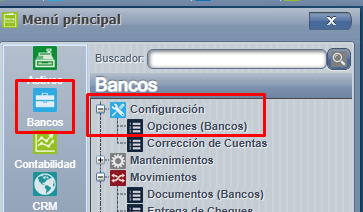
<span style="font-size: 12pt; font-family: arial, helvetica, sans-serif;">Para realizar dicha configuración, ingresamos al Menú Principal =&gt; Bancos =&gt; Configuración =&gt; Opciones: </span>

<span style="font-size: 12pt; font-family: arial, helvetica, sans-serif;">[![configuración bancos.png](https://ayuda.cronuserp.com/uploads/images/gallery/2026-04/scaled-1680-/configuracion-bancos.png)](https://ayuda.cronuserp.com/uploads/images/gallery/2026-04/configuracion-bancos.png)</span>

<span style="font-size: 12pt; font-family: arial, helvetica, sans-serif;"> </span>

**<span style="font-size: 12.0pt; line-height: 107%; font-family: 'Arial',sans-serif;">Configuración: </span>**

- <span lang="ES-CR" style="font-size: 12.0pt; line-height: 107%; font-family: 'Arial',sans-serif; mso-ansi-language: ES-CR;">Cuenta sugerida: Primeramente, vamos a configurar la cuenta corriente de la compañía,es decir definir una cuenta por defecto marcando el check que sería la cuenta corriente sugerida al incluir movimientos o generar reportes.</span><span lang="ES-CR" style="font-size: 12.0pt; line-height: 107%; font-family: 'Arial',sans-serif; mso-ansi-language: ES-CR;">Presionamos "Buscar" o desplegar el combo y ahí se nos abre una pantalla con las cuentas contable.</span>

<span style="font-size: 12pt; font-family: arial, helvetica, sans-serif;">[![cuentas bancos.png](https://ayuda.cronuserp.com/uploads/images/gallery/2026-04/scaled-1680-/cuentas-bancos.png)](https://ayuda.cronuserp.com/uploads/images/gallery/2026-04/cuentas-bancos.png)</span>

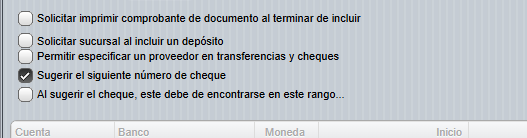
- <span lang="ES-CR" style="font-size: 12.0pt; line-height: 107%; font-family: 'Arial',sans-serif; mso-ansi-language: ES-CR;">Solicitar imprimir comprobante de documento al terminar de incluir: Si deseamos que cada vez que se ingrese un documento al sistema nos solicite imprimir por defecto </span>
- <span lang="ES-CR" style="font-size: 12.0pt; line-height: 107%; font-family: 'Arial',sans-serif; mso-ansi-language: ES-CR;">Solicitar sucursal al incluir un depósito: Si deseamos que cada vez que se ingrese un documento al sistema nos solicite la sucursal por defecto. </span>
- <span lang="ES-CR" style="font-size: 12.0pt; line-height: 107%; font-family: 'Arial',sans-serif; mso-ansi-language: ES-CR;">Permitir especificar un proveedor en transferencias y cheques: Si deseamos que cada vez que se ingrese un documento de este tipo al sistema nos solicite dicho campo por defecto. </span>
- <span lang="ES-CR" style="font-size: 12.0pt; line-height: 107%; font-family: 'Arial',sans-serif; mso-ansi-language: ES-CR;">Sugerir el siguiente número de cheque: Si deseamos que nos asigne el número de cheque por defecto. </span>
- <span lang="ES-CR" style="font-size: 12.0pt; line-height: 107%; font-family: 'Arial',sans-serif; mso-ansi-language: ES-CR;">Al sugerir el cheque. este debe de encontrarse en este rango: Cuando deseamos parámetros especiales para los cheques. </span>

<span lang="ES-CR" style="font-size: 12.0pt; line-height: 107%; font-family: 'Arial',sans-serif; mso-ansi-language: ES-CR;">[![opciones bancos configuración.png](https://ayuda.cronuserp.com/uploads/images/gallery/2026-04/scaled-1680-/opciones-bancos-configuracion.png)](https://ayuda.cronuserp.com/uploads/images/gallery/2026-04/opciones-bancos-configuracion.png)</span>

<span style="font-size: 12pt; font-family: arial, helvetica, sans-serif;"> </span>

<span style="font-size: 12pt; font-family: arial, helvetica, sans-serif;">Procedemos a marcar de la anterior lista; con un check las opciones que queremos por default en sistema.</span>

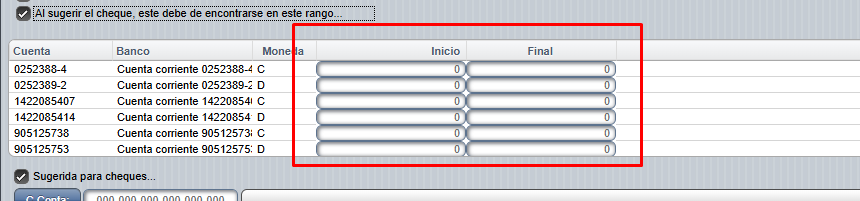
<span style="font-size: 12pt; font-family: arial, helvetica, sans-serif;">Esta última opción, al sugerir un cheque el sistema le tira la lista de un rango específico de fechas, debemos incluir en las casillas de inicio y final para poder cumplir con el objetivo: </span>

<span style="font-size: 12pt; font-family: arial, helvetica, sans-serif;">[![cheques bancos.png](https://ayuda.cronuserp.com/uploads/images/gallery/2026-04/scaled-1680-/cheques-bancos.png)](https://ayuda.cronuserp.com/uploads/images/gallery/2026-04/cheques-bancos.png)</span>

**<span style="font-size: 12pt; font-family: arial, helvetica, sans-serif;">En la parte final de la pantalla tenemos tres opciones más: </span>**

- <span style="font-size: 12pt; font-family: arial, helvetica, sans-serif;">La primera es para sugerir una cuenta contable cuando se incluye cheques esto es muy funcional cuando la empresa no cuenta con el módulo auxiliar de cuentas por pagar, en este caso los cheques se giraran desde aquí, es decir, se digitara la cuenta por pagar a proveedores: </span>

<span style="font-size: 12pt; font-family: arial, helvetica, sans-serif;">[![sugerida cuenta cheques bancos.png](https://ayuda.cronuserp.com/uploads/images/gallery/2026-04/scaled-1680-/sugerida-cuenta-cheques-bancos.png)](https://ayuda.cronuserp.com/uploads/images/gallery/2026-04/sugerida-cuenta-cheques-bancos.png)</span>

- <span style="font-size: 12pt; font-family: arial, helvetica, sans-serif;">La siguiente cuenta es opcional, puede ser utilizada al momento de regenerar el asiento de revaluación de la cuenta corriente en dólares. </span>

<span style="font-size: 12pt; font-family: arial, helvetica, sans-serif;">[![cuenta reevaluacion bancos.png](https://ayuda.cronuserp.com/uploads/images/gallery/2026-04/scaled-1680-/cuenta-reevaluacion-bancos.png)](https://ayuda.cronuserp.com/uploads/images/gallery/2026-04/cuenta-reevaluacion-bancos.png)</span>

- <span style="font-size: 12pt; font-family: arial, helvetica, sans-serif;">Por último un registro de referencia que nos permite controlar cuentas en moneda local y el monto máximo al digitar un cheque o transferencia de caja chica: </span>

<span style="font-size: 12pt; font-family: arial, helvetica, sans-serif;">[![tope bancos.png](https://ayuda.cronuserp.com/uploads/images/gallery/2026-04/scaled-1680-/tope-bancos.png)](https://ayuda.cronuserp.com/uploads/images/gallery/2026-04/tope-bancos.png)</span>

# Bancos Configuración Corrección de Cuentas

<span style="font-size: 12pt; font-family: arial, helvetica, sans-serif;"><span style="color: #ff0000;">**Nota importante :** </span>Este proceso no toma en cuenta documentos contabilizados a la hora de cambiar cuentas contables y no cambia cuentas corrientes a documentos conciliados ni documentos nulos.</span>

<span style="font-size: 12pt; font-family: arial, helvetica, sans-serif;">Mediante este proceso podemos cambiar masivamente cuentas contables o cuentas corrientes a los documentos ya incluidos en el sistema.</span>

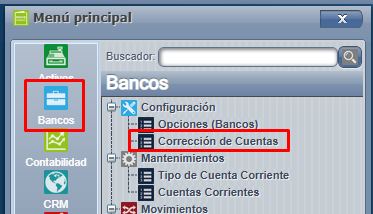
<span style="font-size: 12pt; font-family: arial, helvetica, sans-serif;">Para esto, debemos ingresar a Bancos =&gt; Configuración =&gt; Corrección de cuentas:</span>

<span style="font-size: 12pt; font-family: arial, helvetica, sans-serif;">[![bancos corrección de cuentas.png](https://ayuda.cronuserp.com/uploads/images/gallery/2026-04/scaled-1680-/bancos-correccion-de-cuentas.png)](https://ayuda.cronuserp.com/uploads/images/gallery/2026-04/bancos-correccion-de-cuentas.png)</span>

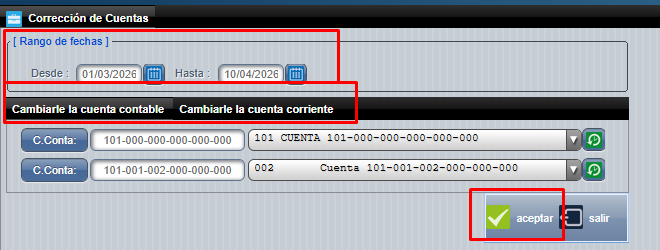
<span style="font-size: 12pt; font-family: arial, helvetica, sans-serif;">Una vez en esta pantalla el sistema nos emerge la siguiente ventana para realizar el cambio que requerimos, ya sea para cuenta contable o cuenta corriente:</span>

[![correccion de cuentas.png](https://ayuda.cronuserp.com/uploads/images/gallery/2026-04/scaled-1680-/correccion-de-cuentas.png)](https://ayuda.cronuserp.com/uploads/images/gallery/2026-04/correccion-de-cuentas.png)

<span style="font-size: 12pt; font-family: arial, helvetica, sans-serif;">Entonces para ambos procesos, únicamente debemos definir cómo se muestra en la pantalla anterior el rango de fechas, cuenta origen, cuenta destino y presionar "Aceptar" para procesar el cambio. Con esto el sistema nos muestra una ventana de confirmación, donde también nos indica que cantidad de documentos se afectarán y presionamos " YES" para aplicar el cambio.</span>

<span style="font-size: 12pt; font-family: arial, helvetica, sans-serif;">Por último, aparecerá un mensaje indicando que el proceso quedó listo. </span>