# EOS-Bancos-Mantenimiento-Cuentas corrientes
Menú => Bancos => Mantenimientos => Cuentas Corrientes
[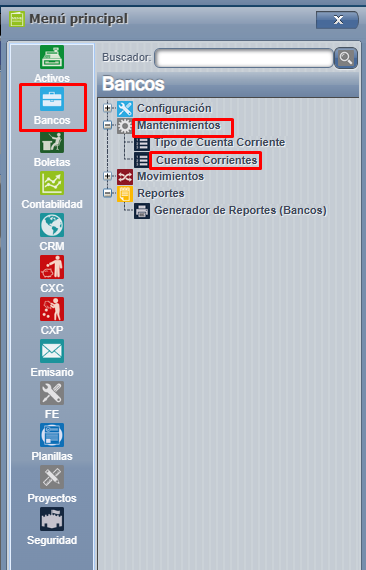](https://ayuda.cronuserp.com/uploads/images/gallery/2026-04/screenshot-1020.png)
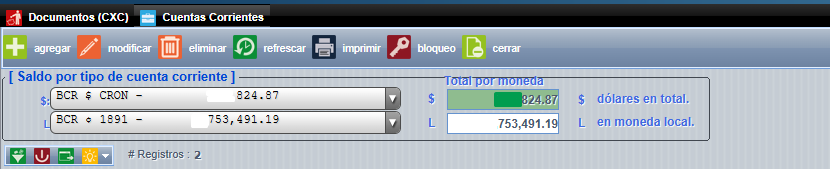
Ingresamos a la pantalla y se puede ver los totales de la moneda en dólares y moneda local, y la lista de cuentas corrientes previamente incluidas si existen**.**
[](https://ayuda.cronuserp.com/uploads/images/gallery/2026-04/screenshot-1021.png)
- Presionamos "Agregar".
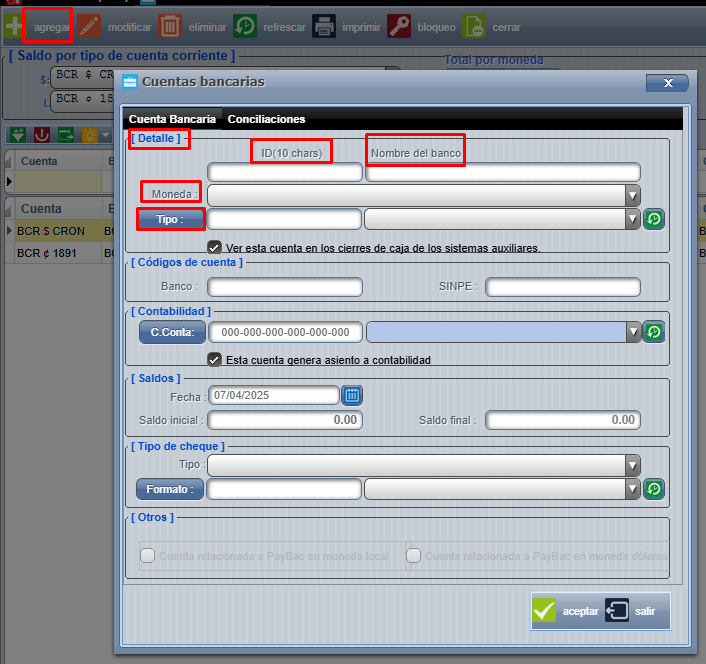
- Se muestra una pantalla dividida en varias secciones, en las cuales se debe ingresar la siguiente información.
- Llenar el campo ID ( Campo con 10 caracteres ) puede servir como referencia y puede ser parte del número de cuentas que el banco nos da, si se necesita más espacio podemos usar el código que se encuentra ( código de cuentas ) se permite 20 alfanuméricos e inclusive la cuenta Sinpe se puede digitar.
- Rellenamos el nombre del Banco para poder reconocer la cuenta de forma más sencilla.
- Elegimos la moneda: Es importante porque una vez incluida la cuenta no puede ser cambiada.
- Tipo de cuenta: Es un campo opcional, pero se recomienda rellenar
[](https://ayuda.cronuserp.com/uploads/images/gallery/2026-04/screenshot-1023.png)
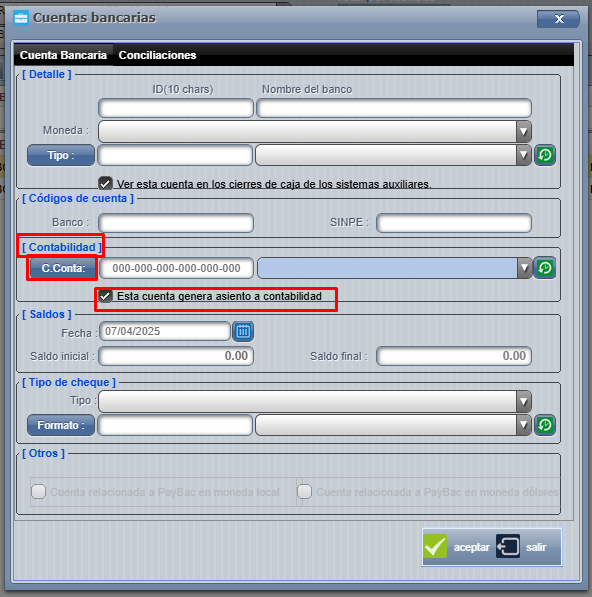
- C.Conta: Hay 2 opciones:
1. Primero, se elige una cuenta contable para asociarla a la cuenta corriente esta cuenta contable es definida por el departamento contable y puede ser una sola cuenta para cada moneda o para cada cuenta corriente en una relación 1 a 1.
2. Hay un check que el usuario puede decidir si quiere generar asientos contables o no de esta cuenta, es recomendable desmarcar para cualquier cuenta personal que se desee controlar dentro del sistema o de alguna cuenta puente de manejo privado entre las compañías.
[](https://ayuda.cronuserp.com/uploads/images/gallery/2026-04/screenshot-1024.png)
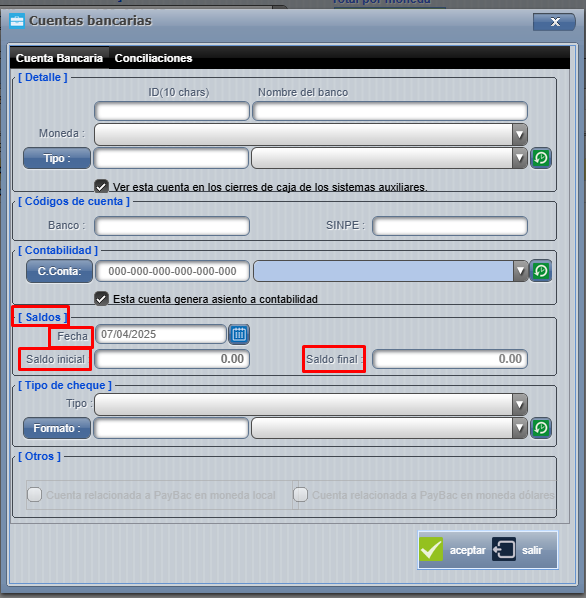
- Al final de la pantalla podemos elegir una fecha de arranque del saldo y el monto con que se inicia, no se van a digitar todos los movimientos previos al arrancar con un sistema nuevo, se debe de tomar una decisión con respecto a la fecha del arranque y digitar el saldo a esa fecha, no se podrá incluir movimientos con fechas previas a esta y cualquier movimiento posterior debe de ser digitado por medio del sistema, estos valores pueden ser cambiados en cualquier momento siempre y cuando no se haya llevado a cabo una conciliación bancaria para esta cuenta, una vez hecho esto ya los datos quedan bloqueados.
[](https://ayuda.cronuserp.com/uploads/images/gallery/2026-04/screenshot-1025.png)
- Presionamos "Aceptar".
- En unos minutos, el sistema procesa la información. [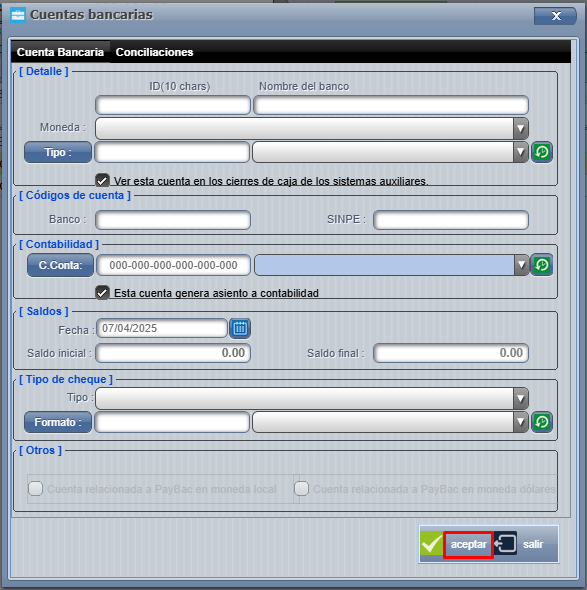](https://ayuda.cronuserp.com/uploads/images/gallery/2026-04/screenshot-1026.png)
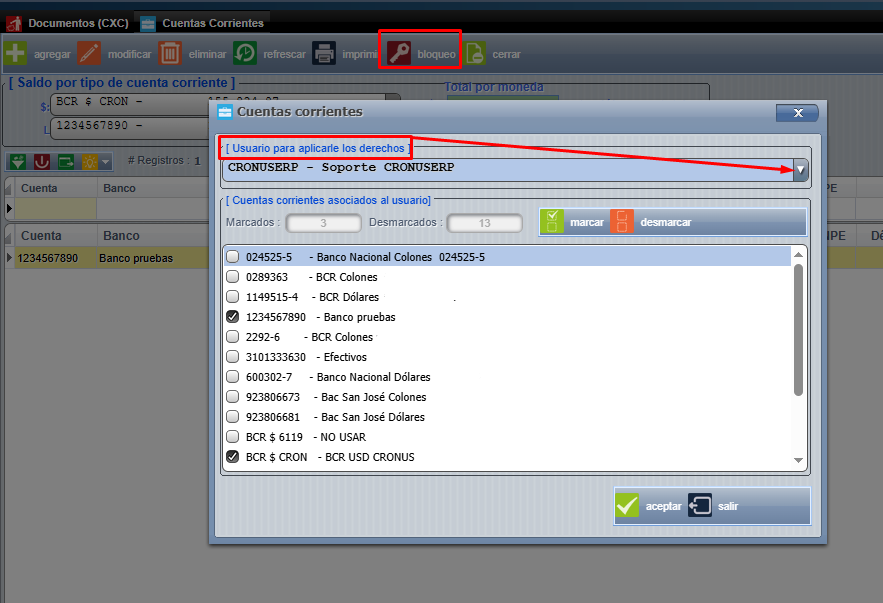
Por último, la función clave dentro de la pantalla de cuentas corrientes es la bloqueo de cuentas la idea es darle acceso a ciertos usuarios a las cuentas corrientes.
Se puede tener tres cuentas y bloquear dos a un usuario específico entonces solo podrá consultar y crear movimientos para una cuenta.
Cómo bloquear un usuario a la cuenta:
- Presionar el botón de bloqueo
- Se selecciona el usuario de la lista
- Luego en la lista de las cuentas desmarcar las cuentas que **no** desea que el usuario visualice.
- Por defecto los usuarios tienen derecho a todas las cuentas.
- Aceptar
[](https://ayuda.cronuserp.com/uploads/images/gallery/2026-04/screenshot-1027.png)
Wikis relacionados:
- [Diferencias contables](https://ayuda.cronuserp.com/EOS-Bancos-Mantenimiento-Cuentas-corrientes-Diferencias-contables)