EOS-Bancos-Movimientos-Conciliación
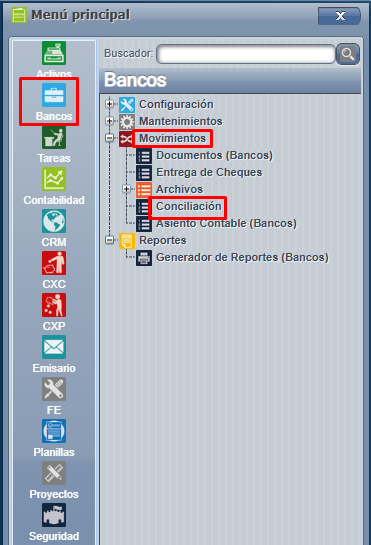
Menú => Bancos => Movimientos => Conciliación
Las conciliaciones bancarias es el proceso mediante el cual se empatan los movimientos que se tiene dentro de nuestro sistema bancario con los movimientos que el banco tiene.
Este proceso es muy importante llevarlo a cabo una vez al mes para poder asegurarnos de tener el registro de todos los movimientos que hizo el banco en sus cortes mensuales, estos movimientos pudieron ser intereses por correos, por chequera, cobros por cuentas en mínimo o créditos adicionales, al mismo tiempo puede que el banco no tenga el registro de algunos de los movimientos que nosotros hemos creado y que ya han sido reportados en nuestro libro de bancos tales como cheques sin cambiar o trámites de depósitos sin ejecutar.
Nota importante: Antes de conciliar la primera vez, debe de recordar que tiene que ajustar el saldo inicial de la cuenta corriente al mes que se haya planificado el arranque, esto porque este saldo es el que se va a utilizar como saldo inicial.
El sistema le va hacer la recordatorio con el siguiente mensaje
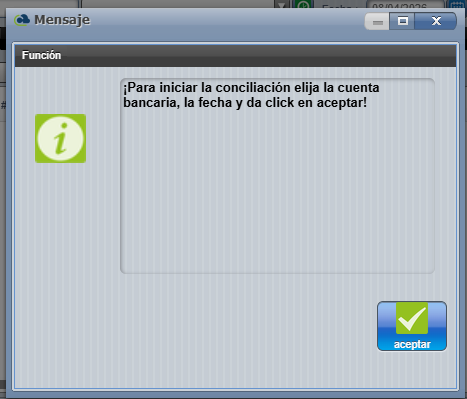
Esto se lleva a cabo desde mantenimiento de cuentas corrientes, Esto puede revisarlo en el siguiente link: https://ayuda.cronuserp.com/books/wiki-cronus-erp/page/Bancos-Cuentas-corrientes
¿Cómo se hace una conciliación?
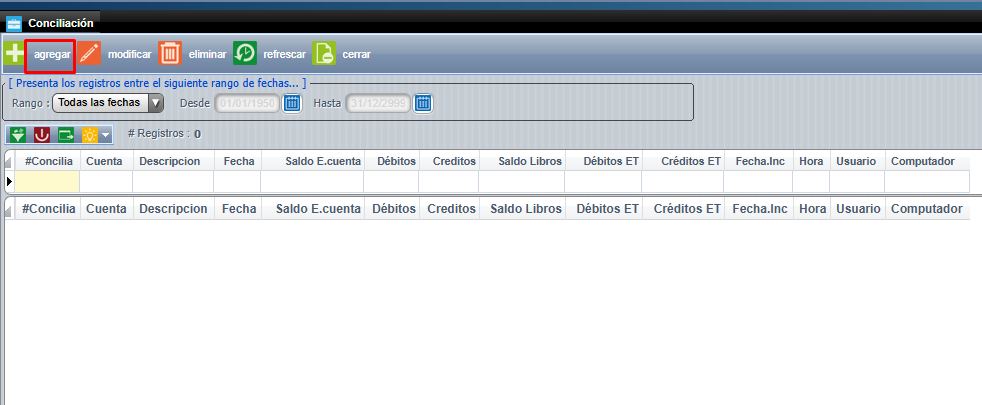
- Botón de "agregar".
- Se elige una cuenta corriente de la lista.
- Se digita la fecha de corte, esta fecha usualmente debe de ser el último día del mes, donde recibimos el estado de cuenta del pago, no se recomienda hacer cortes parciales del mes hasta no tener el estado de cuenta del banco en firme, porque pueden haber revisiones o cambio que pueden complicar el proceso final.
- Se presiona el botón de "aceptar".
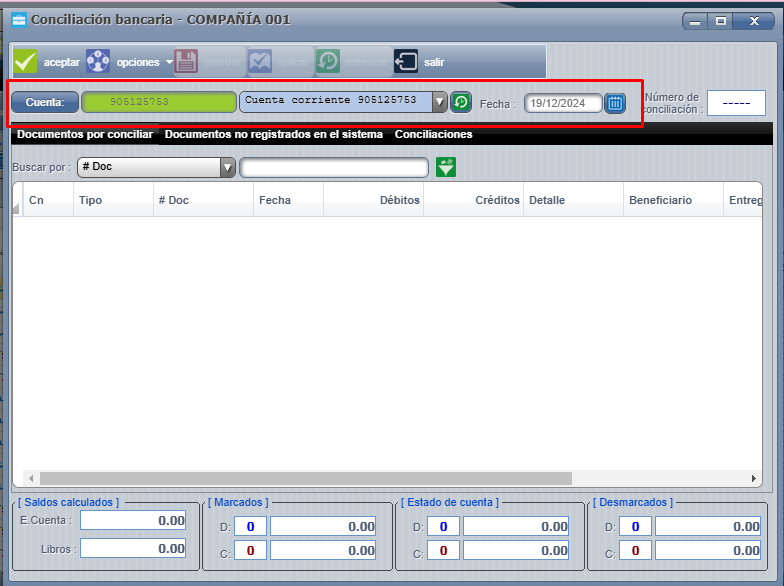
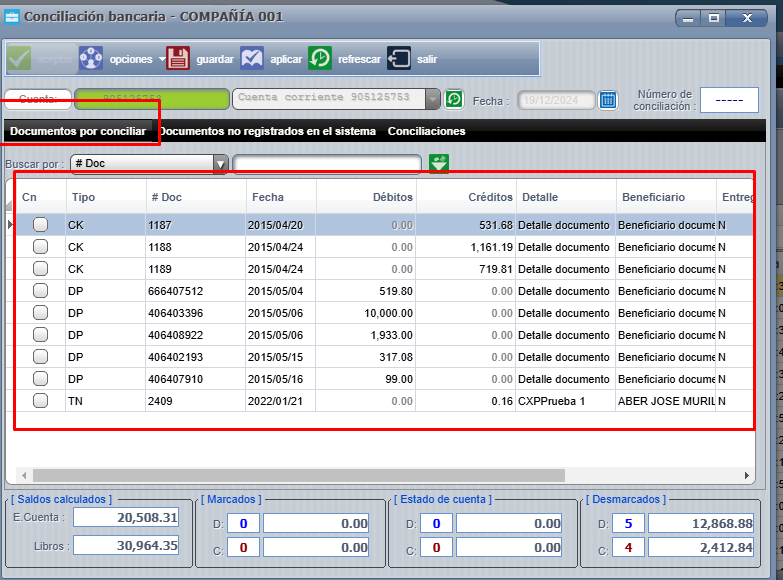
Esto nos bloquea el encabezado de la pantalla y nos permite ver todos los documentos pendientes a conciliar en esa fecha , adicionalmente podemos ver que aparecen tres cejillas.
- Documentos por conciliar: Contiene todos los documentos que nuestra empresa tienen registrados.
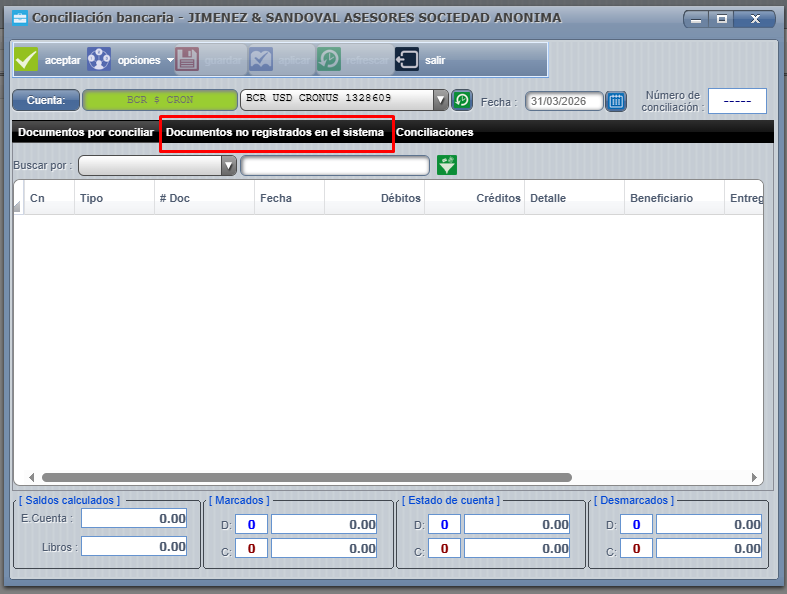
- Documentos no registrados en el sistema: se puede incluir todos los documentos que el banco tiene y nosotros no tenemos registrados.
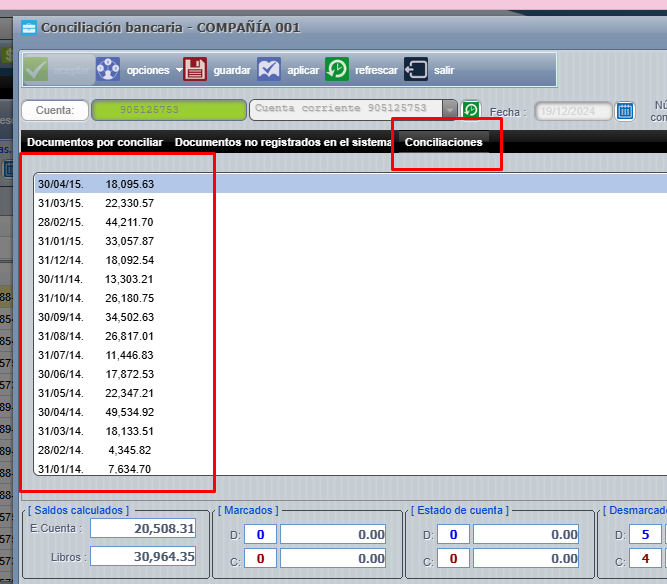
- Conciliaciones: La lista de saldos de las conciliaciones anteriores ordenadas cronológicamente.
Se puede visualizar en la parte inferior de la pantalla los totales calculados en pantalla cada uno de estos tienen significados distintos.
- Saldos calculados: tiene dos totales, estado de cuenta que corresponde a el saldo según los documentos marcados y nuestro saldo inicial debe de coincidir a la perfección con el saldo del estado de cuenta, impreso veamos que el sistema no obliga al usuario a digitar ningún saldo ya que se puede calcular solamente sumando o restando los documentos marcados esto evita diferencias que podrían llegar a ser causadas por un humano. También tenemos saldos en libros, este saldo corresponde al saldo del sistema, como vemos anteriormente no necesariamente coincide con el saldo del banco, este saldo es equivalente a el saldo inicial mas débitos, menos créditos hasta las fechas de corte de la cuenta corriente y no incluye documentos que el banco tenga registrados y nosotros no.

- Marcados

- Estado de cuenta

- Desmarcados

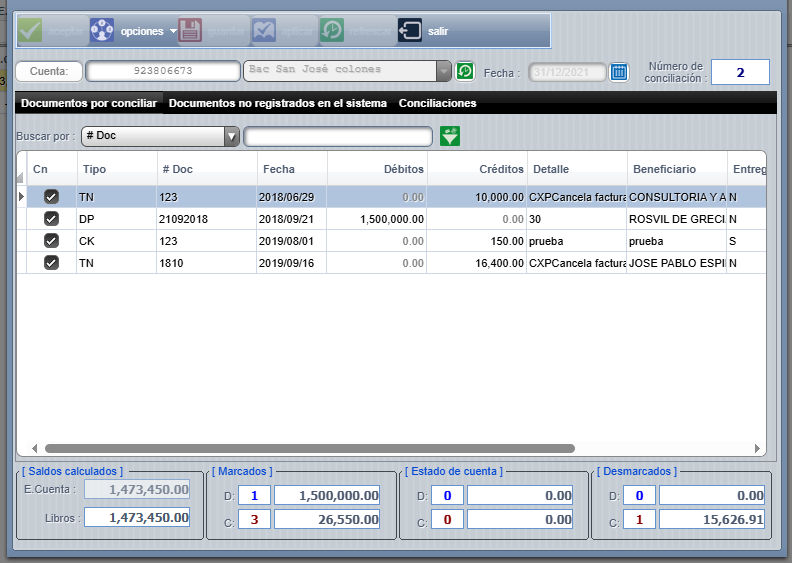
Estos corresponden a la cantidad y monto de los documentos según tipo, ejemplo; si marcamos un documento vemos como los totales de documentos marcados, desmarcados y saldo de estado de cuenta, cambian inmediatamente.
Se marcan todos los documentos, esto hará que coincidan el saldo del estado de cuenta y el saldo en libros, este no es el caso en muchas veces, se puede desmarcar un cheque de la lista para ver el cambio que este haría, una vez desmarcado el cheque vamos a ver que el estado de cuenta aumenta y esto es porque el banco no sabe que emitimos este documento pero si lo tenemos registrado en el sistema.
- Reiniciar: Cuando lidiamos con muchos documentos, vamos a "Opciones", primera opción "reiniciar" esta opción nos permite resetear una conciliación de una cuenta que llevamos en proceso y por ejemplo; digitamos mal la fecha de corte o la cuenta corriente equivocada.
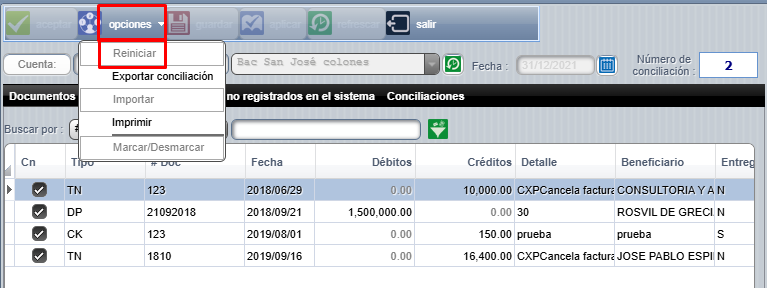
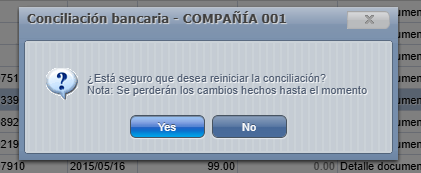
- Importar: El sistema también cuenta con la opción de "Importar" desde el excel una lista de documentos para conciliar, nos solicita un archivo con el siguiente formato:
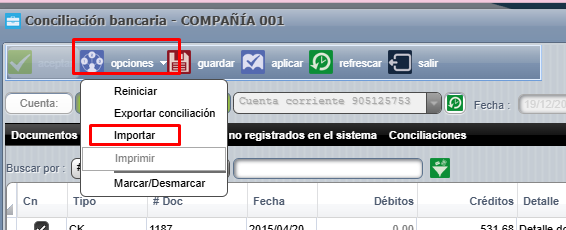
a. Columna A: Fecha de documento, siempre con el formato año/mes/día.
b. Columna B: Número del documento.
c. Columna C: Monto débito/depósitos, esto es para los documentos que nos aumenta el saldo.
d. Columna D: Monto de créditos/pagos esto es para los documentos que nos rebajan el saldo.
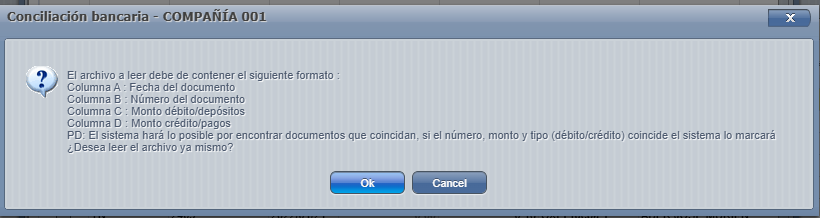
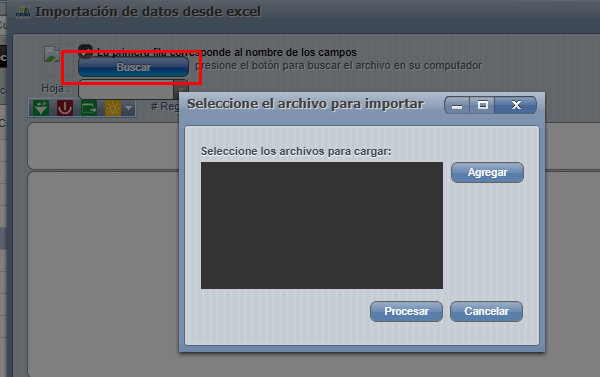
En este proceso el sistema hará lo posible para encontrar las coincidencias dentro del sistema con la fecha, tipo y monto correcto, esto lo marcará de forma automática los documentos que hayan coincidido con el archivo leído, pueden quedar movimientos sin marcar y esto implica algún trabajo manual por parte del usuario para finalizar la conciliación.
El formato del archivo debe incluir una primera fila de encabezado y aunque puede tener múltiples hojas de cálculo sólo una puede ser leída a la vez, una vez leída en la hoja de excel se nos va a presentar un resultado final que muestra los documentos localizados y los errores encontrados o si hubiesen existido.
Por ejemplo

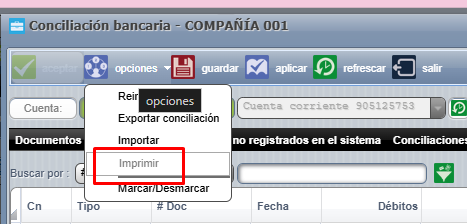
- Imprimir: Nos permite ver el estado de la conciliación, esta opción se habilita una vez que la conciliación queda en firme.
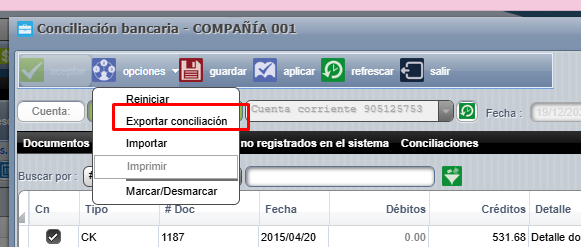
- Exportar conciliación: si deseamos exportar la lista de documentos marcados para revisiones podemos usar esta opción.
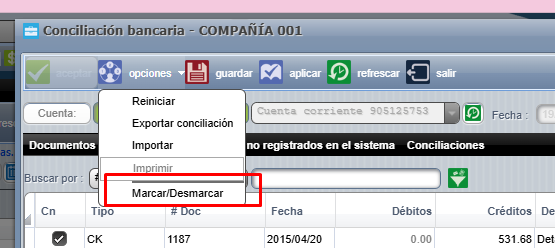
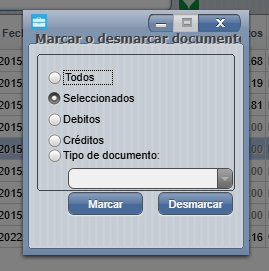
- Marcar/desmarcar: Esto muestra una pantalla en la que muy fácilmente podemos ver qué tipos de documentos queremos marcar o desmarcar en grupo sin necesidad de ir uno a uno.
Documentos no registrados en el sistema.
Para poder incluir un documento.
- Agregar.
- Se llena la información pertinente.
- Presionamos "Aceptar" una vez el documento incluido.
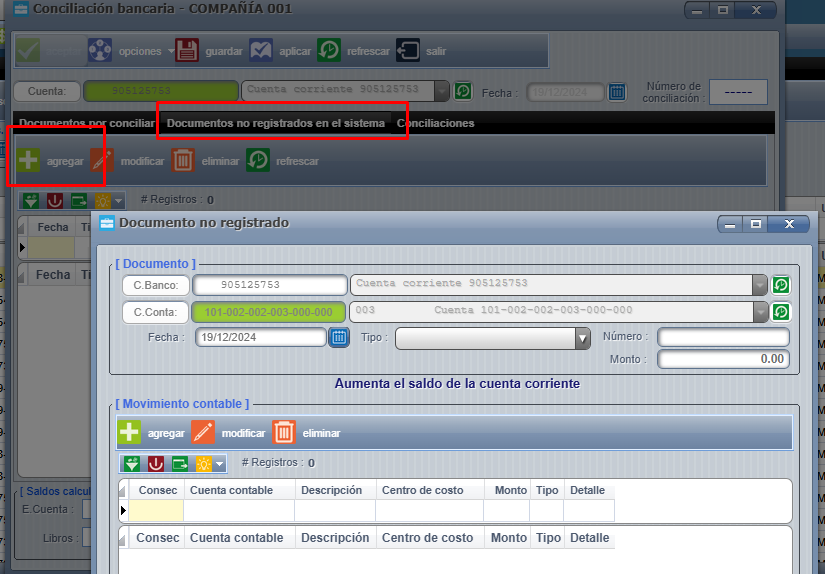
Ahora ese documento forman parte de la conciliación y aun cuando esta pendiente en esa pantalla una vez que ejecutemos la aplicación de la conciliación ya se incluye como documento real y puede ser contabilizado, impreso o comprobantes.
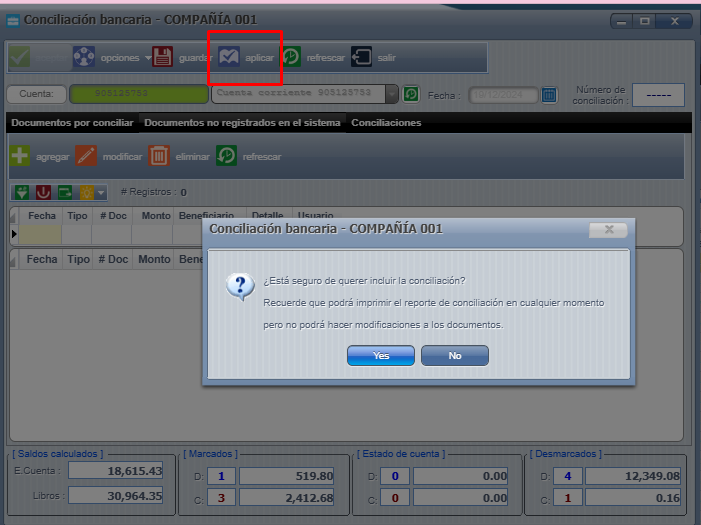
- Aplicar
Esto nos permite guardar la conciliación y permite el cálculo del saldo inicial al siguiente corte al aplicar, inmediatamente podemos imprimirla o generar un PDF para nuestro archivo.
Una vez que se finaliza se puede ver la lista de conciliaciones. Se puede visualizar y eliminar cualquier conciliación de la lista.
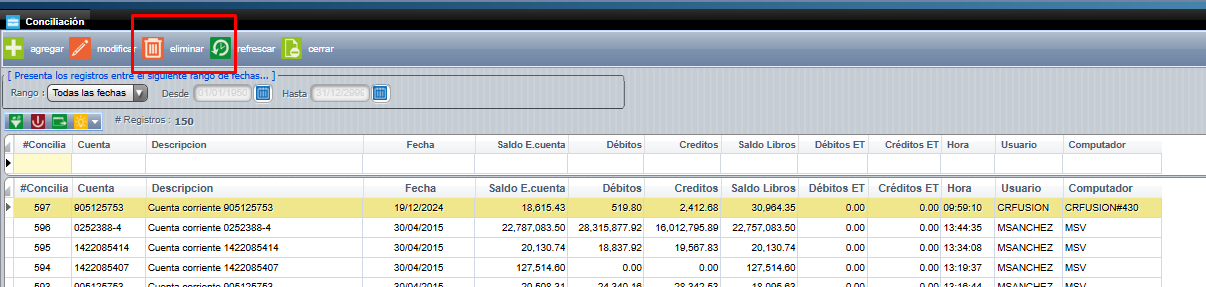
Importante: Solo la última conciliación puede ser eliminada, por consecuencias de saldos que se necesiten.