# EOS-Bancos-Movimientos-Documentos

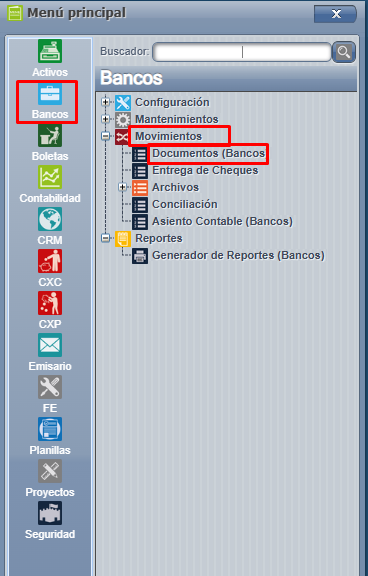
<span style="font-family: arial, helvetica, sans-serif; font-size: 12pt;">Ingresamos a Menú =&gt; Bancos =&gt; Movimientos =&gt; Documentos </span>

<span style="font-size: 12pt; font-family: arial, helvetica, sans-serif;">[![Screenshot_993.png](https://ayuda.cronuserp.com/uploads/images/gallery/2026-03/scaled-1680-/screenshot-993.png)](https://ayuda.cronuserp.com/uploads/images/gallery/2026-03/screenshot-993.png)</span>

<span style="font-family: arial, helvetica, sans-serif; font-size: 12pt;">Aquí vamos a poder incluir todo lo que afecte las cuentas corrientes, documentos, tipo transferencias, Notas de Crédito, Notas de Débito, pagos de tarjetas, cheques y otros.</span>

<span style="font-family: arial, helvetica, sans-serif; font-size: 12pt;">Podemos ver todos los documentos que se han ingresado en el sistema de Bancos, proceder con la búsqueda de los documentos con el rango de fechas, esto es clave en pantallas como estas, donde se pueden desplegar grandes cantidades de datos, esto nos permite hacer la búsqueda de forma más sencilla.</span>

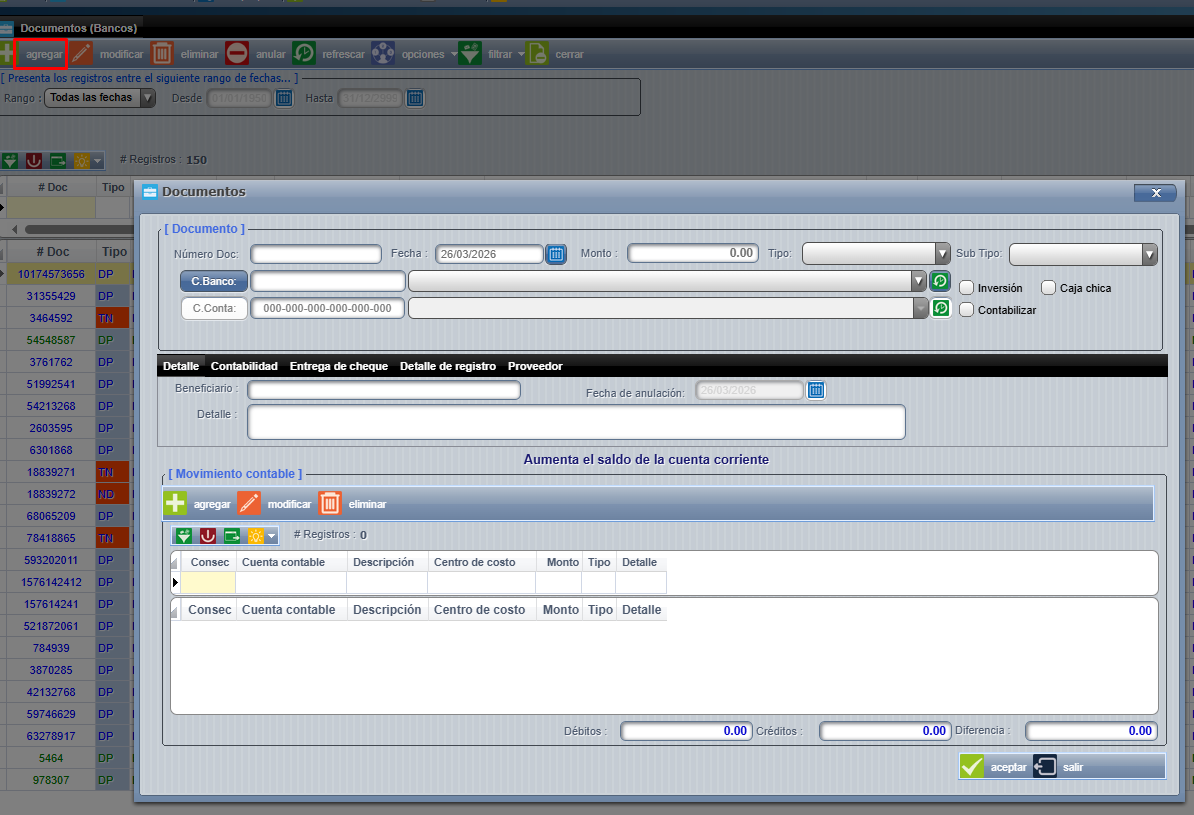
<span style="font-size: 12pt; font-family: arial, helvetica, sans-serif;">Ahora vamos a incluir un nuevo movimiento de bancos.</span>

- <span style="font-family: arial, helvetica, sans-serif; font-size: 12pt;">Presionamos "Agregar".</span>
- <span style="font-family: arial, helvetica, sans-serif; font-size: 12pt;">Elegir una cuenta corriente de la lista.</span>
- <span style="font-family: arial, helvetica, sans-serif; font-size: 12pt;">Podemos ver la cuenta contable asociada a la cuenta corriente como referencia, esto nos permite asignar de forma automática el 50% del asiento que el sistema debe crear al contabilizar este documento.</span>
- <span style="font-family: arial, helvetica, sans-serif; font-size: 12pt;">Fecha.</span>
- <span style="font-family: arial, helvetica, sans-serif; font-size: 12pt;">Tipo de documento.</span>
- <span style="font-family: arial, helvetica, sans-serif; font-size: 12pt;">Sub Tipo de documento.</span>
- <span style="font-family: arial, helvetica, sans-serif; font-size: 12pt;">Por último el encabezado.</span>
- <span style="font-family: arial, helvetica, sans-serif; font-size: 12pt;">Consecutivo correcto.</span>
- <span style="font-family: arial, helvetica, sans-serif; font-size: 12pt;">El monto, este monto debe de ser coincidente la moneda de la cuenta.</span>

<span style="font-size: 12pt; font-family: arial, helvetica, sans-serif;">[![Screenshot_994.png](https://ayuda.cronuserp.com/uploads/images/gallery/2026-03/scaled-1680-/screenshot-994.png)](https://ayuda.cronuserp.com/uploads/images/gallery/2026-03/screenshot-994.png)</span>

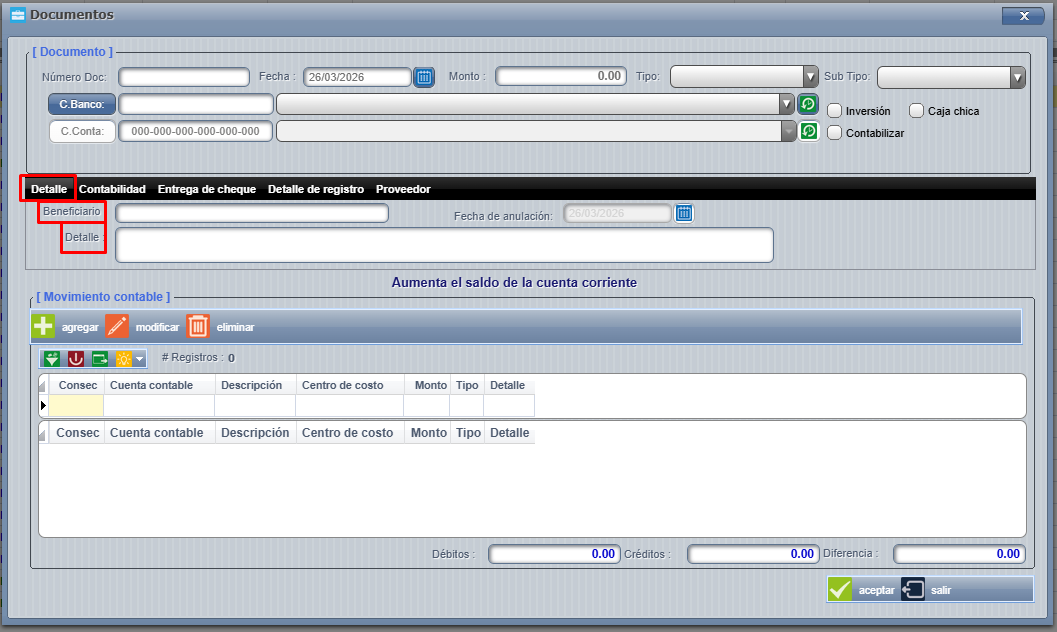
<span style="font-size: 12pt; font-family: arial, helvetica, sans-serif;">En la parte del medio tenemos las siguientes cejillas.</span>

- <span style="font-size: 12pt; font-family: arial, helvetica, sans-serif;">**<span style="text-decoration: underline;">Detalle</span>**</span>

1. <span style="font-size: 12pt; font-family: arial, helvetica, sans-serif;">Beneficiario: Se va a digitar un beneficiario del documento este campo es obligatorio para pagos, **no** así para ingresos, pero siempre se puede digitar por parte del usuario.</span>
2. <span style="font-size: 12pt; font-family: arial, helvetica, sans-serif;">Detalle: Se puede digitar cualquier referencia.</span>

<span style="font-size: 12pt; font-family: arial, helvetica, sans-serif;">[![Screenshot_995.png](https://ayuda.cronuserp.com/uploads/images/gallery/2026-03/scaled-1680-/screenshot-995.png)](https://ayuda.cronuserp.com/uploads/images/gallery/2026-03/screenshot-995.png)</span>

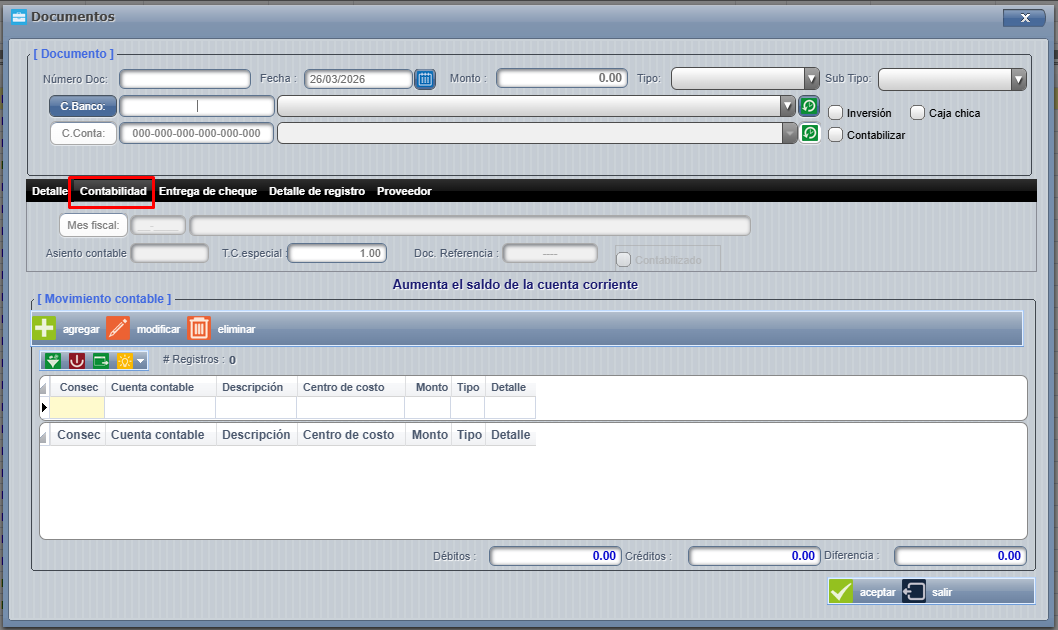
- <span style="font-size: 12pt; font-family: arial, helvetica, sans-serif;">**<span style="text-decoration: underline;">Contabilidad</span>**</span>

<span style="font-size: 12pt; font-family: arial, helvetica, sans-serif;">Campos habilitados para su modificación, esto es porque todo lo que se carga aquí se hace de forma automática y solo representa para el usuario información importante una vez que el documento se ha enviado a contabilidad.</span>

<span style="font-size: 12pt; font-family: arial, helvetica, sans-serif;">[![Screenshot_996.png](https://ayuda.cronuserp.com/uploads/images/gallery/2026-03/scaled-1680-/screenshot-996.png)](https://ayuda.cronuserp.com/uploads/images/gallery/2026-03/screenshot-996.png)</span>

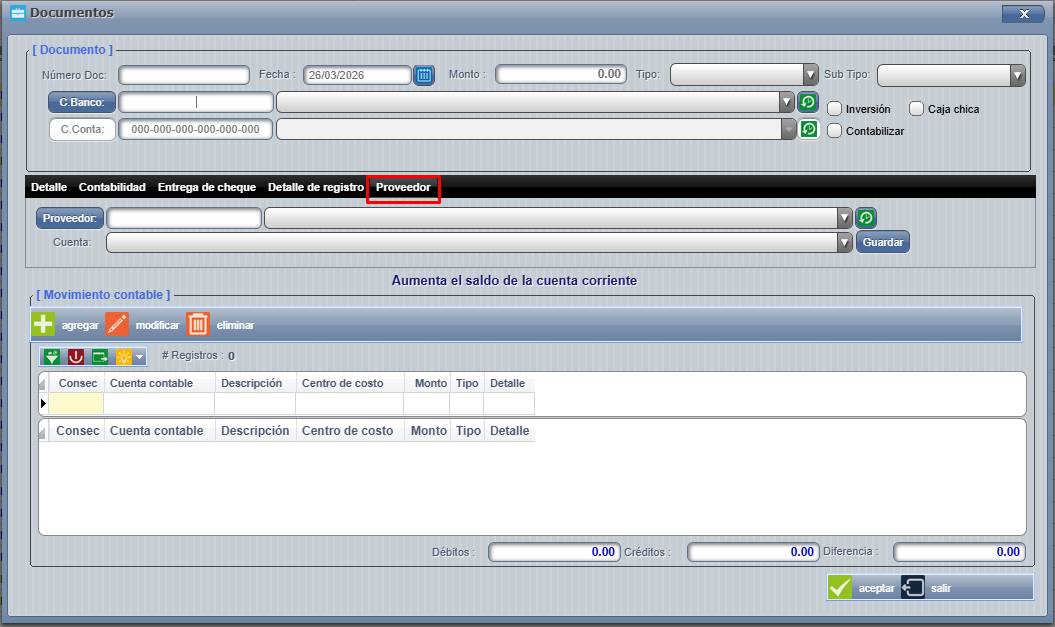
- <span style="text-decoration: underline; font-size: 12pt; font-family: arial, helvetica, sans-serif;">**Proveedor**</span>

<span style="font-size: 12pt; font-family: arial, helvetica, sans-serif;">Se puede referenciar un proveedor a un documento si se trata de cheques o transferencias negativas una vez que toda la información se rellena podemos presionar el botón de "Aceptar" para guardar en la Base de Datos la pantalla queda abierta y lista para que el usuario pueda seguir incluyendo documentos nuevamente.</span>

<span style="font-size: 12pt; font-family: arial, helvetica, sans-serif;">[![Screenshot_997.png](https://ayuda.cronuserp.com/uploads/images/gallery/2026-03/scaled-1680-/screenshot-997.png)](https://ayuda.cronuserp.com/uploads/images/gallery/2026-03/screenshot-997.png)</span>

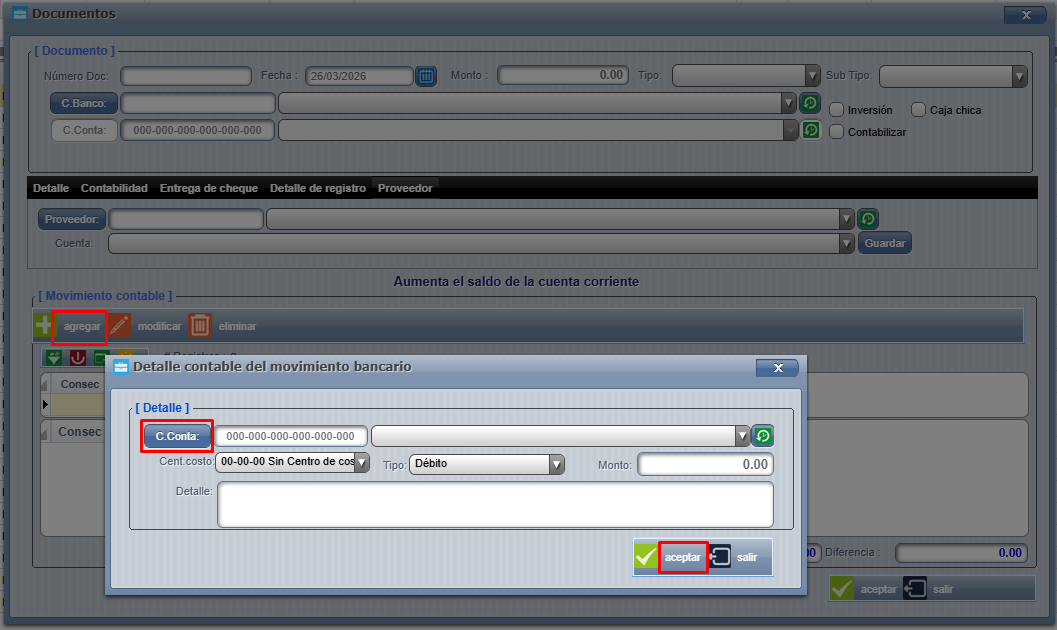
<span style="font-size: 12pt; font-family: arial, helvetica, sans-serif;">En la sección inferior de la pantalla nos permite definir la segunda parte del asiento contable de este ya sabemos que el sistema conoce la cuenta contable de la cuenta corriente.</span>

- <span style="font-size: 12pt; font-family: arial, helvetica, sans-serif;">Presionamos "Agregar".</span>
- <span style="font-size: 12pt; font-family: arial, helvetica, sans-serif;">Buscamos la cuenta correcta. </span>
- <span style="font-size: 12pt; font-family: arial, helvetica, sans-serif;">Vamos a digitar el monto de la contrapartida que el sistema debe de sugerirlo de forma automática.</span>
- <span style="font-size: 12pt; font-family: arial, helvetica, sans-serif;">Adicional está la casilla de detalle (opcional).</span>
- <span style="font-size: 12pt; font-family: arial, helvetica, sans-serif;">"Aceptar".</span>

<span style="font-size: 12pt; font-family: arial, helvetica, sans-serif;">[![Screenshot_998.png](https://ayuda.cronuserp.com/uploads/images/gallery/2026-03/scaled-1680-/screenshot-998.png)](https://ayuda.cronuserp.com/uploads/images/gallery/2026-03/screenshot-998.png)</span>

<span style="font-size: 12pt; font-family: arial, helvetica, sans-serif;">Ya con la cuenta incluida tenemos el asiento cuadrado para este documento, si se afectarán múltiples cuentas se puede continuar agregando más a como sea necesario.</span>

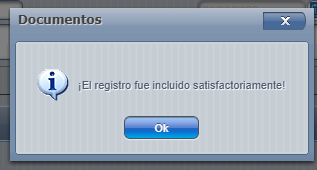
<span style="font-size: 12pt; font-family: arial, helvetica, sans-serif;">Se presiona el botón de "Aceptar" sale un mensaje.</span>

<span style="font-size: 12pt; font-family: arial, helvetica, sans-serif;">[![Screenshot_999.png](https://ayuda.cronuserp.com/uploads/images/gallery/2026-03/scaled-1680-/screenshot-999.png)](https://ayuda.cronuserp.com/uploads/images/gallery/2026-03/screenshot-999.png)</span>

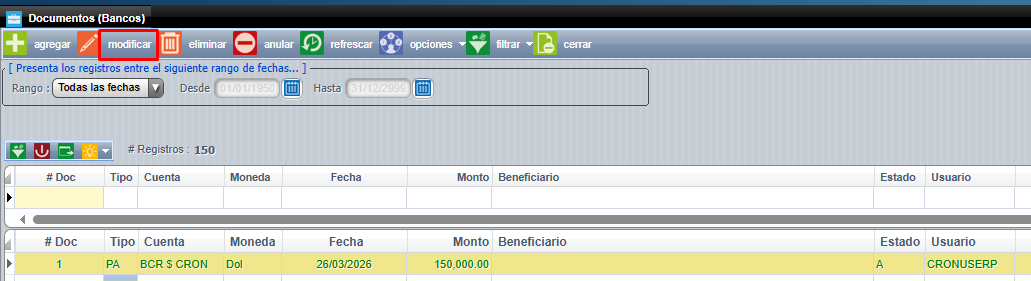
<span style="font-size: 12pt; font-family: arial, helvetica, sans-serif;">Ahora podemos ver en la lista el documento que acabamos de ingresar, si se desea modificar se puede hacer presionando doble clic o el botón de "Modificar".</span>

<span style="font-size: 12pt; font-family: arial, helvetica, sans-serif;">[![Screenshot_1000.png](https://ayuda.cronuserp.com/uploads/images/gallery/2026-03/scaled-1680-/screenshot-1000.png)](https://ayuda.cronuserp.com/uploads/images/gallery/2026-03/screenshot-1000.png)</span>

<span style="font-size: 12pt; font-family: arial, helvetica, sans-serif;">En el caso que se requiere quitar el documento por algún motivo tenemos dos funciones muy parecidas pero con repercusiones ligeramente distintas podemos eliminar el documento que significa que vamos a quitar el documento por completo del sistema, podemos volver a usar la numeración o podemos anular el documento que significa que vamos a dejarlo dentro del sistema pero marcado como Nulo no nos permitiría usar nuevamente el número dentro del sistema.</span>

<span style="font-size: 12pt; font-family: arial, helvetica, sans-serif;">  
</span>