# EOS-Bancos-Movimientos-Entrega de cheques

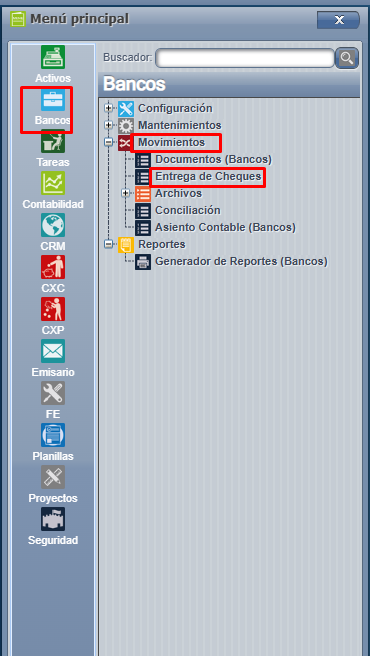
<span style="font-size: 12pt; font-family: arial, helvetica, sans-serif;">Menú =&gt; Bancos =&gt; Movimientos =&gt; Entrega de cheques </span>

<span style="font-size: 12pt; font-family: arial, helvetica, sans-serif;">[![Screenshot_1029.png](https://ayuda.cronuserp.com/uploads/images/gallery/2026-04/scaled-1680-/screenshot-1029.png)](https://ayuda.cronuserp.com/uploads/images/gallery/2026-04/screenshot-1029.png)</span>

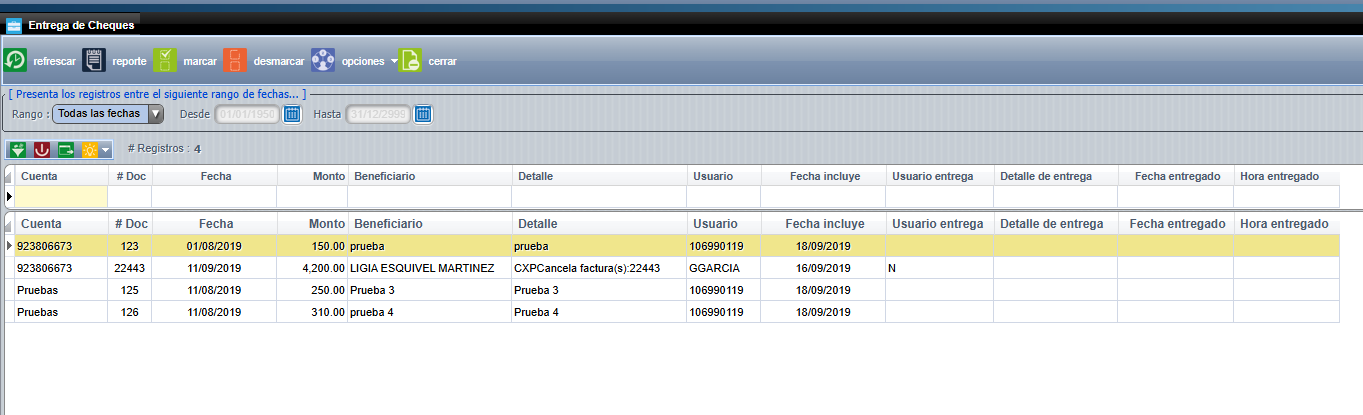
<span style="font-size: 12pt; font-family: arial, helvetica, sans-serif;">Tiene como función principal conocer la fecha y la hora en que un mensajero, empleado o proveedor llegó a recoger el documento, lo ideal es que esta pantalla se mantenga abierta para que en el momento en que se entregó un documento se obtenga un registro inmediato en el sistema.</span>

<span style="font-size: 12pt; font-family: arial, helvetica, sans-serif;">En la pantalla se muestran los cheques que aún no han sido entregados al día de hoy.</span>

<span style="font-size: 12pt; font-family: arial, helvetica, sans-serif;">[![Screenshot_1030.png](https://ayuda.cronuserp.com/uploads/images/gallery/2026-04/scaled-1680-/screenshot-1030.png)](https://ayuda.cronuserp.com/uploads/images/gallery/2026-04/screenshot-1030.png)</span>

<span style="font-size: 12pt; font-family: arial, helvetica, sans-serif;">  
</span>

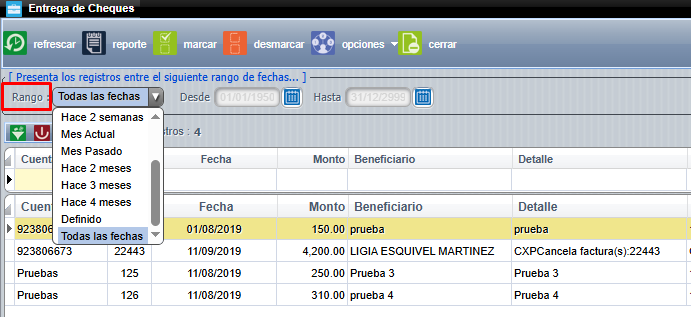
<span style="font-size: 12pt; font-family: arial, helvetica, sans-serif;">Podemos usar el rango de fecha de arriba y el mismo filtro para poder buscar un documento específico.</span>

<span style="font-size: 12pt; font-family: arial, helvetica, sans-serif;">[![Screenshot_1031.png](https://ayuda.cronuserp.com/uploads/images/gallery/2026-04/scaled-1680-/screenshot-1031.png)](https://ayuda.cronuserp.com/uploads/images/gallery/2026-04/screenshot-1031.png)</span>

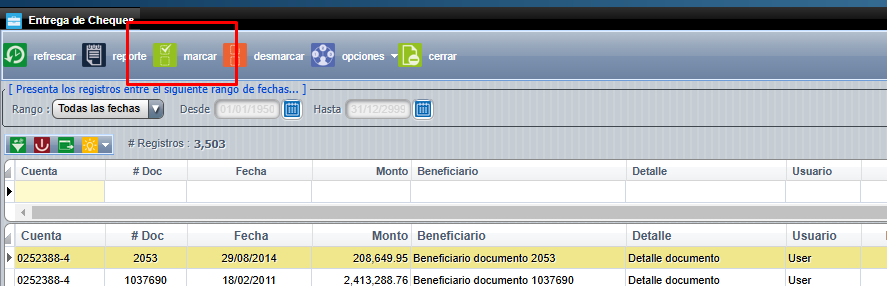
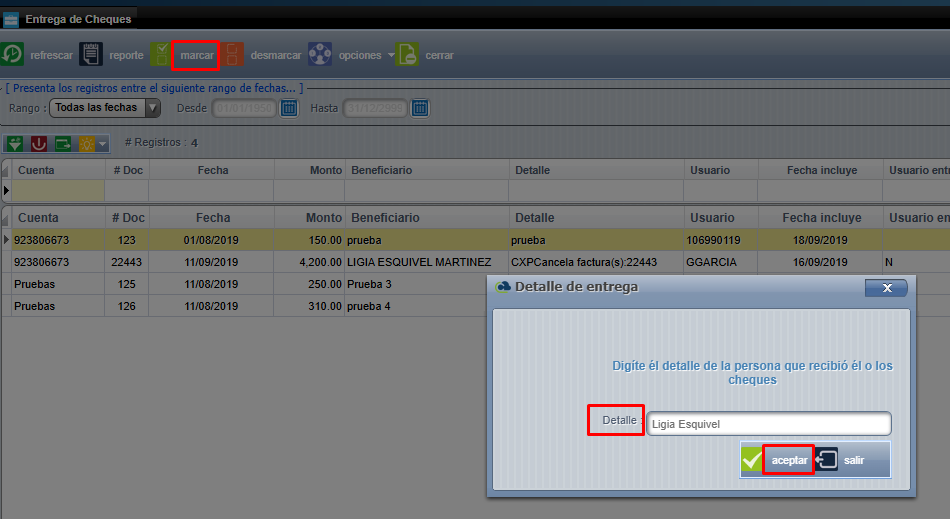
<span style="font-size: 12pt; font-family: arial, helvetica, sans-serif;">Una vez localizado el documento si ocupamos marcarlo como entregado, podemos usar el botón de "Marcar".</span>

[![ccc3.png](https://ayuda.cronuserp.com/uploads/images/gallery/2025-08/scaled-1680-/ccc3.png)](https://ayuda.cronuserp.com/uploads/images/gallery/2025-08/ccc3.png)<span style="font-size: 12pt; font-family: arial, helvetica, sans-serif;">  
</span>

<span style="font-size: 12pt; font-family: arial, helvetica, sans-serif;">Esto nos muestra otra pantalla en la que podemos digitar algún detalle concerniente a la entrega el nombre de la persona ( por ejemplo) .</span>

<span style="font-size: 12pt; font-family: arial, helvetica, sans-serif;">[![Screenshot_1033.png](https://ayuda.cronuserp.com/uploads/images/gallery/2026-04/scaled-1680-/screenshot-1033.png)](https://ayuda.cronuserp.com/uploads/images/gallery/2026-04/screenshot-1033.png)</span>

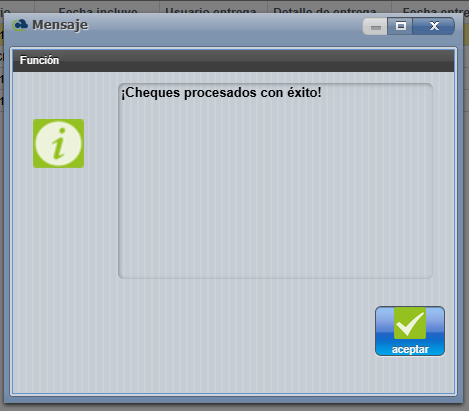
<span style="font-size: 12pt; font-family: arial, helvetica, sans-serif;">Luego aceptamos y listo.</span>

<span style="font-size: 12pt; font-family: arial, helvetica, sans-serif;">[![Screenshot_1034.png](https://ayuda.cronuserp.com/uploads/images/gallery/2026-04/scaled-1680-/screenshot-1034.png)](https://ayuda.cronuserp.com/uploads/images/gallery/2026-04/screenshot-1034.png)</span>

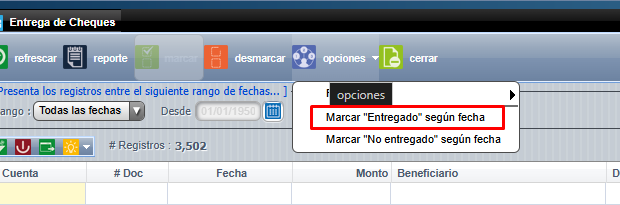
<span style="font-size: 12pt; font-family: arial, helvetica, sans-serif;">La lista principal se refresca solo con los cheques pendientes.</span><span style="font-size: 12pt; font-family: arial, helvetica, sans-serif;">Si queremos volver a buscar el documento, podemos ir al botón de "opciones", podemos elegir si queremos filtrar los pendientes o los entregados.</span>

[![ccc7.png](https://ayuda.cronuserp.com/uploads/images/gallery/2025-08/scaled-1680-/ccc7.png)](https://ayuda.cronuserp.com/uploads/images/gallery/2025-08/ccc7.png)<span style="font-size: 12pt; font-family: arial, helvetica, sans-serif;">  
</span>

<span style="font-size: 12pt; font-family: arial, helvetica, sans-serif;">En el caso que quisiéramos marcar un grupo de documentos como entregados para una fecha específica, vamos al botón de opciones y utilizamos la segunda opción "Marcar "Entregado" según la fecha" esto solo nos pide la fecha. </span>

[![ccc8.png](https://ayuda.cronuserp.com/uploads/images/gallery/2025-08/scaled-1680-/ccc8.png)](https://ayuda.cronuserp.com/uploads/images/gallery/2025-08/ccc8.png)

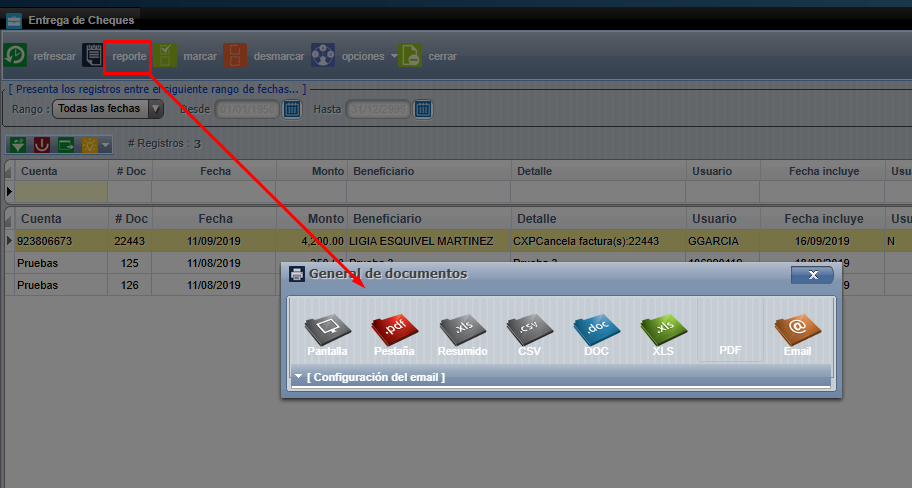
<span style="font-size: 12pt; font-family: arial, helvetica, sans-serif;">Si queremos generar un reporte de los cheques, solo usamos el botón de "reportes" que encuentra en la parte superior.Este reporte respeta los parámetros de la pantalla, por ejemplo; si lo tenemos filtrado por un mes, el reporte filtra por este mes.</span>

<span style="font-size: 12pt; font-family: arial, helvetica, sans-serif;">[![Screenshot_1036.png](https://ayuda.cronuserp.com/uploads/images/gallery/2026-04/scaled-1680-/screenshot-1036.png)](https://ayuda.cronuserp.com/uploads/images/gallery/2026-04/screenshot-1036.png)</span>

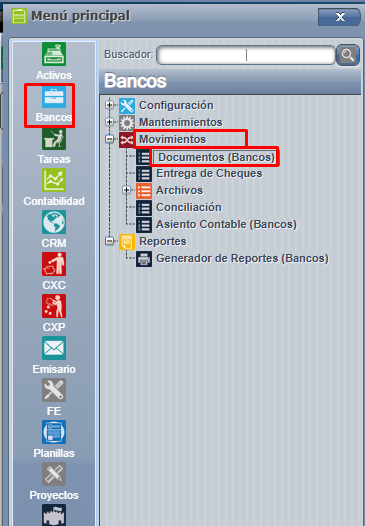
<span style="font-size: 12pt; font-family: arial, helvetica, sans-serif;">Si se desea consultar el estado de entrega de un cheque, se puede hacer desde la pantalla de documentos (Bancos - Movimientos - Documentos (Bancos)</span>

<span style="font-size: 12pt; font-family: arial, helvetica, sans-serif;">[![Screenshot_1037.png](https://ayuda.cronuserp.com/uploads/images/gallery/2026-04/scaled-1680-/screenshot-1037.png)](https://ayuda.cronuserp.com/uploads/images/gallery/2026-04/screenshot-1037.png)</span>

<span style="font-size: 12pt; font-family: arial, helvetica, sans-serif;">Buscando el cheque para luego modificarlo y ver en la etiqueta número 3 que dice entrega de cheque en esta pantalla la información ya no es editable y su funcionamiento es solo para consulta.</span>