# WEB - BANCOS - CONFIGURACIÓN - CORRECCIÓN DE CUENTAS

***<span style="font-size: 12.0pt; line-height: 107%; font-family: 'Arial','sans-serif';">Acceso y Requisitos Previos</span>***

**<span style="font-size: 12.0pt; line-height: 107%; font-family: 'Arial','sans-serif';">Permisos de la seguridad para el proceso: </span>**

- <span style="font-size: 12pt; font-family: arial, helvetica, sans-serif; color: rgb(0, 0, 0);"><span style="font-size: 12.0pt; line-height: 107%; font-family: 'Arial','sans-serif'; mso-fareast-font-family: Calibri; mso-fareast-theme-font: minor-latin; mso-ansi-language: ES-GT; mso-fareast-language: EN-US; mso-bidi-language: AR-SA;">“PCORREGIR1” :Corrección global de Cuentas Contables </span></span>

<span style="font-size: 12pt; font-family: arial, helvetica, sans-serif;"><span style="color: #ff0000;"> **Nota importante :** </span>Este proceso no toma en cuenta documentos contabilizados a la hora de cambiar cuentas contables y no cambia cuentas corrientes a documentos conciliados ni documentos nulos.</span>

<span style="font-size: 12pt; font-family: arial, helvetica, sans-serif;">Mediante este proceso podemos cambiar masivamente cuentas contables o cuentas corrientes a los documentos ya incluidos en el sistema.</span>

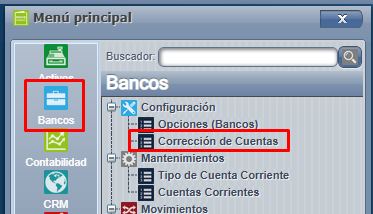
<span style="font-size: 12pt; font-family: arial, helvetica, sans-serif;">Para esto, debemos ingresar a Bancos =&gt; Configuración =&gt; Corrección de cuentas:</span>

<span style="font-size: 12pt; font-family: arial, helvetica, sans-serif;">[![bancos corrección de cuentas.png](https://ayuda.cronuserp.com/uploads/images/gallery/2026-04/scaled-1680-/bancos-correccion-de-cuentas.png)](https://ayuda.cronuserp.com/uploads/images/gallery/2026-04/bancos-correccion-de-cuentas.png)</span>

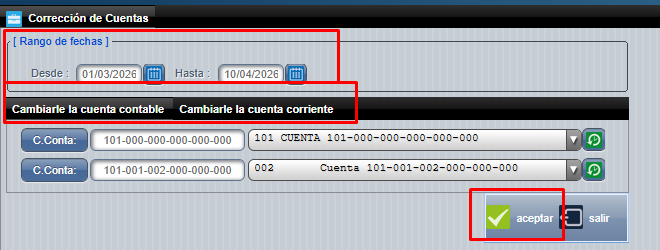
<span style="font-size: 12pt; font-family: arial, helvetica, sans-serif;">Una vez en esta pantalla el sistema nos emerge la siguiente ventana para realizar el cambio que requerimos, ya sea para cuenta contable o cuenta corriente:</span>

[![correccion de cuentas.png](https://ayuda.cronuserp.com/uploads/images/gallery/2026-04/scaled-1680-/correccion-de-cuentas.png)](https://ayuda.cronuserp.com/uploads/images/gallery/2026-04/correccion-de-cuentas.png)

<span style="font-size: 12pt; font-family: arial, helvetica, sans-serif;">Entonces para ambos procesos, únicamente debemos definir cómo se muestra en la pantalla anterior el rango de fechas, cuenta origen, cuenta destino y presionar **"Aceptar"** para procesar el cambio. Con esto el sistema nos muestra una ventana de confirmación, donde también nos indica que cantidad de documentos se afectarán y presionamos **"YES"** para aplicar el cambio.</span>

<span style="font-size: 12pt; font-family: arial, helvetica, sans-serif;">Por último, aparecerá un mensaje indicando que el proceso quedó listo. </span>