# WEB - BANCOS - MANTENIMIENTOS - CUENTAS CORRIENTES

***<span style="font-size: 12.0pt; line-height: 107%; font-family: 'Arial','sans-serif';">Acceso y Requisitos Previos</span>***

**<span style="font-size: 12.0pt; line-height: 107%; font-family: 'Arial','sans-serif';">Permisos de la seguridad para el proceso : </span>**

- <span style="font-size: 12.0pt; line-height: 107%; font-family: 'Arial','sans-serif';">“MCUECOR1\_DER”: Definir derechos </span>
- <span style="font-size: 12.0pt; line-height: 107%; font-family: 'Arial','sans-serif';">“MCUECOR1”: Cuentas Corrientes Incluir/Modificar/Eliminar </span>

<span style="font-size: 12pt; font-family: arial, helvetica, sans-serif;">  
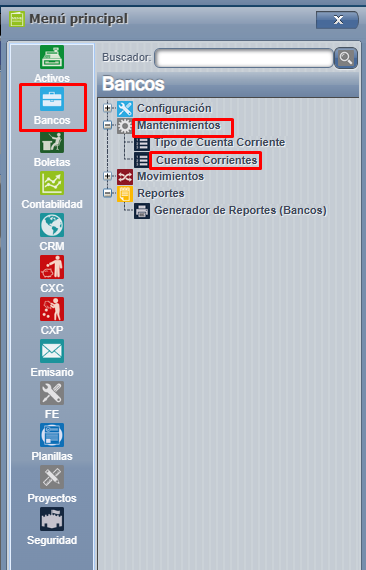
Menú =&gt; Bancos =&gt; Mantenimientos =&gt; Cuentas Corrientes </span>

<span style="font-size: 12pt; font-family: arial, helvetica, sans-serif;">[![Screenshot_1020.png](https://ayuda.cronuserp.com/uploads/images/gallery/2026-04/scaled-1680-/screenshot-1020.png)](https://ayuda.cronuserp.com/uploads/images/gallery/2026-04/screenshot-1020.png)</span>

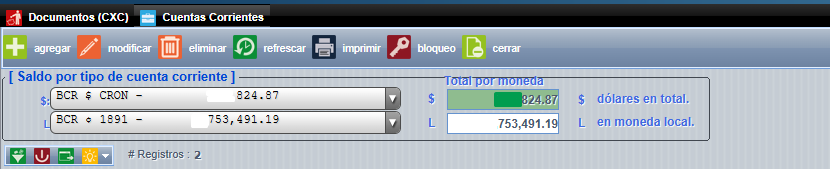
<span style="font-size: 12pt; font-family: arial, helvetica, sans-serif;">Ingresamos a la pantalla y se puede ver los totales de la moneda en dólares y moneda local, y la lista de cuentas corrientes previamente incluidas si existen**.**</span>

<span style="font-size: 12pt; font-family: arial, helvetica, sans-serif;">[![Screenshot_1021.png](https://ayuda.cronuserp.com/uploads/images/gallery/2026-04/scaled-1680-/screenshot-1021.png)](https://ayuda.cronuserp.com/uploads/images/gallery/2026-04/screenshot-1021.png)</span>

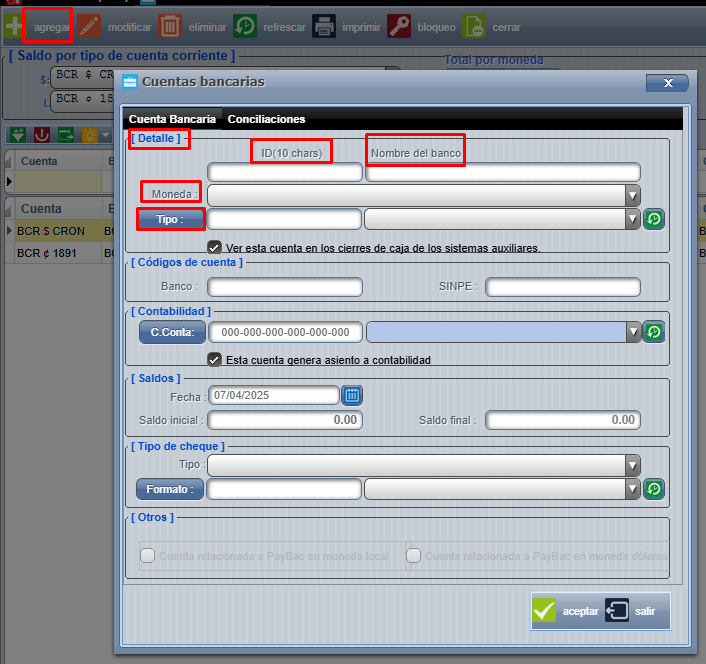
- <span style="font-size: 12.0pt; line-height: 107%; font-family: 'Arial','sans-serif';">Presionamos **"Agregar"**.</span>
- <span style="font-size: 12.0pt; line-height: 107%; font-family: 'Arial','sans-serif';">Se muestra una pantalla dividida en varias secciones, en las cuales se debe ingresar la siguiente información.</span>
- <span style="font-size: 12.0pt; line-height: 107%; font-family: 'Arial','sans-serif';">**Llenar el campo ID** ( Campo con 10 caracteres ) puede servir como referencia y puede ser parte del número de cuentas que el banco nos da, si se necesita más espacio podemos usar el código que se encuentra ( código de cuentas ) se permite 20 alfanuméricos e inclusive la cuenta Sinpe se puede digitar.</span>
- <span style="font-size: 12.0pt; line-height: 107%; font-family: 'Arial','sans-serif';">**Rellenamos el nombre del Banco** para poder reconocer la cuenta de forma más sencilla.</span>
- <span style="font-size: 12.0pt; line-height: 107%; font-family: 'Arial','sans-serif';">**Elegimos la moneda:** Es importante porque una vez incluida la cuenta no puede ser cambiada.</span>
- <span style="font-size: 12.0pt; line-height: 107%; font-family: 'Arial','sans-serif';">**Tipo de cuenta:** Es un campo opcional, pero se recomienda rellenar </span>

[![Screenshot_1023.png](https://ayuda.cronuserp.com/uploads/images/gallery/2026-04/scaled-1680-/screenshot-1023.png)](https://ayuda.cronuserp.com/uploads/images/gallery/2026-04/screenshot-1023.png)

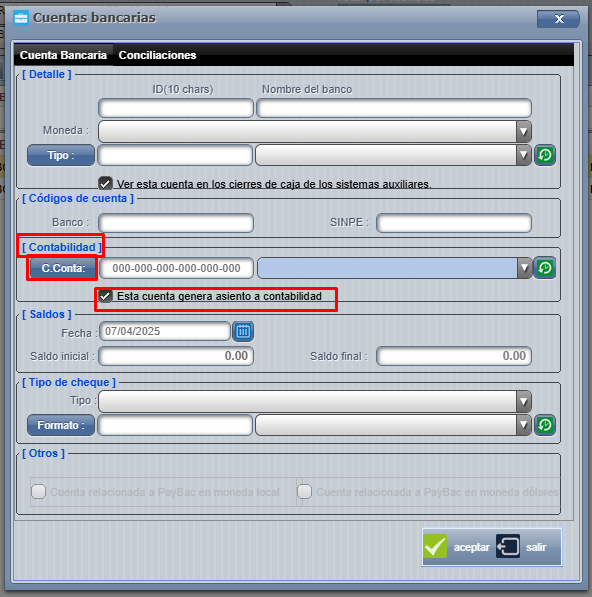
- **<span style="font-size: 12pt; font-family: arial, helvetica, sans-serif;">C.Conta: Hay 2 opciones:</span>**

<span style="font-size: 12pt; font-family: arial, helvetica, sans-serif;">**1.** Primero, se elige una cuenta contable para asociarla a la cuenta corriente esta cuenta contable es definida por el departamento contable y puede ser una sola cuenta para cada moneda o para cada cuenta corriente en una relación 1 a 1.</span>

<span style="font-family: arial, helvetica, sans-serif; font-size: 12pt;">**2.** Hay un check que el usuario puede decidir si quiere generar asientos contables o no de esta cuenta, es recomendable desmarcar para cualquier cuenta personal que se desee controlar dentro del sistema o de alguna cuenta puente de manejo privado entre las compañías.</span>

<span style="font-size: 12pt; font-family: arial, helvetica, sans-serif;">[![Screenshot_1024.png](https://ayuda.cronuserp.com/uploads/images/gallery/2026-04/scaled-1680-/screenshot-1024.png)](https://ayuda.cronuserp.com/uploads/images/gallery/2026-04/screenshot-1024.png)</span>

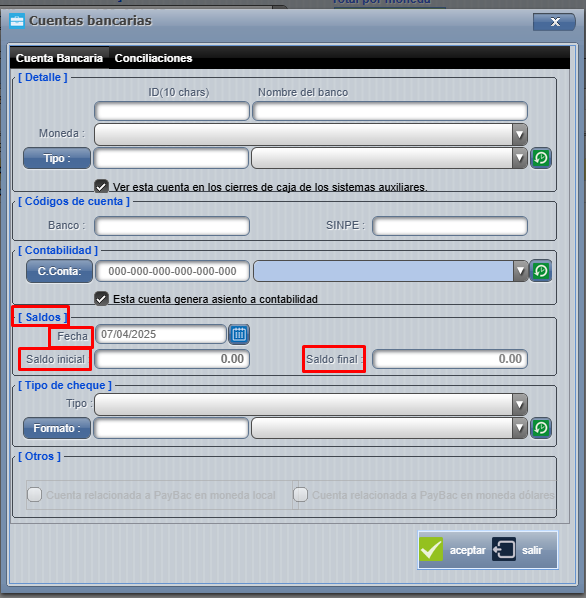
- <span style="font-size: 12pt; font-family: arial, helvetica, sans-serif;">Al final de la pantalla podemos elegir una fecha de arranque del saldo y el monto con que se inicia, no se van a digitar todos los movimientos previos al arrancar con un sistema nuevo, se debe de tomar una decisión con respecto a la fecha del arranque y digitar el saldo a esa fecha, no se podrá incluir movimientos con fechas previas a esta y cualquier movimiento posterior debe de ser digitado por medio del sistema, estos valores pueden ser cambiados en cualquier momento siempre y cuando no se haya llevado a cabo una conciliación bancaria para esta cuenta, una vez hecho esto ya los datos quedan bloqueados.</span>

<span style="font-size: 12pt; font-family: arial, helvetica, sans-serif;">[![Screenshot_1025.png](https://ayuda.cronuserp.com/uploads/images/gallery/2026-04/scaled-1680-/screenshot-1025.png)](https://ayuda.cronuserp.com/uploads/images/gallery/2026-04/screenshot-1025.png)</span>

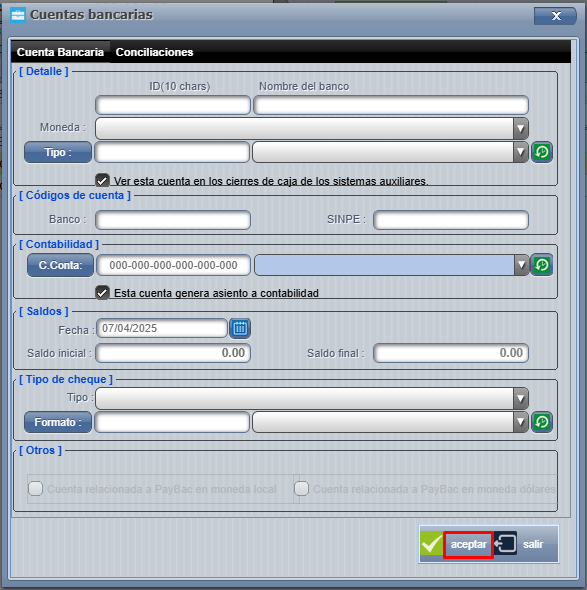
- <span style="font-size: 12pt; font-family: arial, helvetica, sans-serif;">Presionamos **"Aceptar".** </span>
- <span style="font-size: 12pt; font-family: arial, helvetica, sans-serif;">En unos minutos, el sistema procesa la información.</span><span style="font-family: arial, helvetica, sans-serif; font-size: 12pt;">   
    </span><span style="font-family: arial, helvetica, sans-serif; font-size: 12pt;">  
    [![Screenshot_1026.png](https://ayuda.cronuserp.com/uploads/images/gallery/2026-04/scaled-1680-/screenshot-1026.png)](https://ayuda.cronuserp.com/uploads/images/gallery/2026-04/screenshot-1026.png)</span>

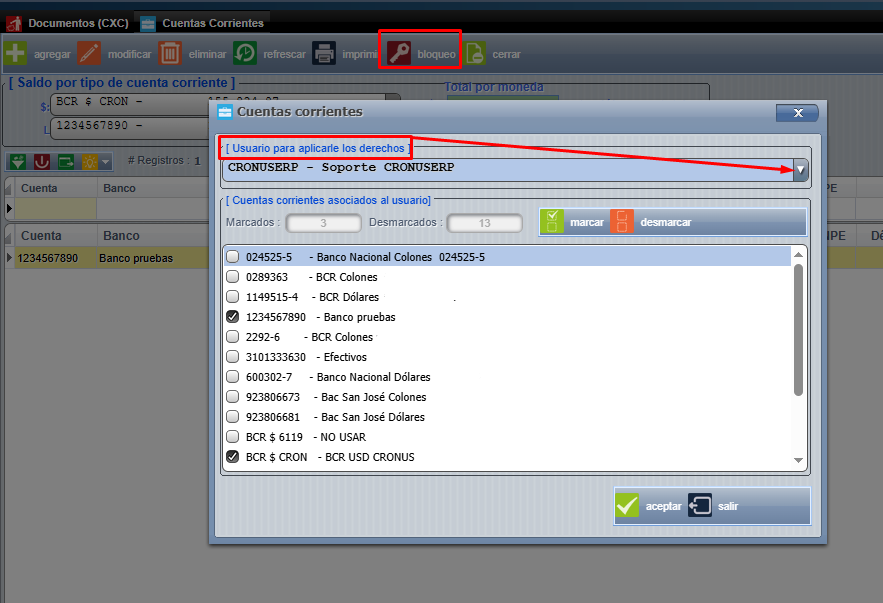
<span style="font-size: 12pt; font-family: arial, helvetica, sans-serif;">**Por último,** la función clave dentro de la pantalla de cuentas corrientes es la bloqueo de cuentas la idea es darle acceso a ciertos usuarios a las cuentas corrientes. </span>

<span style="font-size: 12pt; font-family: arial, helvetica, sans-serif;">Se puede tener tres cuentas y bloquear dos a un usuario específico entonces solo podrá consultar y crear movimientos para una cuenta. </span>

<span style="font-size: 12pt; font-family: arial, helvetica, sans-serif;">Cómo bloquear un usuario a la cuenta:</span>

- <span style="font-size: 12pt; font-family: arial, helvetica, sans-serif;">Presionar el botón de bloqueo </span>
- <span style="font-family: arial, helvetica, sans-serif; font-size: 12pt;">Se selecciona el usuario de la lista</span>
- <span style="font-size: 12pt; font-family: arial, helvetica, sans-serif;">Luego en la lista de las cuentas desmarcar las cuentas que **NO** desea que el usuario visualice. </span>
- <span style="font-size: 12pt; font-family: arial, helvetica, sans-serif;">Por defecto los usuarios tienen derecho a todas las cuentas.</span>
- <span style="font-size: 12pt; font-family: arial, helvetica, sans-serif;">Aceptar </span>

[![Screenshot_1027.png](https://ayuda.cronuserp.com/uploads/images/gallery/2026-04/scaled-1680-/screenshot-1027.png)](https://ayuda.cronuserp.com/uploads/images/gallery/2026-04/screenshot-1027.png)