Mantenimientos
- Contabilidad Mantenimientos Tipo de cambio mensual
- Contabilidad Mantenimiento Tipo de cambio diario
- CRONUS-WEB-Contabilidad-Mantenimientos-Bancos
- Contabilidad Mantenimientos Tipos de comprobantes
- EOS Contabilidad Mantenimiento Catálogo Contable
- EOS Contabilidad Mantenimiento Centros de Costos
Contabilidad Mantenimientos Tipo de cambio mensual
Los tipos de cambio mensual sirven como referencia para poder generar reportes en dólares aun cuando la contabilidad esté en moneda local.
Si tenemos una contabilidad en colones pero queremos visualizar un estado de resultado en dólares, podemos entonces cargar el tipo de cambio de referencia que será utilizado para generar reportes.
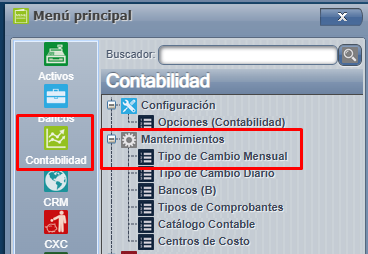
Para accesar a dicho proceso, debemos dirigirnos al Menú => Contabilidad => Mantenimientos => Tipo de cambio mensual:
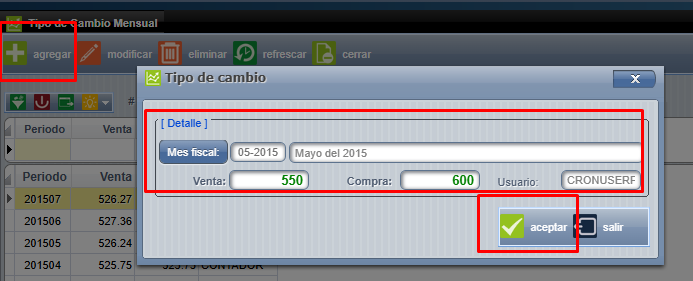
Para incluir un tipo de cambio mensual, presionamos agregar y en dicha pantalla debemos definir el mes fiscal, Venta, Compra y aceptar para guardar el cambio final:
Contabilidad Mantenimiento Tipo de cambio diario
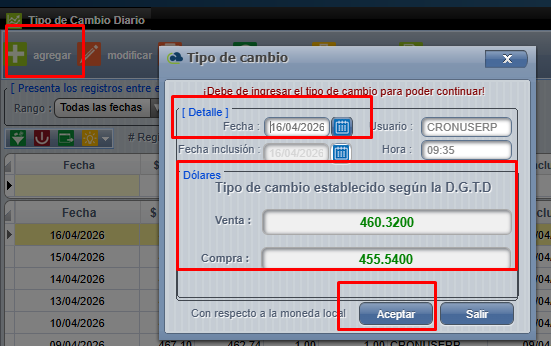
En dicha pantalla,al ingresar podemos ver el tipo de cambio del día y de los días atrás, podemos ver que usuario ingreso el tipo de cambio, a que hora, entre otros.
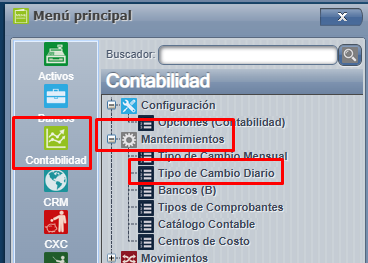
Para esto accedemos al Menú => Contabilidad => Mantenimientos => Tipo de cambio diario:
Si se requiere ingresar algún tipo de cambio o que no se guardó al iniciar sección presionamos "Agregar",llenamos los campos requeridos y luego "Aceptar" para guardar el cambio:
CRONUS-WEB-Contabilidad-Mantenimientos-Bancos
Notas importantes del proceso:
- No se pueden eliminar los bancos una vez que hayan sido utilizados en algún proceso.
- Podremos modificar únicamente la descripción, igualmente no es recomendable ya que se pierde el historial sobre el mismo.
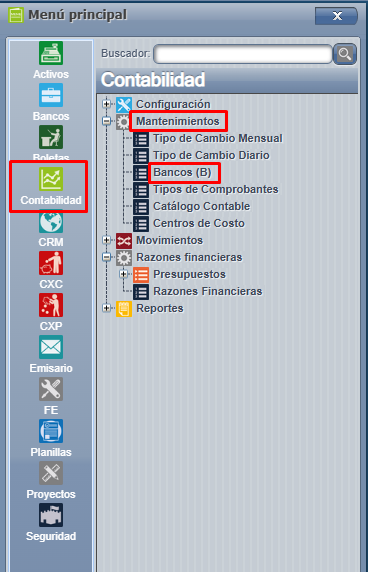
En esta pantalla debemos incluir todos los bancos que tienen disponibles en la compañía. Para esto ingresamos a Menú => Contabilidad => Mantenimientos => Bancos:
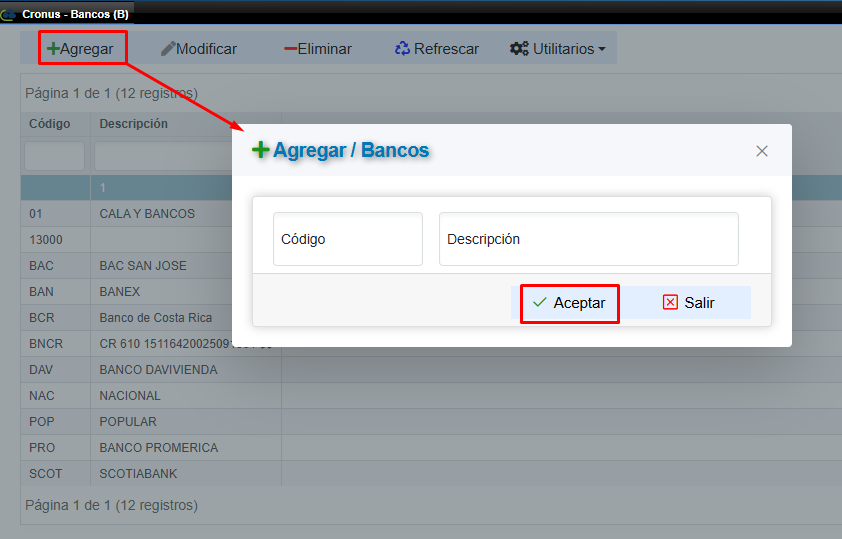
Posteriormente, presionamos "Agregar" para cargar los campos requeridos y presionar "Aceptar" para guardar los cambios:
Contabilidad Mantenimientos Tipos de comprobantes
Los tipos de comprobantes se utilizan para catalogar los asientos contables estos tipos se amarran a cada asiento creado y luego permite buscar el asiento y clasificarlos.
Para acceder a dicha pantalla, ingresamos al Menú => Contabilidad => Mantenimientos => Tipos de comprobantes:
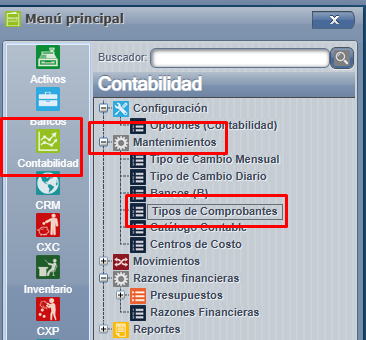
Si se quiere incluir el tipo de comprobante nuevo, se presiona el botón "agregar".Ejemplo: PR (PRUEBAS):
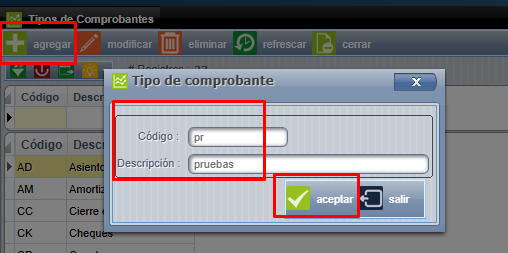
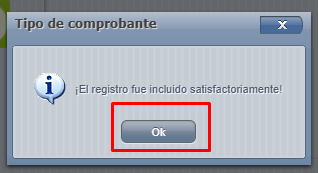
Luego de incluirlo el sistema refrescará automáticamente y podemos ver el tipo de comprobante nuevo, si desea cambiar un tipo de comprobante, hacemos un doble click sobre èl o presionamos el botón de "Modificar", solo se podrá cambiar la descripción, presionamos el botón de "Aceptar" para guardar los cambios.Es importante mencionar que este tipo, es el mismo proceso se lleva a cabo en cualquier pantalla, ya que todos comparten el mismo esquema de botones.
EOS Contabilidad Mantenimiento Catálogo Contable
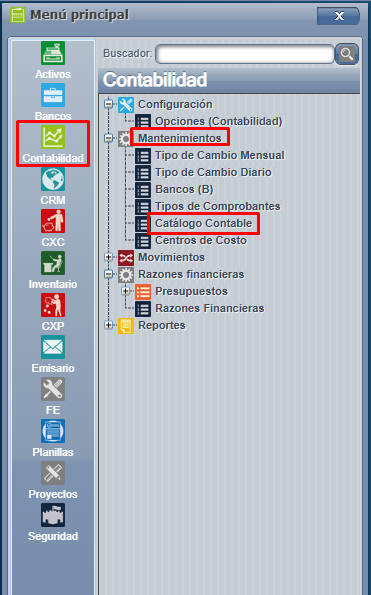
Menú => Contabilidad => Mantenimientos => Catálogo Contable
Es importante que el catálogo contable está compuesto de seis niveles de tres dígitos cada uno, de manera muy sencillas se pueden visualizar los niveles de una cuenta y al mismo tiempo determinar cuales reciben movimientos y cuáles no.
Las azules son cuentas que reciben movimientos y las blancas son cuentas mayores.
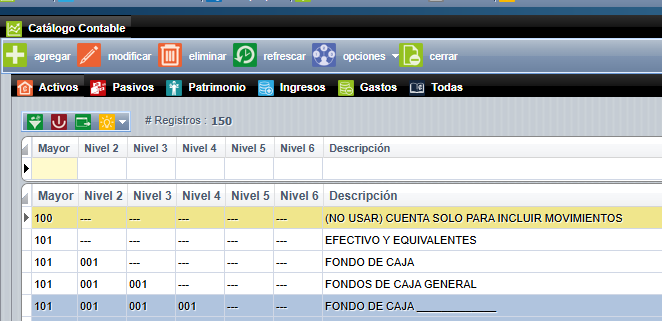
Incluir una cuenta contable y la vamos a incluir debajo de las cuentas de efectivo y caja chica:
- Agregar.
- Agregar la nueva cuenta.
- El nombre de cómo la vamos a llamar.
- Nombre / Inglés (Se llena automático).
- Abreviado (Se llena automático).
- Tipo de cuenta (Se llena automático).
- Si revise movimientos o no, si marcamos la opción "si" inmediatamente la bloquea para tener niveles inferiores.
- Aceptar.
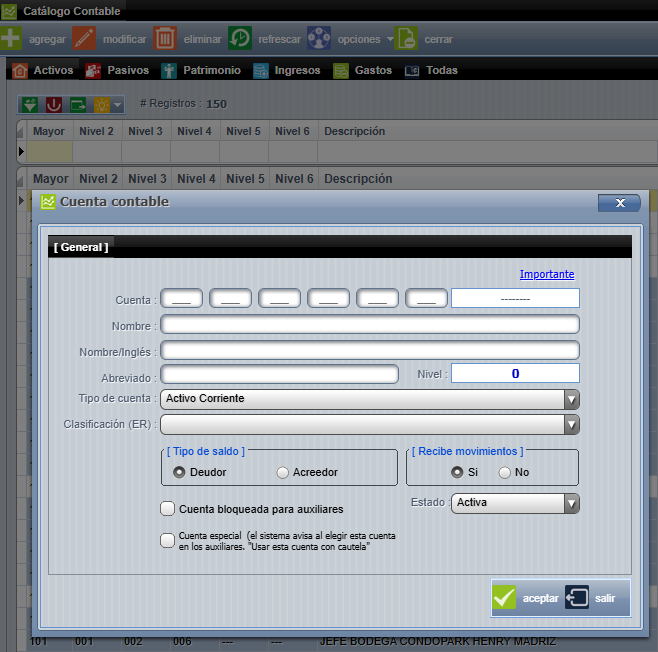
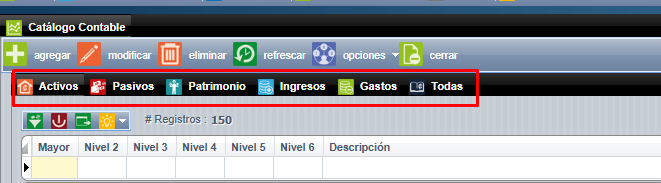
La pantalla principal del catälogo contable separan las cuentas según su tipo, como se en la parte superior.
Si se desea se puede exportar esta lista a un formato XLS Opciones => importar/exportar => exportar catálogo XLS.
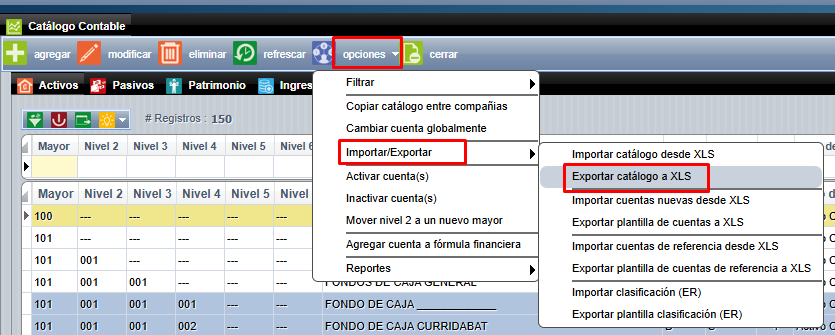
Si desea exportar e importar un catálogo desde excel siempre y cuando se mantenga la estructura que el sistema necesita, si tiene dudas de la estructura, incluyen al menos una cuenta, exporte el catálogo y luego sigue la secuencia de columnas que les son presentadas.

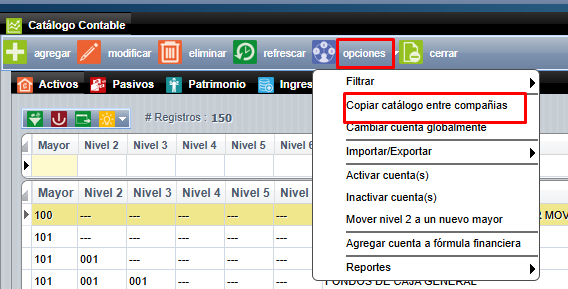
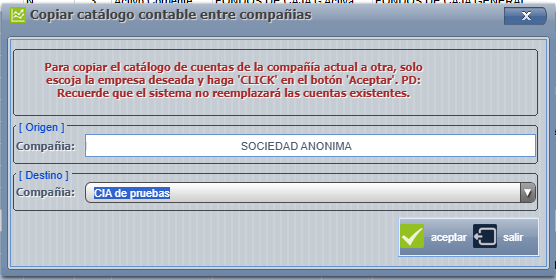
Copiar catálogo contable: Permite copiar el catálogo contable de otras compañías, el catálogo solo operan las cuentas nuevas y no reemplazaran las que ya están incluidas, esto es esencial cuando se tienen múltiples compañías y se desea mantener un catálogo estándar para todos.
EOS Contabilidad Mantenimiento Centros de Costos
Menú => Contabilidad => Mantenimientos => Centros de costos:
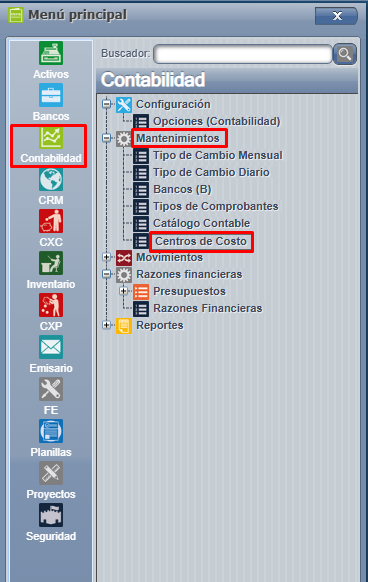
Es importante comprender la función de los centros de costos, nos permite trabajar con cuentas de ingresos y gastos únicamente, sirven para clasificar los departamentos o proyectos de la empresa.
- Ejemplo:
Supongamos que la empresa tiene 10 departamentos y todos tienen gastos de papelería, en lugar de crear 10 cuentas contables que digan gastos de papelería departamento 1, departamento 2, o departamento 3, lo que hacemos es crear un centro de costo para cada uno de ellos, esto también funciona muy bien con proyectos.
Cada centro de costo se refiere a una división dentro de la compañía y la cuenta de gastos o la cuenta de ingresos siempre es la misma.
- Incluir un centro de costo
- Agregar.
- Código.
- Descripción.
- Estado.
- Aceptar.
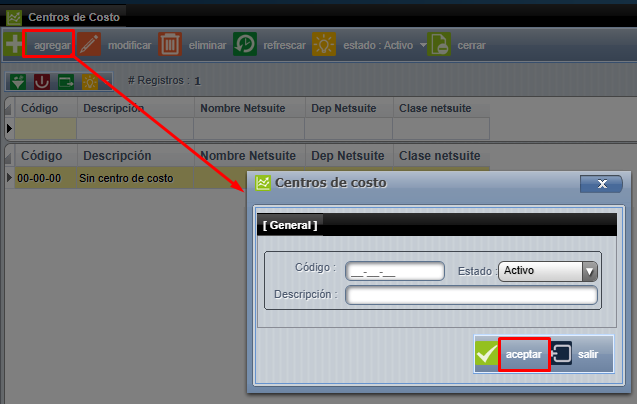
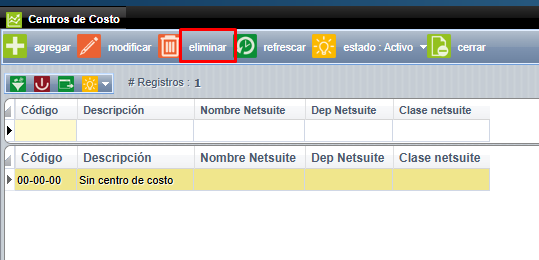
Es posible eliminar un centro de costo siempre y cuando este no haya sido utilizado en sistemas auxiliares, esto para poder mantener la integridad de la información.