# Mantenimientos

# Contabilidad Mantenimientos Tipo de cambio mensual

<span style="font-family: arial, helvetica, sans-serif; font-size: 12pt;">Los tipos de cambio mensual sirven como referencia para poder generar reportes en dólares aun cuando la contabilidad esté en moneda local. </span>

<span style="font-family: arial, helvetica, sans-serif; font-size: 12pt;">Si tenemos una contabilidad en colones pero queremos visualizar un estado de resultado en dólares, podemos entonces cargar el tipo de cambio de referencia que será utilizado para generar reportes.</span>

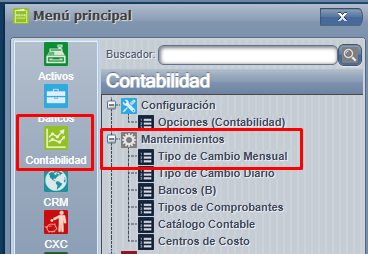
<span style="font-family: arial, helvetica, sans-serif; font-size: 12pt;">Para accesar a dicho proceso, debemos dirigirnos al Menú <span style="font-weight: 400;">=&gt;</span> Contabilidad <span style="font-weight: 400;">=&gt;</span> Mantenimientos <span style="font-weight: 400;">=&gt;</span> Tipo de cambio mensual:</span>

[![TC mensual conta.png](https://ayuda.cronuserp.com/uploads/images/gallery/2026-04/scaled-1680-/tc-mensual-conta.png)](https://ayuda.cronuserp.com/uploads/images/gallery/2026-04/tc-mensual-conta.png)

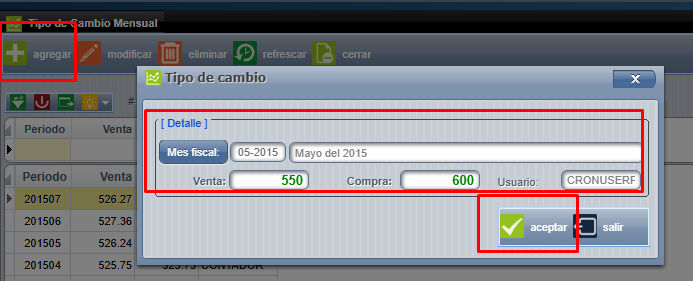
<span style="font-family: arial, helvetica, sans-serif; font-size: 12pt;">Para incluir un tipo de cambio mensual, presionamos agregar y en dicha pantalla debemos definir el mes fiscal, Venta, Compra y aceptar para guardar el cambio final: </span>

<span style="font-family: arial, helvetica, sans-serif; font-size: 12pt;">[![incluir TC mensual.png](https://ayuda.cronuserp.com/uploads/images/gallery/2026-04/scaled-1680-/incluir-tc-mensual.png)](https://ayuda.cronuserp.com/uploads/images/gallery/2026-04/incluir-tc-mensual.png)</span>

<span style="font-size: 12pt; font-family: arial, helvetica, sans-serif;"> </span>

# Contabilidad Mantenimiento Tipo de cambio diario

<span style="font-size: 12pt; font-family: arial, helvetica, sans-serif;">En dicha pantalla,al ingresar podemos ver el tipo de cambio del día y de los días atrás, podemos ver que usuario ingreso el tipo de cambio, a que hora, entre otros.</span>

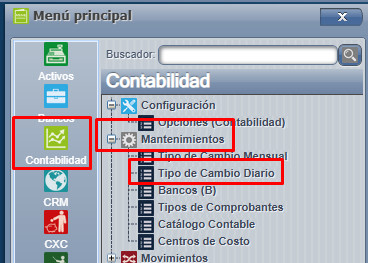
<span style="font-size: 12pt; font-family: arial, helvetica, sans-serif;">Para esto accedemos al Menú =&gt; Contabilidad =&gt; Mantenimientos =&gt; Tipo de cambio diario:</span>

<span style="font-size: 12pt; font-family: arial, helvetica, sans-serif;">[![TC diario.png](https://ayuda.cronuserp.com/uploads/images/gallery/2026-04/scaled-1680-/tc-diario.png)](https://ayuda.cronuserp.com/uploads/images/gallery/2026-04/tc-diario.png)</span>

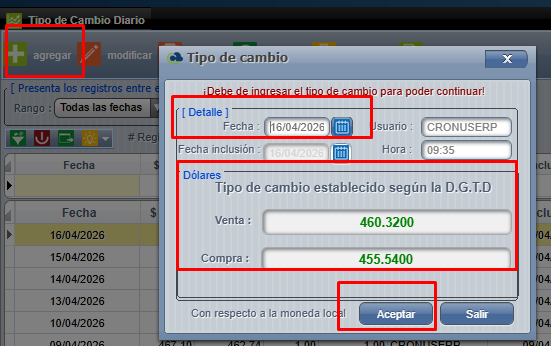
<span style="font-size: 12pt; font-family: arial, helvetica, sans-serif;">Si se requiere ingresar algún tipo de cambio o que no se guardó al iniciar sección presionamos "Agregar",llenamos los campos requeridos y luego "Aceptar" para guardar el cambio: </span>

<span style="font-size: 12pt; font-family: arial, helvetica, sans-serif;"> [![agregar TC diario.png](https://ayuda.cronuserp.com/uploads/images/gallery/2026-04/scaled-1680-/agregar-tc-diario.png)](https://ayuda.cronuserp.com/uploads/images/gallery/2026-04/agregar-tc-diario.png)</span>

# CRONUS-WEB-Contabilidad-Mantenimientos-Bancos

<span style="color: #0000ff; font-size: 12pt; font-family: arial, helvetica, sans-serif;">**Notas importantes del proceso:** </span>

- <span style="font-size: 12pt; font-family: arial, helvetica, sans-serif;">No se pueden eliminar los bancos una vez que hayan sido utilizados en algún proceso. </span>
- <span style="font-size: 12pt; font-family: arial, helvetica, sans-serif;">Podremos modificar únicamente la descripción, igualmente no es recomendable ya que se pierde el historial sobre el mismo. </span>

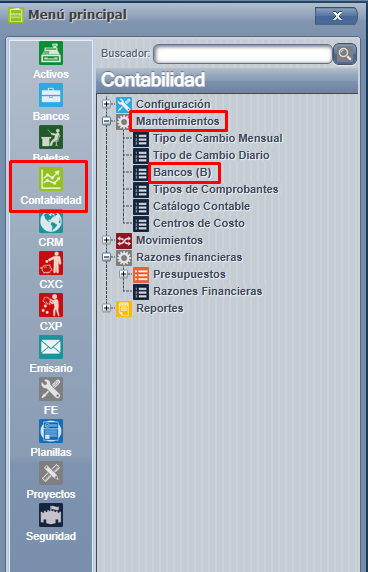
<span style="font-size: 12pt; font-family: arial, helvetica, sans-serif;">En esta pantalla debemos incluir todos los bancos que tienen disponibles en la compañía. Para esto ingresamos a Menú =&gt; Contabilidad =&gt; Mantenimientos =&gt; Bancos:</span>

[![Screenshot_1001.png](https://ayuda.cronuserp.com/uploads/images/gallery/2026-03/scaled-1680-/screenshot-1001.png)](https://ayuda.cronuserp.com/uploads/images/gallery/2026-03/screenshot-1001.png)

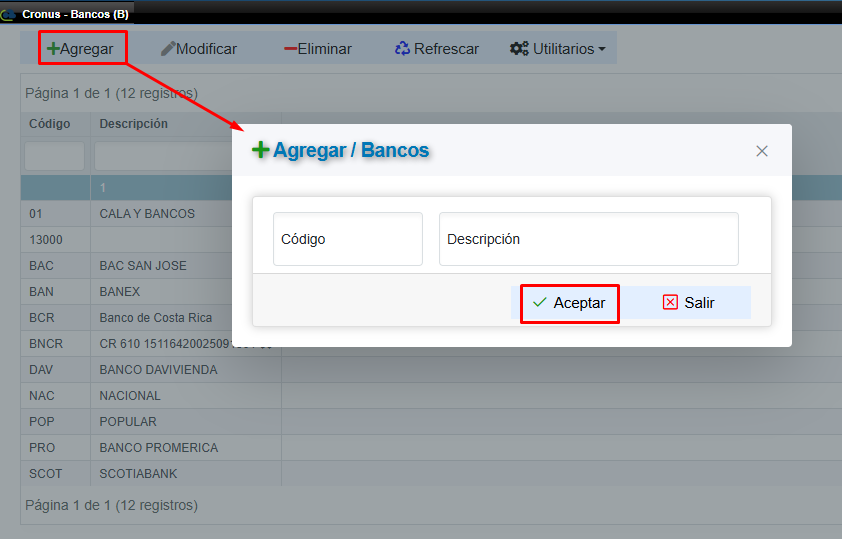
<span style="font-size: 12pt; font-family: arial, helvetica, sans-serif;">Posteriormente, presionamos "**Agregar**" para cargar los campos requeridos y presionar **"Aceptar"** para guardar los cambios: </span>

[![Screenshot_1002.png](https://ayuda.cronuserp.com/uploads/images/gallery/2026-03/scaled-1680-/screenshot-1002.png)](https://ayuda.cronuserp.com/uploads/images/gallery/2026-03/screenshot-1002.png)

# Contabilidad Mantenimientos Tipos de comprobantes

<span style="font-family: arial, helvetica, sans-serif; font-size: 12pt; text-align: justify;">Los tipos de comprobantes se utilizan para catalogar los asientos contables estos tipos se amarran a cada asiento creado y luego permite buscar el asiento y clasificarlos.</span>

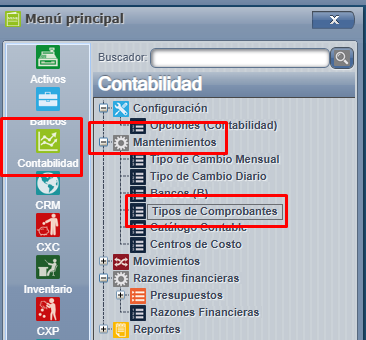
<span style="font-family: arial, helvetica, sans-serif; font-size: 12pt;">Para acceder a dicha pantalla, ingresamos al Menú =&gt; Contabilidad =&gt; Mantenimientos =&gt; Tipos de comprobantes:</span>

<span style="font-family: arial, helvetica, sans-serif; font-size: 12pt;">[![conta tipos de comprobantes.png](https://ayuda.cronuserp.com/uploads/images/gallery/2026-04/scaled-1680-/conta-tipos-de-comprobantes.png)](https://ayuda.cronuserp.com/uploads/images/gallery/2026-04/conta-tipos-de-comprobantes.png)</span>

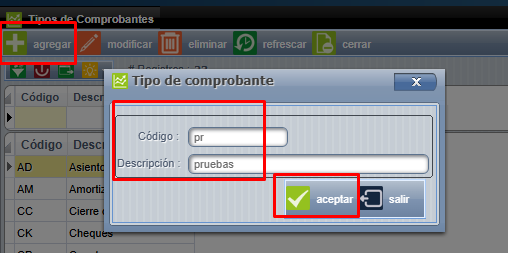
<span style="font-family: arial, helvetica, sans-serif; font-size: 12pt;">Si se quiere incluir el tipo de comprobante nuevo, se presiona el botón "**agregar**".</span><span style="font-family: arial, helvetica, sans-serif; font-size: 12pt;">Ejemplo: PR (PRUEBAS): </span>

<span style="font-family: arial, helvetica, sans-serif; font-size: 12pt;">[![agregar tipos de comprobantes conta.png](https://ayuda.cronuserp.com/uploads/images/gallery/2026-04/scaled-1680-/agregar-tipos-de-comprobantes-conta.png)](https://ayuda.cronuserp.com/uploads/images/gallery/2026-04/agregar-tipos-de-comprobantes-conta.png)</span>

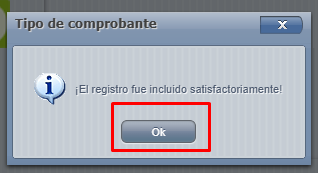
[![confirmación tipos de comprobantes.png](https://ayuda.cronuserp.com/uploads/images/gallery/2026-04/scaled-1680-/confirmacion-tipos-de-comprobantes.png)](https://ayuda.cronuserp.com/uploads/images/gallery/2026-04/confirmacion-tipos-de-comprobantes.png)

<span style="font-family: arial, helvetica, sans-serif; font-size: 12pt;">Luego de incluirlo el sistema refrescará automáticamente y podemos ver el tipo de comprobante nuevo, si desea cambiar un tipo de comprobante, hacemos un doble click sobre èl o presionamos el botón de "Modificar", solo se podrá cambiar la descripción, presionamos el botón de "Aceptar" para guardar los cambios.</span><span style="font-family: arial, helvetica, sans-serif; font-size: 12pt;">Es importante mencionar que este tipo, es el mismo proceso se lleva a cabo en cualquier pantalla, ya que todos comparten el mismo esquema de botones.</span>

# EOS Contabilidad Mantenimiento Catálogo Contable

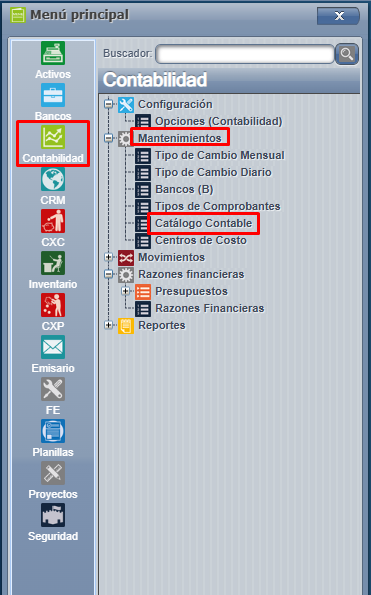
<span style="font-size: 12pt; font-family: arial, helvetica, sans-serif;">Menú <span style="font-weight: 400;">=&gt;</span> Contabilidad <span style="font-weight: 400;">=&gt; Mantenimientos =&gt;</span> Catálogo Contable </span>

[![Screenshot_1054.png](https://ayuda.cronuserp.com/uploads/images/gallery/2026-04/scaled-1680-/screenshot-1054.png)](https://ayuda.cronuserp.com/uploads/images/gallery/2026-04/screenshot-1054.png)

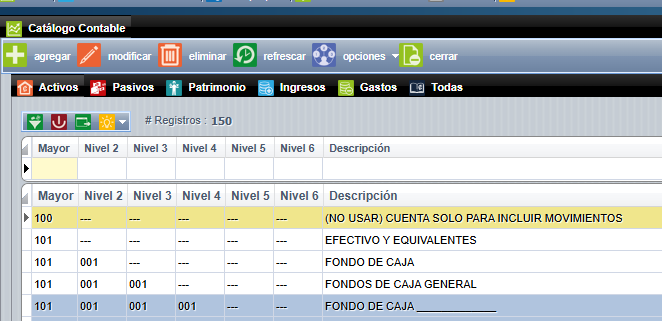
<span style="font-family: arial, helvetica, sans-serif; font-size: 12pt;">Es importante que el catálogo contable está compuesto de seis niveles de tres dígitos cada uno, de manera muy sencillas se pueden visualizar los niveles de una cuenta y al mismo tiempo determinar cuales reciben movimientos y cuáles no.</span>

<span style="font-family: arial, helvetica, sans-serif; font-size: 12pt;">Las azules son cuentas que reciben movimientos y las blancas son cuentas mayores.</span>

[![Screenshot_1055.png](https://ayuda.cronuserp.com/uploads/images/gallery/2026-04/scaled-1680-/screenshot-1055.png)](https://ayuda.cronuserp.com/uploads/images/gallery/2026-04/screenshot-1055.png)

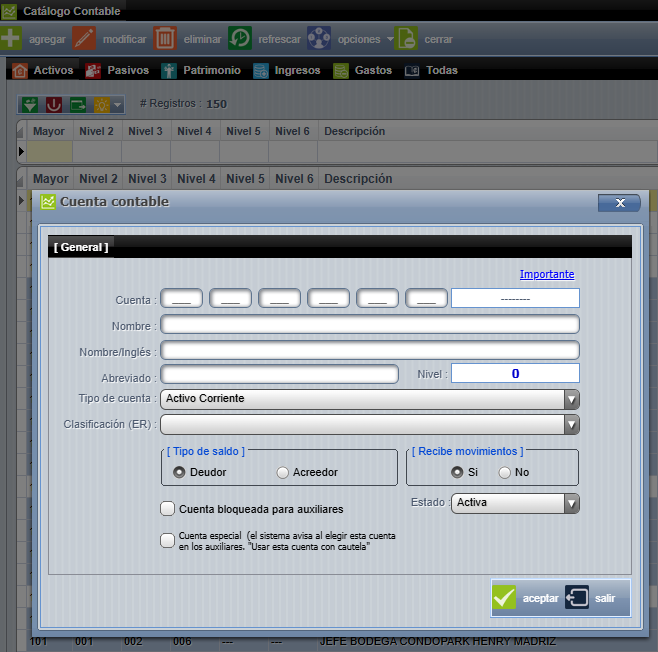
<span style="font-family: arial, helvetica, sans-serif; font-size: 12pt;">Incluir una cuenta contable y la vamos a incluir debajo de las cuentas de efectivo y caja chica: </span>

1. <span style="font-family: arial, helvetica, sans-serif; font-size: 12pt;">Agregar.</span>
2. <span style="font-family: arial, helvetica, sans-serif; font-size: 12pt;">Agregar la nueva cuenta.</span>
3. <span style="font-family: arial, helvetica, sans-serif; font-size: 12pt;">El nombre de cómo la vamos a llamar.</span>
4. <span style="font-family: arial, helvetica, sans-serif; font-size: 12pt;">Nombre / Inglés (Se llena automático).</span>
5. <span style="font-family: arial, helvetica, sans-serif; font-size: 12pt;">Abreviado (Se llena automático).</span>
6. <span style="font-family: arial, helvetica, sans-serif; font-size: 12pt;">Tipo de cuenta (Se llena automático).</span>
7. <span style="font-family: arial, helvetica, sans-serif; font-size: 12pt;">Si revise movimientos o no, si marcamos la opción "si" inmediatamente la bloquea para tener niveles inferiores.</span>
8. <span style="font-family: arial, helvetica, sans-serif; font-size: 12pt;">Aceptar.</span>

[![Screenshot_1056.png](https://ayuda.cronuserp.com/uploads/images/gallery/2026-04/scaled-1680-/screenshot-1056.png)](https://ayuda.cronuserp.com/uploads/images/gallery/2026-04/screenshot-1056.png)

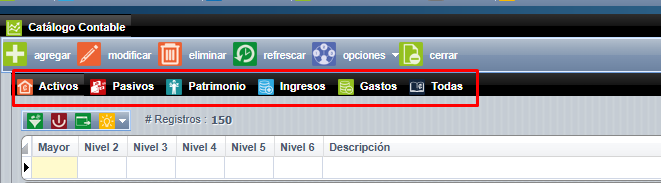
<span style="font-size: 12pt; font-family: arial, helvetica, sans-serif;">La pantalla principal del catälogo contable separan las cuentas según su tipo, como se en la parte superior.</span>

[![Screenshot_1057.png](https://ayuda.cronuserp.com/uploads/images/gallery/2026-04/scaled-1680-/screenshot-1057.png)](https://ayuda.cronuserp.com/uploads/images/gallery/2026-04/screenshot-1057.png)

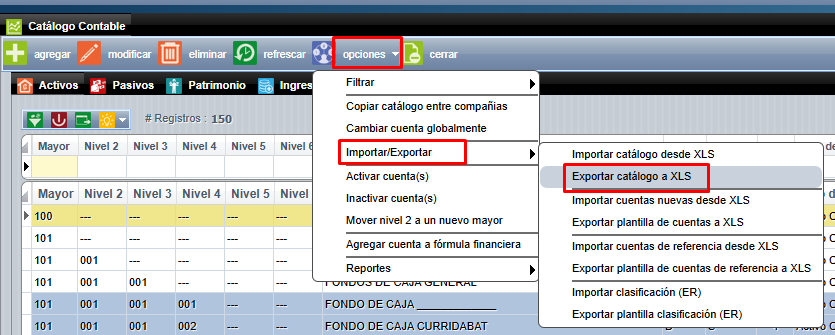
<span style="font-size: 12pt; font-family: arial, helvetica, sans-serif;">Si se desea se puede exportar esta lista a un formato XLS Opciones <span style="font-weight: 400;">=&gt;</span> importar/exportar <span style="font-weight: 400;">=&gt;</span> exportar catálogo XLS.</span>

[![Screenshot_1058.png](https://ayuda.cronuserp.com/uploads/images/gallery/2026-04/scaled-1680-/screenshot-1058.png)](https://ayuda.cronuserp.com/uploads/images/gallery/2026-04/screenshot-1058.png)

<span style="font-size: 12pt; font-family: arial, helvetica, sans-serif;">Si desea exportar e importar un catálogo desde excel siempre y cuando se mantenga la estructura que el sistema necesita, si tiene dudas de la estructura, incluyen al menos una cuenta, exporte el catálogo y luego sigue la secuencia de columnas que les son presentadas.</span>

<span style="font-size: 12pt; font-family: arial, helvetica, sans-serif;">[![Screenshot_1059.png](https://ayuda.cronuserp.com/uploads/images/gallery/2026-04/scaled-1680-/screenshot-1059.png)](https://ayuda.cronuserp.com/uploads/images/gallery/2026-04/screenshot-1059.png)</span>

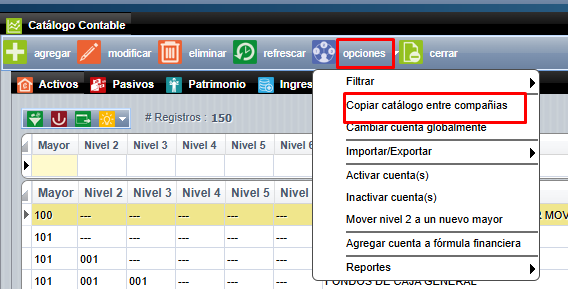
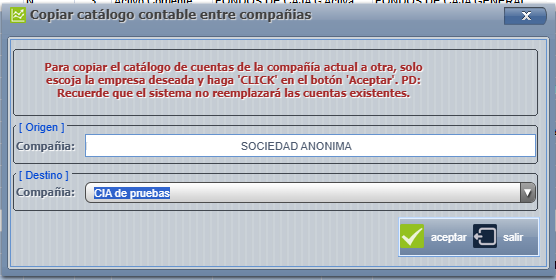
<span style="font-size: 12pt; font-family: arial, helvetica, sans-serif;">Copiar catálogo contable: Permite copiar el catálogo contable de otras compañías, el catálogo solo operan las cuentas nuevas y no reemplazaran las que ya están incluidas, esto es esencial cuando se tienen múltiples compañías y se desea mantener un catálogo estándar para todos.</span>

<span style="font-size: 12pt; font-family: arial, helvetica, sans-serif;">[![Screenshot_1060.png](https://ayuda.cronuserp.com/uploads/images/gallery/2026-04/scaled-1680-/screenshot-1060.png)](https://ayuda.cronuserp.com/uploads/images/gallery/2026-04/screenshot-1060.png)</span>

[![Screenshot_1061.png](https://ayuda.cronuserp.com/uploads/images/gallery/2026-04/scaled-1680-/screenshot-1061.png)](https://ayuda.cronuserp.com/uploads/images/gallery/2026-04/screenshot-1061.png)

<span style="font-size: 12pt; font-family: arial, helvetica, sans-serif;"> </span>

# EOS Contabilidad Mantenimiento Centros de Costos

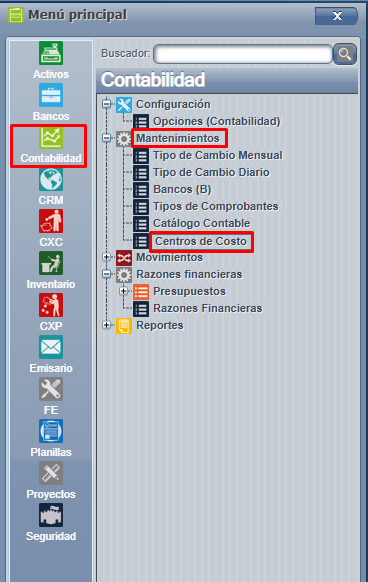
<span style="font-family: arial, helvetica, sans-serif; font-size: 12pt;">Menú =&gt; Contabilidad =&gt; Mantenimientos =&gt; Centros de costos:</span>

[![Screenshot_1062.png](https://ayuda.cronuserp.com/uploads/images/gallery/2026-04/scaled-1680-/screenshot-1062.png)](https://ayuda.cronuserp.com/uploads/images/gallery/2026-04/screenshot-1062.png)

<span style="font-family: arial, helvetica, sans-serif; font-size: 12pt;">Es importante comprender la función de los centros de costos, nos permite trabajar con cuentas de ingresos y gastos únicamente, sirven para clasificar los departamentos o proyectos de la empresa.</span>

- <span style="font-family: arial, helvetica, sans-serif; font-size: 12pt;">Ejemplo:</span>

<span style="font-family: arial, helvetica, sans-serif; font-size: 12pt;">Supongamos que la empresa tiene 10 departamentos y todos tienen gastos de papelería, en lugar de crear 10 cuentas contables que digan gastos de papelería departamento 1, departamento 2, o departamento 3, lo que hacemos es crear un centro de costo para cada uno de ellos, esto también funciona muy bien con proyectos.</span>

<span style="font-family: arial, helvetica, sans-serif; font-size: 12pt;">Cada centro de costo se refiere a una división dentro de la compañía y la cuenta de gastos o la cuenta de ingresos siempre es la misma.</span>

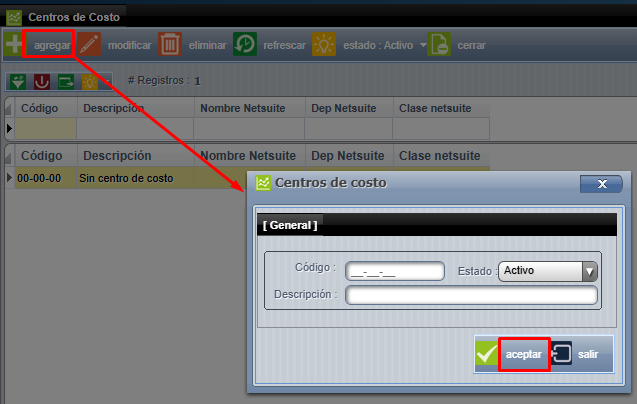
- <span style="font-family: arial, helvetica, sans-serif; font-size: 12pt;">**Incluir un centro de costo** </span>

1. <span style="font-family: arial, helvetica, sans-serif; font-size: 12pt;">Agregar.</span>
2. <span style="font-family: arial, helvetica, sans-serif; font-size: 12pt;">Código.</span>
3. <span style="font-family: arial, helvetica, sans-serif; font-size: 12pt;">Descripción. </span>
4. <span style="font-family: arial, helvetica, sans-serif; font-size: 12pt;">Estado.</span>
5. <span style="font-family: arial, helvetica, sans-serif; font-size: 12pt;">Aceptar.</span>

<span style="font-family: arial, helvetica, sans-serif; font-size: 12pt;">[![Screenshot_1063.png](https://ayuda.cronuserp.com/uploads/images/gallery/2026-04/scaled-1680-/screenshot-1063.png)](https://ayuda.cronuserp.com/uploads/images/gallery/2026-04/screenshot-1063.png)</span>

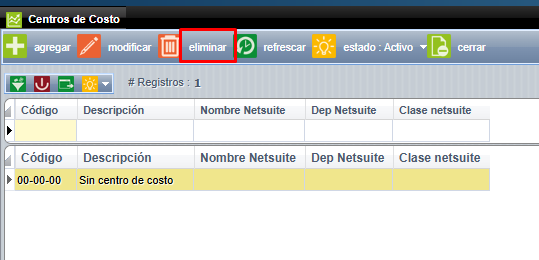
<span style="font-family: arial, helvetica, sans-serif; font-size: 12pt;">Es posible eliminar un centro de costo siempre y cuando este no haya sido utilizado en sistemas auxiliares, esto para poder mantener la integridad de la información.</span>

[![Screenshot_1064.png](https://ayuda.cronuserp.com/uploads/images/gallery/2026-04/scaled-1680-/screenshot-1064.png)](https://ayuda.cronuserp.com/uploads/images/gallery/2026-04/screenshot-1064.png)