Razones Financieras
- EOS Contabilidad Razones Financieras
- ¿Cómo usar el Proceso de períodos en razones financieras en Cronus ERP?
- ¿Cómo usar el Proceso de montos para razones financieras en Cronus ERP?
- ¿Cómo usar el Proceso de razones financieras en Cronus ERP?
EOS Contabilidad Razones Financieras
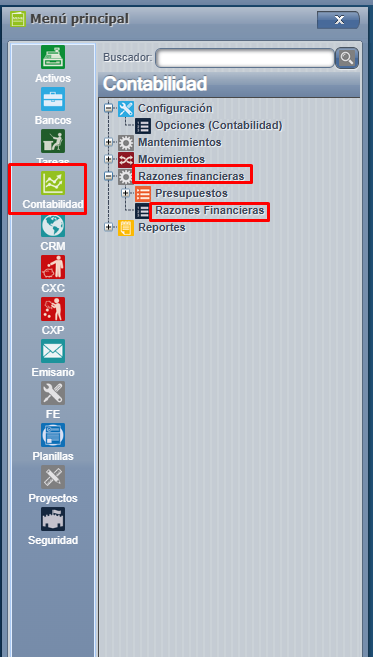
Menú => Contabilidad => Movimientos => Razones financieras => Razones financieras
Notas importantes del proceso:
- No se pueden eliminar razones si ya fueron usadas en algún proceso del sistema.
- Pueden modificar si así lo requieren y con los permisos requeridos para esto.
- Pueden copiar y exportar a Excel la razón creada, mediante el ícono de Opciones:
- Copiar.
- Exportar a EXCEL.
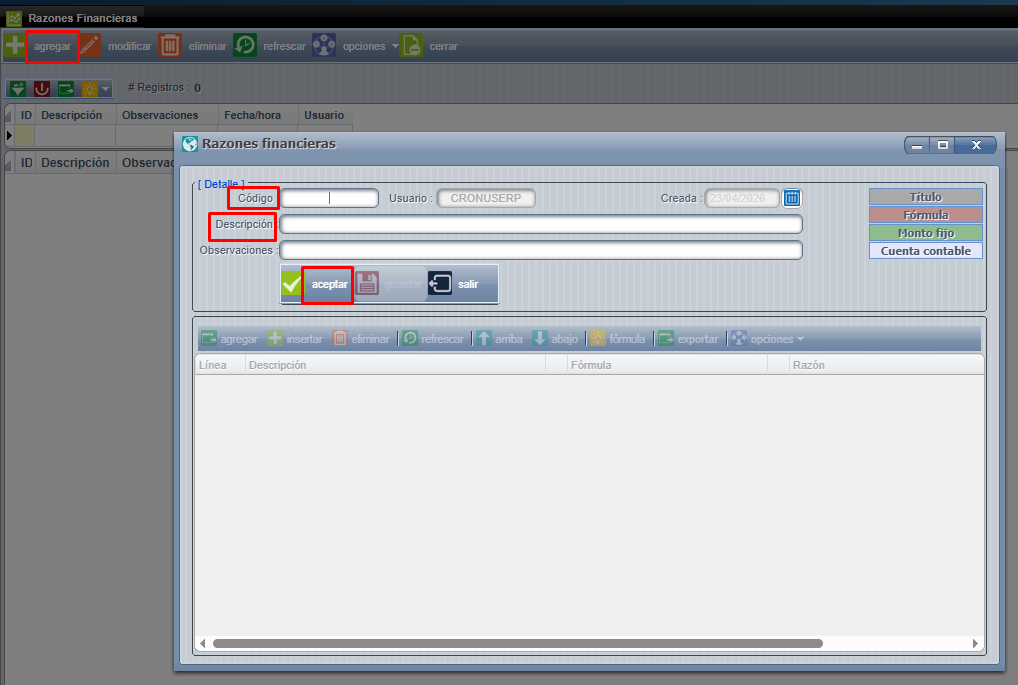
Para incluir la razón financiera presionamos el ícono de "Agregar" , en esta pantalla debemos definir el detalle de la misma:
- Código.
- Descripción.
- Observaciones.
- Aceptar.
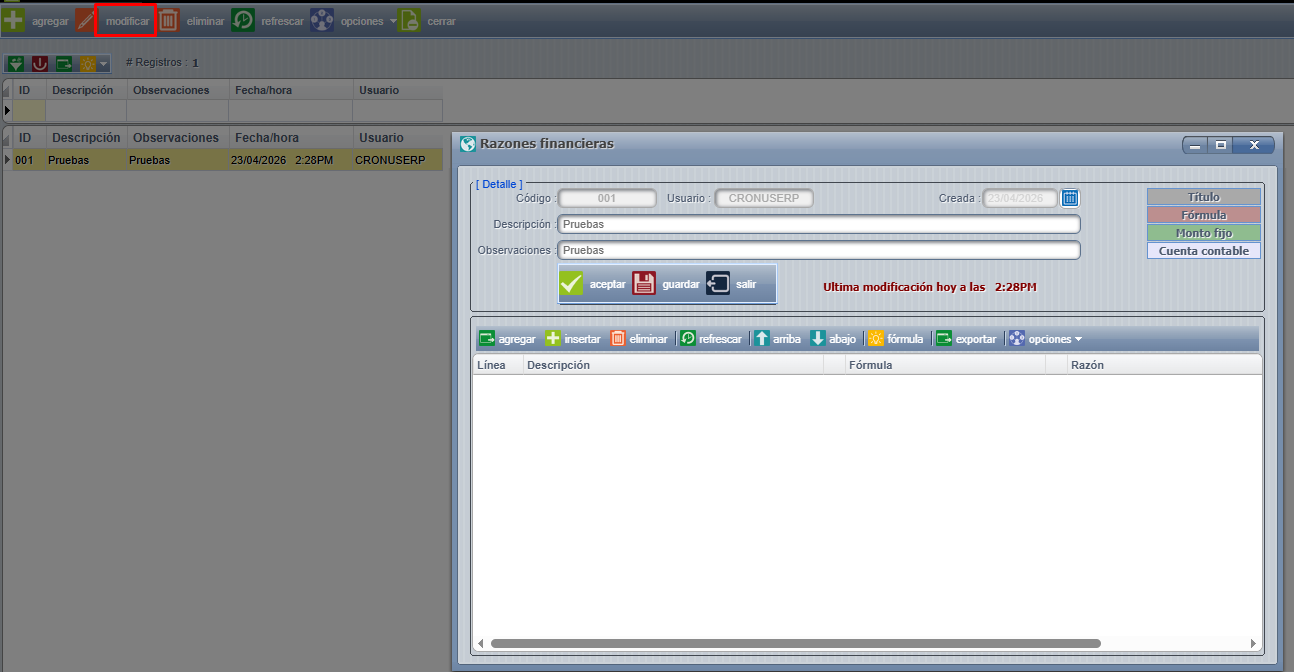
Con esto se mostrará en la pantalla principal, para visualizar y/o modificar dicha razón, para ir agregando datos nos ubicamos sobre la línea deseada y presionamos el botón de "modificar".
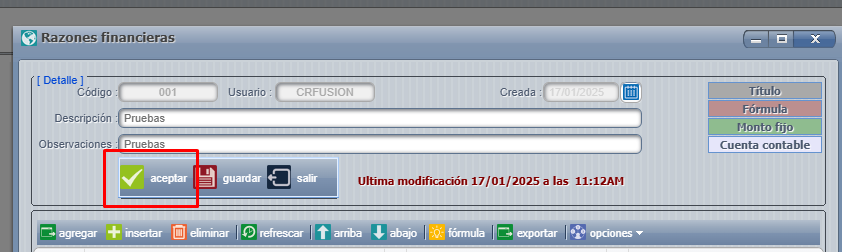
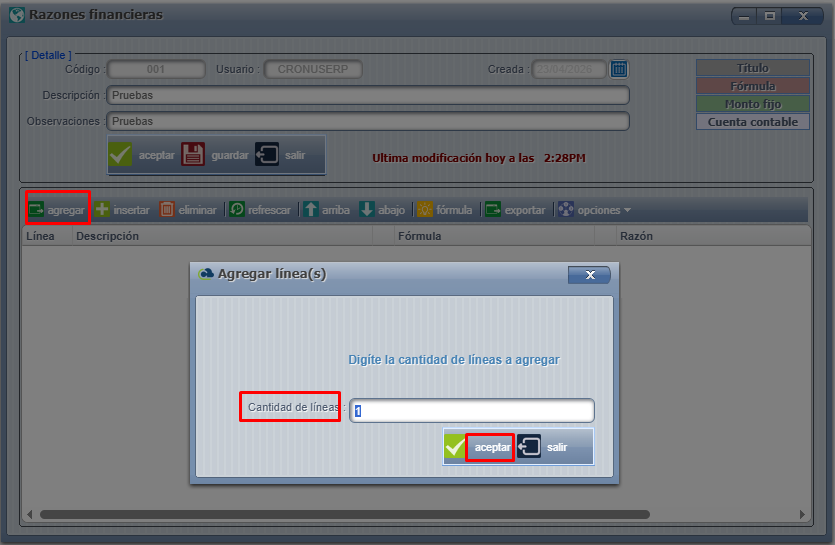
Con esto el sistema nos abrirá la pantalla para agregar la cantidad de líneas que conformarán la razón. Como se muestra en las imágenes para ello debemos presionar "Agregar " y ahí digitar la cantidad de líneas que deseamos que la conformen y aceptar para guardar los cambios.
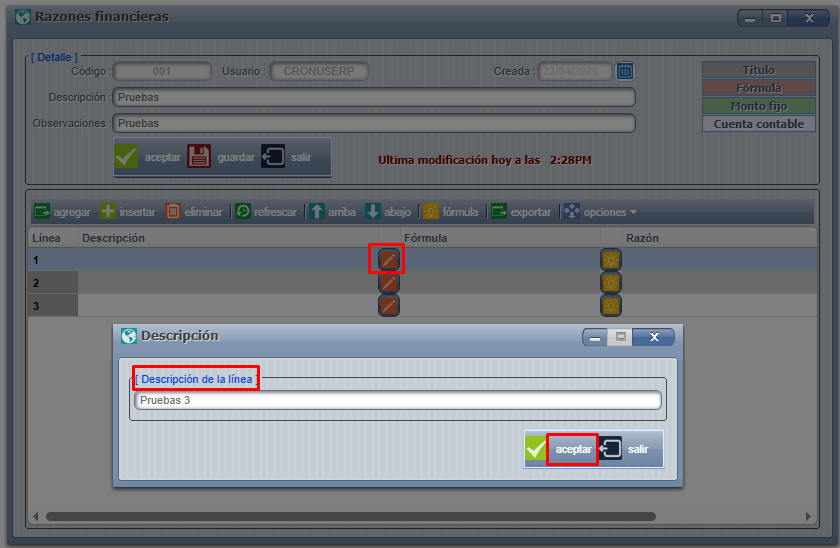
Ya con esto concluido, el siguiente paso sería agregar la descripción de la línea. Para ello debemos presionar el ícono indicado en la imagen y ahí escribir el nombre de la misma y aceptar para guardar los cambios.
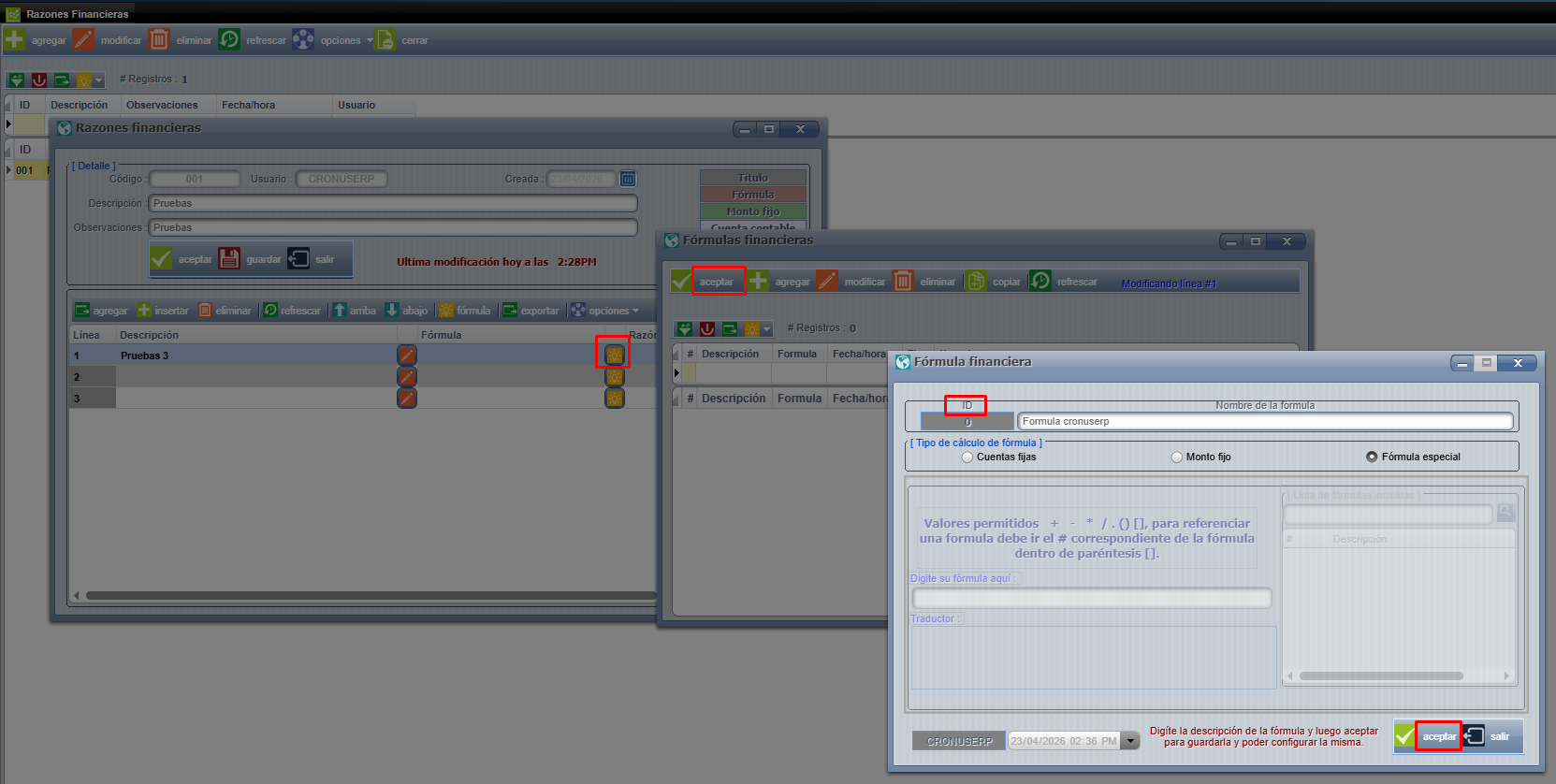
Posteriormente, sería agregar la razón y fórmula. Se ingresa al ícono del bombillo como muestra en la imagen y ahí elegimos la fórmula deseada, la marcamos y presionamos "Aceptar" ( ya previamente incluidas ) o podemos agregarla desde esa misma pantalla ( para seguir el proceso de inclusión de fórmulas, haga click aquí ) .
Una vez que agregamos la fórmula de dicha línea, se presiona el ícono de "Guardar" para validar los cambios realizados.
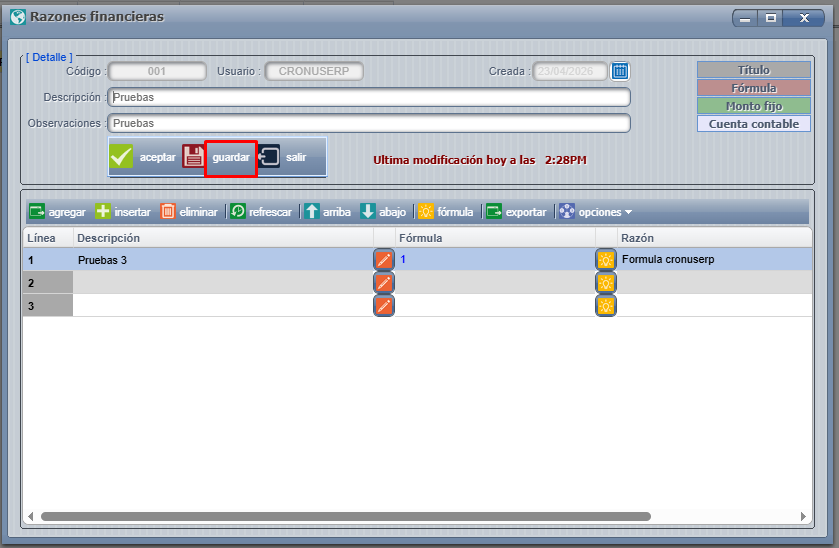
Ya con estos pasos quedará agregada la razón financiera en sistema para ser utilizada.
¿Cómo usar el Proceso de períodos en razones financieras en Cronus ERP?
Acceso y Requisitos Previos
Permisos de la seguridad para el proceso :
- MPRESUP01
La pantalla de períodos se encuentra en :
Para proceder con la primer configuración del proceso, debemos ingresar a Menú => Contabilidad => Razones financieras => Presupuestos => Períodos:
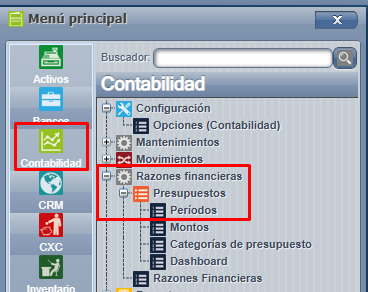
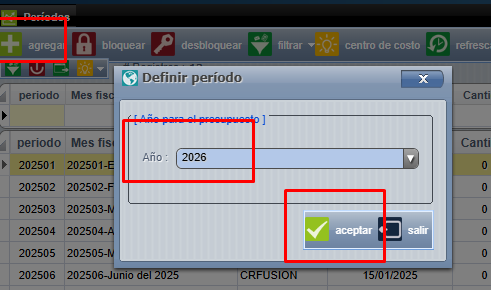
Período: Debe de indicar al sistema el año para el presupuesto que desea registrar, de forma automática creará un apartado para cada uno de los meses del año. Para hacerlo presione el botón "Agregar" y defina el año, luego presione el botón "Aceptar".
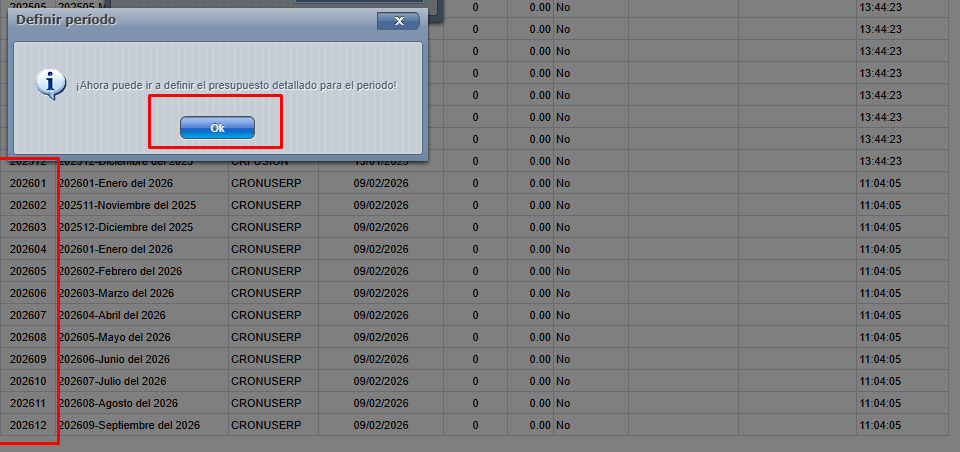
Una vez que presionemos aceptar en la pantalla anterior, el sistema nos creará en la pantalla principal el detalle por cada línea de los meses del año digitado. Lo único es presionar OK para confirmar al sistema el proceso:
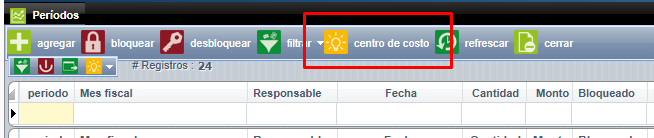
Desde esta misma pantalla es necesario definir los permisos a usuarios para poder trabajar con el presupuesto. Para hacerlo presione el botón Centro de costo:
La pantalla está dividida en dos, en la parte superior verá la lista de usuarios y en la parte inferior los Centros de Costos y el Catálogo Contable, esto se debe de realizar por usuario. Haga un click sobre el usuario para marcarlo y luego en la parte inferior de la pantalla defina las cuentas a las que el usuario va a tener derecho para trabajar. Si la casilla al lado izquierdo del nombre está marcada el usuario puede trabajar con esa cuenta en el presupuesto, si no está marcada no va a poder trabajar en el presupuesto con esa cuenta:
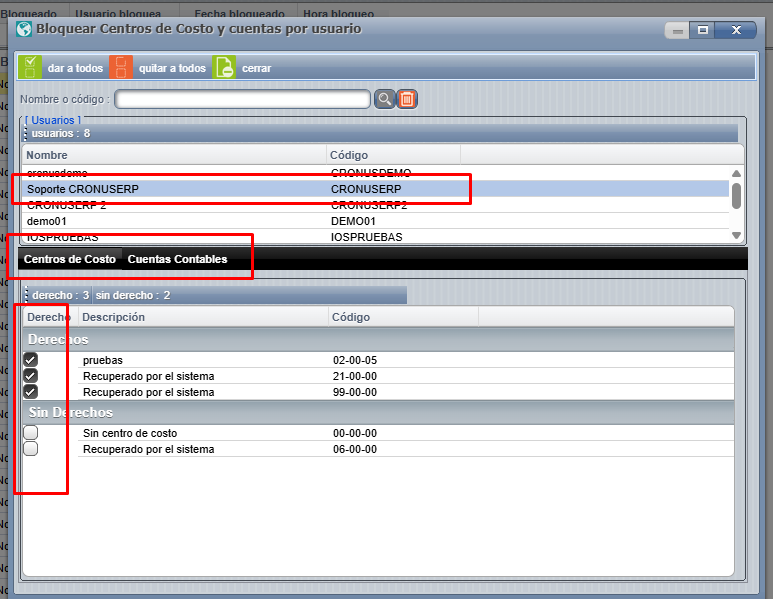
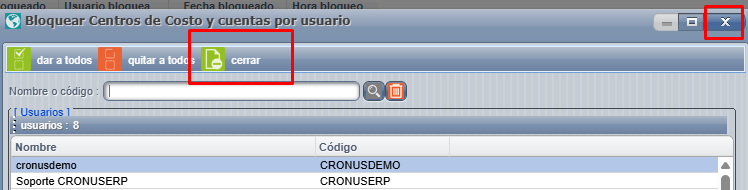
Los permisos en dicha pantalla son inmediatos, por lo que al terminar de dar los mismos a los usuarios, solo debe de salir de la pantalla presionando la "X" ubicada en la parte superior derecha o con el ícono de cerrar:
¿Cómo usar el Proceso de montos para razones financieras en Cronus ERP?
Acceso y Requisitos Previos
Permisos de la seguridad para el proceso :
- MPRESUP02
La pantalla de montos se encuentra en :
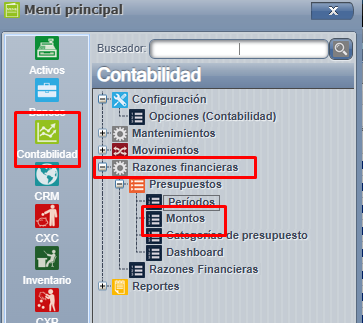
Para proceder, debemos ingresar a Menú => Contabilidad => Razones financieras => Presupuestos => Montos:
Monto: Desde esta pantalla debe de incluir el presupuesto a cada mes del período elegido a cada una de las cuentas de Ingresos y Gastos del catálogo contable. Para incluir el presupuesto solo haga doble click o modificar para cada mes e ingrese el monto y las observaciones indicando la composición, esto para cada una de las cuentas contables.
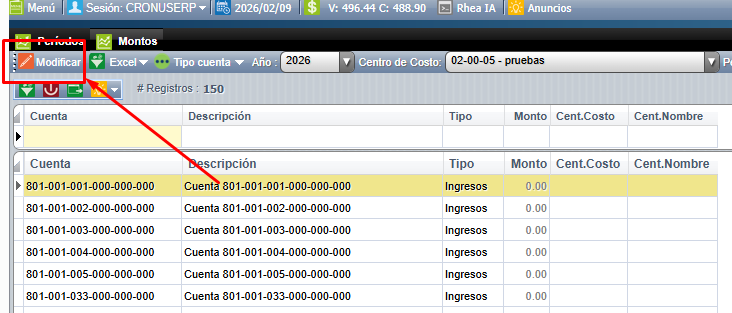
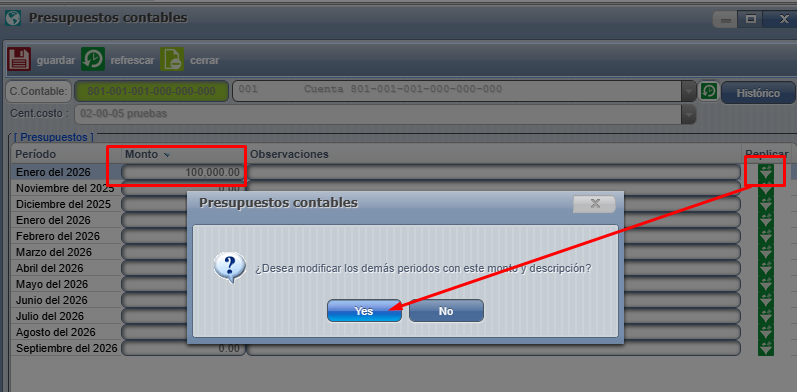
Si todos los meses van a contar con el mismo monto asignado, puede presionar el botón verde, ubicado al lado derecho de las "Observaciones" y el sistema copiará el monto y las Observaciones para los meses posteriores al que está copiando.
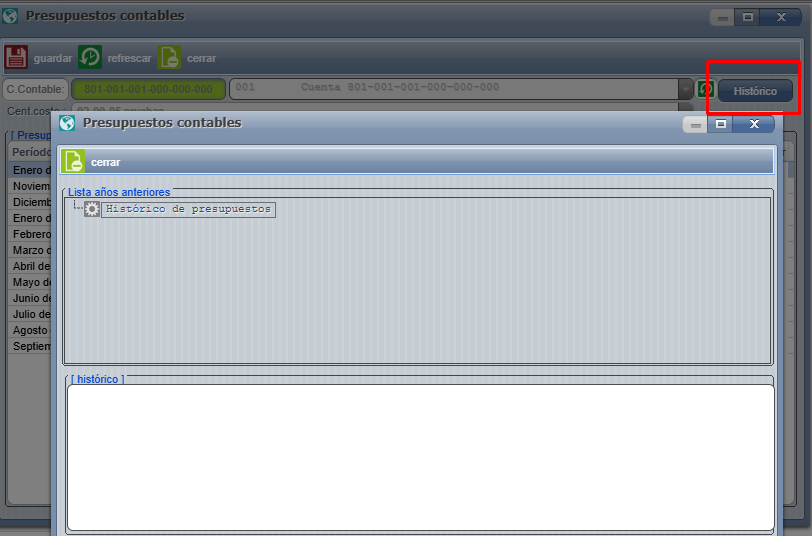
Otra característica interesante es el botón "Histórico", al entrar ahí el sistema le mostrará los rubros de los presupuestos de años anteriores como referencia.
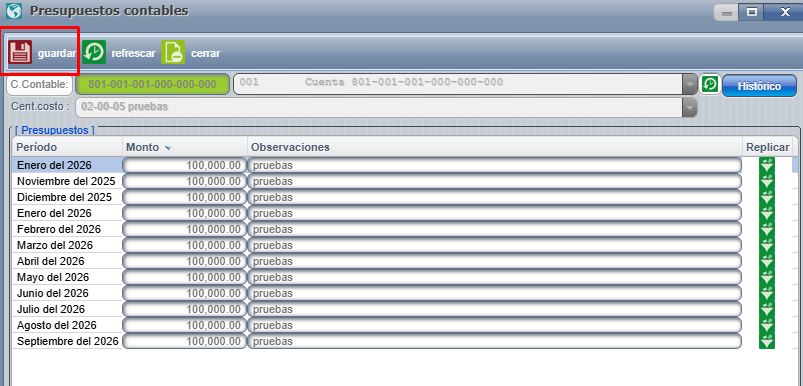
Al terminar de ingresar los datos del presupuesto para esa cuenta contable presione el botón "Guardar" ubicado arriba a la izquierda:
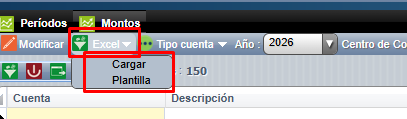
El sistema cuenta con un Importador de Excel, presione el botón "Excel" en la barra de botones y escoja la opción "Plantilla", debe de trabajar bajo los parámetros del ejemplo. Una vez completado el archivo lo puede subir presionado nuevamente el botón "Excel" y escogiendo la opción "Cargar":
¿Cómo usar el Proceso de razones financieras en Cronus ERP?
Acceso y Requisitos Previos
Permisos de la seguridad para el proceso :
- MPRESUP02
Por medio de este manual, podremos visualizar la configuración respectiva para las categorías de presupuesto,Dashboard y razones financieras.
- Categorías de Presupuesto:
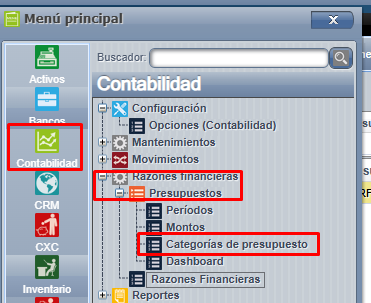
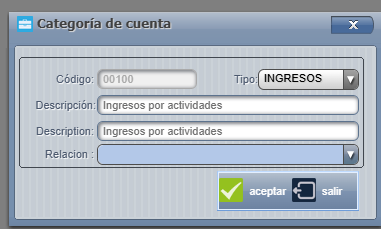
En esta, debemos ingresar todas las categorías que requerimos tener en nuestro proceso de presupuestos. Para esto se debe presionar Agregar y llenar los campos requeridos en la pantalla, para guardar los cambios presionar ACEPTAR:
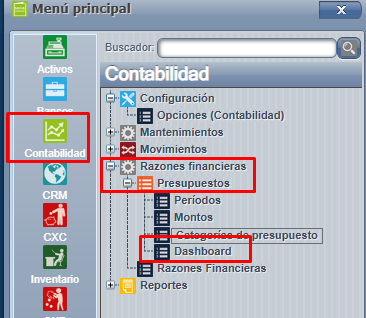
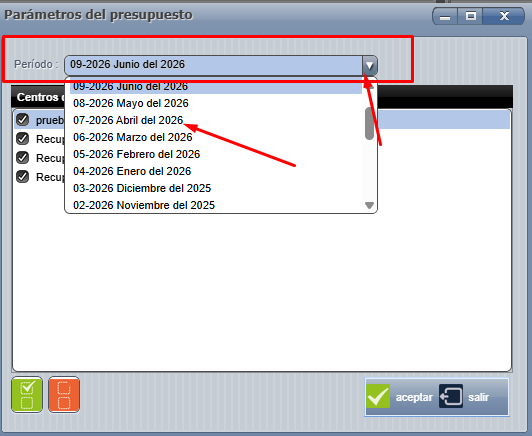
- Dashboard: Aquí podrá ver en pantalla la comparación del presupuesto VS una cuenta contable elegida para un período determinado. Ingrese desde el menú principal de contabilidad ==> Razones financieras ==> Presupuestos ==> Dashboard, presione el botón "Configuración" para que pueda filtrar la información que desea ver en pantalla.
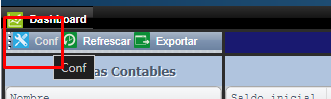
El primer campo que debe de definir es el periodo a comparar, despliegue el combo de opciones y escoja uno haciendo click sobre él:
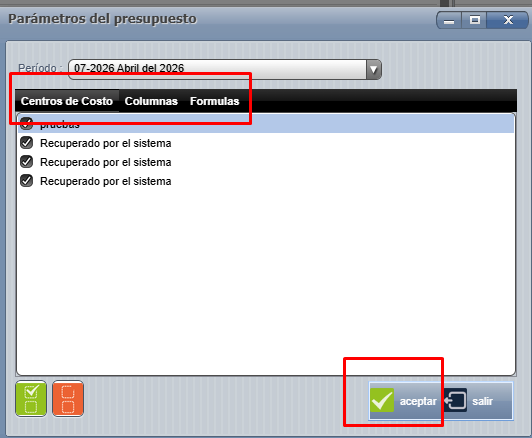
Además puede filtrar por centro de costo y definir las columnas a comparar, únicamente debe de marcar con un check las elegidas. Por último presione el botón "Aceptar":
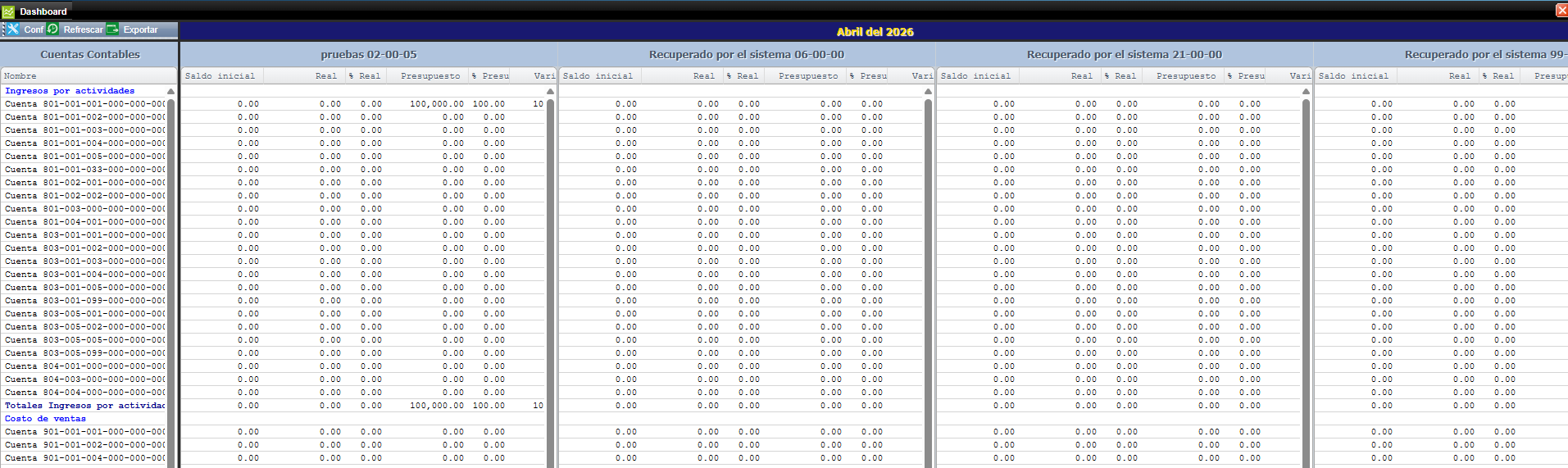
Ahora podrá ver en pantalla la comparación entre el presupuesto VS los datos reales y la diferencia entre ellos. Los datos son por montos y porcentajes:
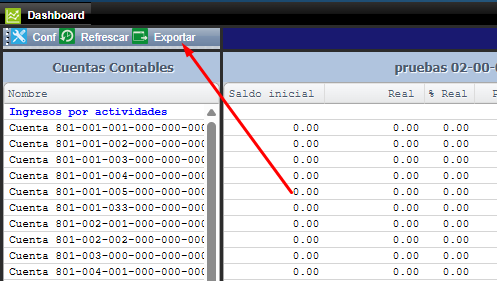
Una vez que tiene la información en pantalla, puede exportarla a Excel para una revisión más detallada, presionando el botón "Exportar".
- Razones financieras:Las razones financieras sirven para analizar y entender la salud financiera de una empresa de forma clara y comparable. Por lo cuál,sería el último paso en llevar a cabo esto en base a lo anteriormente configurado y explicado en este manual y para el proceso cómo tal previamente ejecutado y configurado.
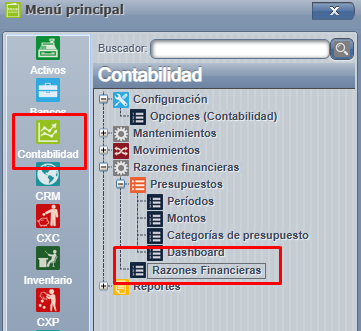
Una vez acá, se debe presionar agregar, el sistema mostrará una pantalla para cargar el detalle posteriormente presionar agregar en la misma pantalla para incluir las líneas y fórmulas respectivas por cada una de estas. Lo primero es una vez agregada la línea, presionamos fórmula y el sistema mostrará la pantalla para seleccionar la que deseamos incluir en la misma, una vez seleccionada solamente se debe presionar aceptar:
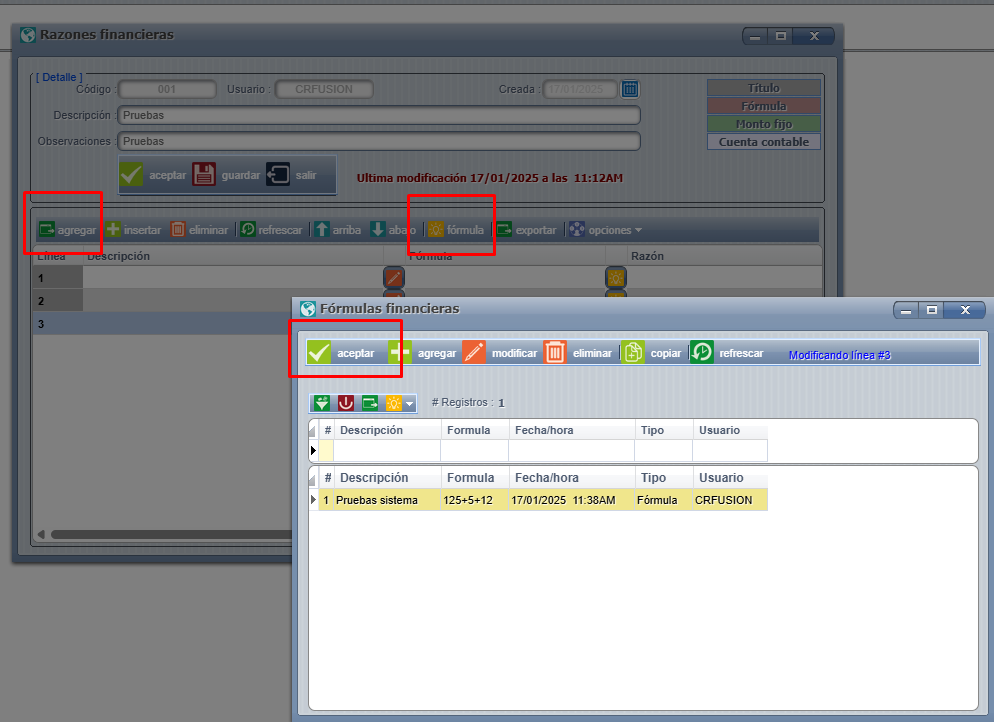
Por último, solamente debemos presionar aceptar para hacer el cambio final: