# Contabilidad
# Menú Principal de Contabilidad
**[](https://ayuda.cronuserp.com/uploads/images/gallery/2025-11/conta-logo.png) Menú Principal**
**Sistema:**
- [Configuración ](https://ayuda.cronuserp.com/books/contabilidad/page/web-contabilidad-congifuracion-opciones-contabilidad)
**Mantenimientos:**
- [Tipo de cambio Mensual](https://ayuda.cronuserp.com/books/contabilidad/page/web-contabilidad-mantenimientos-tipo-de-cambio-mensual)
- [Tipo de cambio Diario ](https://ayuda.cronuserp.com/books/contabilidad/page/web-contabilidad-mantenimientos-tipo-de-cambio-diario)
- [Tipos de Comprobantes](https://ayuda.cronuserp.com/books/contabilidad/page/web-contabilidad-mantenimientos-tipos-de-comprobantes)
- [Catálogo Contable](https://ayuda.cronuserp.com/books/contabilidad/page/web-contabilidad-mantenimientos-catalogo-contable)
- [Centro de Costos](https://ayuda.cronuserp.com/books/contabilidad/page/web-contabilidad-mantenimientos-centros-de-costo)
**Movimientos:**
- [Bloqueo de Fecha ](https://ayuda.cronuserp.com/books/contabilidad/page/web-contabilidad-movimientos-bloqueo-de-fecha "WEB - Contabilidad - Movimientos - Bloqueo de Fecha")
- [Asientos (Contabilidad)](https://ayuda.cronuserp.com/books/contabilidad/page/web-contabilidad-movimientos-asientos-contabilidad)
- [Mayorizar/Cierre](https://ayuda.cronuserp.com/books/contabilidad/page/web-contabilidad-movimientos-mayorizar-cierre)
**Razones financieras:**
- Presupuestos
- [Períodos](https://ayuda.cronuserp.com/books/contabilidad/page/web-contabilidad-razones-financieras-presupuestos-periodos)
- [Montos](https://ayuda.cronuserp.com/books/contabilidad/page/web-contabilidad-razones-financieras-presupuestos-montos)
- [Categorías](https://ayuda.cronuserp.com/books/contabilidad/page/web-contabilidad-razones-financieras-presupuestos-categorias-y-dashboard)
- [Dashboard](https://ayuda.cronuserp.com/books/contabilidad/page/web-contabilidad-razones-financieras-presupuestos-categorias-y-dashboard)
- [Razones financieras](https://ayuda.cronuserp.com/books/contabilidad/page/web-contabilidad-razones-financieras-razones-financieras)
**Reportes:**
- [Reportes de contabilidad](https://ayuda.cronuserp.com/books/contabilidad/page/web-contabilidad-reportes-generador-de-reportes-contabilidad)
- [Consolidado de documentos](https://ayuda.cronuserp.com/books/contabilidad/page/web-contabilidad-reportes-consolidado-de-documentos)
- [Reportes de razones financieras](https://ayuda.cronuserp.com/books/contabilidad/page/web-contabilidad-reportes-reportes-de-razones-financieras "Web - Contabilidad - Reportes - Reportes Razones Financieras")
# Sitema
# WEB - CONTABILIDAD - CONGIFURACIÓN - OPCIONES (CONTABILIDAD)
***Acceso y Requisitos Previos***
**Permisos de la seguridad para el proceso : **
“MOPCIONES1” : Opciones Generales
Para ingresar a estas opciones, nos dirigimos al Menú => Contabilidad => Configuración => Opciones (Contabilidad):
[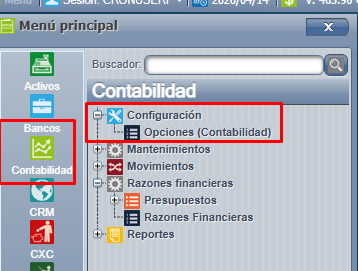](https://ayuda.cronuserp.com/uploads/images/gallery/2026-04/opciones-conta.png)
- **Opciones de Contabilidad**
Esta pantalla permite al usuario definir los campos opcionales para los responsables de presentar balances y estados de resultados:
[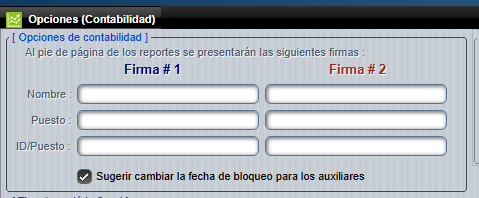](https://ayuda.cronuserp.com/uploads/images/gallery/2026-04/opciones-conta-firmas.png)
- **Tipo de período fiscal**
También se puede configurar el mes del inicio fiscal, esta casilla es de mayor importancia para el sistema debido a que este mes es utilizado en digitar asientos y al generar asientos automáticos desde auxiliares. Por ejemplo: el período fiscal inicia en Octubre, entonces se digita el mes de arranque, ahora cuando veamos el mes 01 en cualquiera de las pantallas este dato va a corresponder a Octubre y no a Enero como se pudiera suponer de forma errónea.
[](https://ayuda.cronuserp.com/uploads/images/gallery/2026-04/periodo-fiscal-conta.png)
Para guardar la información simplemente le damos "aceptar":
[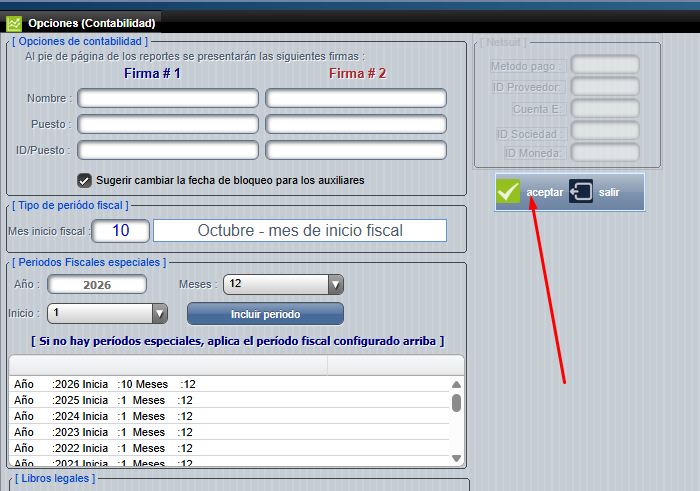](https://ayuda.cronuserp.com/uploads/images/gallery/2026-04/aceptar-final-configuracion-conta.png)
En los módulos WEB es posible definir períodos fiscales extendidos y variables por año. Los cambios se detallan a continuación:
Ahora puede definir múltiples períodos fiscales con rangos distintos.
1. Puede elegir períodos extraordinarios de 15 meses que inician en el mes 1.
2. Puede elegir períodos del mes 10 con una extensión de 12 meses.
3. De esta forma el sistema va a poder determinar cual mes es el correcto en períodos anteriores.
4. Existen múltiples validaciones para evitar que el usuario defina datos incorrectos no obstante al final es responsabilidad del contador definirlos.
5. No puede elegir mas de 1 período de 15 meses.
6. No puede elegir períodos consecutivos que inicien en meses distintos si estos tienen 12 meses.
7. Por defecto al actualizar el sistema se configurarán 3 períodos.
[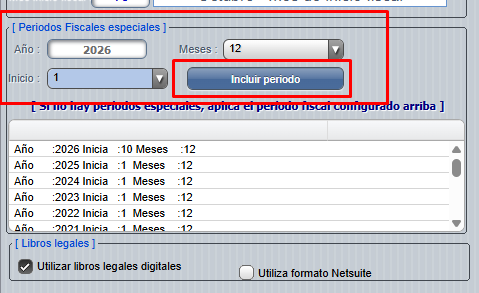](https://ayuda.cronuserp.com/uploads/images/gallery/2026-04/TZ8incluir-periodo-conta.png)
# Mantenimientos
# WEB - CONTABILIDAD - MANTENIMIENTOS - TIPO DE CAMBIO MENSUAL
***Acceso y Requisitos Previos***
**Permisos de la seguridad para el proceso : **
- “MDOLARC1”: Tipos de Cambio
- “MDOLARC2”: Tipos de Cambio (Eliminar)
- “MCAMBIOM1”: Tipos de Cambio Mensuales
Los tipos de cambio mensual sirven como referencia para poder generar reportes en dólares aun cuando la contabilidad esté en moneda local.
Si tenemos una contabilidad en colones pero queremos visualizar un estado de resultado en dólares, podemos entonces cargar el tipo de cambio de referencia que será utilizado para generar reportes.
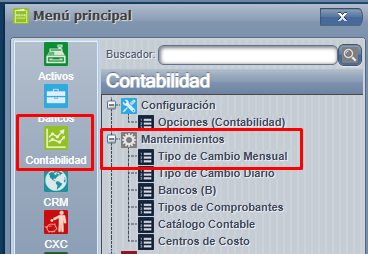
Para accesar a dicho proceso, debemos dirigirnos al Menú => Contabilidad => Mantenimientos => Tipo de cambio mensual:
[](https://ayuda.cronuserp.com/uploads/images/gallery/2026-04/tc-mensual-conta.png)
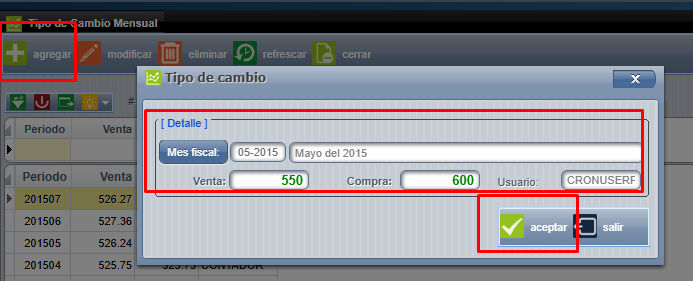
Para incluir un tipo de cambio mensual, presionamos agregar y en dicha pantalla debemos definir el mes fiscal, Venta, Compra y aceptar para guardar el cambio final:
[](https://ayuda.cronuserp.com/uploads/images/gallery/2026-04/incluir-tc-mensual.png)
# WEB - CONTABILIDAD - MANTENIMIENTOS - TIPO DE CAMBIO DIARIO
***Acceso y Requisitos Previos***
**Permisos de la seguridad para el proceso : **
- “MDOLARC1”: Tipos de Cambio (MDOLARC1 )
- “MDOLARC2”: Tipos de Cambio (Eliminar)
En dicha pantalla,al ingresar podemos ver el tipo de cambio del día y de los días atrás, podemos ver que usuario ingreso el tipo de cambio, a que hora, entre otros.
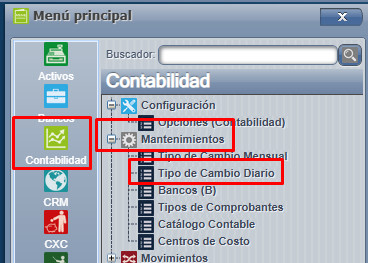
Para esto accedemos al Menú => Contabilidad => Mantenimientos => Tipo de cambio diario:
[](https://ayuda.cronuserp.com/uploads/images/gallery/2026-04/tc-diario.png)
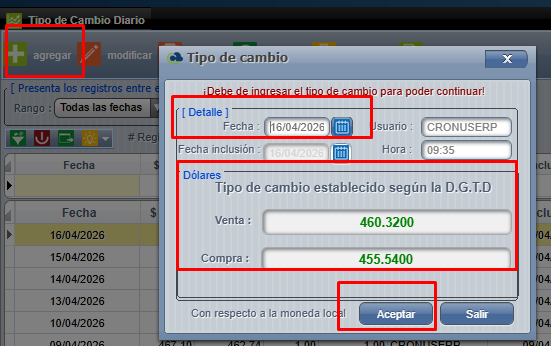
Si se requiere ingresar algún tipo de cambio o que no se guardó al iniciar sección presionamos "Agregar",llenamos los campos requeridos y luego "Aceptar" para guardar el cambio:
[](https://ayuda.cronuserp.com/uploads/images/gallery/2026-04/agregar-tc-diario.png)
# WEB - CONTABILIDAD - MANTENIMIENTOS - TIPOS DE COMPROBANTES
***Acceso y Requisitos Previos***
**Permisos de la seguridad para el proceso : **
“MTIPCOM1” :Tipos de Comprobantes (asientos)
Los tipos de comprobantes se utilizan para catalogar los asientos contables estos tipos se amarran a cada asiento creado y luego permite buscar el asiento y clasificarlos.
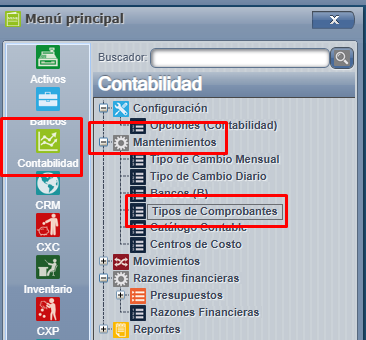
Para acceder a dicha pantalla, ingresamos al Menú => Contabilidad => Mantenimientos => Tipos de comprobantes:
[](https://ayuda.cronuserp.com/uploads/images/gallery/2026-04/conta-tipos-de-comprobantes.png)
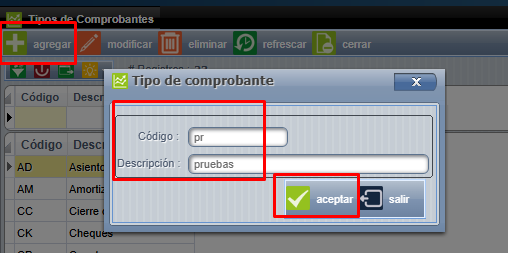
Si se quiere incluir el tipo de comprobante nuevo, se presiona el botón "**agregar**".Ejemplo: PR (PRUEBAS):
[](https://ayuda.cronuserp.com/uploads/images/gallery/2026-04/agregar-tipos-de-comprobantes-conta.png)
[](https://ayuda.cronuserp.com/uploads/images/gallery/2026-04/confirmacion-tipos-de-comprobantes.png)
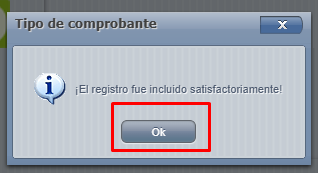
Luego de incluirlo el sistema refrescará automáticamente y podemos ver el tipo de comprobante nuevo, si desea cambiar un tipo de comprobante, hacemos un doble click sobre èl o presionamos el botón de "Modificar", solo se podrá cambiar la descripción, presionamos el botón de "Aceptar" para guardar los cambios.Es importante mencionar que este tipo, es el mismo proceso se lleva a cabo en cualquier pantalla, ya que todos comparten el mismo esquema de botones.
# WEB - CONTABILIDAD - MANTENIMIENTOS - CATÁLOGO CONTABLE
***Acceso y Requisitos Previos***
**Permisos de la seguridad para el proceso:**
- “MCATALOGO1”: Catálogo Contable
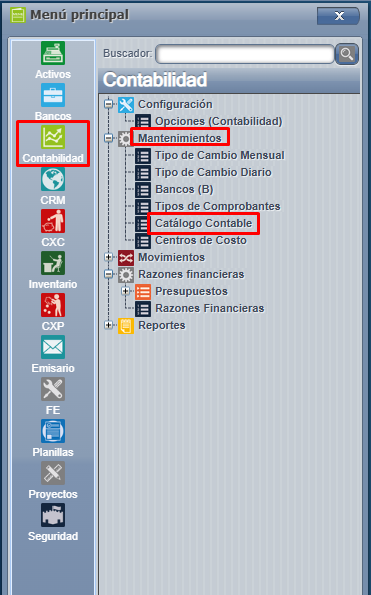
Menú => Contabilidad => Mantenimientos => Catálogo Contable
[](https://ayuda.cronuserp.com/uploads/images/gallery/2026-04/screenshot-1054.png)
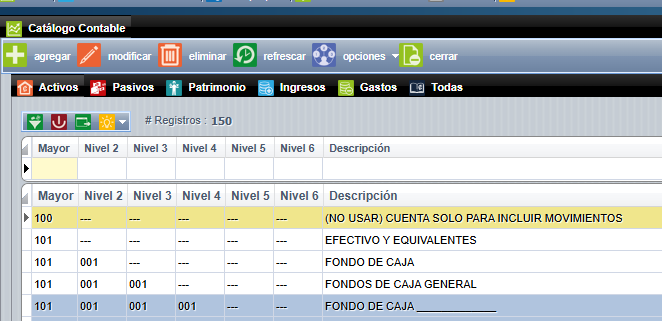
Es importante que el catálogo contable está compuesto de seis niveles de tres dígitos cada uno, de manera muy sencillas se pueden visualizar los niveles de una cuenta y al mismo tiempo determinar cuales reciben movimientos y cuáles no.
Las azules son cuentas que reciben movimientos y las blancas son cuentas mayores.
[](https://ayuda.cronuserp.com/uploads/images/gallery/2026-04/screenshot-1055.png)
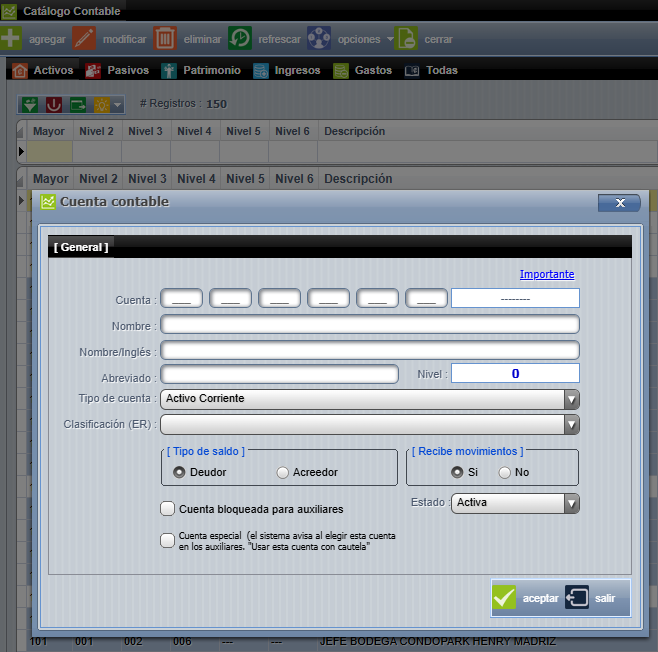
Incluir una cuenta contable y la vamos a incluir debajo de las cuentas de efectivo y caja chica:
1. **Agregar.**
2. Agregar la nueva cuenta.
3. El nombre de cómo la vamos a llamar.
4. Nombre / Inglés (Se llena automático).
5. Abreviado (Se llena automático).
6. Tipo de cuenta (Se llena automático).
7. Si revise movimientos o no, si marcamos la opción **"Si"** inmediatamente la bloquea para tener niveles inferiores.
8. **Aceptar.**
[](https://ayuda.cronuserp.com/uploads/images/gallery/2026-04/screenshot-1056.png)
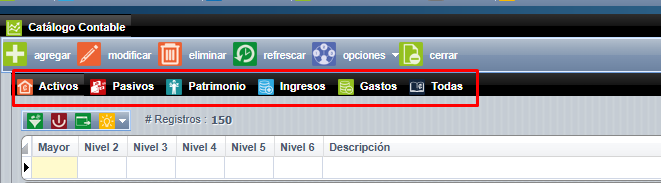
La pantalla principal del catálogo contable separan las cuentas según su tipo, como se en la parte superior.
[](https://ayuda.cronuserp.com/uploads/images/gallery/2026-04/screenshot-1057.png)
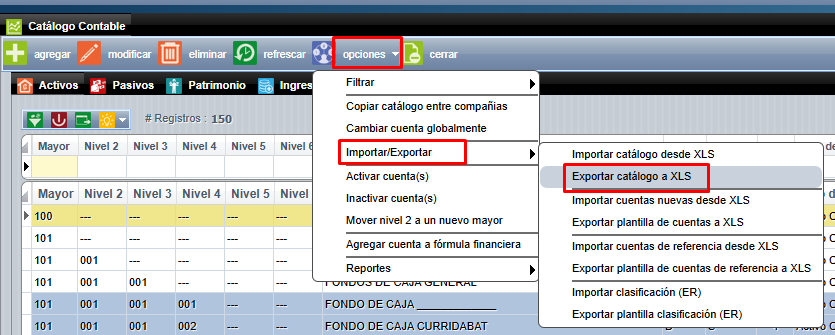
Si se desea se puede exportar esta lista a un formato XLS Opciones => importar/exportar => exportar catálogo XLS.
[](https://ayuda.cronuserp.com/uploads/images/gallery/2026-04/screenshot-1058.png)
Si desea exportar e importar un catálogo desde excel siempre y cuando se mantenga la estructura que el sistema necesita, si tiene dudas de la estructura, incluyen al menos una cuenta, exporte el catálogo y luego sigue la secuencia de columnas que les son presentadas.
[](https://ayuda.cronuserp.com/uploads/images/gallery/2026-04/screenshot-1059.png)
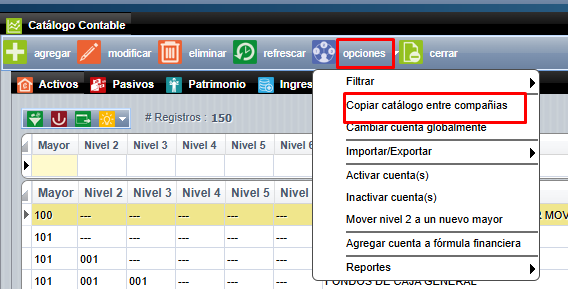
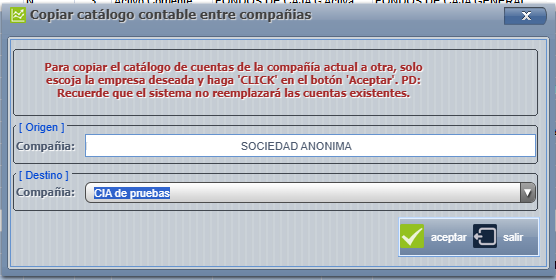
**Copiar catálogo contable:** Permite copiar el catálogo contable de otras compañías, el catálogo solo operan las cuentas nuevas y no reemplazaran las que ya están incluidas, esto es esencial cuando se tienen múltiples compañías y se desea mantener un catálogo estándar para todos.
[](https://ayuda.cronuserp.com/uploads/images/gallery/2026-04/screenshot-1060.png)
[](https://ayuda.cronuserp.com/uploads/images/gallery/2026-04/screenshot-1061.png)
# WEB - CONTABILIDAD - MANTENIMIENTOS - CENTROS DE COSTO
***Acceso y Requisitos Previos***
**Permisos de la seguridad para el proceso:**
- “MCENTROCOSTO1”: Centros de Costo
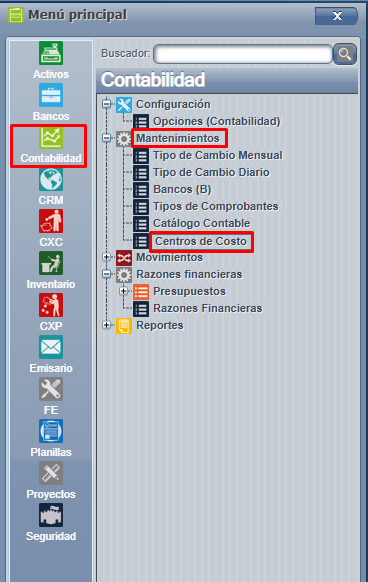
Menú => Contabilidad => Mantenimientos => Centros de costos:
[](https://ayuda.cronuserp.com/uploads/images/gallery/2026-04/screenshot-1062.png)
Es importante comprender la función de los centros de costos, nos permite trabajar con cuentas de ingresos y gastos únicamente, sirven para clasificar los departamentos o proyectos de la empresa.
- **Ejemplo:**
Supongamos que la empresa tiene 10 departamentos y todos tienen gastos de papelería, en lugar de crear 10 cuentas contables que digan gastos de papelería departamento 1, departamento 2, o departamento 3, lo que hacemos es crear un centro de costo para cada uno de ellos, esto también funciona muy bien con proyectos.
Cada centro de costo se refiere a una división dentro de la compañía y la cuenta de gastos o la cuenta de ingresos siempre es la misma.
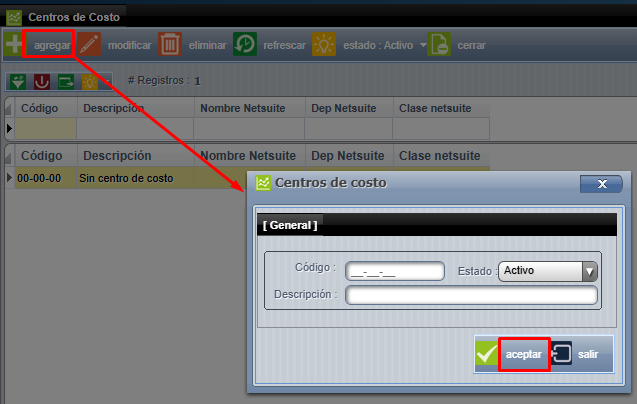
- **Incluir un centro de costo**
1. **Agregar**.
2. Código.
3. Descripción.
4. Estado.
5. **Aceptar**.
[](https://ayuda.cronuserp.com/uploads/images/gallery/2026-04/screenshot-1063.png)
Es posible eliminar un centro de costo siempre y cuando este no haya sido utilizado en sistemas auxiliares, esto para poder mantener la integridad de la información.
[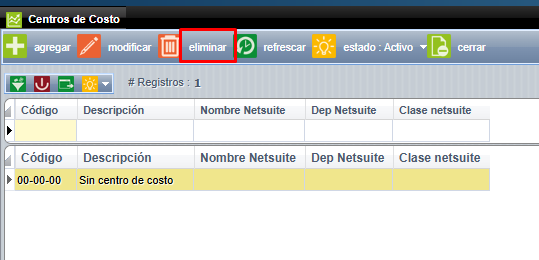](https://ayuda.cronuserp.com/uploads/images/gallery/2026-04/screenshot-1064.png)
# Movimientos
# WEB - CONTABILIDAD - MOVIMIENTOS - ASIENTOS (CONTABILIDAD)
***Acceso y Requisitos Previos***
**Permisos de la seguridad para el proceso:**
- “MASIENTO1”: Asientos contables
Menú => Contabilidad => Movimientos => Asientos contables:
[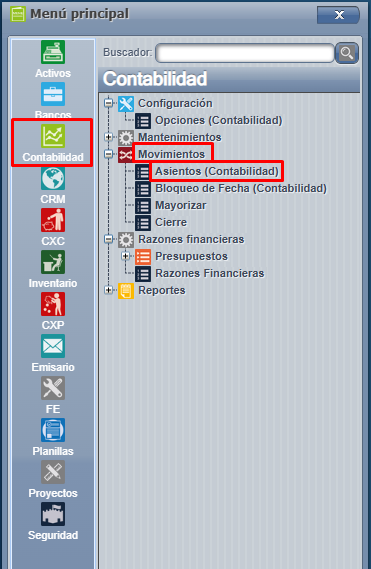](https://ayuda.cronuserp.com/uploads/images/gallery/2026-04/screenshot-1065.png)
Es importante indicar que en esta lista caen todos los asientos que se han digitado por todos los usuarios, estos asientos pueden estar generados directamente desde contabilidad, importador por el Excel o generado por asientos auxiliares, para comprender bien el proceso del sistema debemos saber que los asientos tienen **Cuatro estados distintos.**
- **Pendientes:** Por defecto al ingresar a la pantalla quedamos ubicados directamente en pendientes, los asientos pendientes son los que no han sido mayorizados ni cerrados en estos asientos por lo tanto no ha afectado cuentas mayores y está en una lista temporal para ser modificados o visualizados.
- **Los asientos pendientes pueden ser modificados** e incluso se pueden dejar con una diferencia siempre y cuanto no se intente mayorizar, esto le permite al usuario dejar en medio camino, para luego continuar en el momento que sea posible.
[](https://ayuda.cronuserp.com/uploads/images/gallery/2026-04/screenshot-1066.png)
- **Mayorizados:** Estos asientos han pasado por el proceso de mayorización del sistema y han afectado los balances, podemos ver sus efectos al revisar los débitos y créditos del mes en los reportes.
[](https://ayuda.cronuserp.com/uploads/images/gallery/2026-04/screenshot-1067.png)
- **Cerrados:** estos asientos ya han pasado por el proceso de Mayorización y ahora forman parte del saldo inicial del siguiente del siguiente mes, en caso de los asientos pendientes, estos pueden ser manipulados a excepción de los asientos que provienen del módulo auxiliares no obstante **si pueden ser eliminados en su totalidad** a responsabilidad de un encargado que tengan **permisos.**
[](https://ayuda.cronuserp.com/uploads/images/gallery/2026-04/screenshot-1068.png)
- **¿ Como crear un nuevo asiento ?**
1. **Agregar**.
2. **Fecha:** es la fecha real del asiento y no corresponde al periodo fiscal, especificarla se puede usar el botón del calendario, o digitar la fecha en formato día, mes, año.
3. **Mes fiscal:** el sistema nos sugiere el mes fiscal como referencia aún así este mes puede ser alterado por el usuario, siempre y cuando no corresponda a un mes fiscal ya cerrado.
4. **Descripción:** necesitamos una descripción global del asiento, escribir un resumen "**cuentas por cobrar**".
5. **Tipo de asiento:** se pueden hacer dos cosas, 1. Podemos buscar el tipo de asiento haciendo doble click en el botón tipo una vez localizado el tipo de asiento que ocupamos simplemente le hacemos doble click para elegirlo o presionar el botón "**Aceptar**". 2. Podemos digitar en la casilla el código que le corresponde, pero esto implica que nos tenemos que saber los códigos.
El asiento tiene una fecha y un mes fiscal pero puede contener en la línea de detalles referenciando la cantidad de documentos que queremos.
[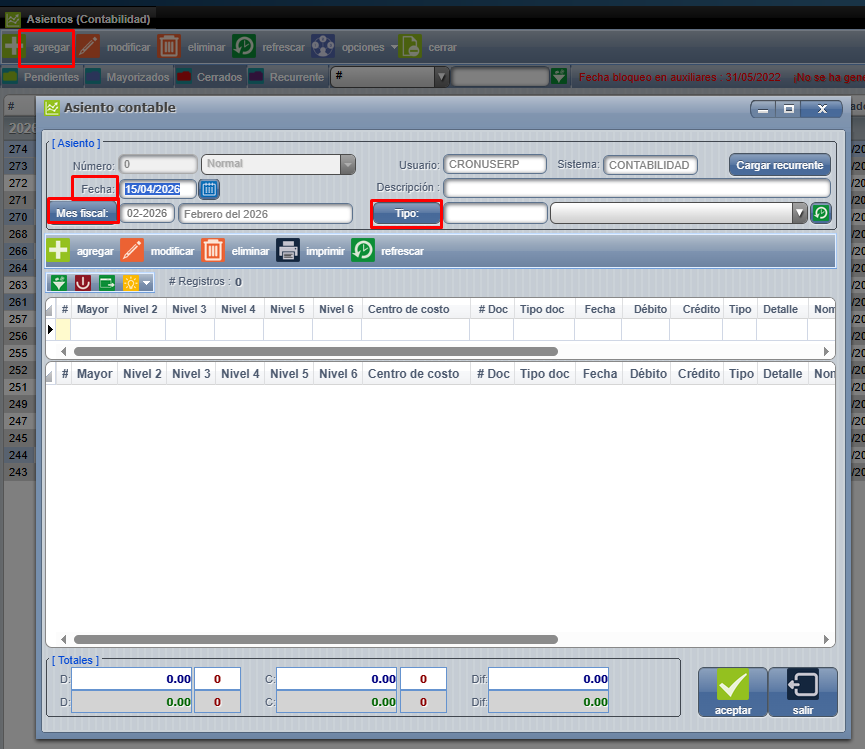](https://ayuda.cronuserp.com/uploads/images/gallery/2026-04/screenshot-1069.png)
Cuando ya está completado el encabezado, vamos a pasar a incluir la cuenta que detalla el asiento.
1. **Agregar:** esto nos abre otra pestaña llamada detalle de cuentas contables por asiento.
2. **C. Conta:** Buscar la cuenta por cobrar que vamos a ocupar para elegirla le damos doble click.
3. **Fecha:** no necesariamente va a coincidir con la fecha del asiento y es una referencia para este documento específicamente.
4. **Tipo:** escoger el tipo de combo para clasificar esa factura.
5. **Documento:** se digita el numero de documento.
6. **Detalle:** se le agrega lo que el cliente desea.
7. Se tiene que aumentar la cuenta por cobrar, se va a digitar el débito a un monto.
8. **Aceptar.**
[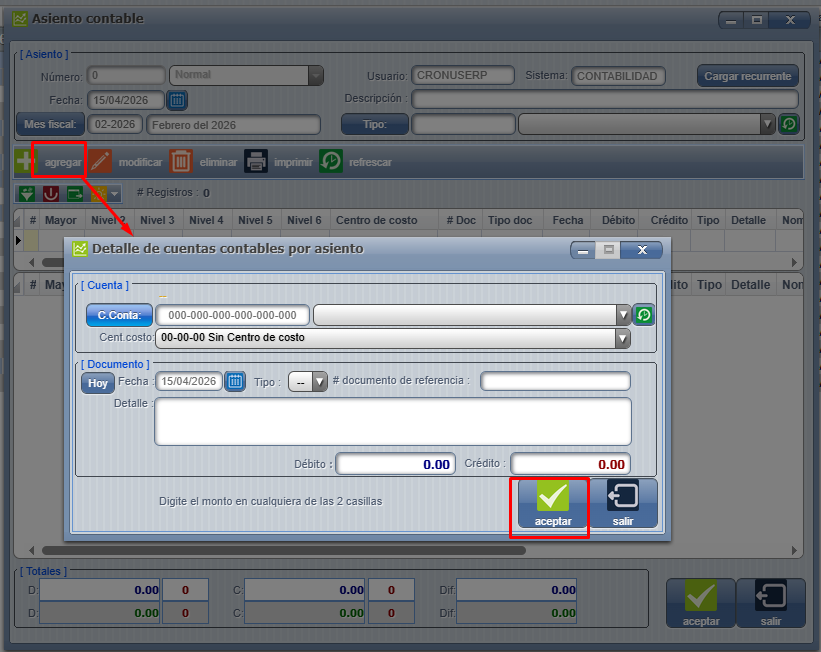](https://ayuda.cronuserp.com/uploads/images/gallery/2026-04/screenshot-1070.png)
La pantalla queda lista para volver a digitar las líneas se va a digitar el impuesto buscamos la cuenta filtramos por descripción y elegimos haciendo doble click sobre ella una vez llenos los campos presionamos **"Aceptar"**, por ultimo y para cuadrar el asiento llenamos los ingresos ejecutamos los mismos pasas.
Algo importante de mencionar la cuenta de ingresos debe de llevar un centro de costo que debemos de referenciar y por regla contable solo las cuenta de ingresos y gastos pueden llevarla.
# WEB - CONTABILIDAD - MOVIMIENTOS - BLOQUEO DE FECHA
***Acceso y Requisitos Previos***
**Permisos de la seguridad para el proceso:**
- “CNFEMINAUX”: Fecha de Bloqueo para auxiliares
Para acceder a la funcionalidad de bloqueo de fechas, ingrese al módulo de Contabilidad y siga esta ruta:
**Contabilidad → Movimientos → Bloqueo de Fecha (Contabilidad).**
**[](https://ayuda.cronuserp.com/uploads/images/gallery/2026-10/screenshot-1656.png)**
Esta opción permite establecer un límite de fechas para controlar el registro de documentos contables y proteger los periodos que ya fueron cerrados.
La funcionalidad de bloqueo de fechas permite establecer una fecha límite para el registro de documentos contables. Su objetivo es evitar que se registren movimientos con fechas anteriores al periodo definido, que puedan afectar los cierres contables y los procesos de mayorización.
Por ejemplo, si se establece el bloqueo al 31 de octubre, se restringirá el registro de documentos contables con fechas anteriores a la fecha establecida, según las validaciones del sistema.
[](https://ayuda.cronuserp.com/uploads/images/gallery/2026-10/screenshot-1657.png)
# WEB - CONTABILIDAD - MOVIMIENTOS - MAYORIZAR / CIERRE
***Acceso y Requisitos Previos***
**Permisos de la seguridad para el proceso:**
- “DESMAYOR”: Mayorizar/Acumular (desbloquear)
- “PREVACUM1”: Mayorizar/Acumular (reversar)
- “PACUMC1”: Mayorizar/Acumular real y preliminar
- “PCIERRE1”: Cierre Mensual
- “PREVCIERRE1”: Cierre Mensual (reversar)
Menú => Contabilidad => Movimientos => Mayorizar y Cierre
[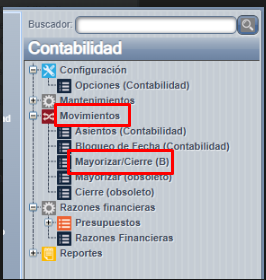](https://ayuda.cronuserp.com/uploads/images/gallery/2026-09/screenshot-1583.png)
**Mayorización y cierre de mes**
En el sistema, se permite procesar la información contable de un período y preparar los saldos correspondientes para los siguientes períodos.
**1. Mayorización**
En el sistema existen dos tipos:
- **Mayorización preliminar:** permite revisar cómo quedaría la información contable del mes sin afectar los datos reales del sistema. Es útil para realizar validaciones antes de ejecutar la mayorización en firme.
[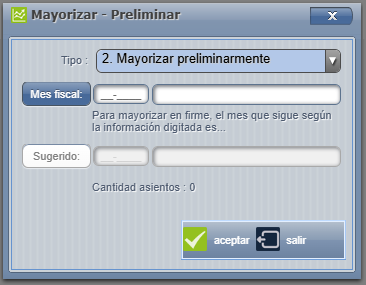](https://ayuda.cronuserp.com/uploads/images/gallery/2026-04/screenshot-1073.png)
- **Mayorización en firme: **afecta los asientos contables y cambia el estado de los movimientos procesados.
[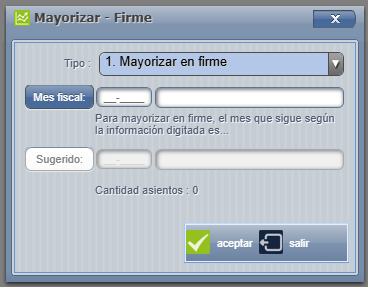](https://ayuda.cronuserp.com/uploads/images/gallery/2026-04/screenshot-1072.png)
**Crear una Mayorización**
Presionamos el botón **"Agregar"** y seleccionamos la opción que corresponda.
[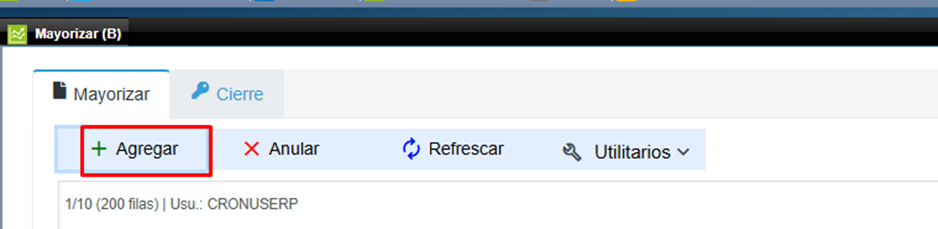](https://ayuda.cronuserp.com/uploads/images/gallery/2026-09/3Uaimage.png)
**Mayorización en firme**
Seleccionamos la opción y presionamos "**Aceptar**".
[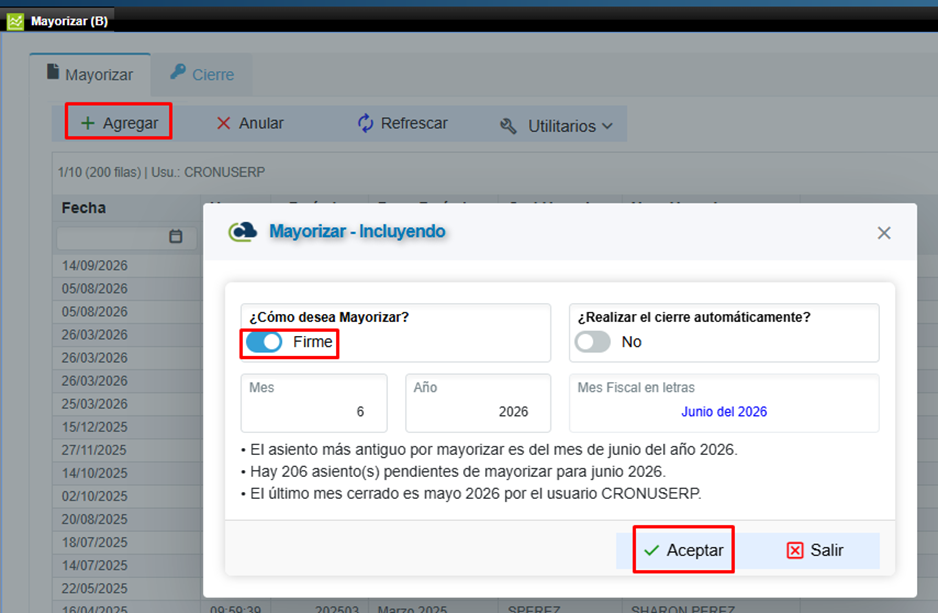](https://ayuda.cronuserp.com/uploads/images/gallery/2026-09/gpBimage.png)
Antes de realizar la Mayorización, el usuario puede seleccionar la opción para generar automáticamente el cierre de mes.
Si desea utilizar esta opción, debe marcar el indicador correspondiente dentro del proceso de Mayorización.
[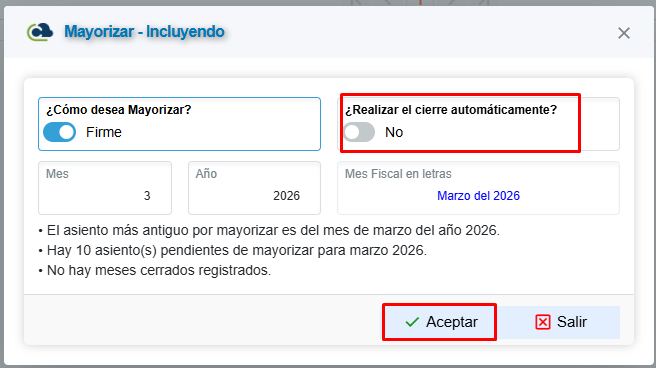](https://ayuda.cronuserp.com/uploads/images/gallery/2026-09/screenshot-1567.png)
El sistema mostrará un mensaje indicando que la Mayorización fue creada satisfactoriamente.
[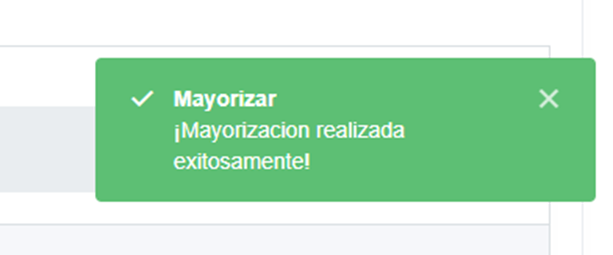](https://ayuda.cronuserp.com/uploads/images/gallery/2026-09/dBqimage.png)
Aquí se muestra la información del proceso, como la fecha, hora, mes fiscal y responsable.
[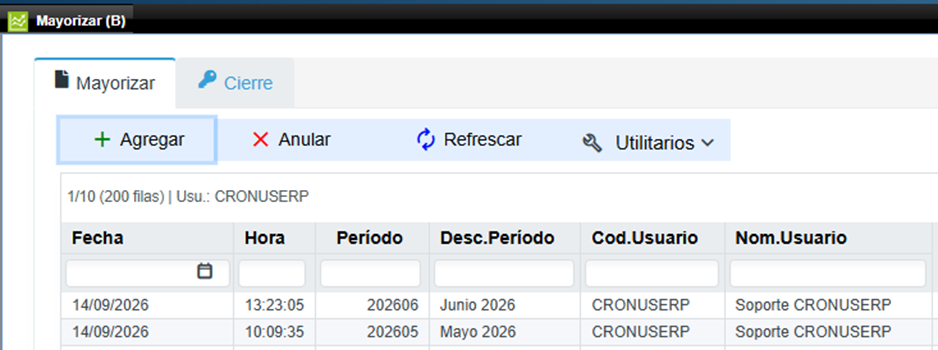](https://ayuda.cronuserp.com/uploads/images/gallery/2026-09/duZimage.png)
**Anular una Mayorización**
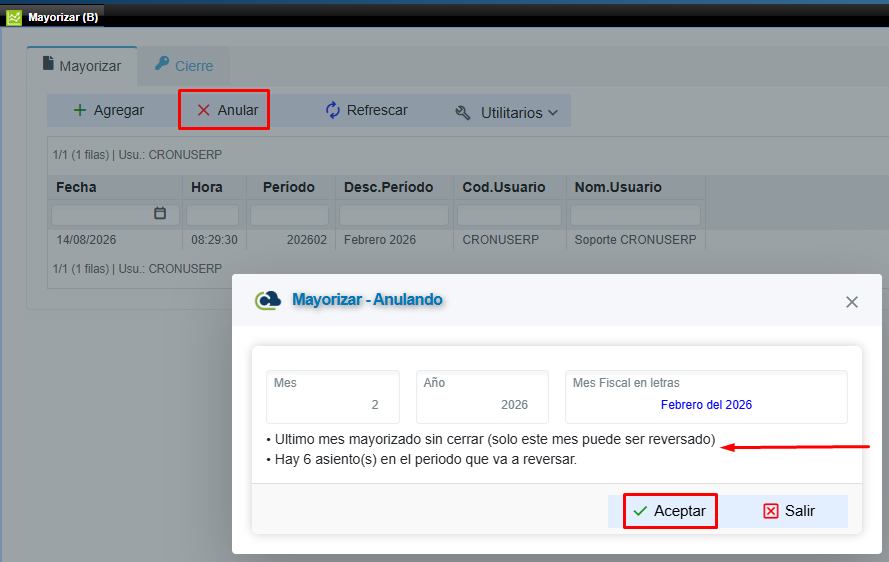
Seleccionamos el registro correspondiente y presionamos el botón **"Anular"**.
[](https://ayuda.cronuserp.com/uploads/images/gallery/2026-09/screenshot-1568.png)
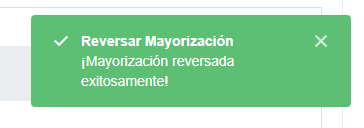
Aquí nos indicando cuál fue el último mes mayorizado presionamos aceptar, el mensaje indicando que se reverso exitosamente
[](https://ayuda.cronuserp.com/uploads/images/gallery/2026-09/screenshot-1569.png)
---
**2. Cierre de mes**
El proceso permite trasladar los saldos contables al siguiente mes. Para esto, el sistema toma los movimientos del período y genera el saldo inicial correspondiente al mes siguiente.
Es importante tener en cuenta que los cierres deben realizarse en orden consecutivo. Por ejemplo, si el mes 5 no ha sido cerrado, no será posible realizar el cierre de un mes posterior.
La Mayorización preliminar sí permite realizar revisiones y validaciones sin afectar los datos reales del sistema.
**Realizar el cierre del mes**
El proceso es similar al de la Mayorización.
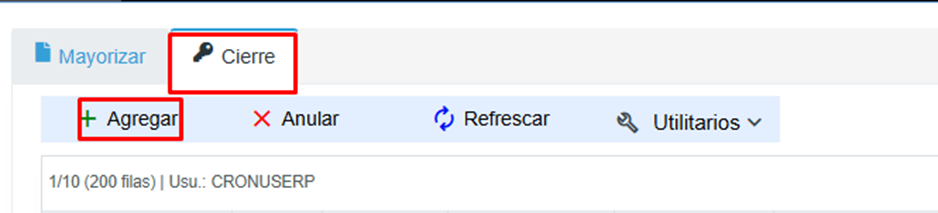
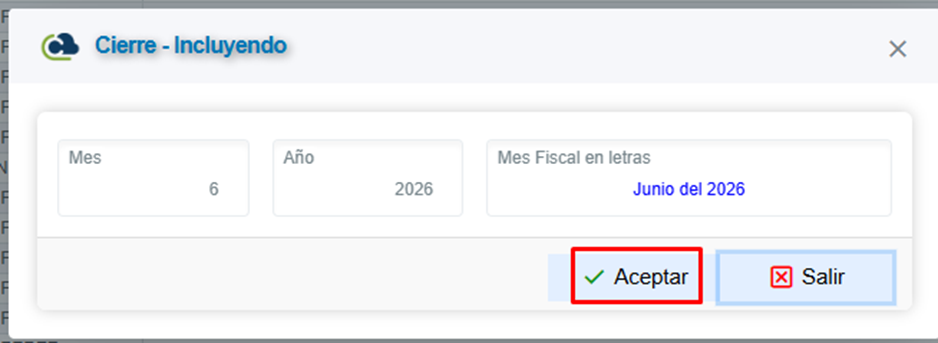
Si existe un mes disponible para realizar el cierre, presionamos el botón **"Agregar"** y posteriormente **"Aceptar".**
[](https://ayuda.cronuserp.com/uploads/images/gallery/2026-09/dQuimage.png)
[](https://ayuda.cronuserp.com/uploads/images/gallery/2026-09/YHSimage.png)
Una vez finalizado el proceso, el sistema mostrará un mensaje indicando que el cierre se realizó satisfactoriamente.
[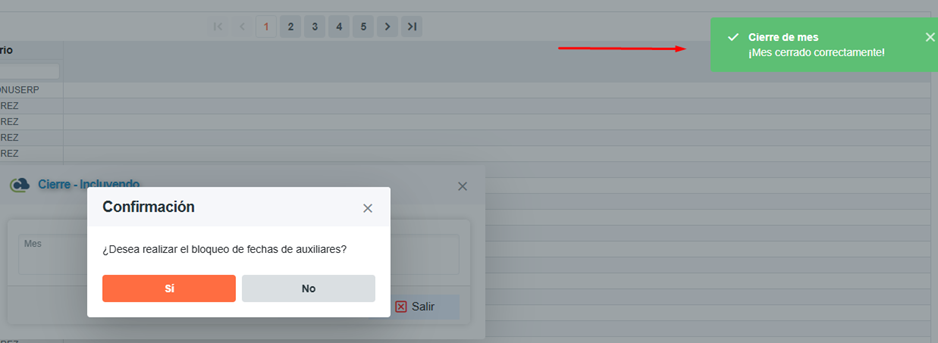](https://ayuda.cronuserp.com/uploads/images/gallery/2026-09/6SCimage.png)
El cierre realizado puede consultarse desde la pantalla principal del módulo.
[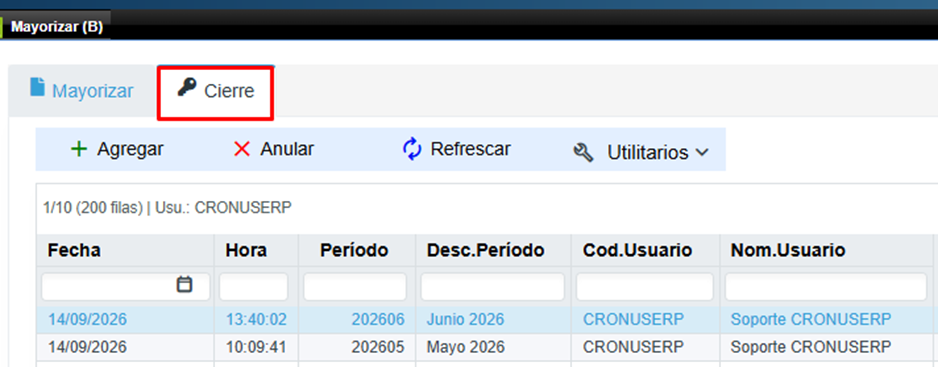](https://ayuda.cronuserp.com/uploads/images/gallery/2026-09/4RGimage.png)
**Anular un cierre**
El sistema permite anular un cierre realizado. Para esto, seleccionamos el correspondiente y presionamos el botón **"Anular"**.
[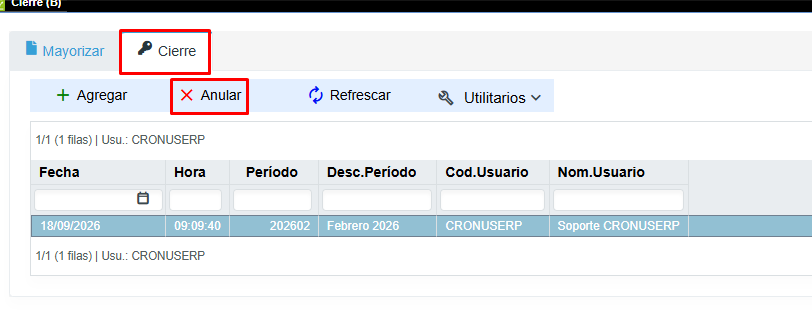](https://ayuda.cronuserp.com/uploads/images/gallery/2026-09/screenshot-1571.png)
El sistema mostrará un mensaje solicitando confirmar si deseamos realizar la reversión.
[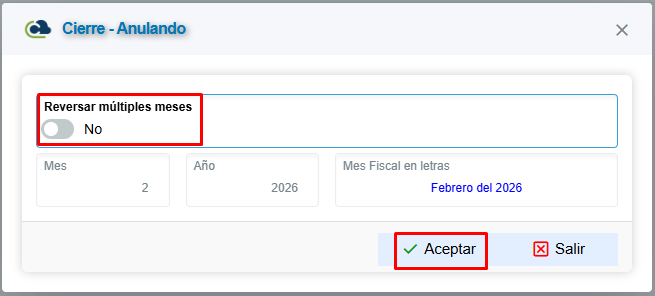Ç](https://ayuda.cronuserp.com/uploads/images/gallery/2026-09/screenshot-1572.png)
Presionamos **"Aceptar "** para confirmar. Una vez realizado el proceso, el cierre quedará reversado.
[](https://ayuda.cronuserp.com/uploads/images/gallery/2026-09/screenshot-1573.png)
# Contabilidad Movimientos Cierre
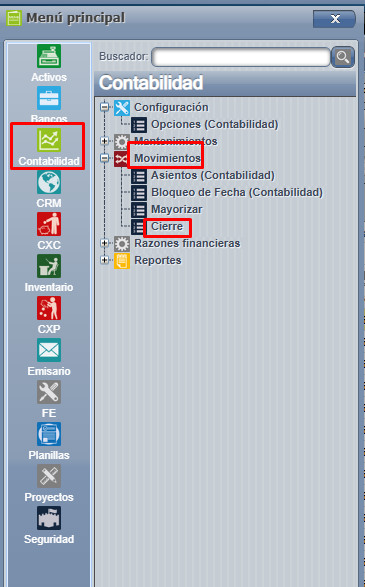
Menú => Contabilidad => Movimientos => Cierres
[](https://ayuda.cronuserp.com/uploads/images/gallery/2026-04/screenshot-1078.png)
Aquí vamos a realizar el cierre del mes, el proceso de cierre acumula el saldo inicial mas ( + ), los débitos menos ( - ) los créditos del mes anterior y crea el saldo inicial del mes siguiente.
Es de suma importancia que el sistema no va a permitir la mayorización del cierre en desorden, eso significa que si no cerramos el mes 5 por ejemplo no podemos cerrarlo y así sucesivamente, en la mayorizacion preliminar si se pueden llevar acabo los procesos.
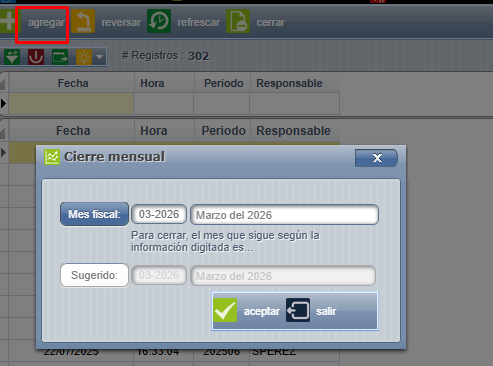
El proceso del cierre tiene un proceso muy parecido al de mayorizar, presionamos el botón de "Agregar" si hay un mes para realizar el cierre y presiona "Aceptar".
[](https://ayuda.cronuserp.com/uploads/images/gallery/2026-04/screenshot-1079.png)
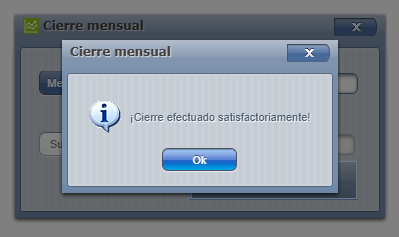
Luego de aceptar, el sistema indica con un mensaje que el cierre se efectuó satisfactoriamente.
[](https://ayuda.cronuserp.com/uploads/images/gallery/2026-04/screenshot-1081.png)
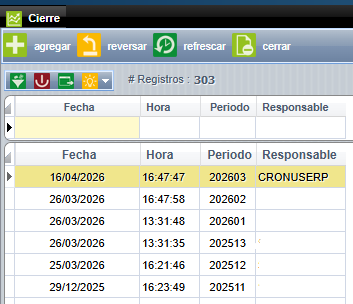
El cierre lo podemos ver en la pantalla principal.
[](https://ayuda.cronuserp.com/uploads/images/gallery/2026-04/screenshot-1080.png)
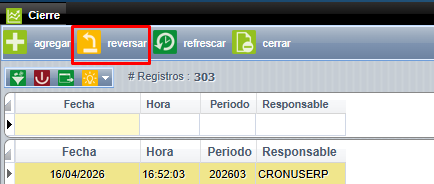
En este módulo también podemos reversar el cierre con el botón de "Reversar".
[}](https://ayuda.cronuserp.com/uploads/images/gallery/2026-04/screenshot-1082.png)
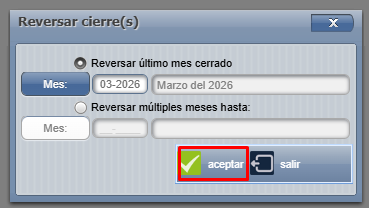
El sistema envía mensaje si queremos realizar la reversión.
[](https://ayuda.cronuserp.com/uploads/images/gallery/2026-04/screenshot-1084.png)
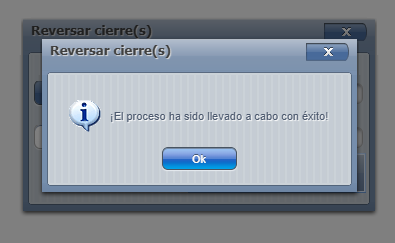
Presionamos que si y el cierre queda reversado.
[](https://ayuda.cronuserp.com/uploads/images/gallery/2026-04/screenshot-1083.png)
Ahí nos sale la siguiente pantalla de los libros digitales presionamos generar.
# Razones Financieras
# WEB - CONTABILIDAD - RAZONES FINANCIERAS - PRESUPUESTOS - PERÍODOS
***Acceso y Requisitos Previos***
- [Razones financieras-Montos](https://ayuda.cronuserp.com/books/contabilidad/page/web-contabilidad-razones-financieras-presupuestos-montos)
- [Razones financieras](https://ayuda.cronuserp.com/books/contabilidad/page/web-contabilidad-razones-financieras-presupuestos-categorias-y-dashboard)
**Permisos de la seguridad para el proceso :**
- MPRESUP01
**La pantalla de períodos se encuentra en :**
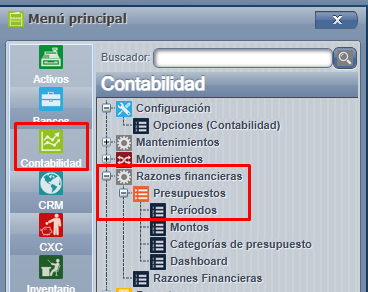
Para proceder con la primer configuración del proceso, debemos ingresar a Menú => Contabilidad => Razones financieras => Presupuestos => Períodos:
[](https://ayuda.cronuserp.com/uploads/images/gallery/2026-02/screenshot-1.png)
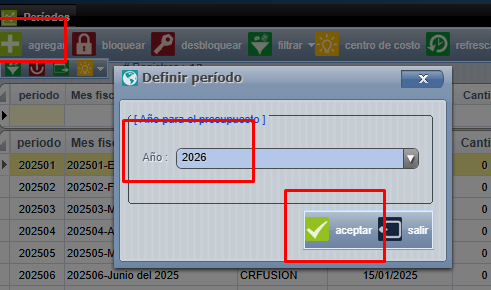
**Período:** Debe de indicar al sistema el año para el presupuesto que desea registrar, de forma automática creará un apartado para cada uno de los meses del año. Para hacerlo presione el botón "Agregar" y defina el año, luego presione el botón "Aceptar".
[](https://ayuda.cronuserp.com/uploads/images/gallery/2026-02/screenshot-2.png)
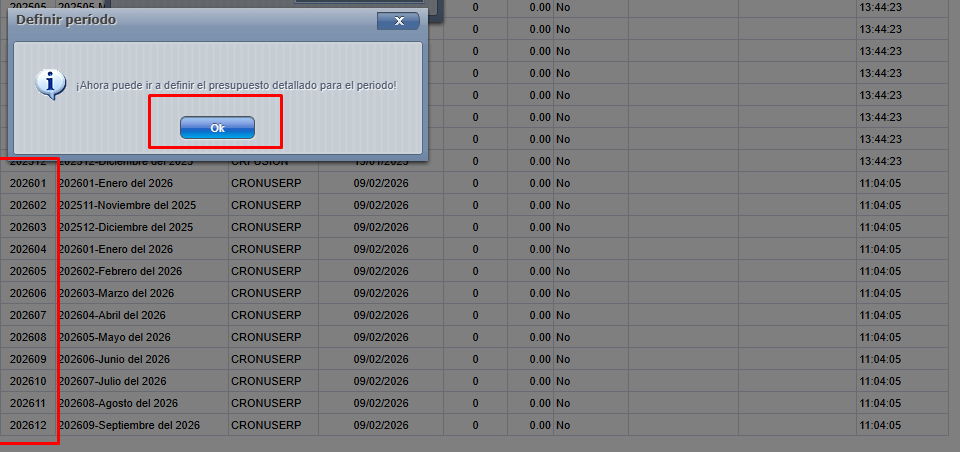
Una vez que presionemos aceptar en la pantalla anterior, el sistema nos creará en la pantalla principal el detalle por cada línea de los meses del año digitado. Lo único es presionar OK para confirmar al sistema el proceso:
[](https://ayuda.cronuserp.com/uploads/images/gallery/2026-02/screenshot-3.png)
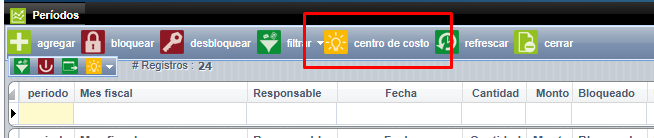
Desde esta misma pantalla es necesario definir los permisos a usuarios para poder trabajar con el presupuesto. Para hacerlo presione el botón Centro de costo:
[](https://ayuda.cronuserp.com/uploads/images/gallery/2026-02/screenshot-4.png)
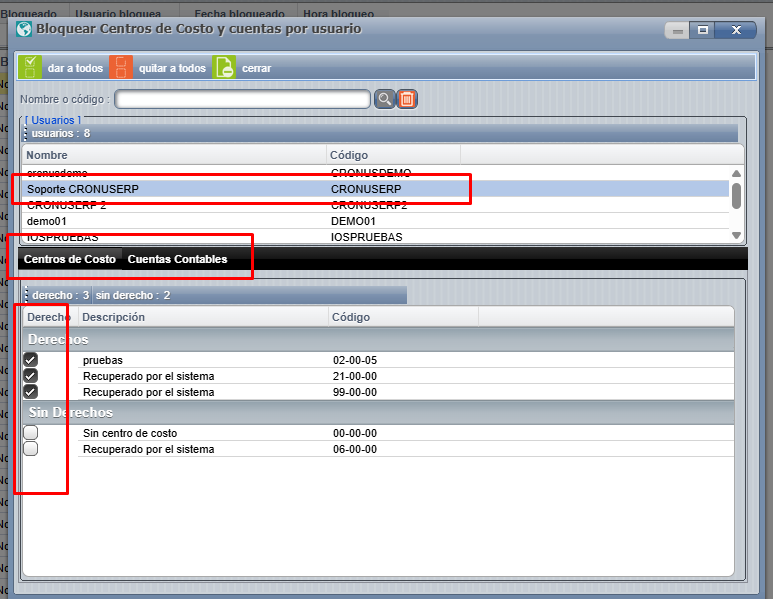
La pantalla está dividida en dos, en la parte superior verá la lista de usuarios y en la parte inferior los Centros de Costos y el Catálogo Contable, esto se debe de realizar por usuario. Haga un click sobre el usuario para marcarlo y luego en la parte inferior de la pantalla defina las cuentas a las que el usuario va a tener derecho para trabajar. Si la casilla al lado izquierdo del nombre está marcada el usuario puede trabajar con esa cuenta en el presupuesto, si no está marcada no va a poder trabajar en el presupuesto con esa cuenta:
[](https://ayuda.cronuserp.com/uploads/images/gallery/2026-02/screenshot-5.png)
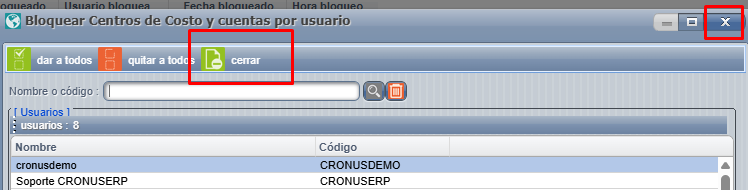
Los permisos en dicha pantalla son inmediatos, por lo que al terminar de dar los mismos a los usuarios, solo debe de salir de la pantalla presionando la "X" ubicada en la parte superior derecha o con el ícono de cerrar:
[](https://ayuda.cronuserp.com/uploads/images/gallery/2026-02/screenshot-6.png)
# WEB - CONTABILIDAD - RAZONES FINANCIERAS - PRESUPUESTOS - MONTOS
***Acceso y Requisitos Previos***
- [Razones financieras-Períodos ](https://ayuda.cronuserp.com/books/contabilidad/page/web-contabilidad-razones-financieras-presupuestos-periodos)
- [Razones financieras](https://ayuda.cronuserp.com/books/contabilidad/page/web-contabilidad-razones-financieras-presupuestos-categorias-y-dashboard)
**Permisos de la seguridad para el proceso :**
- MPRESUP02
**La pantalla de montos se encuentra en :**
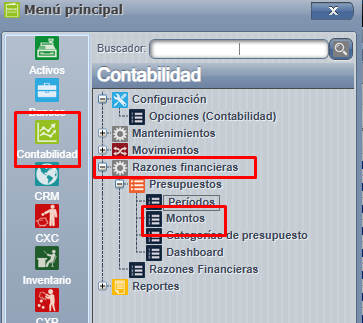
Para proceder, debemos ingresar a Menú => Contabilidad => Razones financieras => Presupuestos => Montos:
[](https://ayuda.cronuserp.com/uploads/images/gallery/2026-02/yIJscreenshot-1.png)
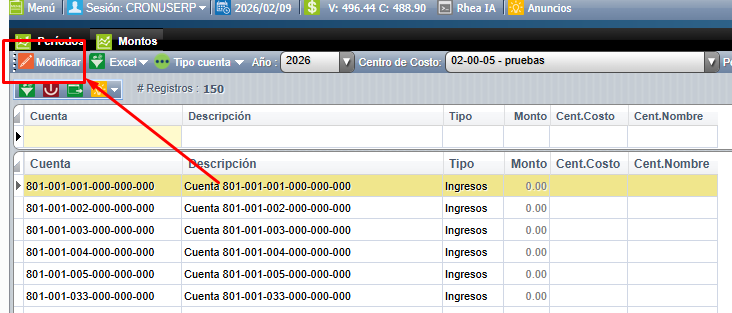
**Monto:** Desde esta pantalla debe de incluir el presupuesto a cada mes del período elegido a cada una de las cuentas de Ingresos y Gastos del catálogo contable. Para incluir el presupuesto solo haga doble click o modificar para cada mes e ingrese el monto y las observaciones indicando la composición, esto para cada una de las cuentas contables.
[](https://ayuda.cronuserp.com/uploads/images/gallery/2026-02/sqsscreenshot-2.png)
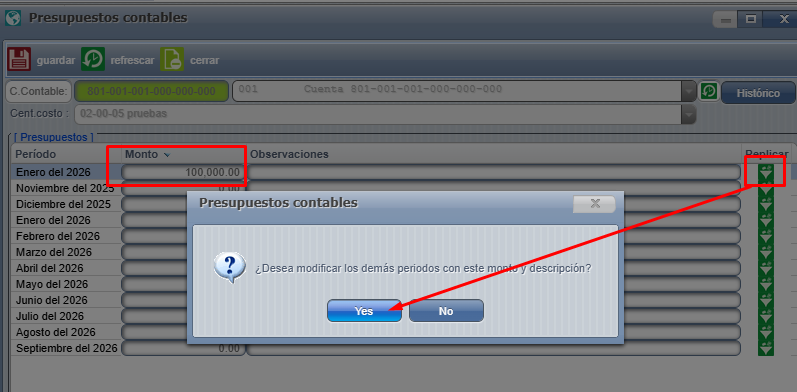
Si todos los meses van a contar con el mismo monto asignado, puede presionar el botón verde, ubicado al lado derecho de las "Observaciones" y el sistema copiará el monto y las Observaciones para los meses posteriores al que está copiando.
[](https://ayuda.cronuserp.com/uploads/images/gallery/2026-02/WXZscreenshot-3.png)
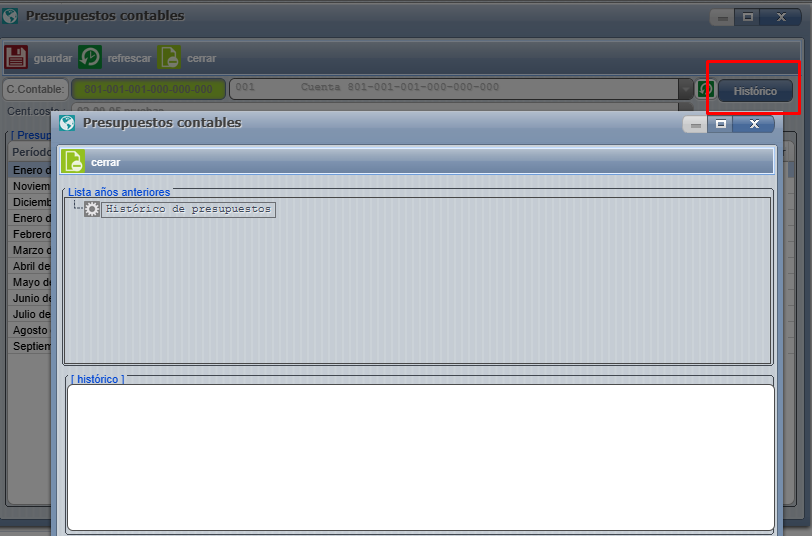
Otra característica interesante es el botón "Histórico", al entrar ahí el sistema le mostrará los rubros de los presupuestos de años anteriores como referencia.
[](https://ayuda.cronuserp.com/uploads/images/gallery/2026-02/cf8screenshot-4.png)
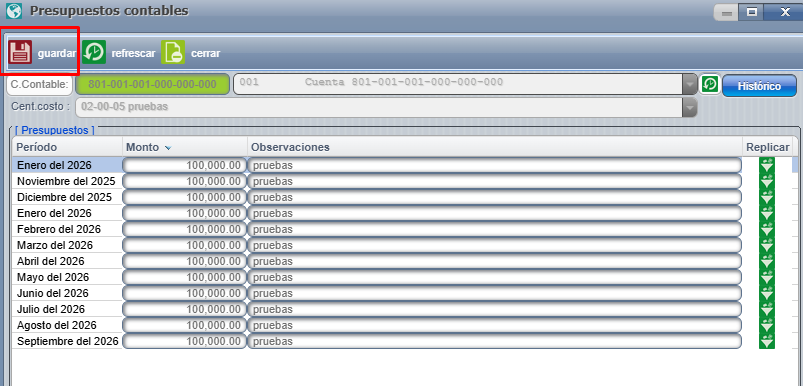
Al terminar de ingresar los datos del presupuesto para esa cuenta contable presione el botón "Guardar" ubicado arriba a la izquierda:
[](https://ayuda.cronuserp.com/uploads/images/gallery/2026-02/VsGscreenshot-5.png)
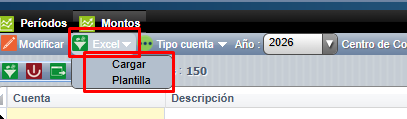
El sistema cuenta con un Importador de Excel, presione el botón "Excel" en la barra de botones y escoja la opción "Plantilla", debe de trabajar bajo los parámetros del ejemplo. Una vez completado el archivo lo puede subir presionado nuevamente el botón "Excel" y escogiendo la opción "Cargar":
[](https://ayuda.cronuserp.com/uploads/images/gallery/2026-02/MMgscreenshot-6.png)
# WEB - CONTABILIDAD - RAZONES FINANCIERAS - PRESUPUESTOS - CATEGORIAS Y DASHBOARD
***Acceso y Requisitos Previos***
- [Razones financieras-Períodos ](https://ayuda.cronuserp.com/books/contabilidad/page/web-contabilidad-razones-financieras-presupuestos-periodos)
- [Razones financieras-Montos](https://ayuda.cronuserp.com/books/contabilidad/page/web-contabilidad-razones-financieras-presupuestos-montos)
**Permisos de la seguridad para el proceso :**
- MPRESUP02
Por medio de este manual, podremos visualizar la configuración respectiva para las categorías de presupuesto, Dashboard y razones financieras.
- **Categorías de Presupuesto: **
**[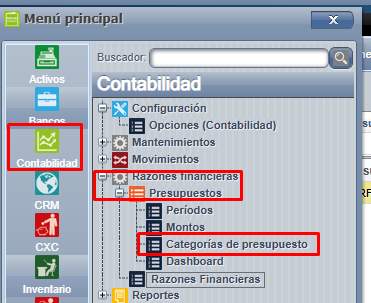](https://ayuda.cronuserp.com/uploads/images/gallery/2026-02/KxHscreenshot-1.png)**
En esta, debemos ingresar todas las categorías que requerimos tener en nuestro proceso de presupuestos. Para esto se debe presionar Agregar y llenar los campos requeridos en la pantalla, para guardar los cambios presionar **ACEPTAR**:
[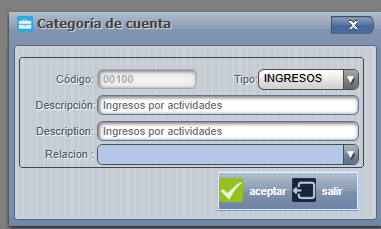](https://ayuda.cronuserp.com/uploads/images/gallery/2026-02/nfMscreenshot-2.png)
- **Dashboard:** Aquí podrá ver en pantalla la comparación del presupuesto VS una cuenta contable elegida para un período determinado. Ingrese desde el menú principal de contabilidad ==> Razones financieras ==> Presupuestos ==> Dashboard, presione el botón "**Configuración**" para que pueda filtrar la información que desea ver en pantalla.
[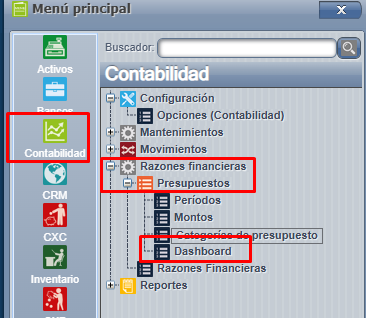](https://ayuda.cronuserp.com/uploads/images/gallery/2026-02/XzLscreenshot-3.png)
[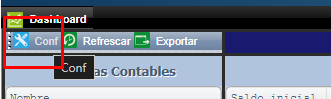](https://ayuda.cronuserp.com/uploads/images/gallery/2026-02/UeEscreenshot-4.png)
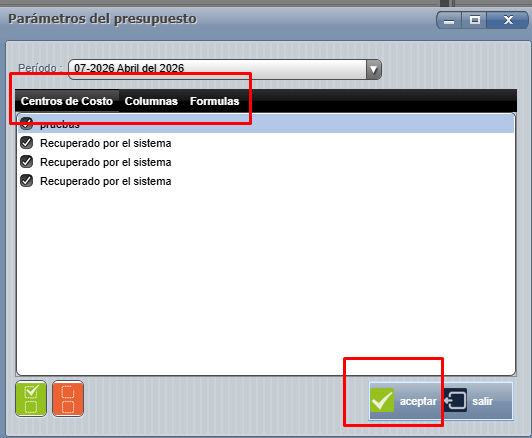
El primer campo que debe de definir es el periodo a comparar, despliegue el combo de opciones y escoja uno haciendo click sobre él:
[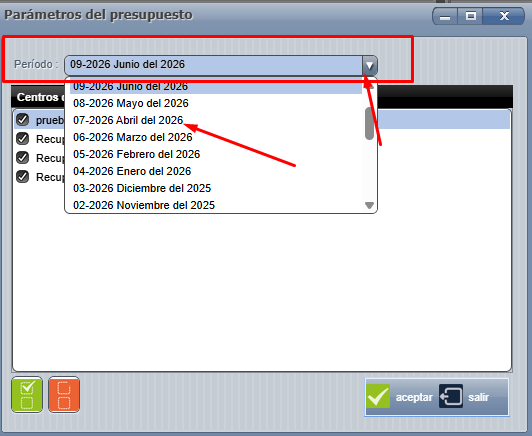](https://ayuda.cronuserp.com/uploads/images/gallery/2026-02/REDscreenshot-5.png)
Además puede filtrar por centro de costo y definir las columnas a comparar, únicamente debe de marcar con un check las elegidas. Por último presione el botón "**Aceptar**":
[](https://ayuda.cronuserp.com/uploads/images/gallery/2026-02/IMIscreenshot-6.png)
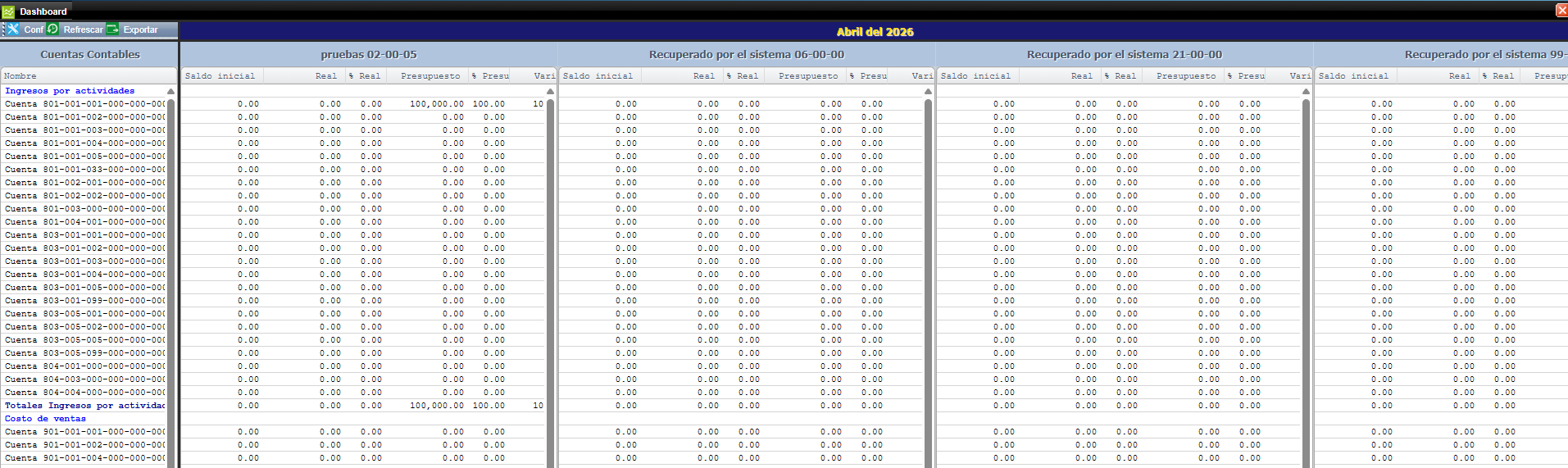
Ahora podrá ver en pantalla la comparación entre el presupuesto VS los datos reales y la diferencia entre ellos. Los datos son por montos y porcentajes:
[](https://ayuda.cronuserp.com/uploads/images/gallery/2026-02/screenshot-7.png)
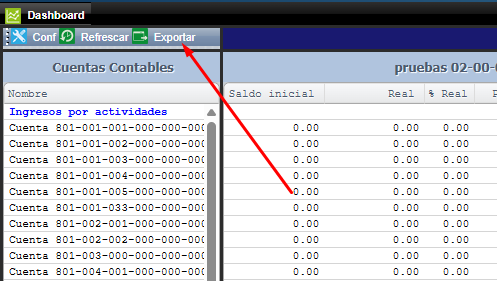
Una vez que tiene la información en pantalla, puede exportarla a Excel para una revisión más detallada, presionando el botón "**Exportar**".
[](https://ayuda.cronuserp.com/uploads/images/gallery/2026-02/screenshot-8.png)
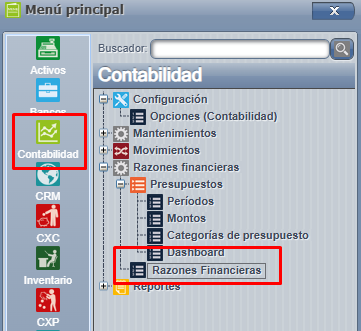
- **Razones financieras:** Las razones financieras sirven para analizar y entender la salud financiera de una empresa de forma clara y comparable. Por lo cuál, sería el último paso en llevar a cabo esto en base a lo anteriormente configurado y explicado en este manual y para el proceso cómo tal previamente ejecutado y configurado.
**[](https://ayuda.cronuserp.com/uploads/images/gallery/2026-02/screenshot-10.png)**
Una vez acá, se debe presionar agregar, el sistema mostrará una pantalla para cargar el detalle posteriormente presionar agregar en la misma pantalla para incluir las líneas y fórmulas respectivas por cada una de estas. Lo primero es una vez agregada la línea, presionamos fórmula y el sistema mostrará la pantalla para seleccionar la que deseamos incluir en la misma, una vez seleccionada solamente se debe presionar **aceptar**:
**[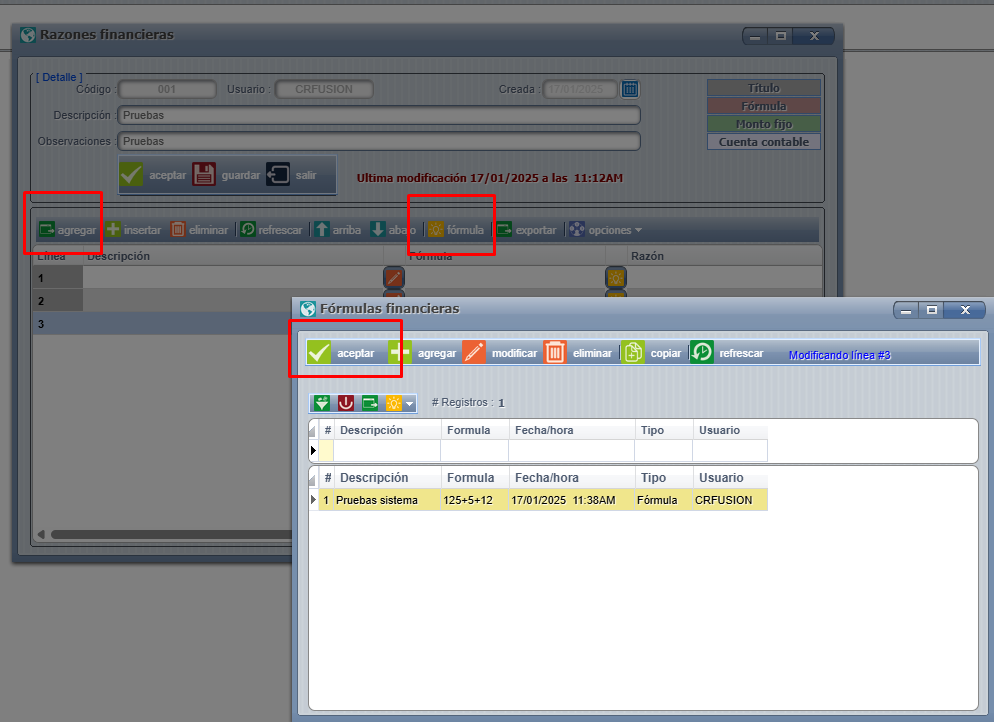](https://ayuda.cronuserp.com/uploads/images/gallery/2026-02/screenshot-11.png)**
Por último, solamente debemos presionar aceptar para hacer el cambio final:
[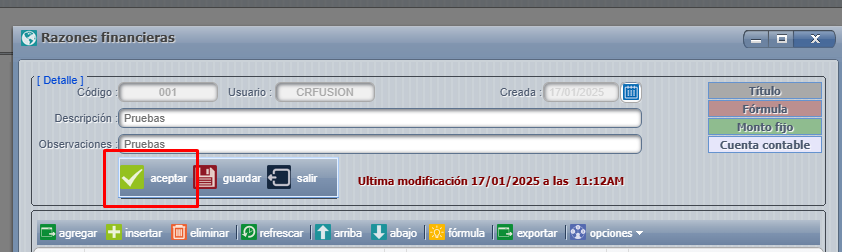](https://ayuda.cronuserp.com/uploads/images/gallery/2026-02/screenshot-12.png)
# WEB - CONTABILIDAD - RAZONES FINANCIERAS - RAZONES FINANCIERAS
***Acceso y Requisitos Previos***
**Permisos de la seguridad para el proceso:**
- “MRAZONES1”: Código del Permiso
Menú => Contabilidad => Movimientos => Razones financieras => Razones financieras
[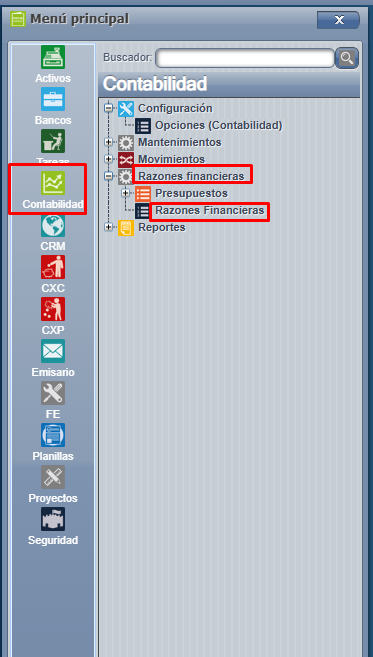](https://ayuda.cronuserp.com/uploads/images/gallery/2026-04/screenshot-1101.png)
**Notas importantes del proceso:**
- No se pueden eliminar razones si ya fueron usadas en algún proceso del sistema.
- Pueden modificar si así lo requieren y con los permisos requeridos para esto.
- Pueden copiar y exportar a Excel la razón creada, mediante el ícono de Opciones:
1. Copiar.
2. Exportar a EXCEL.
Para incluir la razón financiera presionamos el ícono de **"Agregar"** , en esta pantalla debemos definir el detalle de la misma:
1. Código.
2. Descripción.
3. Observaciones.
4. Aceptar.
[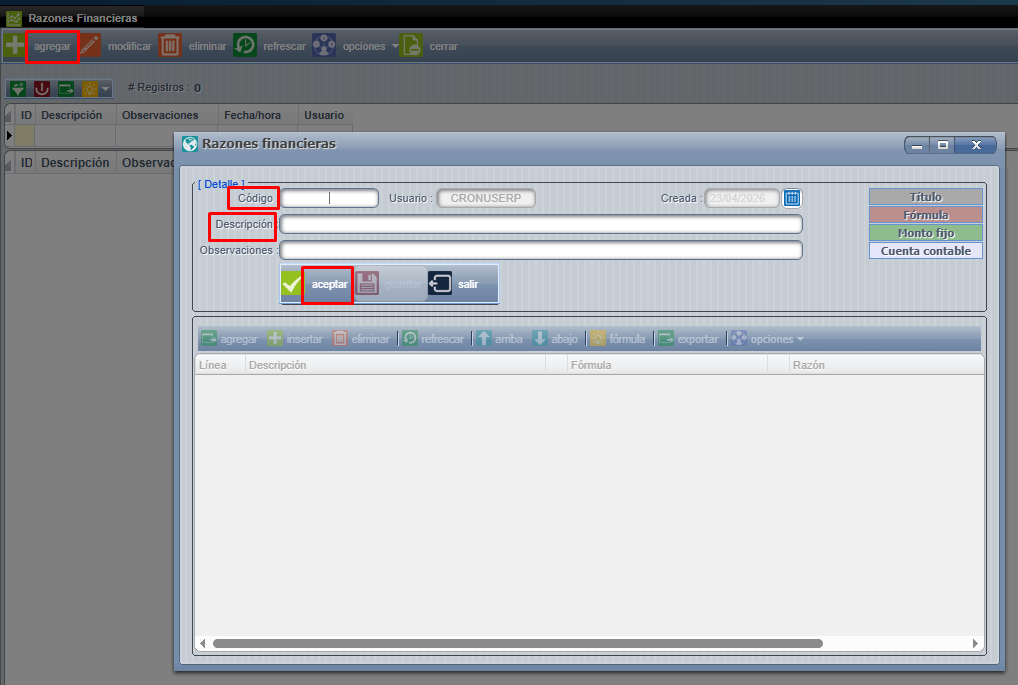](https://ayuda.cronuserp.com/uploads/images/gallery/2026-04/screenshot-1102.png)
Con esto se mostrará en la pantalla principal, para visualizar y/o modificar dicha razón, para ir agregando datos nos ubicamos sobre la línea deseada y presionamos el botón de **"modificar"**.
[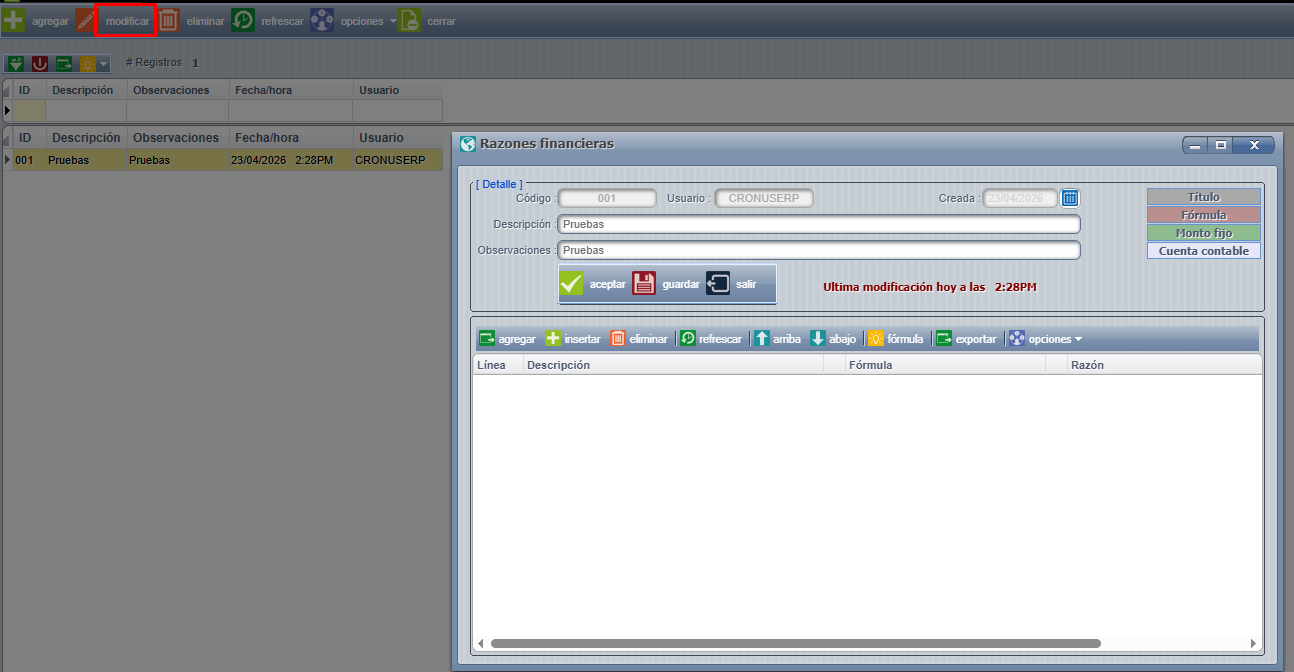](https://ayuda.cronuserp.com/uploads/images/gallery/2026-04/screenshot-1103.png)
Con esto el sistema nos abrirá la pantalla para agregar la cantidad de líneas que conformarán la razón. Como se muestra en las imágenes para ello debemos presionar **"Agregar "** y ahí digitar la cantidad de líneas que deseamos que la conformen y aceptar para guardar los cambios.
[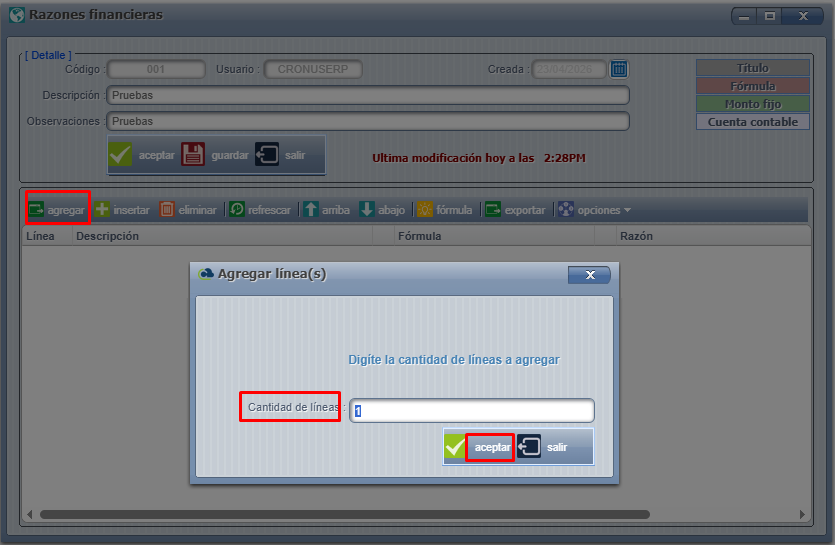](https://ayuda.cronuserp.com/uploads/images/gallery/2026-04/screenshot-1104.png)
Ya con esto concluido, el siguiente paso sería agregar la descripción de la línea. Para ello debemos presionar el ícono indicado en la imagen y ahí escribir el nombre de la misma y aceptar para guardar los cambios.
[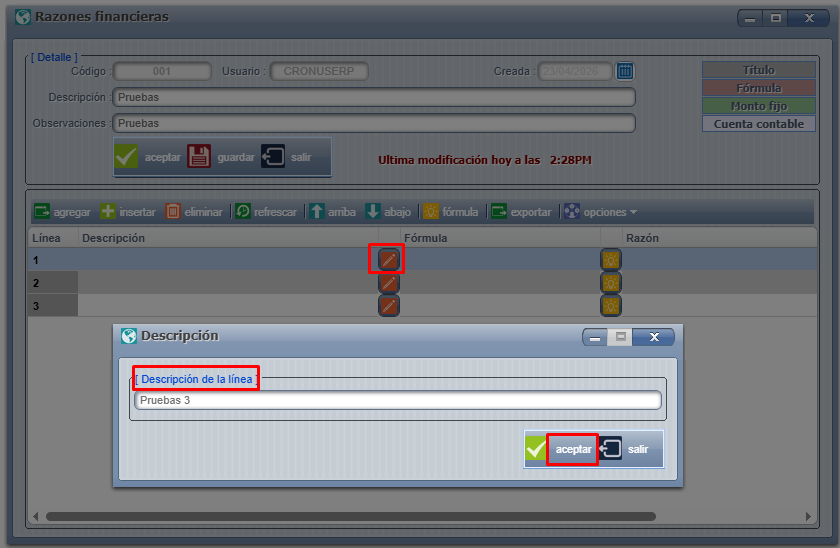](https://ayuda.cronuserp.com/uploads/images/gallery/2026-04/screenshot-1106.png)
Posteriormente, sería agregar la razón y fórmula. Se ingresa al ícono del bombillo como muestra en la imagen y ahí elegimos la fórmula deseada, la marcamos y presionamos **"Aceptar"** ( ya previamente incluidas ) o podemos agregarla desde esa misma pantalla.
[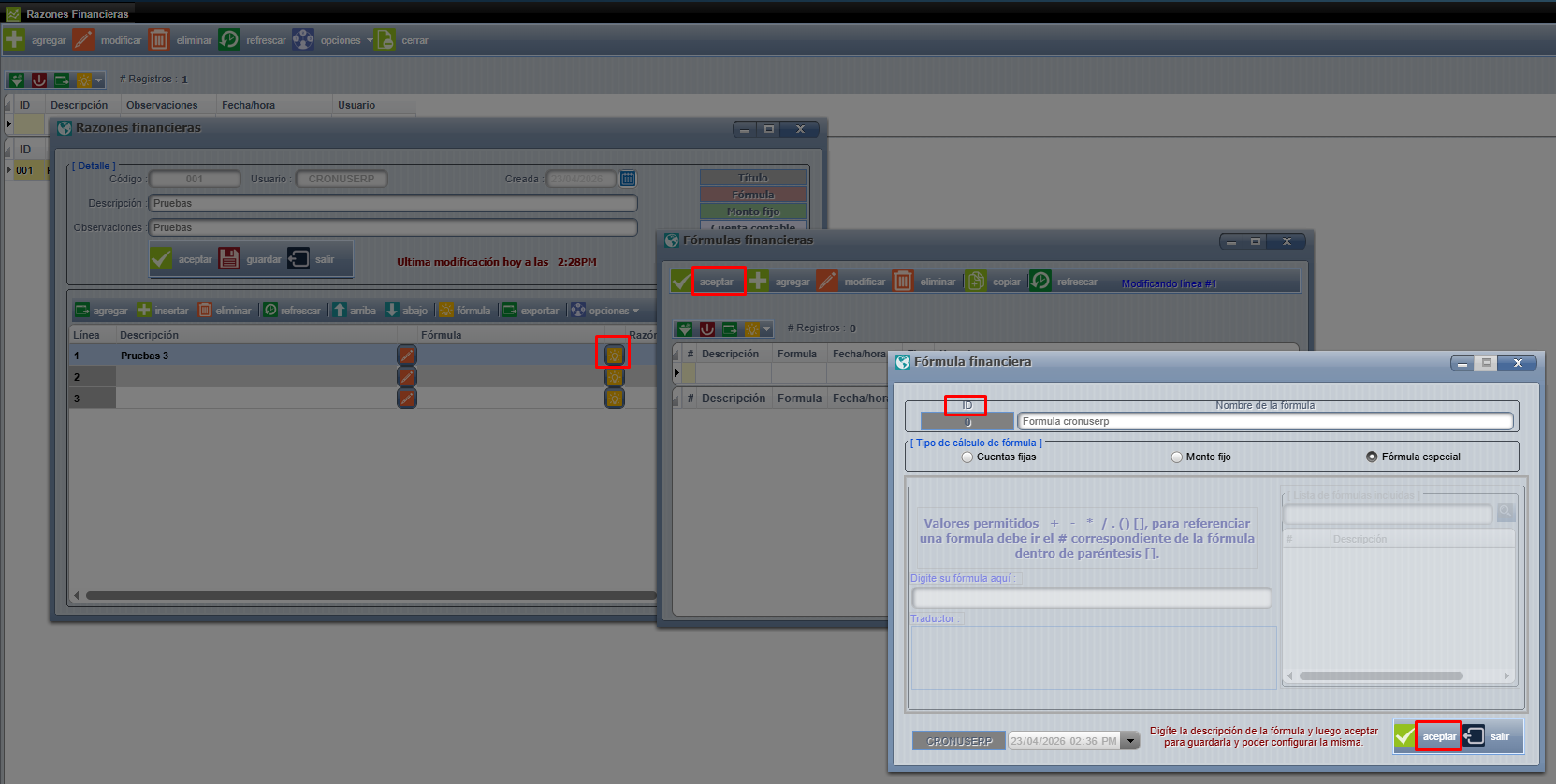](https://ayuda.cronuserp.com/uploads/images/gallery/2026-04/screenshot-1107.png)
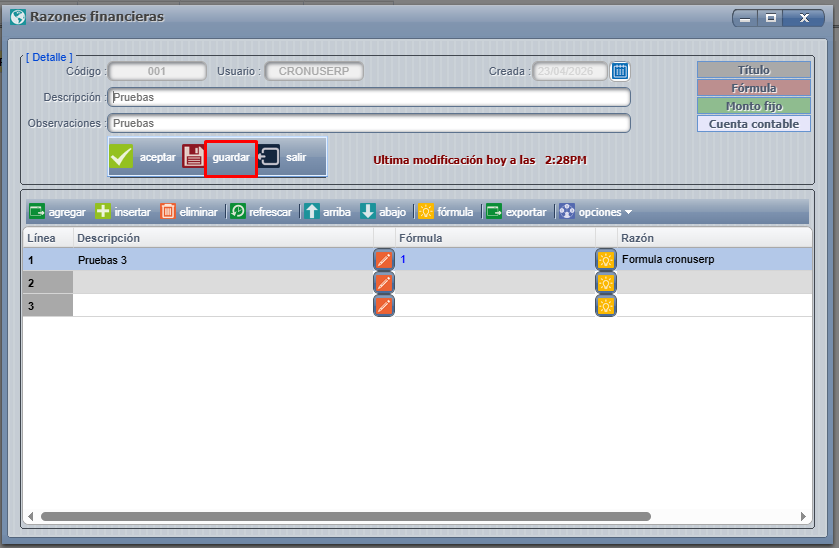
Una vez que agregamos la fórmula de dicha línea, se presiona el ícono de **"Guardar"** para validar los cambios realizados.
[](https://ayuda.cronuserp.com/uploads/images/gallery/2026-04/screenshot-1109.png)
Ya con estos pasos quedará agregada la razón financiera en sistema para ser utilizada.
# Reportes
# WEB - CONTABILIDAD - REPORTES - GENERADOR DE REPORTES (CONTABILIDAD)
***Acceso y Requisitos Previos***
**Permisos de la seguridad para el proceso:**
- “RGENXLSCN1”: Generador a XLS
- “RLSTCONTA1”: Reportes contables
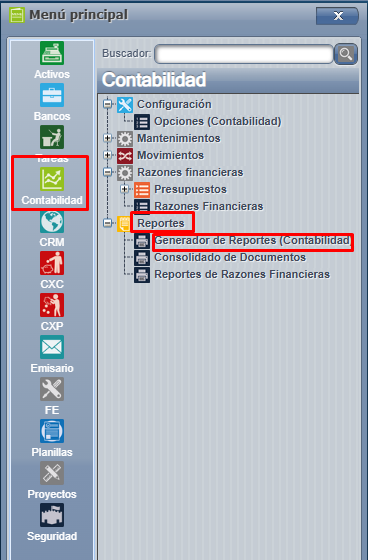
Contabilidad => Reportes => Generador de Reportes (Contabilidad ) :
[](https://ayuda.cronuserp.com/uploads/images/gallery/2026-04/screenshot-1092.png)
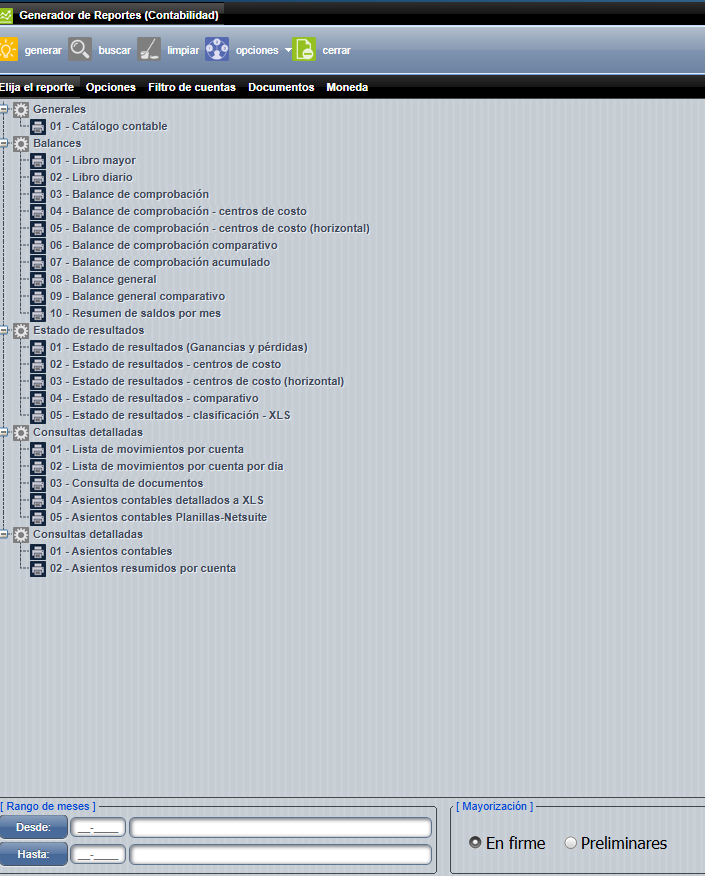
Al ingresar en la pantalla se nos presenta la lista de reportes que hay en contabilidad.
[](https://ayuda.cronuserp.com/uploads/images/gallery/2026-04/screenshot-1093.png)
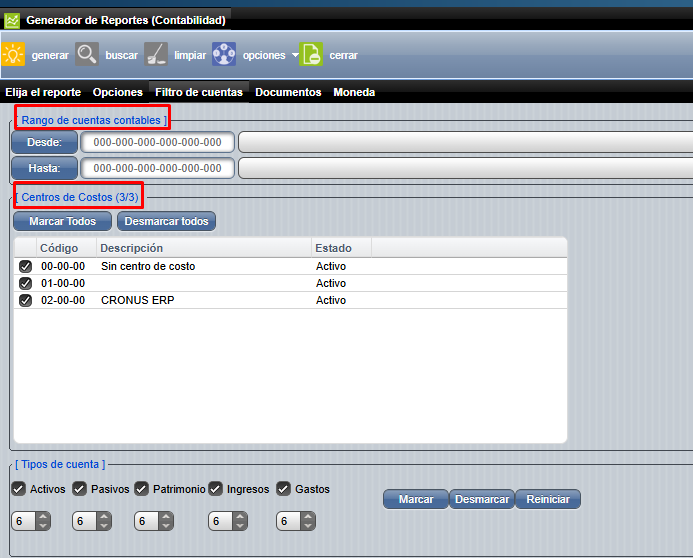
Para realizar un reporte se debe ingresar la información cómo el rango de fechas (Desde - Hasta ), la cuenta contable con la que deseamos generar el reporte , Mayorización:
[](https://ayuda.cronuserp.com/uploads/images/gallery/2026-04/screenshot-1094.png)
Una vez que tengamos seleccionado el reporte que necesitamos y los parámetros del mismo, presionamos "**generar":**
[](https://ayuda.cronuserp.com/uploads/images/gallery/2026-04/screenshot-1095.png)
# WEB - CONTABILIDAD - REPORTES - CONSOLIDADO DE DOCUMENTOS
***Acceso y Requisitos Previos***
**Permisos de la seguridad para el proceso:**
- “RLSTCONTA1”: Reportes contables
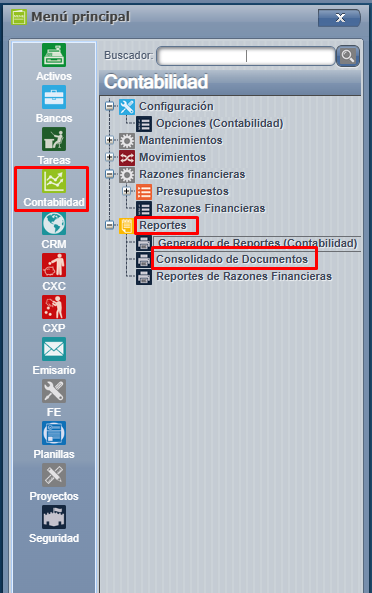
Menú => Contabilidad => Reportes => Consolidado de documentos
[](https://ayuda.cronuserp.com/uploads/images/gallery/2026-04/screenshot-1096.png)
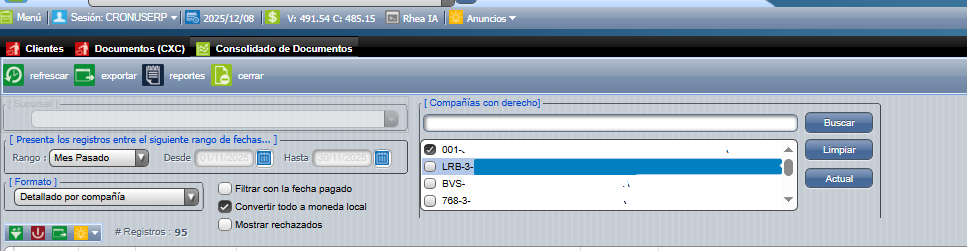
El menú "**Consolidado de Documentos**" nos permite ver los documentos electrónicos aceptados por la DGTD de las compañías a las que tengamos derecho.
También verá reflejado los documentos si tengo el indicador de compañía contable marcado.
Los documentos incluidos son:
- Facturas.
- Tiquetes electrónicos.
- Notas de débito.
- Notas de crédito.
- Gastos importados desde XML.
- Facturas electrónicas de compra.
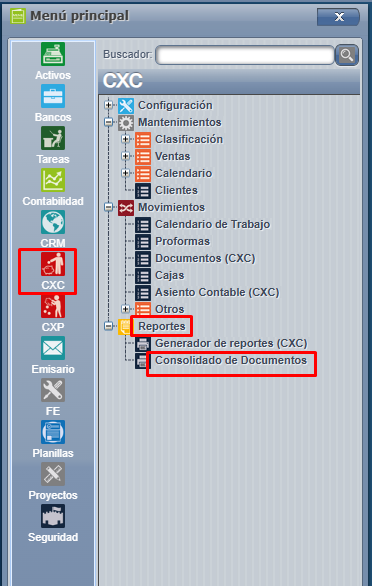
Se puede acceder por medio del módulo Contabilidad ==> Consolidado de documentos o por medio del módulo CXC ==> Consolidado de documentos.
[](https://ayuda.cronuserp.com/uploads/images/gallery/2026-04/screenshot-1097.png)
Existen diferentes maneras de apreciar el consolidado, gracias a los formatos que tiene:
- **Formato Detallado:**
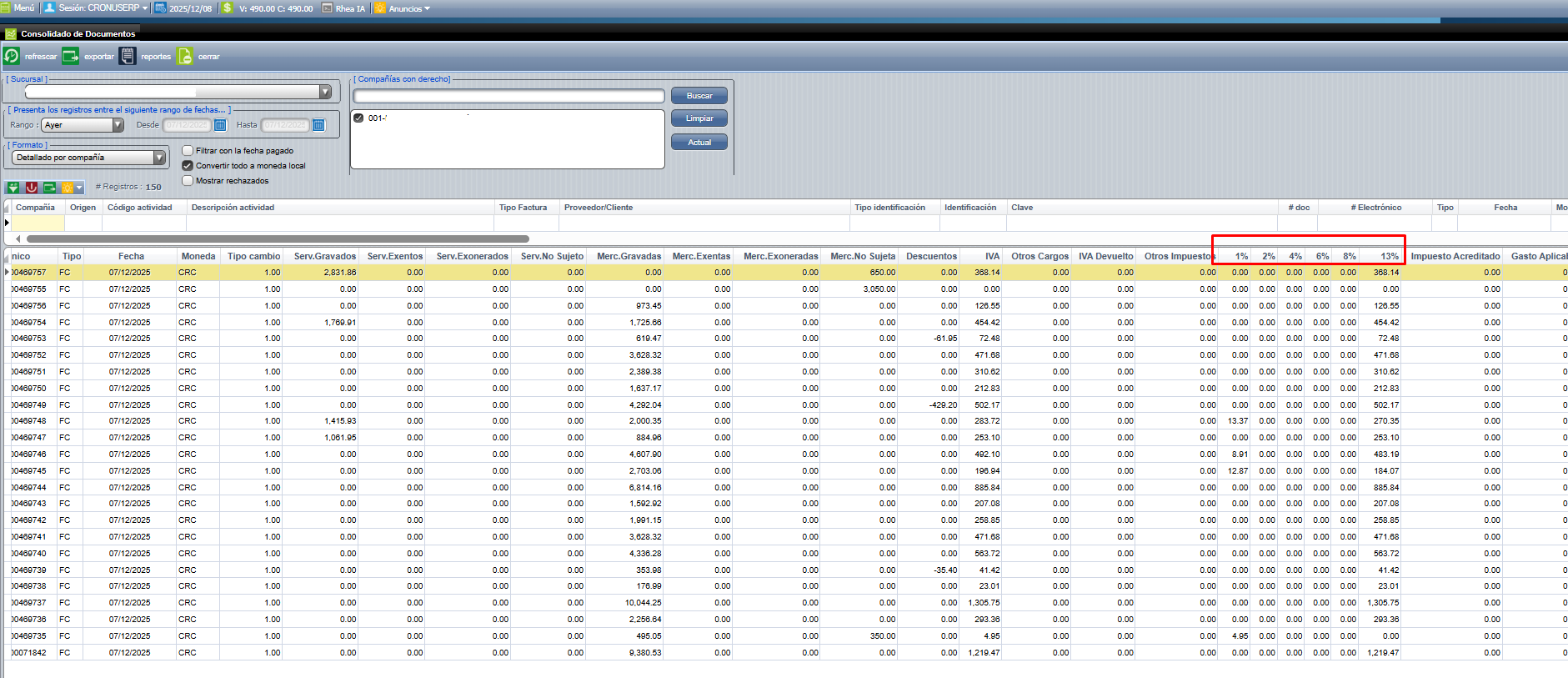
Permite visualizar los diferentes tipos de documentos y sus diferentes orígenes, además permite con doble click acceder a una vista previa del documento en cuestión. La pantalla muestra los montos de los totales del XML, distribución de impuestos (2%,4%,6%,8%,13%), la moneda del documento y el tipo de cambio entre otros campos. Podemos visualizar el detalle de una compañía y de varias compañías a la vez.
-
- [](https://ayuda.cronuserp.com/uploads/images/gallery/2025-12/screenshot-794.png)
- **Formato Resumido por compañía**:
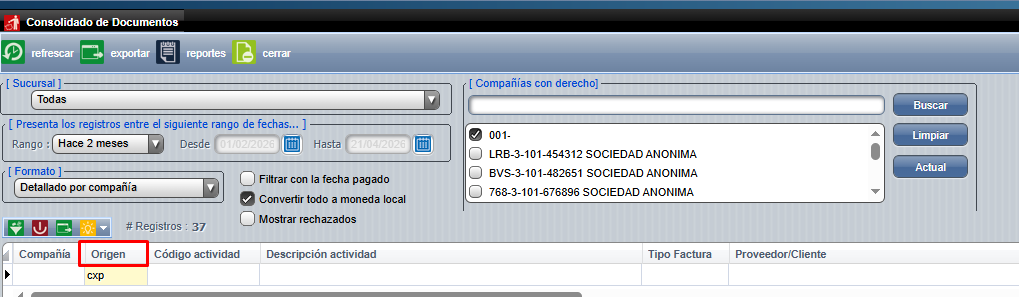
Este formato suma todos los documentos divididos por origen para mostrar un resumen de totales por compañía. El campo Total General IVA es una detalle sumando los totales de los 3 orígenes, se repite pero es IVA de CXC - IVA de CXP(CXP\_IMP Y FEC)
- Al momento de escoger el formato por compañía, el sistema convierte todos los montos a moneda local automáticamente, si desmarco el indicador de "Convertir todo a moneda local" me va a convertir todos los montos a moneda de dólar.
Los diferentes orígenes son: CXC (Proviene del módulo de Cuentas por cobrar), CXP\_IMP (Proviene de Importador XML de Cuentas por pagar) y FEC (Factura electrónica de compra de Cuentas por pagar)
[](https://ayuda.cronuserp.com/uploads/images/gallery/2026-04/screenshot-1098.png)
**El formato resumido y la funcionalidad reportes, solo funciona por medio de una licencia, para ello debemos contactar a servicio al cliente de CRONUSErp, preguntando por estas funcionalidades.**
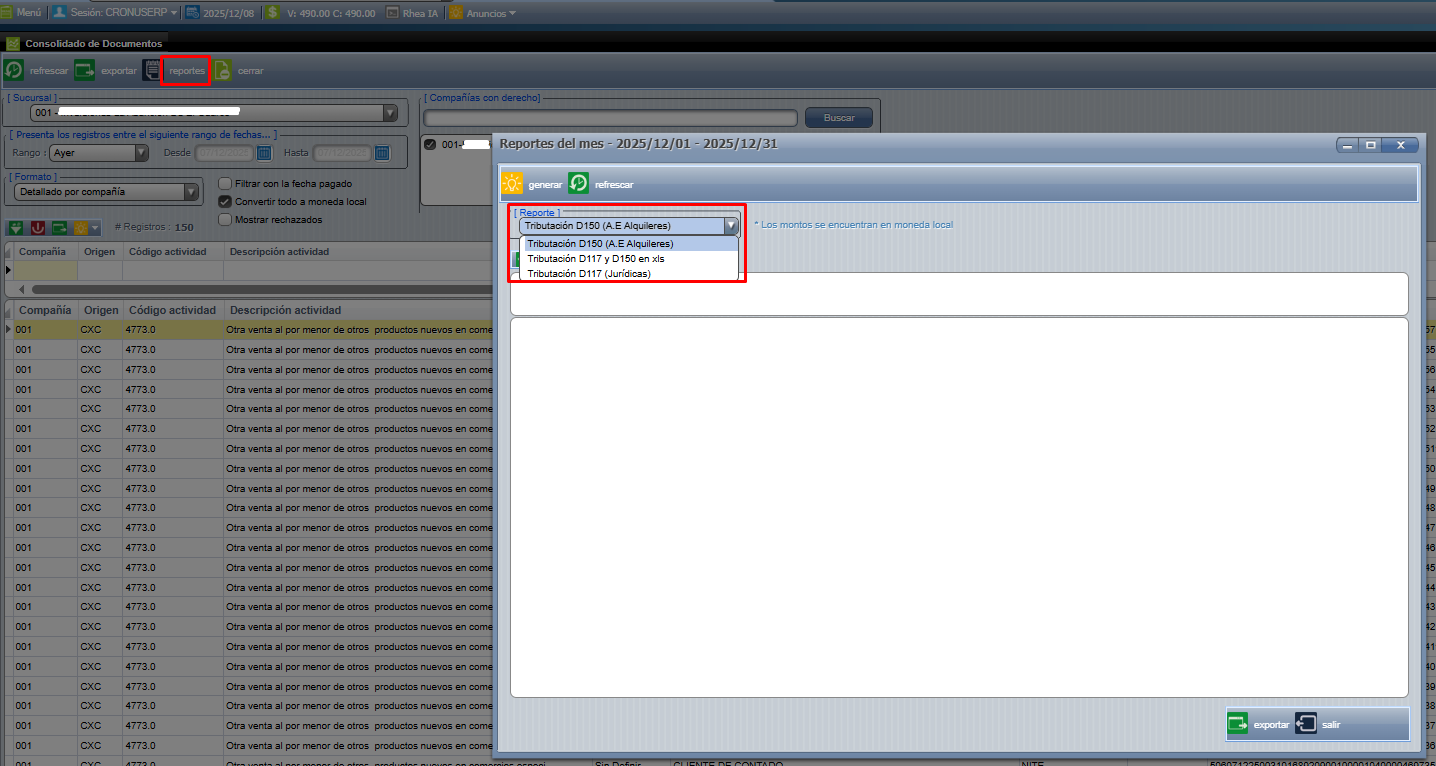
**Botón \[ reportes \]**
- Esta función permite visualizar reportes cuya información nace del consolidado de documentos.
- Los rangos de fecha que utiliza esta función son las elegidas en la pantalla anterior.
- Está pantalla y para algunos reportes, permite el formato multicompañía, entonces podemos tirar x reporte para verlos en varias compañías en el mismo resultado.
- Reporte Tributario D-125, este permite generar el reporte para varias compañías.
[](https://ayuda.cronuserp.com/uploads/images/gallery/2025-12/screenshot-796.png)
[](https://ayuda.cronuserp.com/uploads/images/gallery/2025-12/screenshot-797.png)
# WEB - CONTABILIDAD - REPORTES - REPORTES DE RAZONES FINANCIERAS
***Acceso y Requisitos Previos***
**Permisos de la seguridad para el proceso:**
- “MRAZONES1”
- “MPRESUP01”
- “MPRESUP02”
- “RLSTCONTA1”
**La pantalla de reportes de razones financieras se encuentra en :**
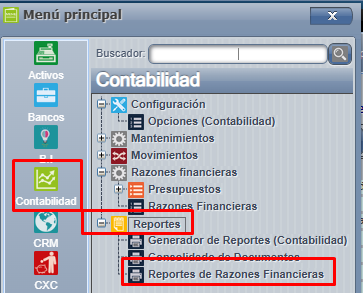
Ingresamos a menú => Contabilidad => Reportes =>Reportes de razones financieras:
[](https://ayuda.cronuserp.com/uploads/images/gallery/2026-10/scaled-1680-/reportes-de-razones-financieras.png)
***Uso de la Pantalla: Reportes de razones financieras***
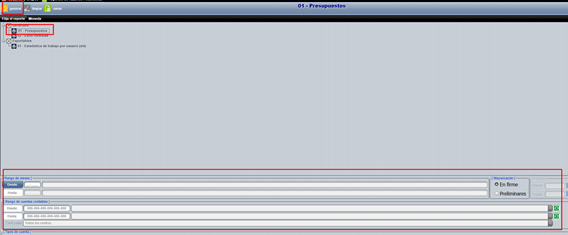
Ingresamos a seleccionar el reporte que deseamos generar y seleccionar los parámetros requeridos para el mismo, por último " **generar** " para que nos muestre la información del mismo:
[](https://ayuda.cronuserp.com/uploads/images/gallery/2026-10/scaled-1680-/generar-reporte-razones-financieras.png)
# CRONUS-WEB-Contabilidad-Mantenimientos-Bancos
**Notas importantes del proceso:**
- No se pueden eliminar los bancos una vez que hayan sido utilizados en algún proceso.
- Podremos modificar únicamente la descripción, igualmente no es recomendable ya que se pierde el historial sobre el mismo.
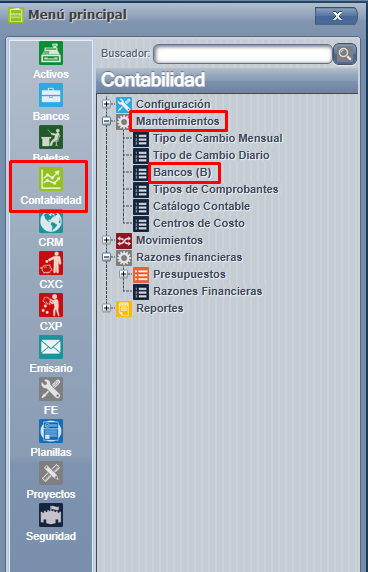
En esta pantalla debemos incluir todos los bancos que tienen disponibles en la compañía. Para esto ingresamos a Menú => Contabilidad => Mantenimientos => Bancos:
[](https://ayuda.cronuserp.com/uploads/images/gallery/2026-03/screenshot-1001.png)
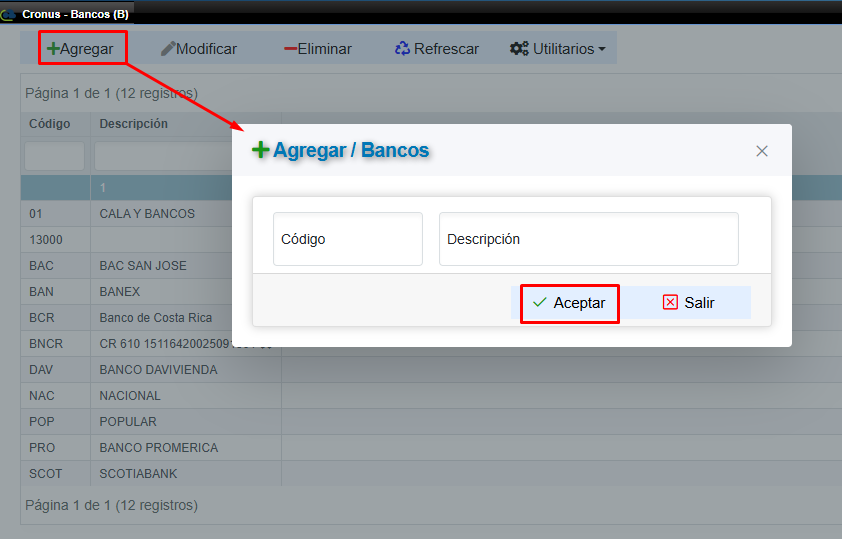
Posteriormente, presionamos "**Agregar**" para cargar los campos requeridos y presionar **"Aceptar"** para guardar los cambios:
[](https://ayuda.cronuserp.com/uploads/images/gallery/2026-03/screenshot-1002.png)