# ¿Cómo usar el Proceso de montos para razones financieras en Cronus ERP?
***Acceso y Requisitos Previos***
- [Razones financieras-Períodos ](https://ayuda.cronuserp.com/books/contabilidad/page/como-usar-el-proceso-de-periodos-en-razones-financieras-en-cronus-erp)
- [Razones financieras](https://ayuda.cronuserp.com/books/contabilidad/page/como-usar-el-proceso-de-razones-financieras-en-cronus-erp)
**Permisos de la seguridad para el proceso :**
- MPRESUP02
**La pantalla de montos se encuentra en :**
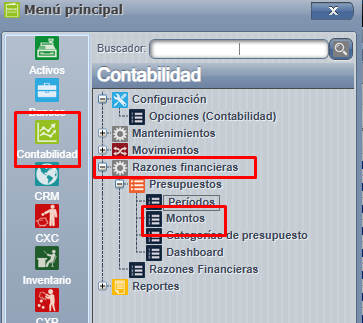
Para proceder, debemos ingresar a Menú => Contabilidad => Razones financieras => Presupuestos => Montos:
[](https://ayuda.cronuserp.com/uploads/images/gallery/2026-02/yIJscreenshot-1.png)
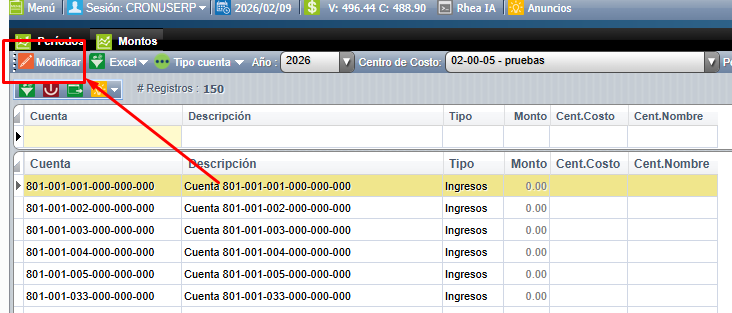
**Monto:** Desde esta pantalla debe de incluir el presupuesto a cada mes del período elegido a cada una de las cuentas de Ingresos y Gastos del catálogo contable. Para incluir el presupuesto solo haga doble click o modificar para cada mes e ingrese el monto y las observaciones indicando la composición, esto para cada una de las cuentas contables.
[](https://ayuda.cronuserp.com/uploads/images/gallery/2026-02/sqsscreenshot-2.png)
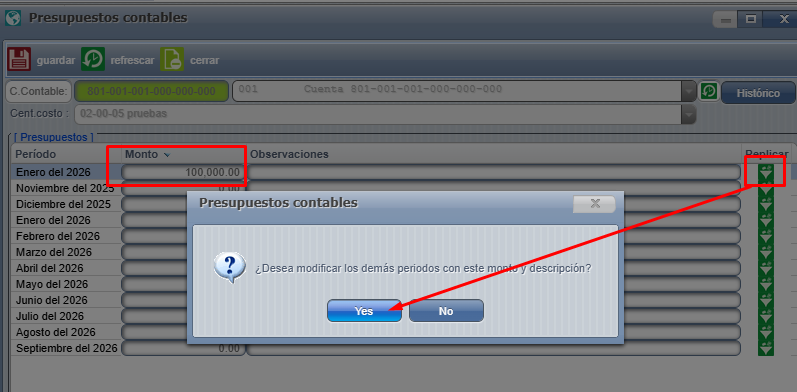
Si todos los meses van a contar con el mismo monto asignado, puede presionar el botón verde, ubicado al lado derecho de las "Observaciones" y el sistema copiará el monto y las Observaciones para los meses posteriores al que está copiando.
[](https://ayuda.cronuserp.com/uploads/images/gallery/2026-02/WXZscreenshot-3.png)
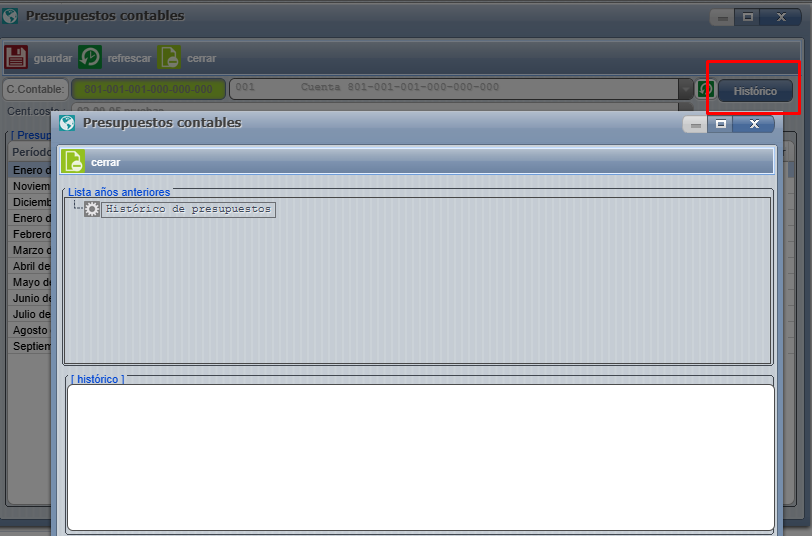
Otra característica interesante es el botón "Histórico", al entrar ahí el sistema le mostrará los rubros de los presupuestos de años anteriores como referencia.
[](https://ayuda.cronuserp.com/uploads/images/gallery/2026-02/cf8screenshot-4.png)
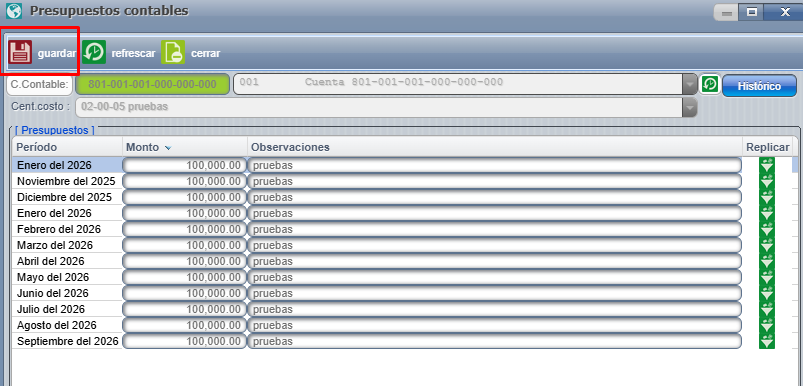
Al terminar de ingresar los datos del presupuesto para esa cuenta contable presione el botón "Guardar" ubicado arriba a la izquierda:
[](https://ayuda.cronuserp.com/uploads/images/gallery/2026-02/VsGscreenshot-5.png)
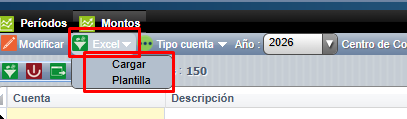
El sistema cuenta con un Importador de Excel, presione el botón "Excel" en la barra de botones y escoja la opción "Plantilla", debe de trabajar bajo los parámetros del ejemplo. Una vez completado el archivo lo puede subir presionado nuevamente el botón "Excel" y escogiendo la opción "Cargar":
[](https://ayuda.cronuserp.com/uploads/images/gallery/2026-02/MMgscreenshot-6.png)