# ¿Cómo usar el Proceso de períodos en razones financieras en Cronus ERP?
***Acceso y Requisitos Previos***
- [Razones financieras-Montos](https://ayuda.cronuserp.com/books/contabilidad/page/como-usar-el-proceso-de-montos-para-razones-financieras-en-cronus-erp)
- [Razones financieras](https://ayuda.cronuserp.com/books/contabilidad/page/como-usar-el-proceso-de-razones-financieras-en-cronus-erp)
**Permisos de la seguridad para el proceso :**
- MPRESUP01
**La pantalla de períodos se encuentra en :**
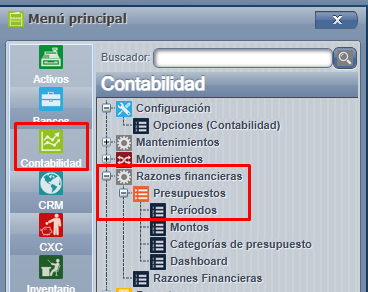
Para proceder con la primer configuración del proceso, debemos ingresar a Menú => Contabilidad => Razones financieras => Presupuestos => Períodos:
[](https://ayuda.cronuserp.com/uploads/images/gallery/2026-02/screenshot-1.png)
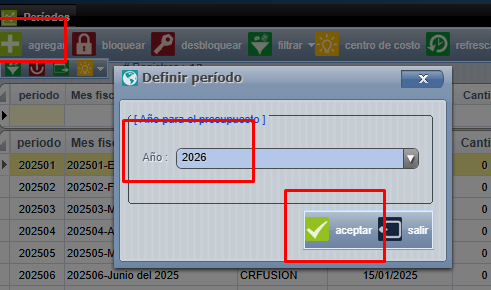
**Período:** Debe de indicar al sistema el año para el presupuesto que desea registrar, de forma automática creará un apartado para cada uno de los meses del año. Para hacerlo presione el botón "Agregar" y defina el año, luego presione el botón "Aceptar".
[](https://ayuda.cronuserp.com/uploads/images/gallery/2026-02/screenshot-2.png)
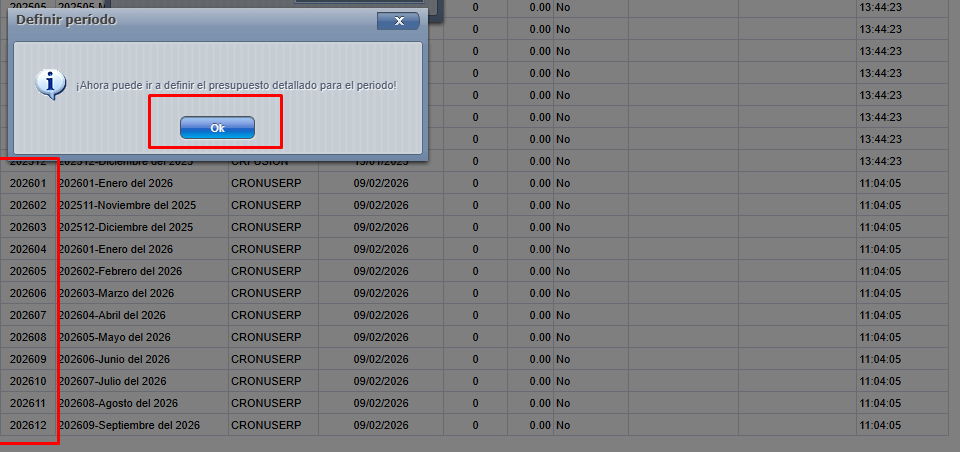
Una vez que presionemos aceptar en la pantalla anterior, el sistema nos creará en la pantalla principal el detalle por cada línea de los meses del año digitado. Lo único es presionar OK para confirmar al sistema el proceso:
[](https://ayuda.cronuserp.com/uploads/images/gallery/2026-02/screenshot-3.png)
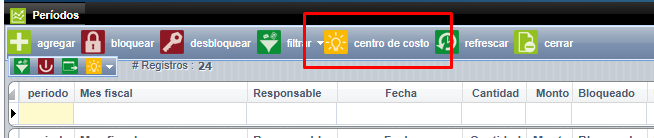
Desde esta misma pantalla es necesario definir los permisos a usuarios para poder trabajar con el presupuesto. Para hacerlo presione el botón Centro de costo:
[](https://ayuda.cronuserp.com/uploads/images/gallery/2026-02/screenshot-4.png)
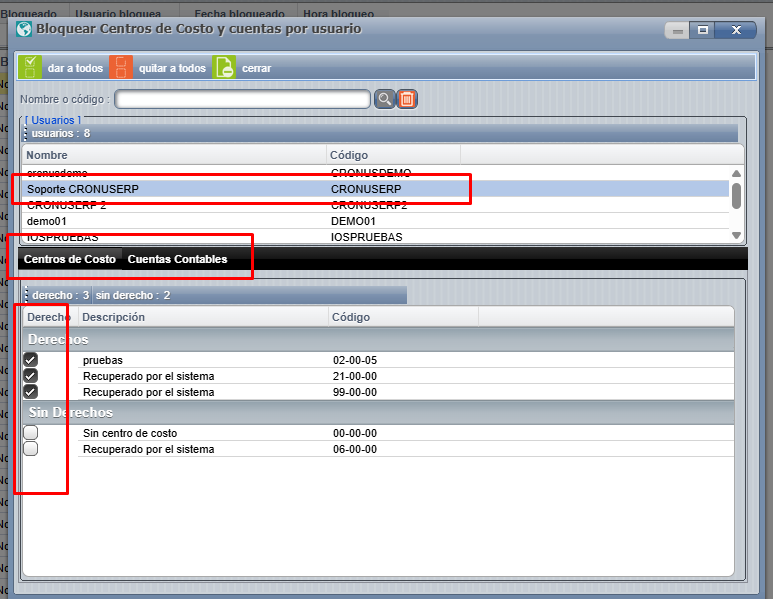
La pantalla está dividida en dos, en la parte superior verá la lista de usuarios y en la parte inferior los Centros de Costos y el Catálogo Contable, esto se debe de realizar por usuario. Haga un click sobre el usuario para marcarlo y luego en la parte inferior de la pantalla defina las cuentas a las que el usuario va a tener derecho para trabajar. Si la casilla al lado izquierdo del nombre está marcada el usuario puede trabajar con esa cuenta en el presupuesto, si no está marcada no va a poder trabajar en el presupuesto con esa cuenta:
[](https://ayuda.cronuserp.com/uploads/images/gallery/2026-02/screenshot-5.png)
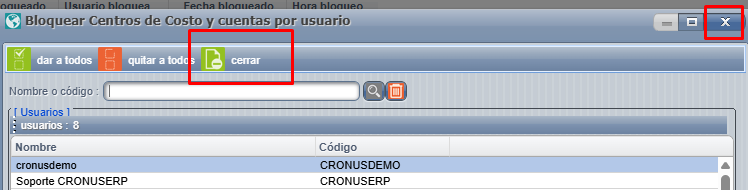
Los permisos en dicha pantalla son inmediatos, por lo que al terminar de dar los mismos a los usuarios, solo debe de salir de la pantalla presionando la "X" ubicada en la parte superior derecha o con el ícono de cerrar:
[](https://ayuda.cronuserp.com/uploads/images/gallery/2026-02/screenshot-6.png)