# EOS Contabilidad Movimientos Asientos contables
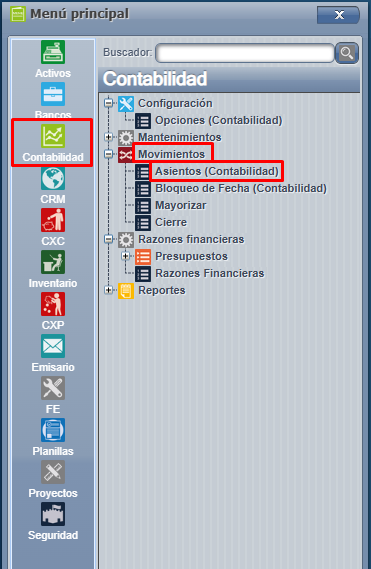
Menú => Contabilidad => Movimientos => Asientos contables:
[](https://ayuda.cronuserp.com/uploads/images/gallery/2026-04/screenshot-1065.png)
Es importante indicar que en esta lista caen todos los asientos que se han digitado por todos los usuarios, estos asientos pueden estar generados directamente desde contabilidad, importador por el Excel o generado por asientos auxiliares, para comprender bien el proceso del sistema debemos saber que los asientos tienen cuatro estados distintos.
- Pendientes: Por defecto al ingresar a la pantalla quedamos ubicados directamente en pendientes, los asientos pendientes son los que no han sido mayorizados ni cerrados en estos asientos por lo tanto no ha afectado cuentas mayores y está en una lista temporal para ser modificados o visualizados.
- Los asientos pendientes pueden ser modificados e incluso se pueden dejar con una diferencia siempre y cuanto no se intente mayorizar, esto le permite al usuario dejar en medio camino, para luego continuar en el momento que sea posible.
[](https://ayuda.cronuserp.com/uploads/images/gallery/2026-04/screenshot-1066.png)
- Mayorizados: Estos asientos han pasado por el proceso de mayorización del sistema y han afectado los balances, podemos ver sus efectos al revisar los débitos y créditos del mes en los reportes.
[](https://ayuda.cronuserp.com/uploads/images/gallery/2026-04/screenshot-1067.png)
- Cerrados: estos asientos ya han pasado por el proceso de mayorización y ahora forman parte del saldo inicial del siguiente del siguiente mes, en caso de los asientos pendientes, estos pueden ser manipulados a excepción de los asientos que provienen del módulo auxiliares no obstante si se pueden si pueden ser eliminados en su totalidad a responsabilidad de un encargado que tengan permisos.
[](https://ayuda.cronuserp.com/uploads/images/gallery/2026-04/screenshot-1068.png)
- **¿ Como crear un nuevo asiento ?**
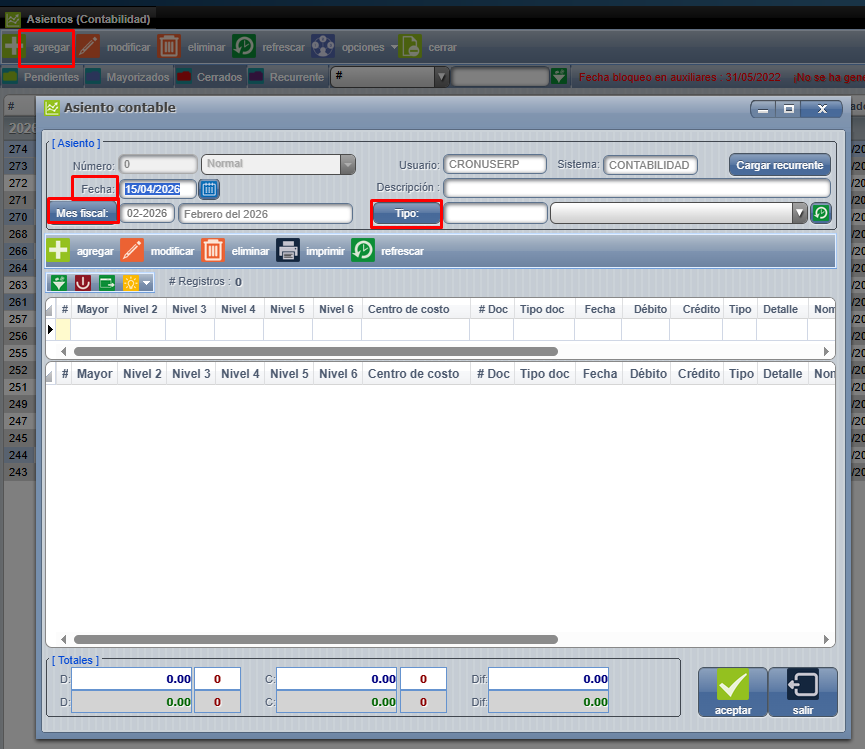
1. Agregar.
2. Fecha: es la fecha real del asiento y no corresponde al periodo fiscal, especificarla se puede usar el botón del calendario, o digitar la fecha en formato día, mes, año.
3. Mes fiscal: el sistema nos sugiere el mes fiscal como referencia aún así este mes puede ser alterado por el usuario, siempre y cuando no corresponda a un mes fiscal ya cerrado.
4. Descripción: necesitamos una descripción global del asiento, escribir un resumen "cuentas por cobrar".
5. Tipo de asiento: se pueden hacer dos cosas, 1. Podemos buscar el tipo de asiento haciendo doble click en el botón tipo una vez localizado el tipo de asiento que ocupamos simplemente le hacemos doble click para elegirlo o presionar el botón "Aceptar". 2. Podemos digitar en la casilla el código que le corresponde, pero esto implica que nos tenemos que saber los códigos.
El asiento tiene una fecha y un mes fiscal pero puede contener en la línea de detalles referenciando la cantidad de documentos que queremos.
[](https://ayuda.cronuserp.com/uploads/images/gallery/2026-04/screenshot-1069.png)
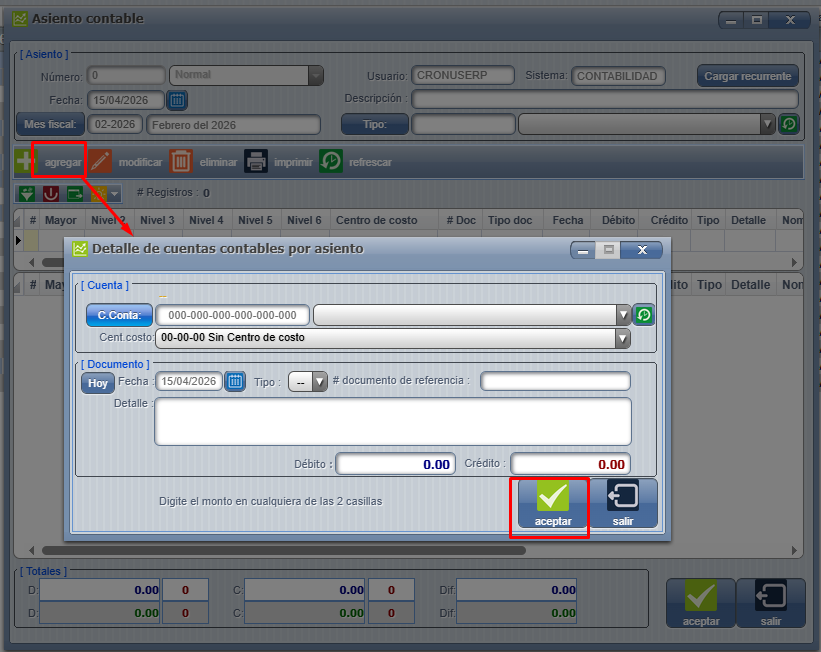
Cuando ya está completado el encabezado, vamos a pasar a incluir la cuenta que detalla el asiento.
1. Agregar: esto nos abre otra pestaña llamada detalle de cuentas contables por asiento.
2. C.Conta: Buscar la cuenta por cobrar que vamos a ocupar para elegirla le damos doble click.
3. Fecha: no necesariamente va a coincidir con la fecha del asiento y es una referencia para este documento específicamente.
4. Tipo: escoger el tipo de combo para clasificar esa factura.
5. Documento: se digita el numero de documento.
6. Detalle: se le agrega lo que el cliente desea.
7. Se tiene que aumentar la cuenta por cobrar, se va a digitar el débito a un monto.
8. Aceptar.
[](https://ayuda.cronuserp.com/uploads/images/gallery/2026-04/screenshot-1070.png)
La pantalla queda lista para volver a digitar las líneas se va a digitar el impuesto buscamos la cuenta filtramos por descripción y elegimos haciendo doble click sobre ella una vez llenos los campos presionamos "Aceptar", por ultimo y para cuadrar el asiento llenamos los ingresos ejecutamos los mismos pasas.
Algo importante de mencionar la cuenta de ingresos debe de llevar un centro de costo que debemos de referenciar y por regla contable solo las cuenta de ingresos y gastos pueden llevarla.
Wikis relacionados:
- [Asientos de cierre](https://ayuda.cronuserp.com/EOS-Contabilidad-Movimientos-Asientos-contables-Asiento-de-cierre)
- [Asientos de reparación](https://ayuda.cronuserp.com/EOS-Contabilidad-Movimientos-Asientos-contables-Asiento-de-reparacion)
- [Asiento de reversión de auxiliar](https://ayuda.cronuserp.com/EOS-Contabilidad-Movimientos-Cierre-Asientos-contables-Asientos-de-reversion-de-auxiliar)