# EOS Contabilidad Movimientos Cierre

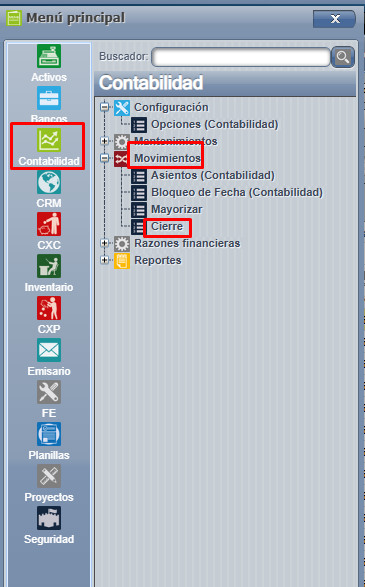
<span style="font-size: 12pt; font-family: arial, helvetica, sans-serif;">Menú =&gt; Contabilidad =&gt; Movimientos =&gt; Cierres </span>

[![Screenshot_1078.png](https://ayuda.cronuserp.com/uploads/images/gallery/2026-04/scaled-1680-/screenshot-1078.png)](https://ayuda.cronuserp.com/uploads/images/gallery/2026-04/screenshot-1078.png)

<span style="font-size: 12pt; font-family: arial, helvetica, sans-serif;">Aquí vamos a realizar el cierre del mes, el proceso de cierre acumula el saldo inicial mas ( + ), los débitos menos ( - ) los créditos del mes anterior y crea el saldo inicial del mes siguiente.</span>

<span style="font-size: 12pt; font-family: arial, helvetica, sans-serif;">Es de suma importancia que el sistema no va a permitir la mayorización del cierre en desorden, eso significa que si no cerramos el mes 5 por ejemplo no podemos cerrarlo y así sucesivamente, en la mayorizacion preliminar si se pueden llevar acabo los procesos.</span>

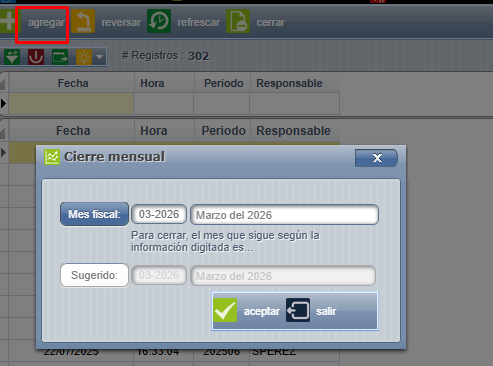
<span style="font-size: 12pt; font-family: arial, helvetica, sans-serif;">El proceso del cierre tiene un proceso muy parecido al de mayorizar, presionamos el botón de "Agregar" si hay un mes para realizar el cierre y presiona "Aceptar".</span>

[![Screenshot_1079.png](https://ayuda.cronuserp.com/uploads/images/gallery/2026-04/scaled-1680-/screenshot-1079.png)](https://ayuda.cronuserp.com/uploads/images/gallery/2026-04/screenshot-1079.png)

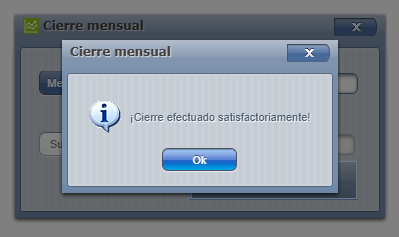
<span style="font-size: 12pt; font-family: arial, helvetica, sans-serif;">Luego de aceptar, el sistema indica con un mensaje que el cierre se efectuó satisfactoriamente.</span>

[![Screenshot_1081.png](https://ayuda.cronuserp.com/uploads/images/gallery/2026-04/scaled-1680-/screenshot-1081.png)](https://ayuda.cronuserp.com/uploads/images/gallery/2026-04/screenshot-1081.png)

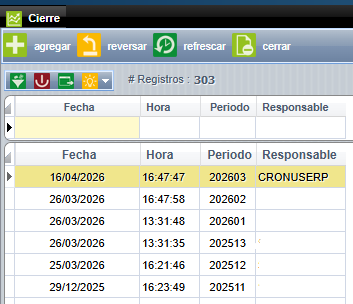
<span style="font-size: 12pt; font-family: arial, helvetica, sans-serif;">El cierre lo podemos ver en la pantalla principal.</span>

[![Screenshot_1080.png](https://ayuda.cronuserp.com/uploads/images/gallery/2026-04/scaled-1680-/screenshot-1080.png)](https://ayuda.cronuserp.com/uploads/images/gallery/2026-04/screenshot-1080.png)

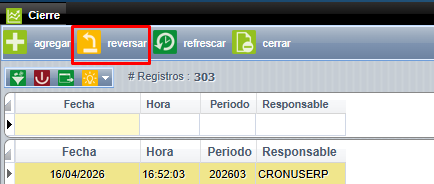
<span style="font-size: 12pt; font-family: arial, helvetica, sans-serif;">En este módulo también podemos reversar el cierre con el botón de "Reversar".</span>

[![Screenshot_1082.png](https://ayuda.cronuserp.com/uploads/images/gallery/2026-04/scaled-1680-/screenshot-1082.png)}](https://ayuda.cronuserp.com/uploads/images/gallery/2026-04/screenshot-1082.png)

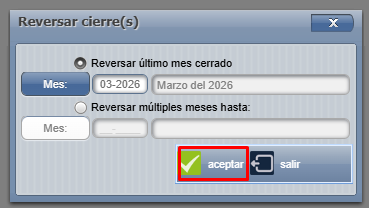
<span style="font-size: 12pt; font-family: arial, helvetica, sans-serif;">El sistema envía mensaje si queremos realizar la reversión.</span>

<span style="font-size: 12pt; font-family: arial, helvetica, sans-serif;">[![Screenshot_1084.png](https://ayuda.cronuserp.com/uploads/images/gallery/2026-04/scaled-1680-/screenshot-1084.png)](https://ayuda.cronuserp.com/uploads/images/gallery/2026-04/screenshot-1084.png)</span>

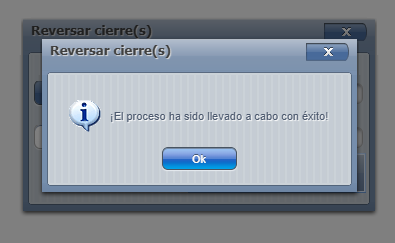
<span style="font-size: 12pt; font-family: arial, helvetica, sans-serif;">Presionamos que si y el cierre queda reversado.</span>

[![Screenshot_1083.png](https://ayuda.cronuserp.com/uploads/images/gallery/2026-04/scaled-1680-/screenshot-1083.png)](https://ayuda.cronuserp.com/uploads/images/gallery/2026-04/screenshot-1083.png)

<span style="font-size: 12pt; font-family: arial, helvetica, sans-serif;">Ahí nos sale la siguiente pantalla de los libros digitales presionamos generar.</span>