# EOS Contabilidad Razones Financieras

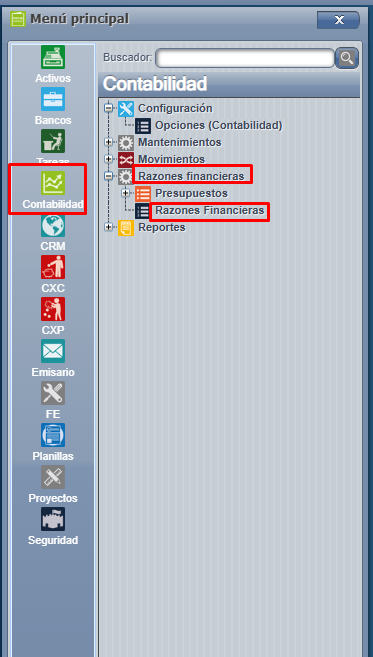
<span style="font-size: 12pt; font-family: arial, helvetica, sans-serif;">Menú =&gt; Contabilidad =&gt; Movimientos =&gt; Razones financieras =&gt; Razones financieras </span>

[![Screenshot_1101.png](https://ayuda.cronuserp.com/uploads/images/gallery/2026-04/scaled-1680-/screenshot-1101.png)](https://ayuda.cronuserp.com/uploads/images/gallery/2026-04/screenshot-1101.png)

<span style="color: #ff0000; font-size: 12pt; font-family: arial, helvetica, sans-serif;"> </span>

<span style="color: #ff0000; font-size: 14pt; font-family: arial, helvetica, sans-serif;">**Notas importantes del proceso:** </span>

- <span style="font-size: 12pt; font-family: arial, helvetica, sans-serif;">No se pueden eliminar razones si ya fueron usadas en algún proceso del sistema. </span>
- <span style="font-size: 12pt; font-family: arial, helvetica, sans-serif;">Pueden modificar si así lo requieren y con los permisos requeridos para esto. </span>
- <span style="font-size: 12pt; font-family: arial, helvetica, sans-serif;">Pueden copiar y exportar a Excel la razón creada, mediante el ícono de Opciones: </span>

1. <span style="font-size: 12pt; font-family: arial, helvetica, sans-serif;">Copiar.</span>
2. <span style="font-size: 12pt; font-family: arial, helvetica, sans-serif;">Exportar a EXCEL.</span>

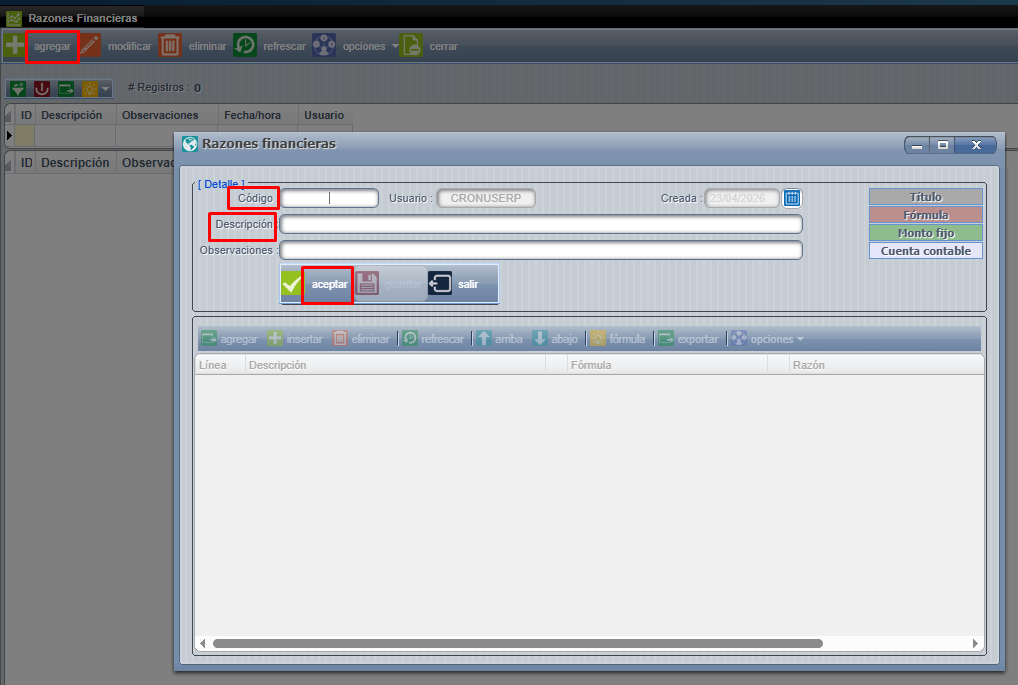
<span style="font-size: 12pt; font-family: arial, helvetica, sans-serif;"> </span><span style="font-size: 12pt; font-family: arial, helvetica, sans-serif;">Para incluir la razón financiera presionamos el ícono de "Agregar" , en esta pantalla debemos definir el detalle de la misma:</span>

1. <span style="font-size: 12pt; font-family: arial, helvetica, sans-serif;">Código.</span>
2. <span style="font-size: 12pt; font-family: arial, helvetica, sans-serif;">Descripción.</span>
3. <span style="font-size: 12pt; font-family: arial, helvetica, sans-serif;">Observaciones.</span>
4. <span style="font-size: 12pt; font-family: arial, helvetica, sans-serif;">Aceptar.</span>

[![Screenshot_1102.png](https://ayuda.cronuserp.com/uploads/images/gallery/2026-04/scaled-1680-/screenshot-1102.png)](https://ayuda.cronuserp.com/uploads/images/gallery/2026-04/screenshot-1102.png)

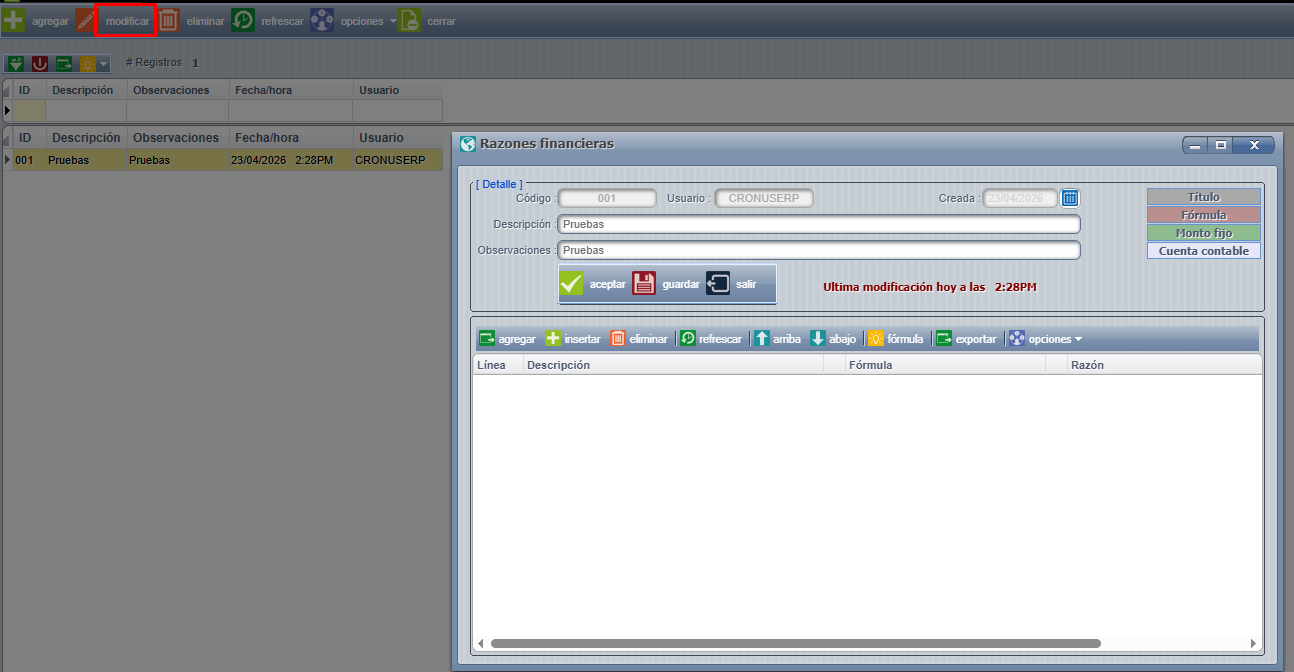
<span style="font-size: 12pt; font-family: arial, helvetica, sans-serif;">Con esto se mostrará en la pantalla principal, para visualizar y/o modificar dicha razón, para ir agregando datos nos ubicamos sobre la línea deseada y presionamos el botón de "modificar".</span>

[![Screenshot_1103.png](https://ayuda.cronuserp.com/uploads/images/gallery/2026-04/scaled-1680-/screenshot-1103.png)](https://ayuda.cronuserp.com/uploads/images/gallery/2026-04/screenshot-1103.png)

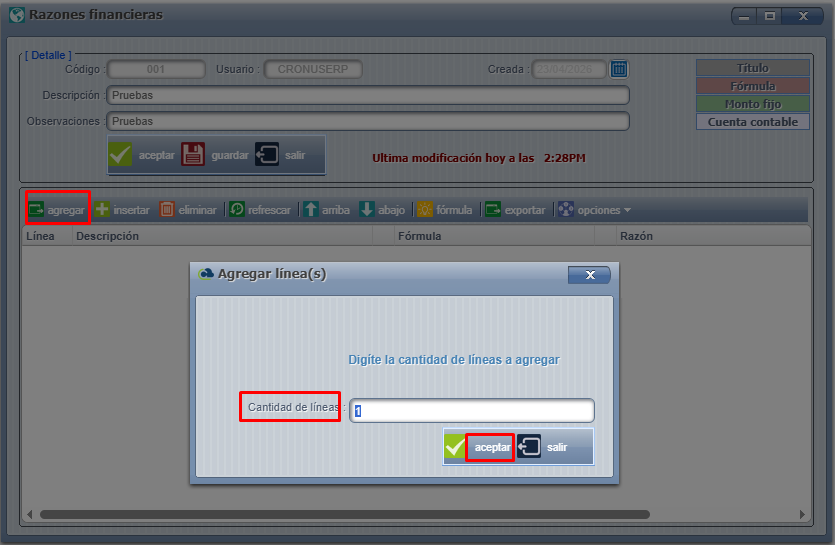
<span style="font-size: 12pt; font-family: arial, helvetica, sans-serif;"> </span><span style="font-size: 12pt; font-family: arial, helvetica, sans-serif;">Con esto el sistema nos abrirá la pantalla para agregar la cantidad de líneas que conformarán la razón. Como se muestra en las imágenes para ello debemos presionar "Agregar " y ahí digitar la cantidad de líneas que deseamos que la conformen y aceptar para guardar los cambios.</span>

[![Screenshot_1104.png](https://ayuda.cronuserp.com/uploads/images/gallery/2026-04/scaled-1680-/screenshot-1104.png)](https://ayuda.cronuserp.com/uploads/images/gallery/2026-04/screenshot-1104.png)

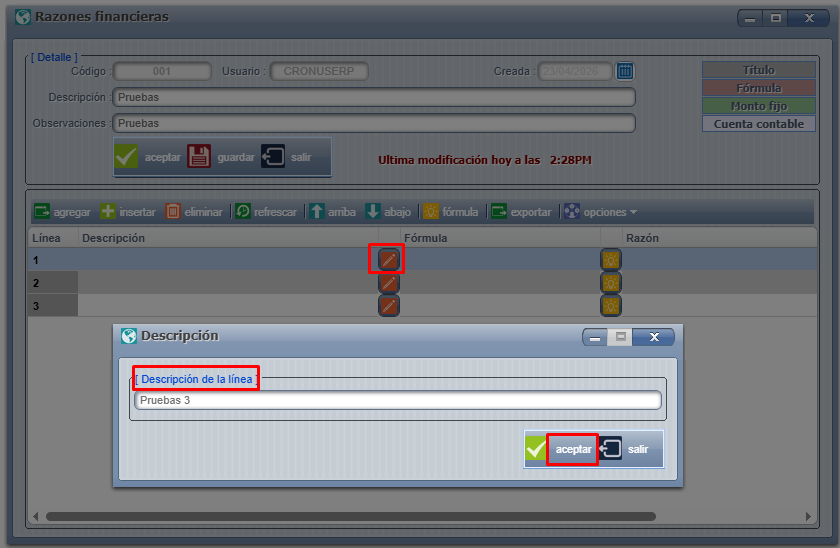
<span style="font-size: 12pt; font-family: arial, helvetica, sans-serif;"> </span><span style="font-size: 12pt; font-family: arial, helvetica, sans-serif;">Ya con esto concluido, el siguiente paso sería agregar la descripción de la línea. Para ello debemos presionar el ícono indicado en la imagen y ahí escribir el nombre de la misma y aceptar para guardar los cambios.</span>

[![Screenshot_1106.png](https://ayuda.cronuserp.com/uploads/images/gallery/2026-04/scaled-1680-/screenshot-1106.png)](https://ayuda.cronuserp.com/uploads/images/gallery/2026-04/screenshot-1106.png)

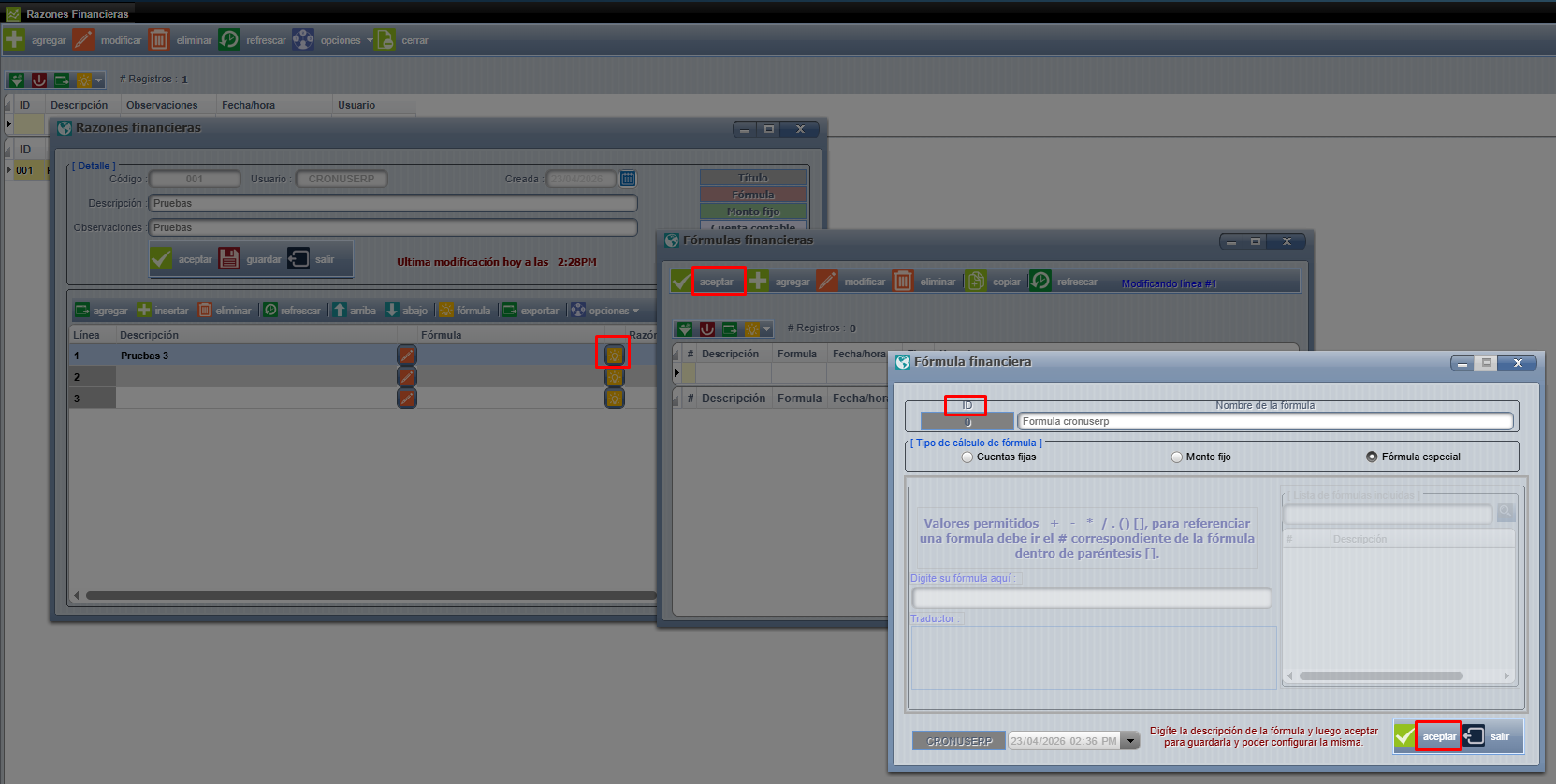
<span style="font-size: 12pt; font-family: arial, helvetica, sans-serif;">Posteriormente, sería agregar la razón y fórmula. Se ingresa al ícono del bombillo como muestra en la imagen y ahí elegimos la fórmula deseada, la marcamos y presionamos "Aceptar" ( ya previamente incluidas ) o podemos agregarla desde esa misma pantalla ( para seguir el proceso de inclusión de fórmulas, haga click [**aquí** ](https://ayuda.cronuserp.com/books/wiki-cronus-erp/page/Inclusin-de-frmulas-para-razones-financieras)) .</span>

[![Screenshot_1107.png](https://ayuda.cronuserp.com/uploads/images/gallery/2026-04/scaled-1680-/screenshot-1107.png)](https://ayuda.cronuserp.com/uploads/images/gallery/2026-04/screenshot-1107.png)

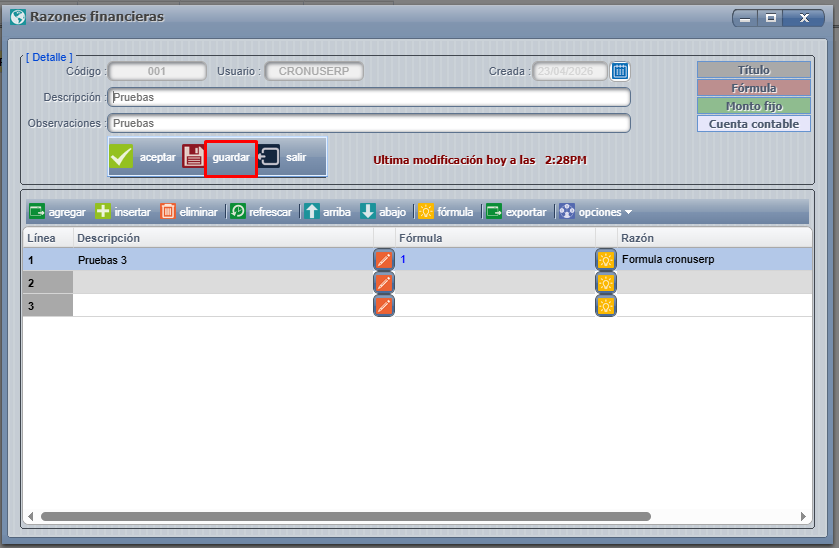
<span style="font-size: 12pt; font-family: arial, helvetica, sans-serif;">Una vez que agregamos la fórmula de dicha línea, se presiona el ícono de "Guardar" para validar los cambios realizados. </span>

[![Screenshot_1109.png](https://ayuda.cronuserp.com/uploads/images/gallery/2026-04/scaled-1680-/screenshot-1109.png)](https://ayuda.cronuserp.com/uploads/images/gallery/2026-04/screenshot-1109.png)

<span style="font-size: 12pt; font-family: arial, helvetica, sans-serif;">Ya con estos pasos quedará agregada la razón financiera en sistema para ser utilizada. </span>