# EOS-Contabilidad-Reportes-Consolidado de documentos

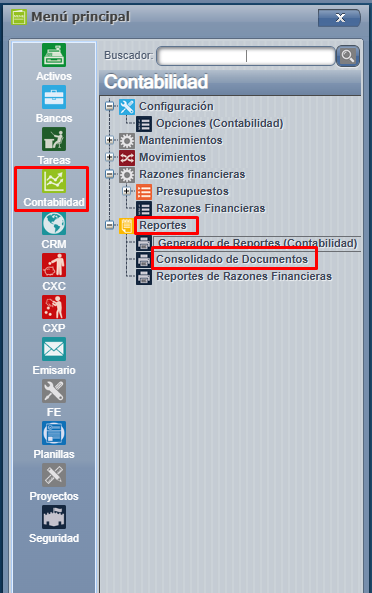
<span style="font-family: arial, helvetica, sans-serif; font-size: 12pt;">Menú =&gt; Contabilidad =&gt; Reportes =&gt; Consolidado de documentos </span>

<span style="font-family: arial, helvetica, sans-serif; font-size: 12pt;">[![Screenshot_1096.png](https://ayuda.cronuserp.com/uploads/images/gallery/2026-04/scaled-1680-/screenshot-1096.png)](https://ayuda.cronuserp.com/uploads/images/gallery/2026-04/screenshot-1096.png)</span>

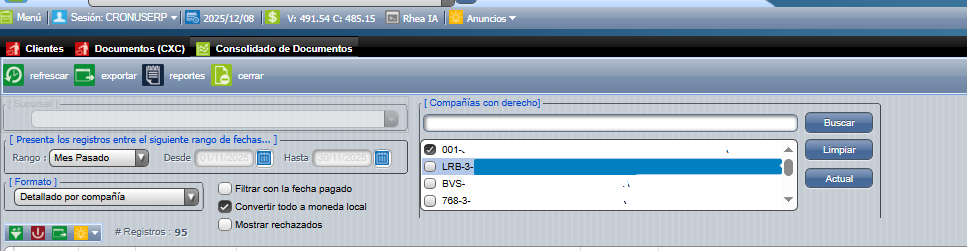
<span style="font-size: 12pt; font-family: arial, helvetica, sans-serif;">El menú "**Consolidado de Documentos**" nos permite ver los documentos electrónicos aceptados por la DGTD de las compañías a las que tengamos derecho.</span>  
<span style="font-size: 12pt; font-family: arial, helvetica, sans-serif;">También verá reflejado los documentos si tengo el indicador de compañía contable marcado.</span>  
  
  
<span style="font-size: 12pt; font-family: arial, helvetica, sans-serif;">Los documentos incluidos son:</span>

- <span style="font-size: 12pt; font-family: arial, helvetica, sans-serif;">Facturas.</span>
- <span style="font-size: 12pt; font-family: arial, helvetica, sans-serif;">Tiquetes electrónicos.</span>
- <span style="font-size: 12pt; font-family: arial, helvetica, sans-serif;">Notas de débito.</span>
- <span style="font-size: 12pt; font-family: arial, helvetica, sans-serif;">Notas de crédito.</span>
- <span style="font-size: 12pt; font-family: arial, helvetica, sans-serif;">Gastos importados desde XML.</span>
- <span style="font-size: 12pt; font-family: arial, helvetica, sans-serif;">Facturas electrónicas de compra.</span>

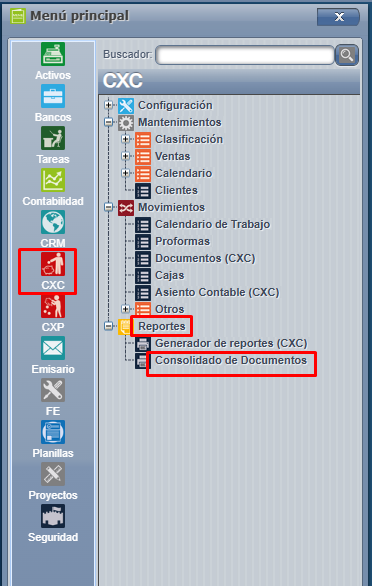
<span style="font-size: 12pt; font-family: arial, helvetica, sans-serif;">Se puede acceder por medio del módulo Contabilidad ==&gt; Consolidado de documentos o por medio del módulo CXC ==&gt; Consolidado de documentos.</span>

[![Screenshot_1097.png](https://ayuda.cronuserp.com/uploads/images/gallery/2026-04/scaled-1680-/screenshot-1097.png)](https://ayuda.cronuserp.com/uploads/images/gallery/2026-04/screenshot-1097.png)

<span style="font-size: 12pt; font-family: arial, helvetica, sans-serif;">Existen diferentes maneras de apreciar el consolidado, gracias a los formatos que tiene:</span>

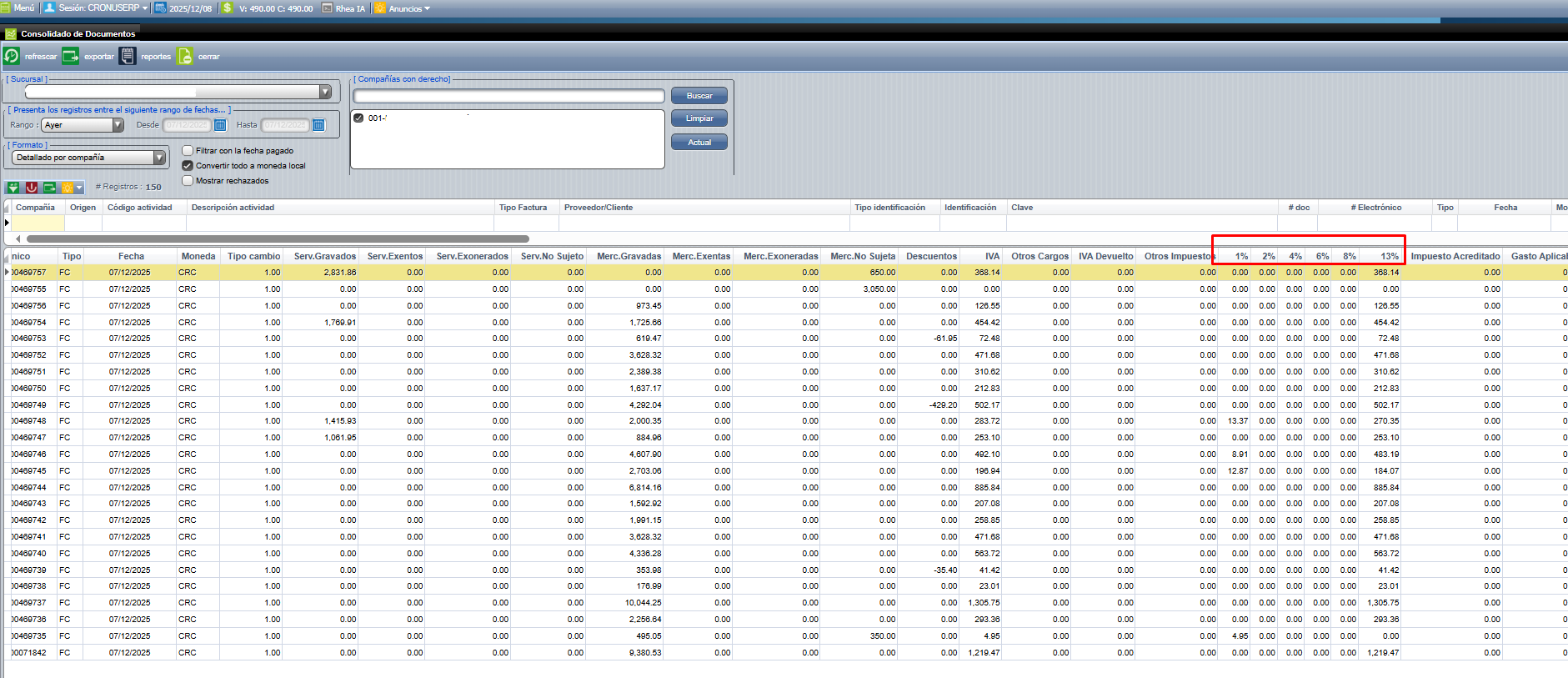
- <span style="font-size: 12pt; font-family: arial, helvetica, sans-serif;">**Formato Detallado:** </span>  
    <span style="font-size: 12pt; font-family: arial, helvetica, sans-serif;">Permite visualizar los diferentes tipos de documentos y sus diferentes orígenes, además permite con doble click acceder a una vista previa del documento en cuestión. La pantalla muestra los montos de los totales del XML, distribución de impuestos (2%,4%,6%,8%,13%), la moneda del documento y el tipo de cambio entre otros campos. Podemos visualizar el detalle de una compañía y de varias compañías a la vez.</span>
- 
- <span style="font-size: 12pt; font-family: arial, helvetica, sans-serif;">[![Screenshot_794.png](https://ayuda.cronuserp.com/uploads/images/gallery/2025-12/scaled-1680-/screenshot-794.png)](https://ayuda.cronuserp.com/uploads/images/gallery/2025-12/screenshot-794.png)</span>

<span style="font-size: 12pt; font-family: arial, helvetica, sans-serif;">  
</span>

- <span style="font-size: 12pt; font-family: arial, helvetica, sans-serif;">**Formato Resumido por compañía**: </span>  
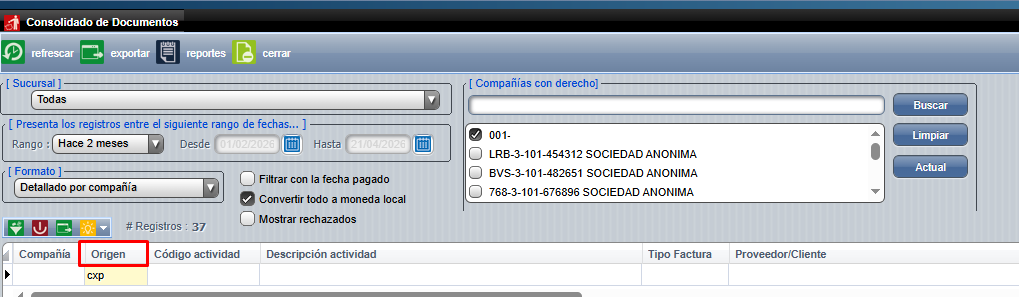
    <span style="font-size: 12pt; font-family: arial, helvetica, sans-serif;">Este formato suma todos los documentos divididos por origen para mostrar un resumen de totales por compañía. El campo Total General IVA es una detalle sumando los totales de los 3 orígenes, se repite pero es IVA de CXC - IVA de CXP(CXP\_IMP Y FEC)</span>
- <span style="font-size: 12pt; font-family: arial, helvetica, sans-serif;">Al momento de escoger el formato por compañía, el sistema convierte todos los montos a moneda local automáticamente, si desmarco el indicador de "Convertir todo a moneda local" me va a convertir todos los montos a moneda de dólar.</span>

<span style="font-family: arial, helvetica, sans-serif; font-size: 12pt; text-align: justify;">Los diferentes orígenes son: CXC (Proviene del módulo de Cuentas por cobrar), CXP\_IMP (Proviene de Importador XML de Cuentas por pagar) y FEC (Factura electrónica de compra de Cuentas por pagar)</span>

[![Screenshot_1098.png](https://ayuda.cronuserp.com/uploads/images/gallery/2026-04/scaled-1680-/screenshot-1098.png)](https://ayuda.cronuserp.com/uploads/images/gallery/2026-04/screenshot-1098.png)

<span style="font-size: 12pt; font-family: arial, helvetica, sans-serif;">**El formato resumido y la funcionalidad reportes, solo funciona por medio de una licencia, para ello debemos contactar a servicio al cliente de CRONUSErp, preguntando por estas funcionalidades.** </span>

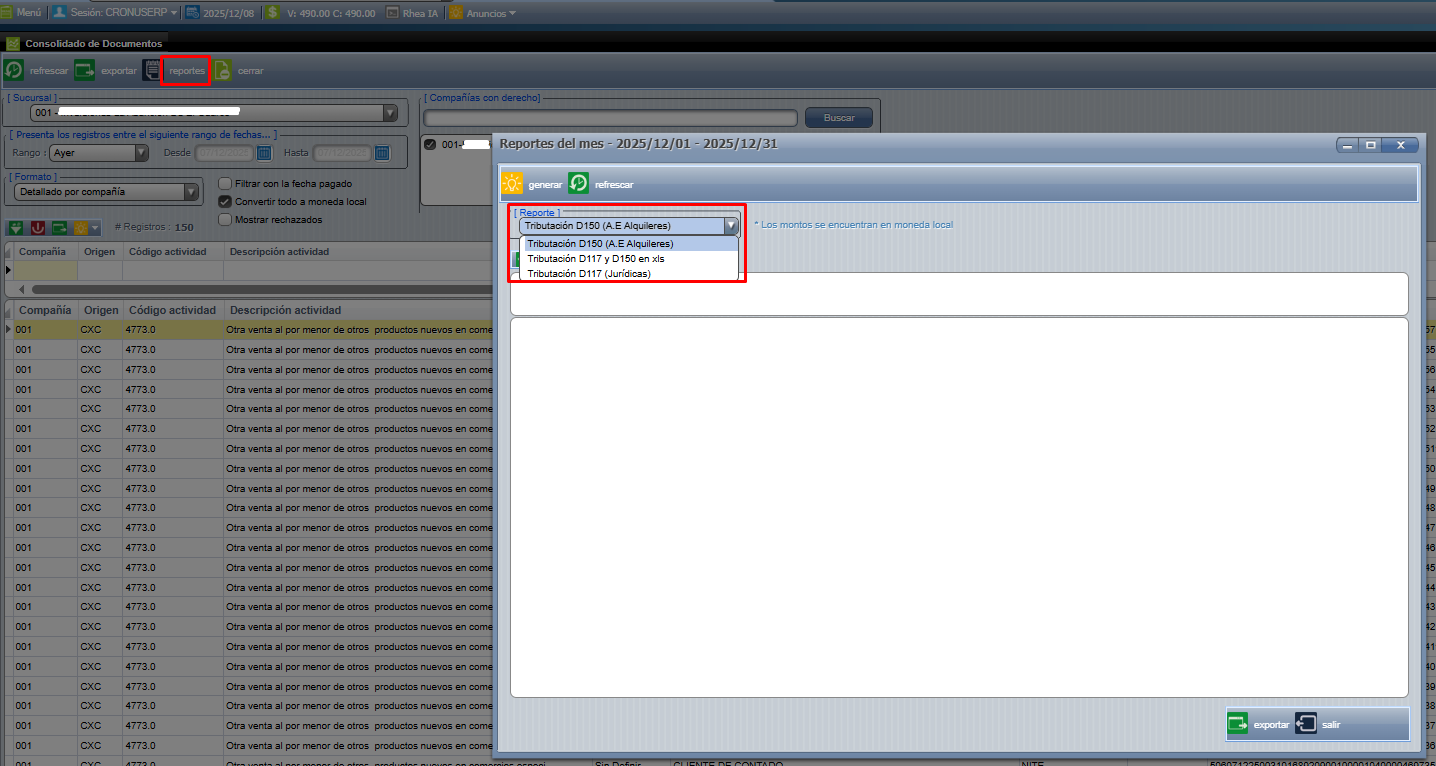
<span style="font-size: 12pt; font-family: arial, helvetica, sans-serif;">**Botón \[ reportes \]** </span>

- <span style="font-size: 12pt; font-family: arial, helvetica, sans-serif;">Esta función permite visualizar reportes cuya información nace del consolidado de documentos.</span>
- <span style="font-size: 12pt; font-family: arial, helvetica, sans-serif;">Los rangos de fecha que utiliza esta función son las elegidas en la pantalla anterior.</span>
- <span style="font-size: 12pt; font-family: arial, helvetica, sans-serif;">Está pantalla y para algunos reportes, permite el formato multicompañía, entonces podemos tirar x reporte para verlos en varias compañías en el mismo resultado.</span>
- <span style="font-size: 12pt; font-family: arial, helvetica, sans-serif;">Reporte Tributario D-125, este permite generar el reporte para varias compañías.</span>

<span style="font-size: 12pt; font-family: arial, helvetica, sans-serif;">[![Screenshot_796.png](https://ayuda.cronuserp.com/uploads/images/gallery/2025-12/scaled-1680-/screenshot-796.png)](https://ayuda.cronuserp.com/uploads/images/gallery/2025-12/screenshot-796.png)</span>

<span style="font-size: 12pt; font-family: arial, helvetica, sans-serif;">[![Screenshot_797.png](https://ayuda.cronuserp.com/uploads/images/gallery/2025-12/scaled-1680-/screenshot-797.png)](https://ayuda.cronuserp.com/uploads/images/gallery/2025-12/screenshot-797.png)</span>