# WEB-Contabilidad-Movimientos-Mayorizar y Cierre
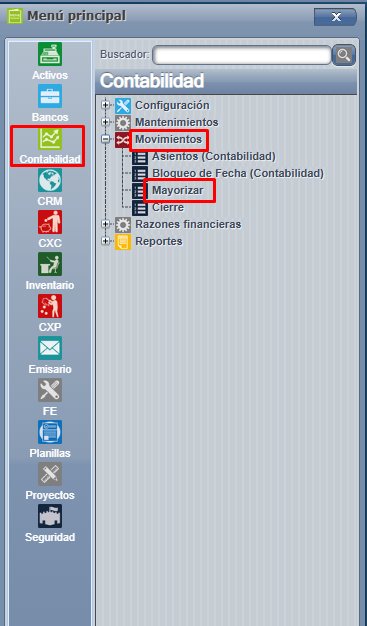
Menú => Contabilidad => Movimientos => Mayorizar y Cierre
[](https://ayuda.cronuserp.com/uploads/images/gallery/2026-04/screenshot-1071.png)
**Mayorización y cierre de mes**
En el sistema, se permite procesar la información contable de un período y preparar los saldos correspondientes para los siguientes períodos.
**1. Mayorización**
En el sistema existen dos tipos :
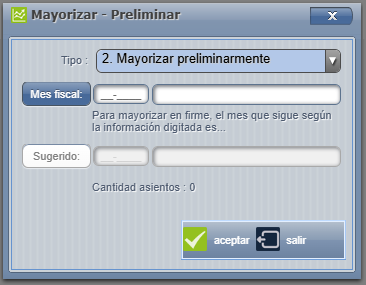
- Mayorización preliminar: permite revisar cómo quedaría la información contable del mes sin afectar los datos reales del sistema. Es útil para realizar validaciones antes de ejecutar la mayorización en firme.
[](https://ayuda.cronuserp.com/uploads/images/gallery/2026-04/screenshot-1073.png)
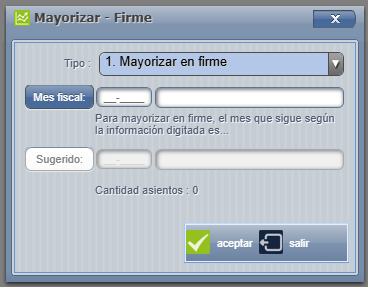
- Mayorización en firme: afecta los asientos contables y cambia el estado de los movimientos procesados.
[](https://ayuda.cronuserp.com/uploads/images/gallery/2026-04/screenshot-1072.png)
**Crear una mayorización**
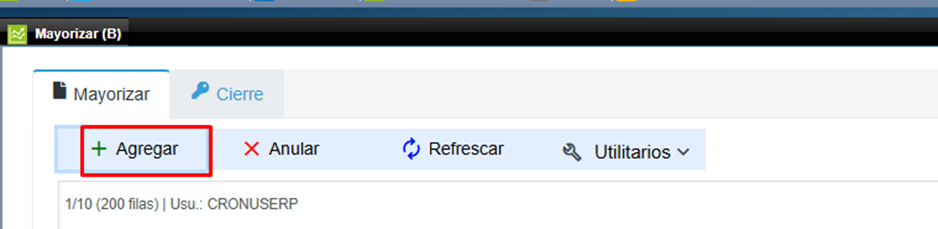
Presionamos el botón "Agregar" y seleccionamos la opción que corresponda.
[](https://ayuda.cronuserp.com/uploads/images/gallery/2026-09/3Uaimage.png)
**Mayorización en firme**
Seleccionamos la opción y presionamos "Aceptar".
[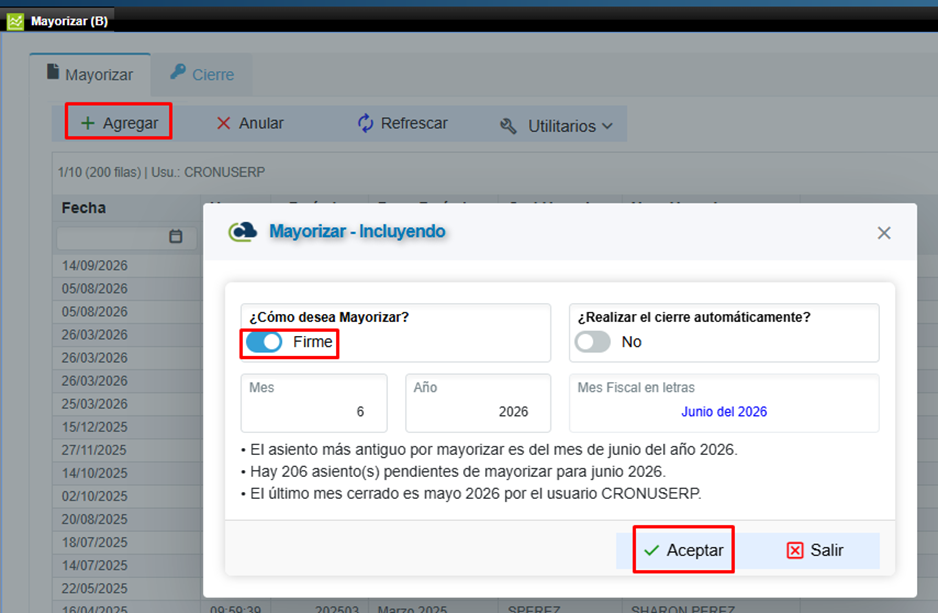](https://ayuda.cronuserp.com/uploads/images/gallery/2026-09/gpBimage.png)
Antes de realizar la mayorización, el usuario puede seleccionar la opción para generar automáticamente el cierre de mes.
Si desea utilizar esta opción, debe marcar el indicador correspondiente dentro del proceso de mayorización.
[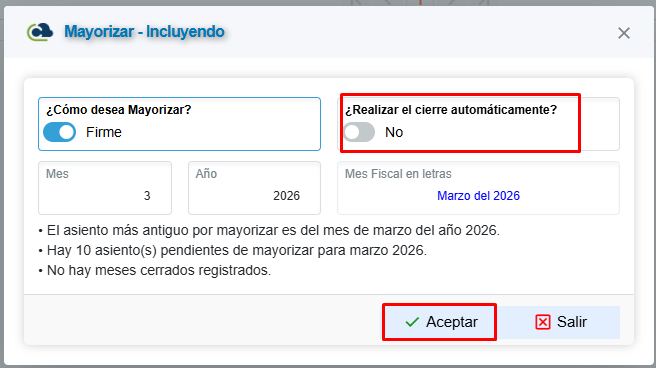](https://ayuda.cronuserp.com/uploads/images/gallery/2026-09/screenshot-1567.png)
El sistema mostrará un mensaje indicando que la mayorización fue creada satisfactoriamente.
[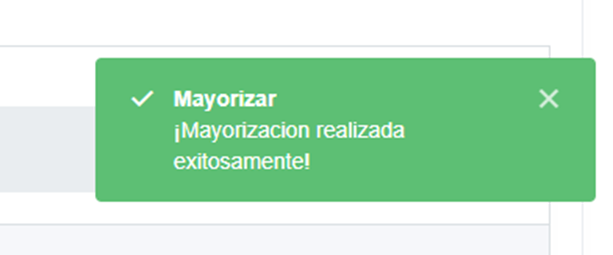](https://ayuda.cronuserp.com/uploads/images/gallery/2026-09/dBqimage.png)
Aquí se muestra la información del proceso, como la fecha, hora, mes fiscal y responsable.
[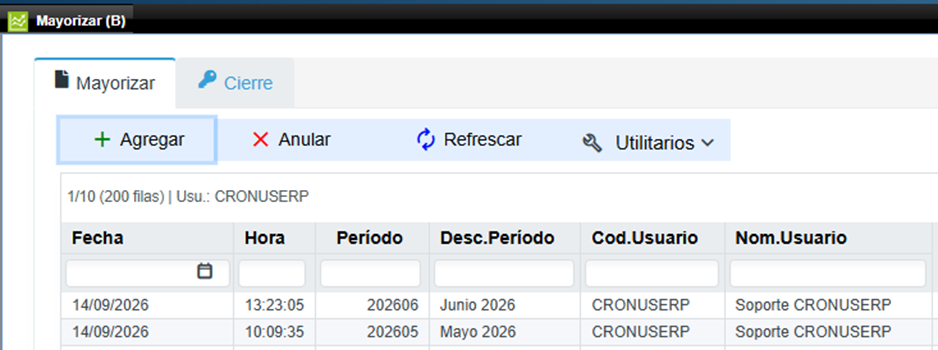](https://ayuda.cronuserp.com/uploads/images/gallery/2026-09/duZimage.png)
**Anular una mayorización**
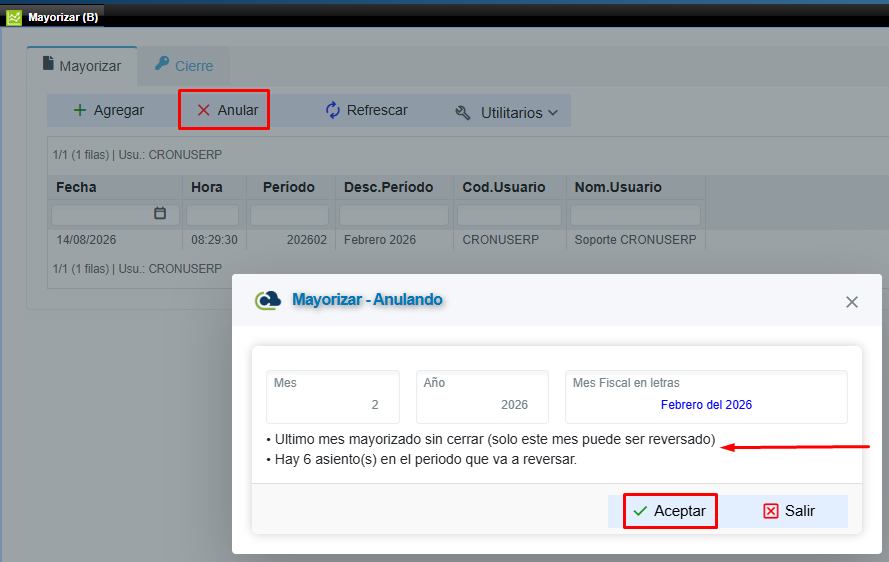
Seleccionamos el registro correspondiente y presionamos el botón "Anular".
[](https://ayuda.cronuserp.com/uploads/images/gallery/2026-09/screenshot-1568.png)
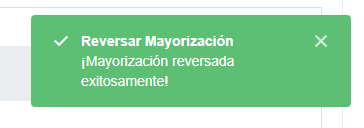
Aquí nos indicando cuál fue el último mes mayorizado presionamos aceptar, el mensaje indicando que se reviserso exitosamente
[](https://ayuda.cronuserp.com/uploads/images/gallery/2026-09/screenshot-1569.png)
-----------------------------------------------------------------------------------------------------------------------------------------------------
**2. Cierre de mes**
El proceso permite trasladar los saldos contables al siguiente mes. Para esto, el sistema toma los movimientos del período y genera el saldo inicial correspondiente al mes siguiente.
Es importante tener en cuenta que los cierres deben realizarse en orden consecutivo. Por ejemplo, si el mes 5 no ha sido cerrado, no será posible realizar el cierre de un mes posterior.
La mayorización preliminar sí permite realizar revisiones y validaciones sin afectar los datos reales del sistema.
**Realizar el cierre del mes**
El proceso es similar al de la mayorización.
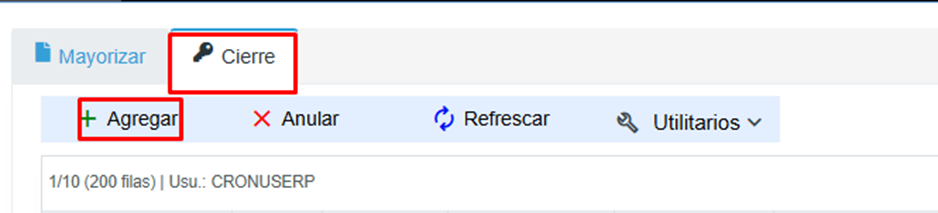
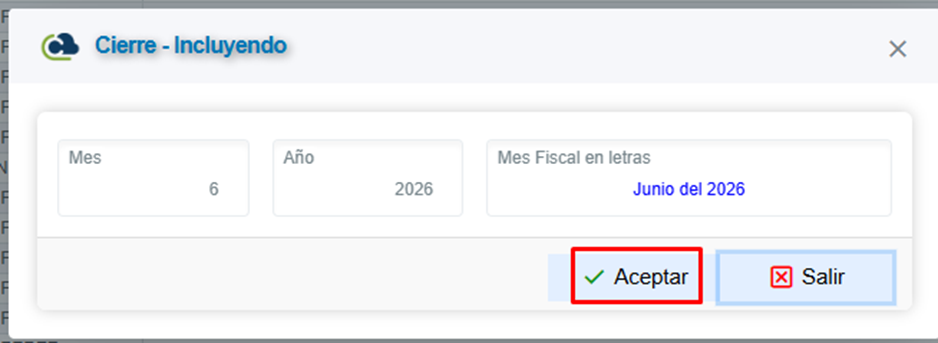
Si existe un mes disponible para realizar el cierre, presionamos el botón "Agregar" y posteriormente "Aceptar".
[](https://ayuda.cronuserp.com/uploads/images/gallery/2026-09/dQuimage.png)
[](https://ayuda.cronuserp.com/uploads/images/gallery/2026-09/YHSimage.png)
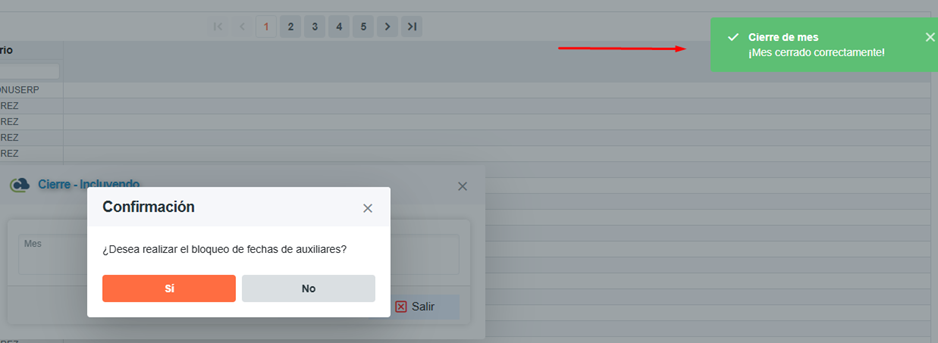
Una vez finalizado el proceso, el sistema mostrará un mensaje indicando que el cierre se realizó satisfactoriamente.
[](https://ayuda.cronuserp.com/uploads/images/gallery/2026-09/6SCimage.png)
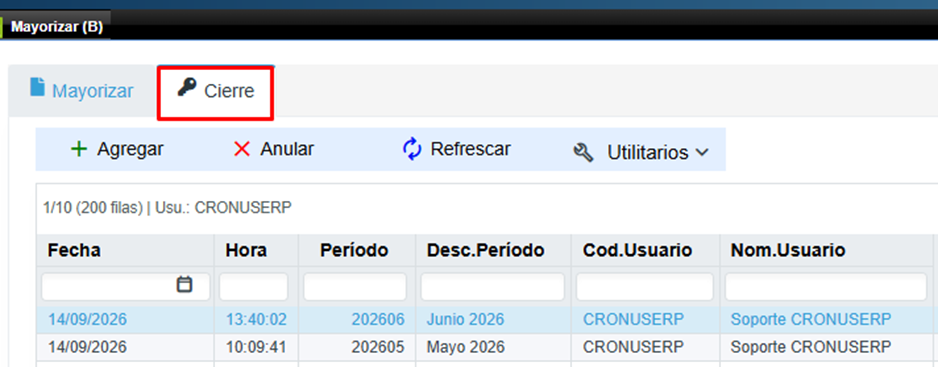
El cierre realizado puede consultarse desde la pantalla principal del módulo.
[](https://ayuda.cronuserp.com/uploads/images/gallery/2026-09/4RGimage.png)
**Anular un cierre**
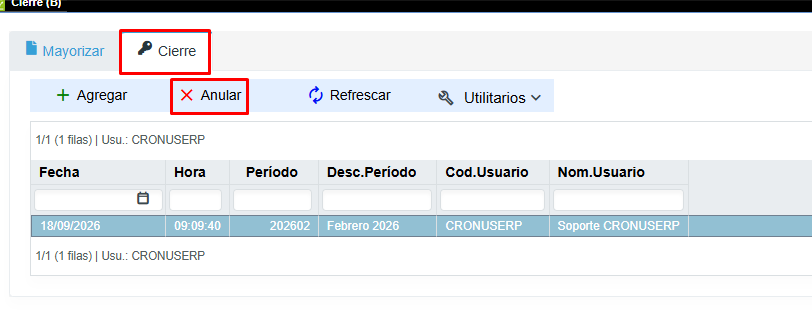
El sistema permite anular un cierre realizado. Para esto, seleccionamos el correspondiente y presionamos el botón "Anular".
[](https://ayuda.cronuserp.com/uploads/images/gallery/2026-09/screenshot-1571.png)
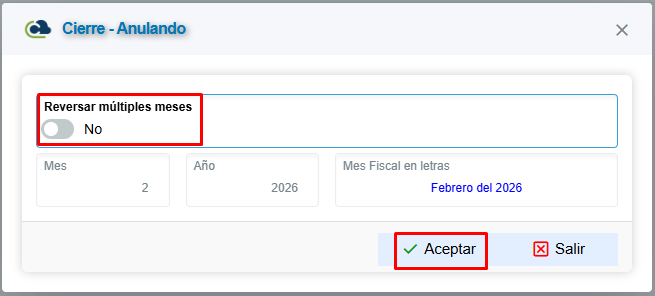
El sistema mostrará un mensaje solicitando confirmar si deseamos realizar la reversión.
[](https://ayuda.cronuserp.com/uploads/images/gallery/2026-09/screenshot-1572.png)
Presionamos "Aceptar " para confirmar. Una vez realizado el proceso, el cierre quedará reversado.
[](https://ayuda.cronuserp.com/uploads/images/gallery/2026-09/screenshot-1573.png)