# WEB - CONTABILIDAD - RAZONES FINANCIERAS- CATEGORIAS Y DASHBOARD
***Acceso y Requisitos Previos***
- [Razones financieras-Períodos ](https://ayuda.cronuserp.com/books/contabilidad/page/como-usar-el-proceso-de-periodos-en-razones-financieras-en-cronus-erp)
- [Razones financieras-Montos](https://ayuda.cronuserp.com/books/contabilidad/page/como-usar-el-proceso-de-montos-para-razones-financieras-en-cronus-erp)
**Permisos de la seguridad para el proceso :**
- MPRESUP02
Por medio de este manual, podremos visualizar la configuración respectiva para las categorías de presupuesto, Dashboard y razones financieras.
- **Categorías de Presupuesto: **
**[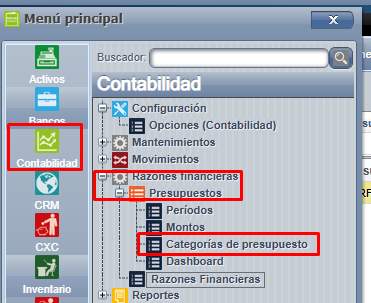](https://ayuda.cronuserp.com/uploads/images/gallery/2026-02/KxHscreenshot-1.png)**
En esta, debemos ingresar todas las categorías que requerimos tener en nuestro proceso de presupuestos. Para esto se debe presionar Agregar y llenar los campos requeridos en la pantalla, para guardar los cambios presionar **ACEPTAR**:
[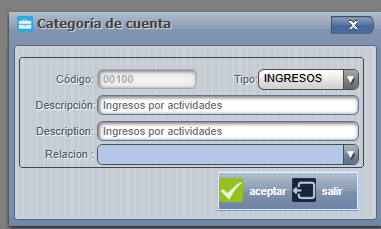](https://ayuda.cronuserp.com/uploads/images/gallery/2026-02/nfMscreenshot-2.png)
- **Dashboard:** Aquí podrá ver en pantalla la comparación del presupuesto VS una cuenta contable elegida para un período determinado. Ingrese desde el menú principal de contabilidad ==> Razones financieras ==> Presupuestos ==> Dashboard, presione el botón "**Configuración**" para que pueda filtrar la información que desea ver en pantalla.
[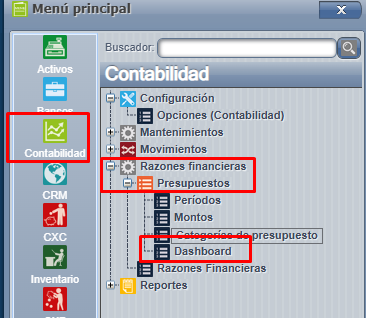](https://ayuda.cronuserp.com/uploads/images/gallery/2026-02/XzLscreenshot-3.png)
[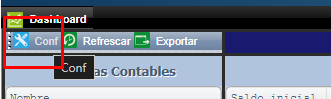](https://ayuda.cronuserp.com/uploads/images/gallery/2026-02/UeEscreenshot-4.png)
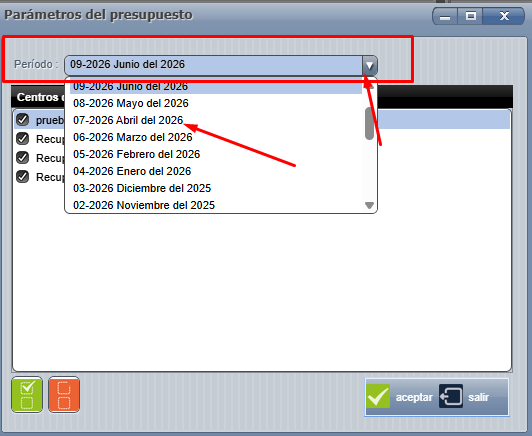
El primer campo que debe de definir es el periodo a comparar, despliegue el combo de opciones y escoja uno haciendo click sobre él:
[](https://ayuda.cronuserp.com/uploads/images/gallery/2026-02/REDscreenshot-5.png)
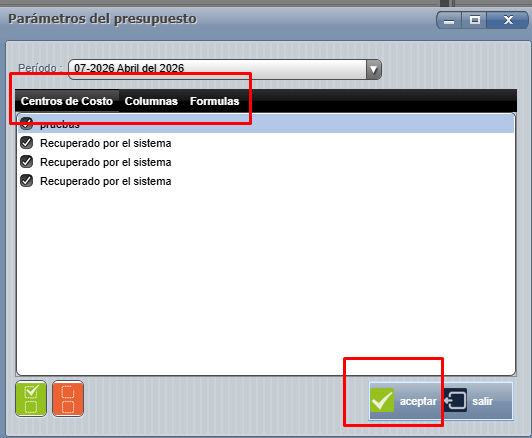
Además puede filtrar por centro de costo y definir las columnas a comparar, únicamente debe de marcar con un check las elegidas. Por último presione el botón "**Aceptar**":
[](https://ayuda.cronuserp.com/uploads/images/gallery/2026-02/IMIscreenshot-6.png)
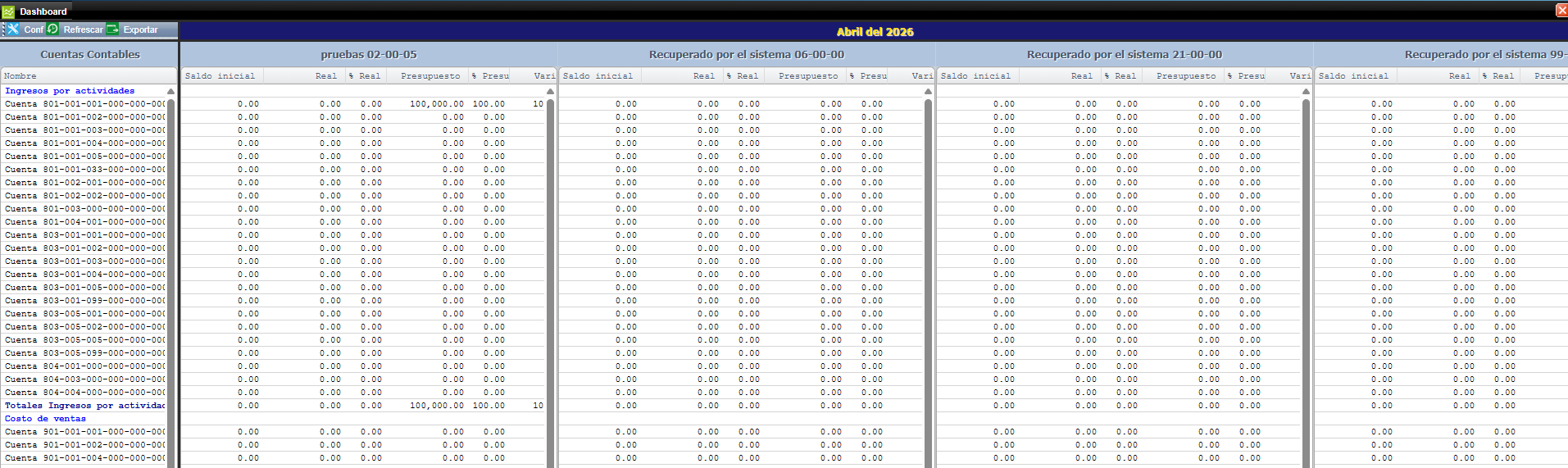
Ahora podrá ver en pantalla la comparación entre el presupuesto VS los datos reales y la diferencia entre ellos. Los datos son por montos y porcentajes:
[](https://ayuda.cronuserp.com/uploads/images/gallery/2026-02/screenshot-7.png)
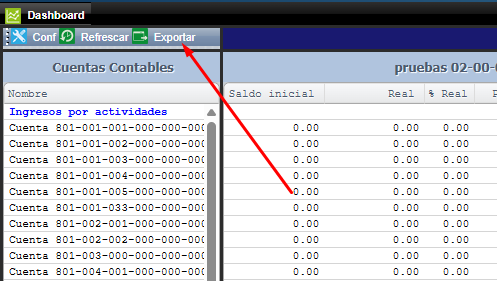
Una vez que tiene la información en pantalla, puede exportarla a Excel para una revisión más detallada, presionando el botón "**Exportar**".
[](https://ayuda.cronuserp.com/uploads/images/gallery/2026-02/screenshot-8.png)
- **Razones financieras:** Las razones financieras sirven para analizar y entender la salud financiera de una empresa de forma clara y comparable. Por lo cuál, sería el último paso en llevar a cabo esto en base a lo anteriormente configurado y explicado en este manual y para el proceso cómo tal previamente ejecutado y configurado.
**[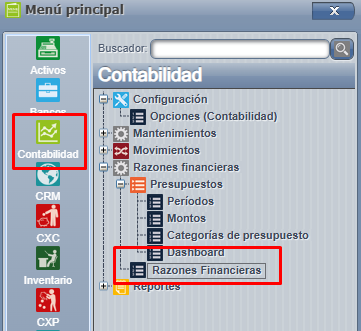](https://ayuda.cronuserp.com/uploads/images/gallery/2026-02/screenshot-10.png)**
Una vez acá, se debe presionar agregar, el sistema mostrará una pantalla para cargar el detalle posteriormente presionar agregar en la misma pantalla para incluir las líneas y fórmulas respectivas por cada una de estas. Lo primero es una vez agregada la línea, presionamos fórmula y el sistema mostrará la pantalla para seleccionar la que deseamos incluir en la misma, una vez seleccionada solamente se debe presionar **aceptar**:
**[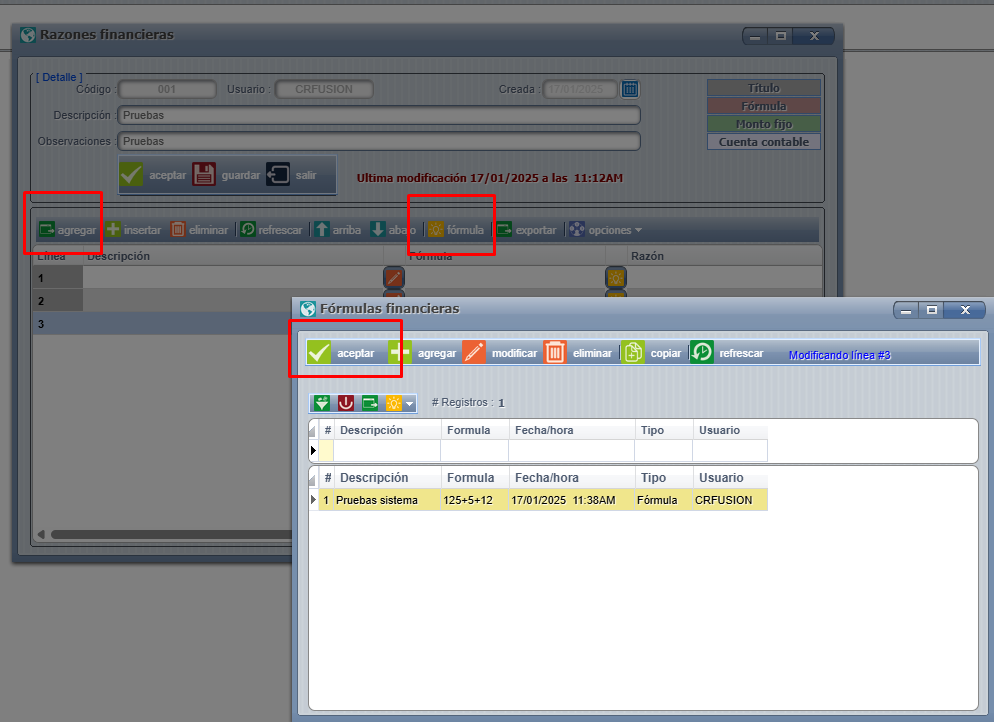](https://ayuda.cronuserp.com/uploads/images/gallery/2026-02/screenshot-11.png)**
Por último, solamente debemos presionar aceptar para hacer el cambio final:
[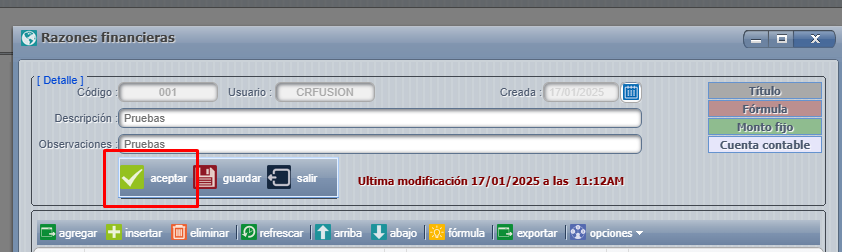](https://ayuda.cronuserp.com/uploads/images/gallery/2026-02/screenshot-12.png)