Movimientos
- WEB - CRM - MOVIMIENTOS - OPORTUNIDADES
- WEB - CRM - MOVIMIENTOS - ACTIVIDADES
- WEB - CRM - MOVIMIENTOS - DASHBOARD
WEB - CRM - MOVIMIENTOS - OPORTUNIDADES
Acceso y Requisitos Previos
Permisos de la seguridad para el proceso :
- " CRMOPORMANT": Permite acceder a la pantalla
La pantalla de pronóstico simple se encuentra en :
- CRM => Movimientos => Oportunidades (CRM)
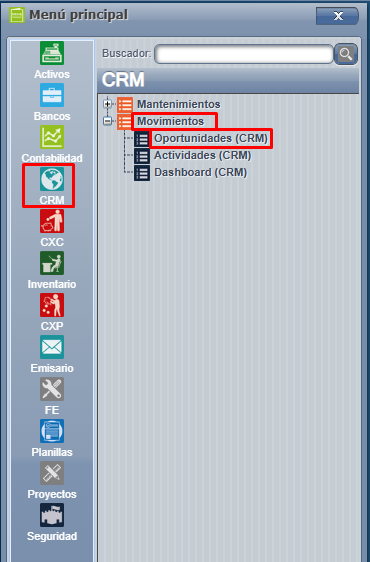
Uso de la Pantalla: Oportunidades
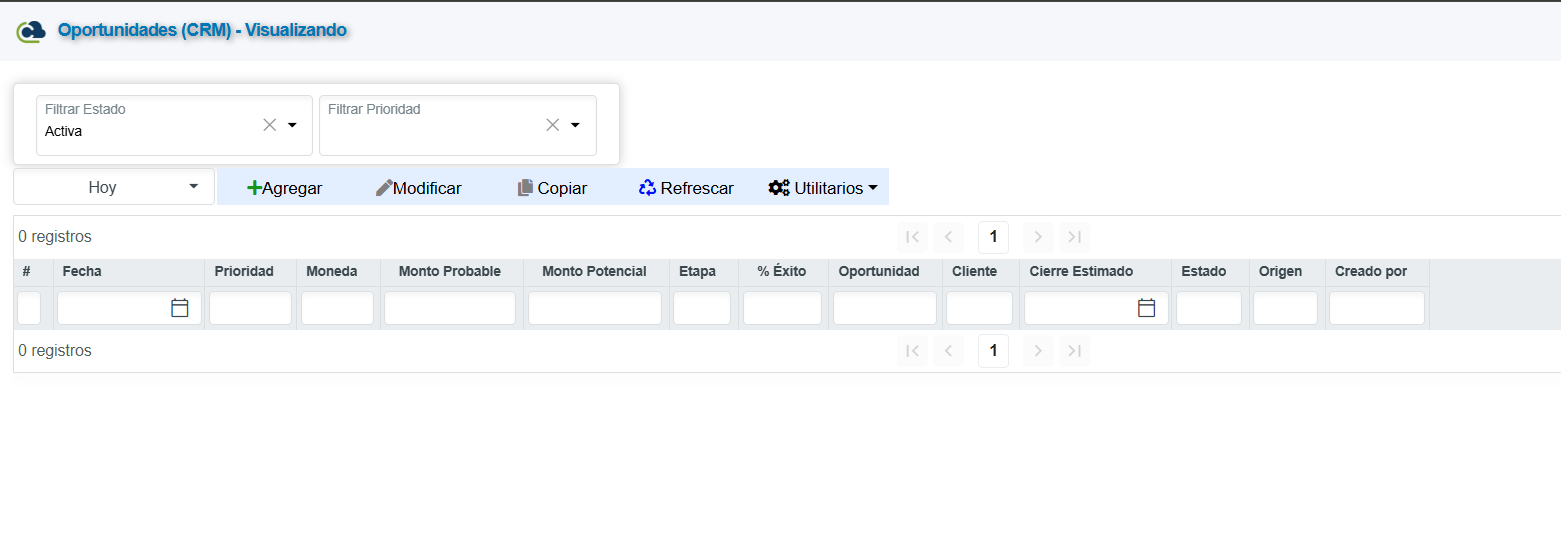
Esta opción nos permite registrar oportunidades las cuáles pueden llevar relacionadas múltiples actividades, usuarios, comentarios y adjuntos.
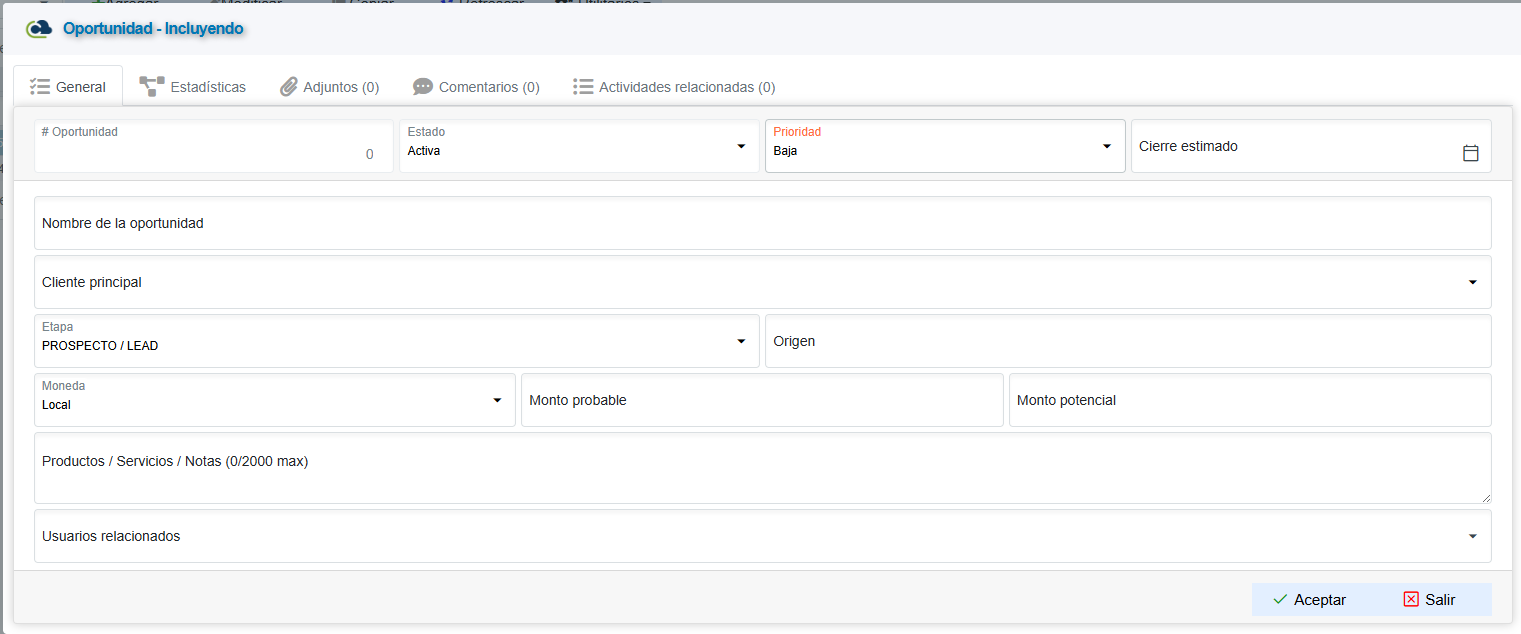
Permite registrar montos, llevarlo por dólares o colones, detallar origen, cliente principal, y la etapa en la que se encuentra para detallar un % de éxito o conclusión de la oportunidad.

WEB - CRM - MOVIMIENTOS - ACTIVIDADES
Acceso y Requisitos Previos
Permisos de la seguridad para el proceso :
" CRMVMODTACT": Permite acceder a la pantalla
La pantalla de Actividades se encuentra en :
CRM => Movimientos => Actividades (CRM)

Uso de la Pantalla: Actividades
En esta sección se muestran todas las actividades registradas en el sistema, las cuales se encuentran ordenadas y filtradas por fecha.
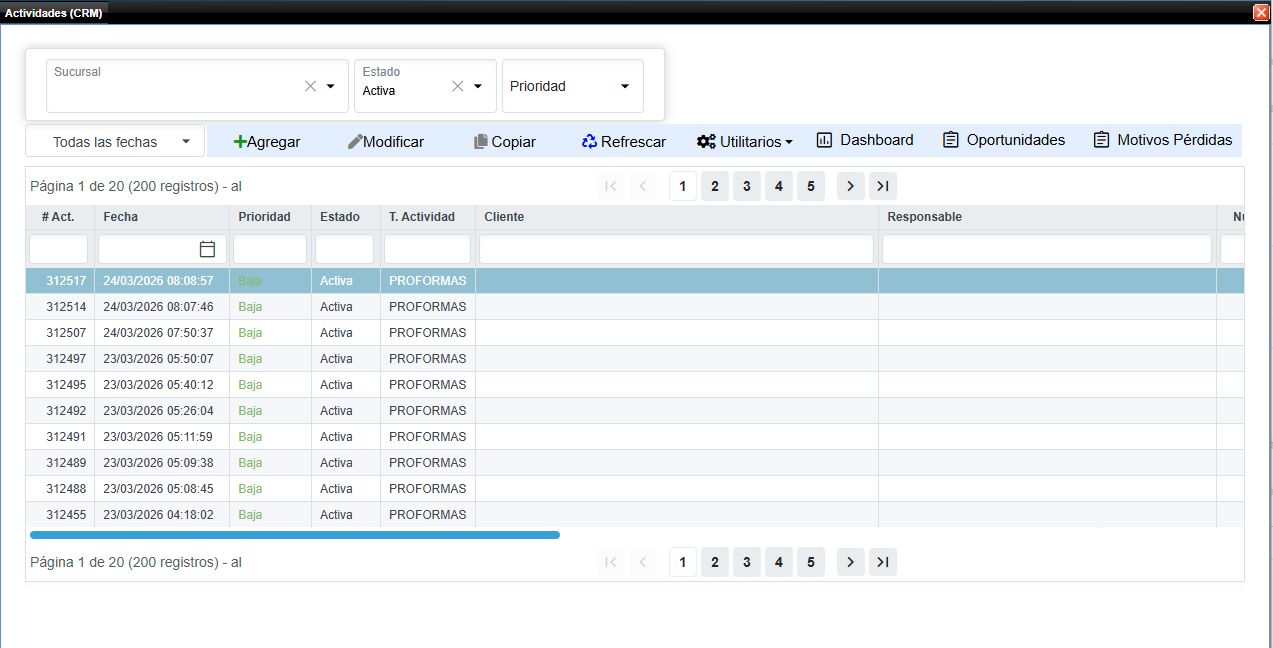
Por defecto, el sistema selecciona la sucursal asociada al usuario y muestra únicamente las actividades activas.
Si se desea visualizar también las actividades completadas o facturadas, es necesario quitar el filtro predeterminado del campo Estado.
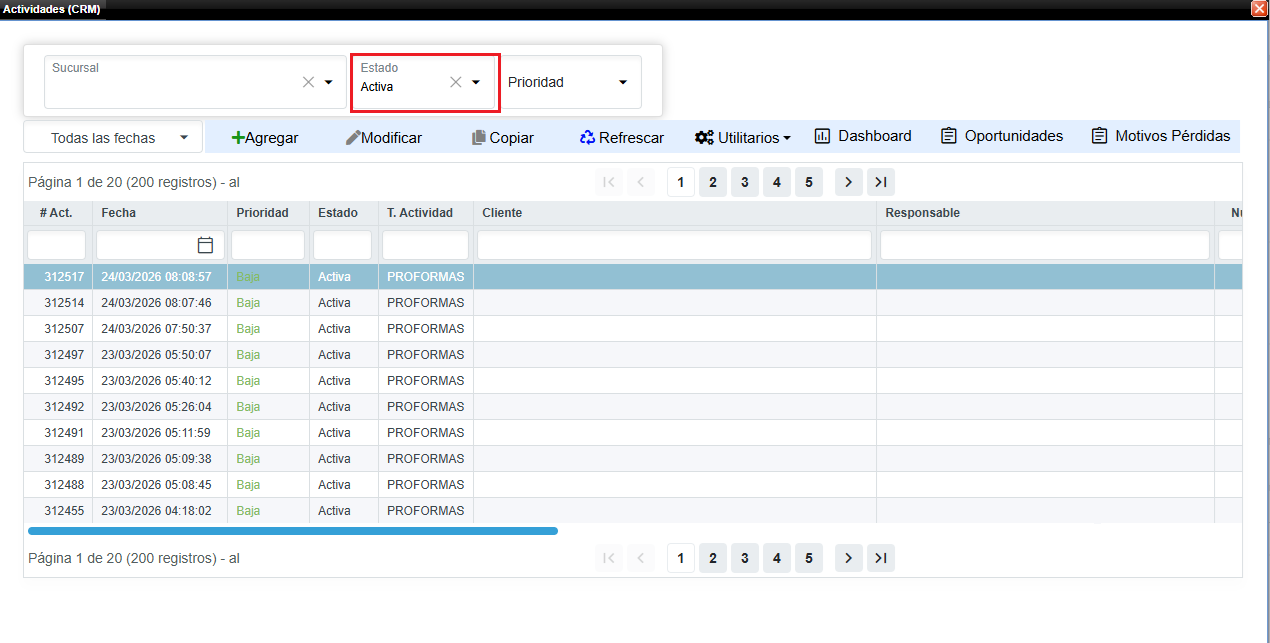
Cuando el módulo de CRM está activo, el sistema crea automáticamente una actividad cada vez que se genera una proforma o una factura.
Adicionalmente, cuando una actividad del CRM se genera desde la aplicación móvil (Cronus ERP Móvil), el sistema registrará la ubicación geográfica en el momento de su creación.
En estos casos, se mostrará un mapa con la localización desde donde se realizó la actividad, permitiendo identificar el lugar en el que fue registrada.
WEB - CRM - MOVIMIENTOS - DASHBOARD
Acceso y Requisitos Previos
Permisos de la seguridad para el proceso :
- "CRMVERGRAF": Permite acceder a la pantalla
La pantalla de pronóstico simple se encuentra en :
- CRM => Movimientos => Dashboard (CRM)
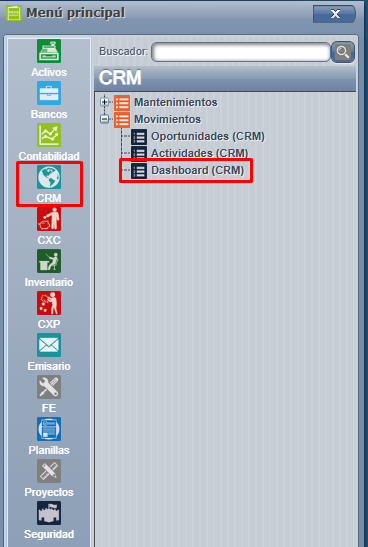
Uso de la Pantalla: Dashboard
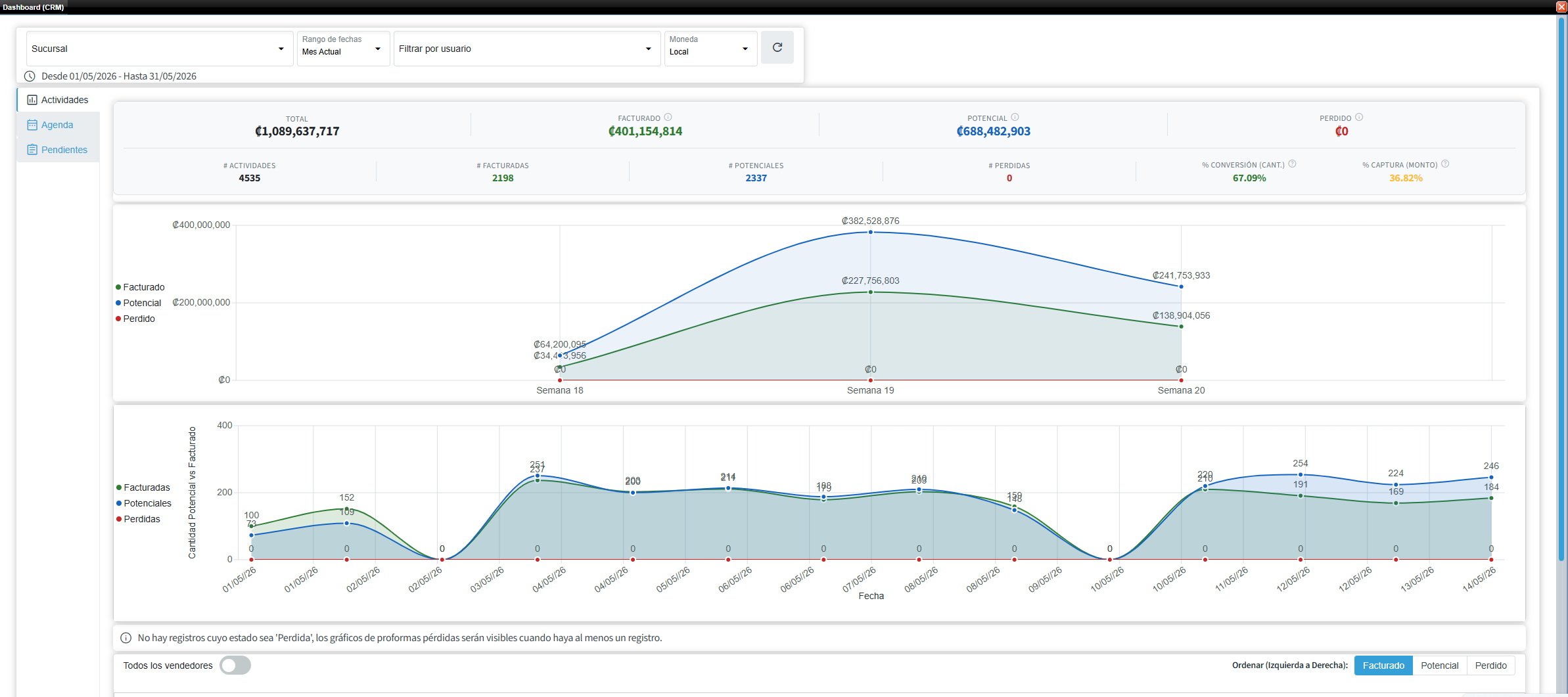
Pestaña de "Actividades":
Esta opción nos permite visualizar tendencias sobre montos y cantidades de actividades que ya fueron facturadas, proformadas y actividades marcadas como perdidas.
El dashboard permite ver tendencias filtradas por usuario, por sucursal, por rango de fechas y presentar la información en formato dólares y en colones.
La información está unificada, no está separada por moneda, es decir si elegimos colones, los dólares se suman basado en su tipo de cambio y también cuentan en los totales y los gráficos.
Pestaña de "Pendientes":
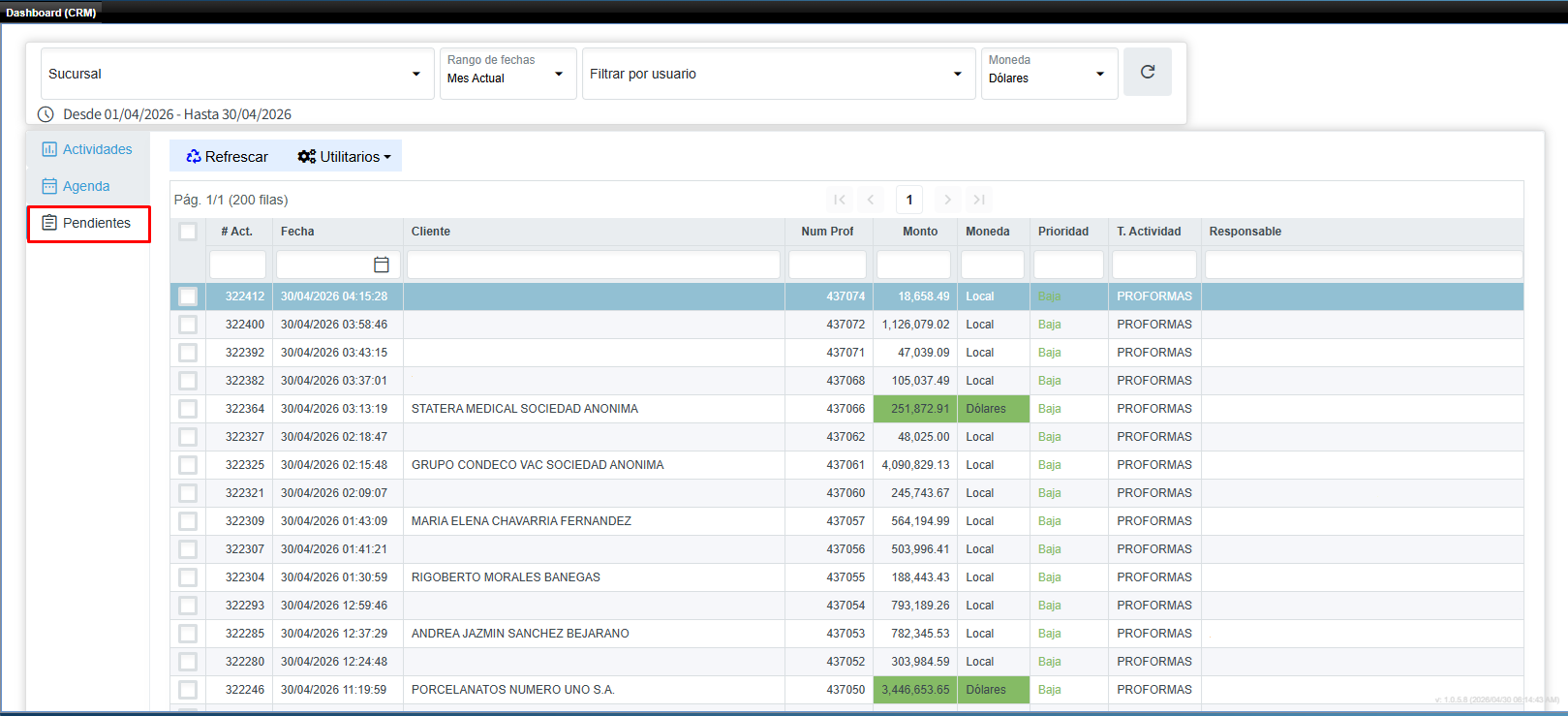
Esta pestaña está diseñada para centralizar y agilizar el seguimiento operativo del equipo de ventas. Su propósito principal es dotar a los usuarios de una herramienta que les permita definir un esquema de trabajo ordenado, brindando visibilidad inmediata sobre todas las gestiones que requieren atención.
Visualización de la Información:
- Enfoque en Actividades Activas: La pantalla muestra exclusivamente las actividades cuyo estado sea "Activo". Aunque abarca todas las gestiones, está optimizada para visibilizar y facilitar el manejo de las actividades que tienen proformas (cotizaciones) vinculadas.
- Ordenamiento Predeterminado: Por defecto, la lista presenta la información organizada de forma cronológica, mostrando las actividades desde la más reciente hasta la más antigua, para no perder de vista lo último que ha ingresado.
- Ordenamiento Dinámico por Columnas: El usuario tiene total flexibilidad para reorganizar los datos. Al hacer clic en el encabezado de cualquier columna, la lista se ordenará bajo ese criterio. Por ejemplo, al hacer clic en la columna "Monto", se pueden ordenar las oportunidades de mayor a menor valor (o viceversa) para priorizar financieramente el seguimiento.
Gestión y Acciones Rápidas:
- Edición y Previsualización (Doble Clic): Al hacer doble clic sobre cualquier actividad de la lista, el sistema despliega una ventana que permite previsualizar todos sus detalles y realizar modificaciones de manera rápida y directa.
- Acciones en Lote (Clic Derecho): El sistema permite la selección múltiple de filas. Una vez seleccionadas varias actividades, el usuario puede hacer clic derecho para abrir un menú contextual que permite gestionarlas en bloque, con opciones como marcarlas como "Perdidas" o simplemente "Descartarlas".
Nota para el usuario: Utilizar la flexibilidad de las columnas dinámicas (como ordenar por monto o fecha) junto con las acciones masivas del clic derecho, permite crear una rutina de seguimiento altamente eficiente, asegurando que ninguna oportunidad de valor quede sin gestionar.