Configuración
- WEB - CXC - CONFIGURACIÓN - OPCIONES - FUNDAMENTALES - OPCIONES GENERALES
- Opciones Generales "Transacciones"
- Opciones Generales "Indicador"
- Opciones Generales "Facturar"
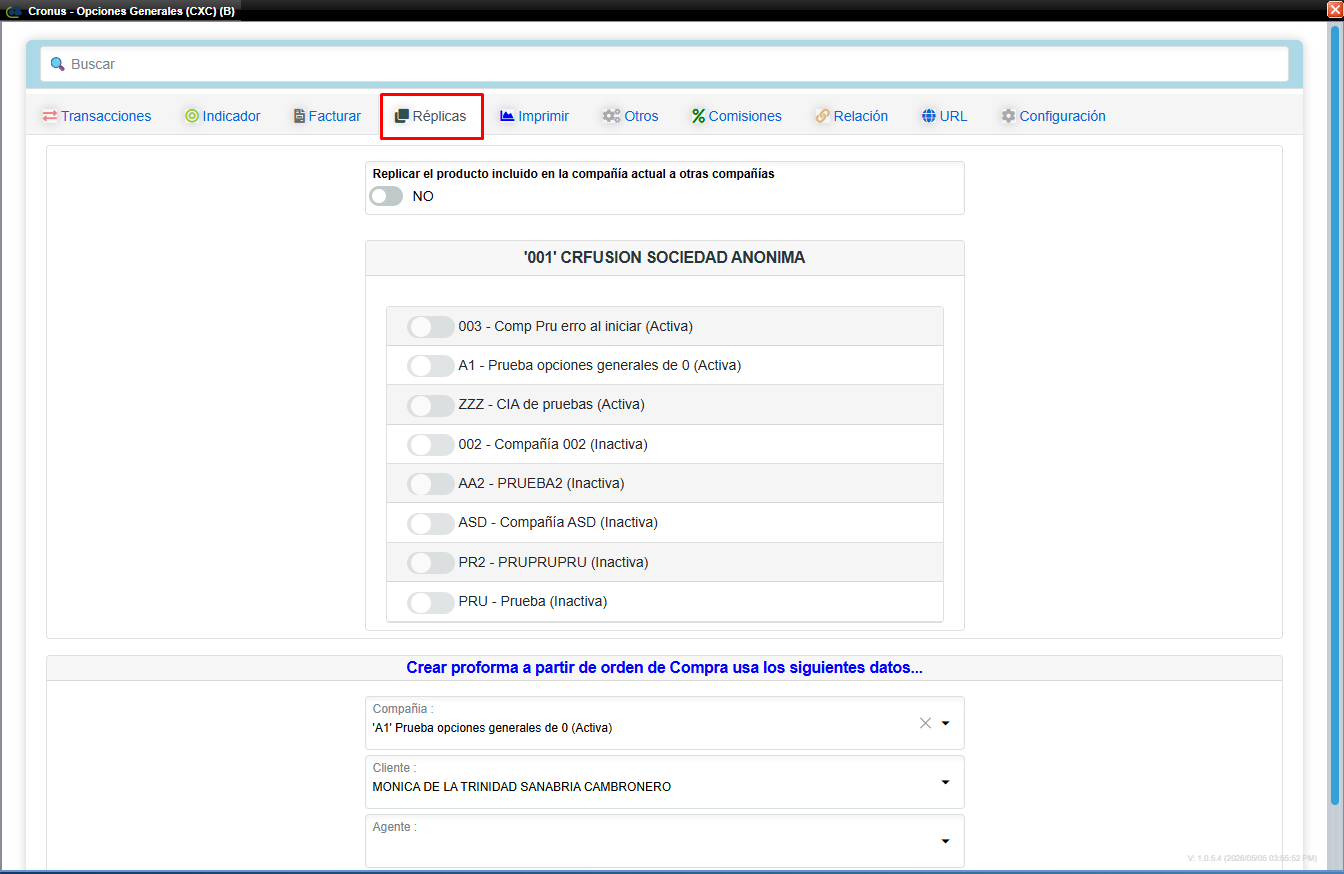
- Opciones Generales "Réplicas"
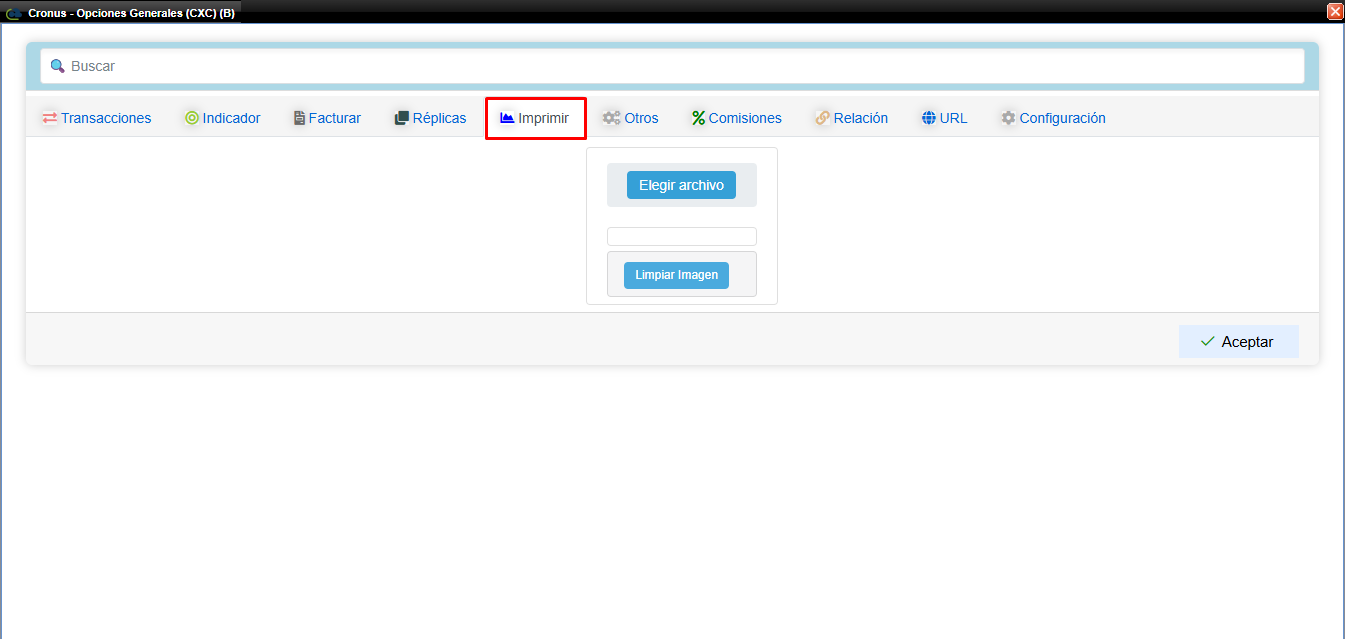
- Opciones Generales "Imprimir"
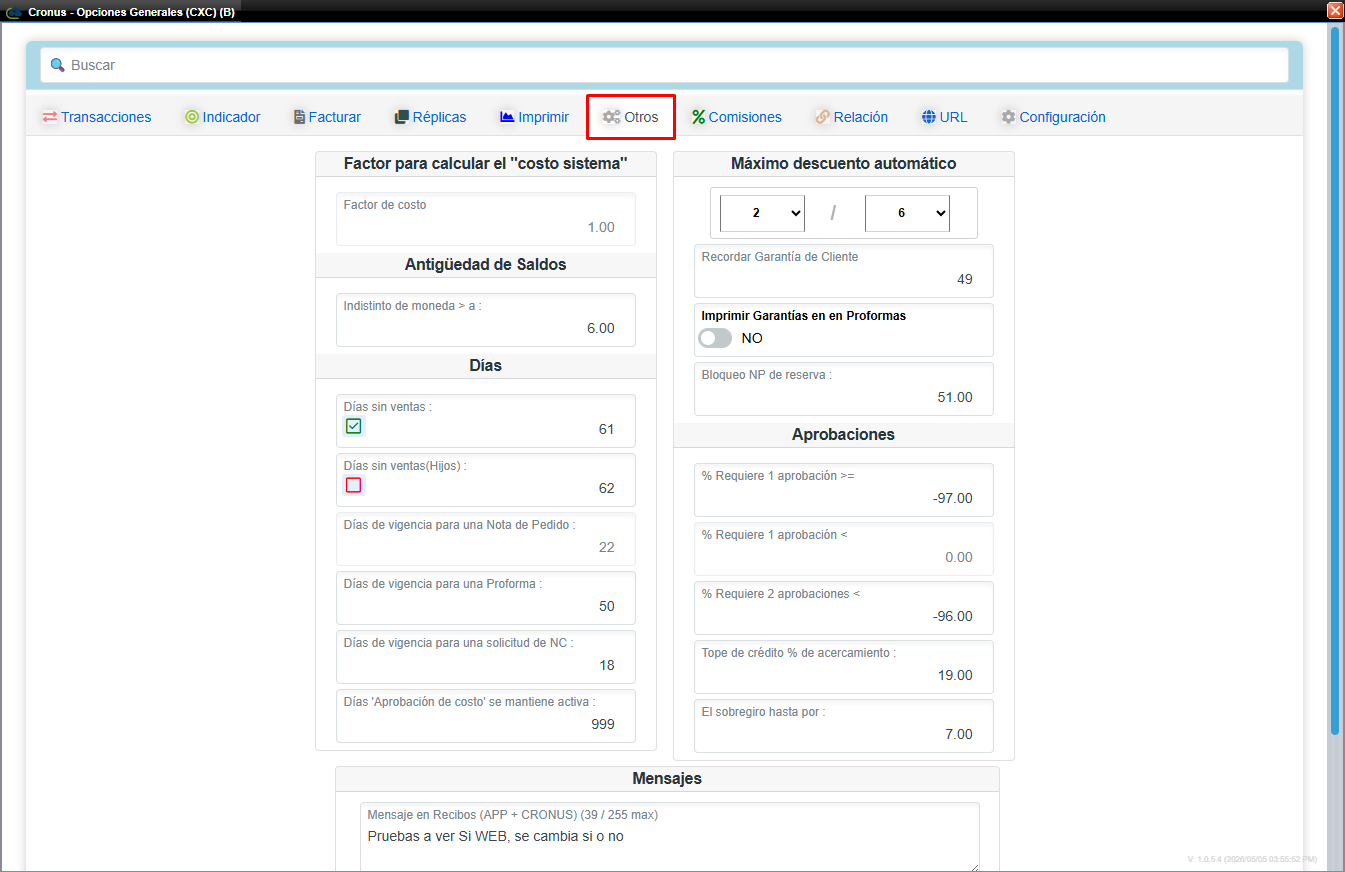
- Opciones Generales "Otros"
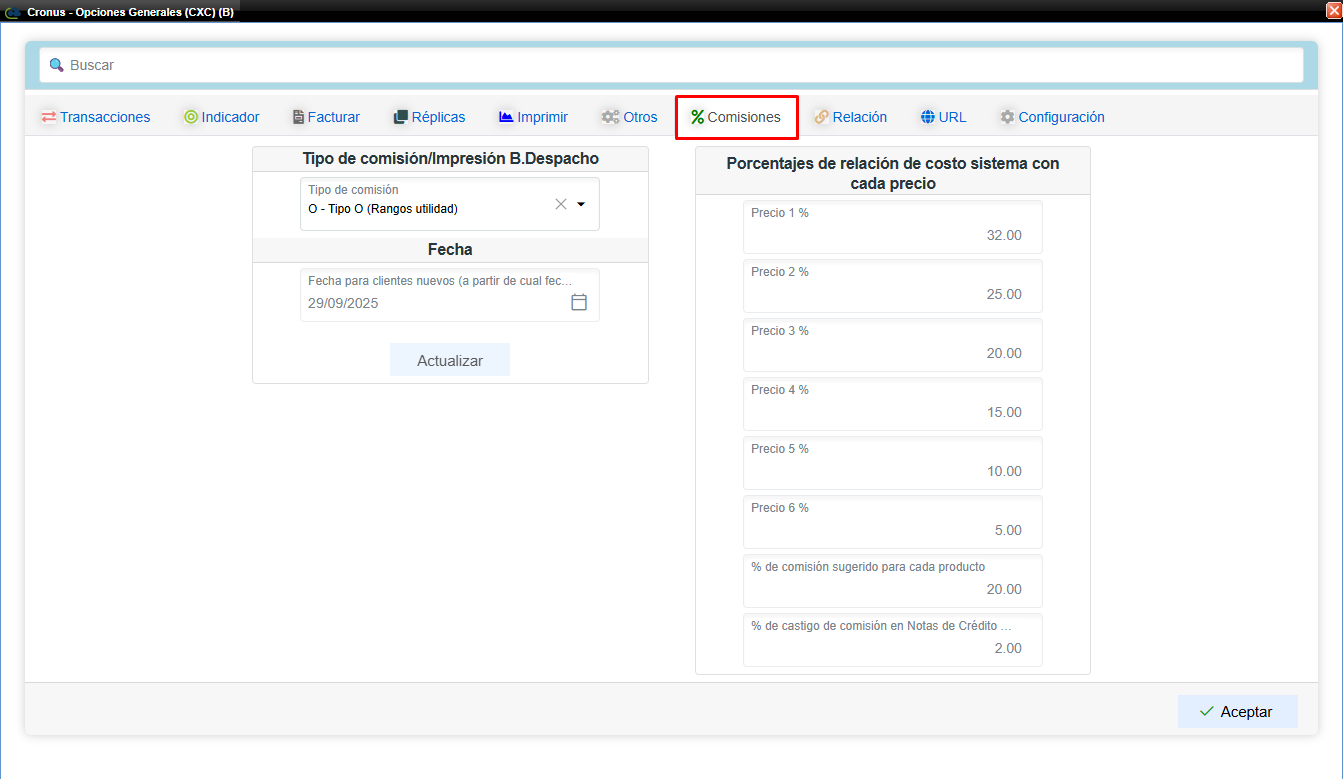
- Opciones Generales "Comisiones"
- Opciones Generales "Relación"
- Opciones Generales "URL"
- Opciones Generales "Configuración"
- WEB - CXC - CONFIGURACIÓN - OPCIONES - FUNDAMENTALES - OPCIONES ADICIONALES
- WEB - CXC - CONFIGURACIÓN - OPCIONES - FUNDAMENTALES - OPCIONES CONTABLES GENERALES
- WEB - CXC - CONFIGURACIÓN - OPCIONES - FUNDAMENTALES - OPCIONES DE INTEGRACIÓN
- WEB - CXC - CONFIGURACIÓN - OPCIONES - COMPLEMENTARIAS - OPCIONES DE CÓDIGO DE BARRAS
- WEB - CXC - CONFIGURACIÓN - OPCIONES - COMPLEMENTARIAS - OPCIONES DE FACTURA ELECTRÓNICA
- WEB - CXC - CONFIGURACIÓN - OPCIONES - CAMBIO DE ACTIVIDAD ECONÓMICA
- WEB - CXC - CONFIGURACIÓN - SHOPIFY - OPCIONES
- WEB - CXC - CONFIGURACIÓN - SHOPIFY - RELACIÓN BODEGA VS LOCALIZACIÓN
WEB - CXC - CONFIGURACIÓN - OPCIONES - FUNDAMENTALES - OPCIONES GENERALES
Acceso y Requisitos Previos
Permisos de la seguridad para el proceso:
- “OPCION_OPT1”: Opciones Generales
Para ingresar a las Opciones Generales, debemos de seguir la siguiente ruta:
CXC => Configuración => Opciones => Fundamentales => Opciones Generales (CXC)
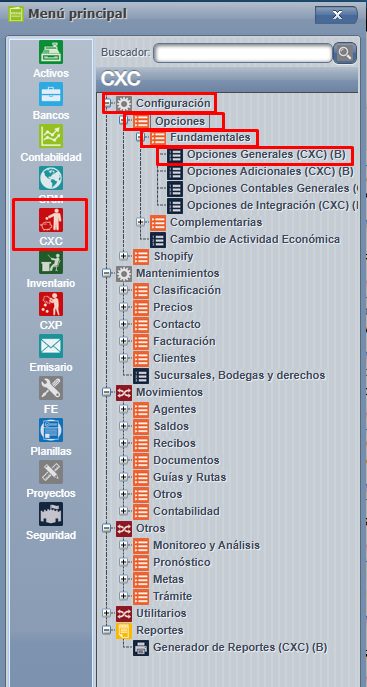
Una vez ingresa a esta pantalla, podrá ver las distintas pestañas con configuraciones especiales a realizar según las características de su empresa; Transacciones, Indicador, Facturar, Réplicas, Imprimir, Otros, Comisiones, entre otras. A continuación podrá ver una explicación en relación a las funciones de cada una de estas pestañas:
Para la configuración de la "Transacciones", haga click Aquí.
Para la configuración de la "Indicador", haga click Aquí.
Para la configuración de la "Facturar", haga click Aquí.
Para la configuración de la "Réplicas", haga click Aquí.
Para la configuración de la "Imprimir", haga click Aquí.
Para la configuración de la "Otros", haga click Aquí.
Para la configuración de la "Comisiones", haga click Aquí.
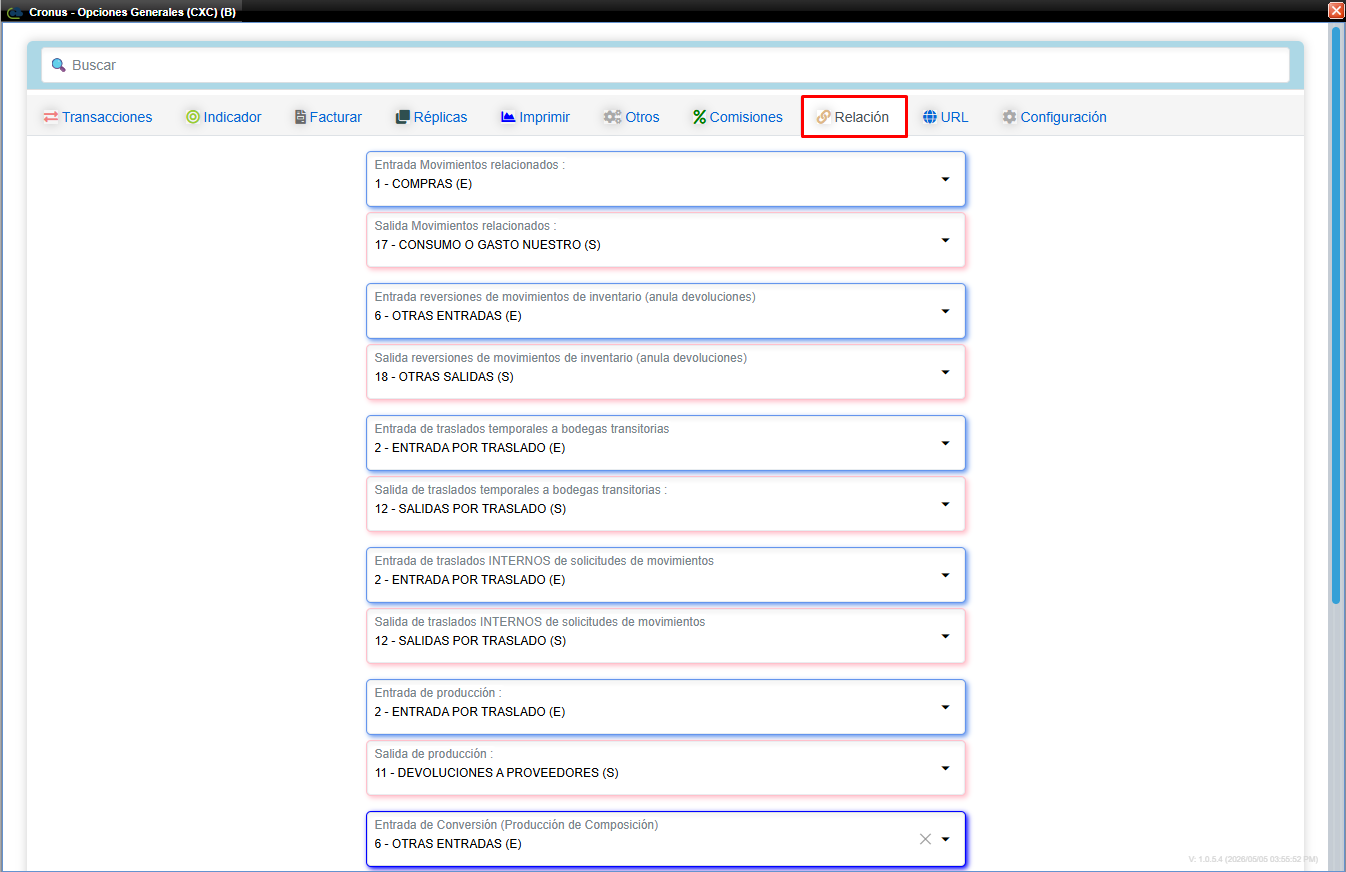
Para la configuración de la "Relación", haga click Aquí.
Para la configuración de la "URL", haga click Aquí.
Para la configuración de la "Configuración", haga click Aquí.

Opciones Generales "Transacciones"
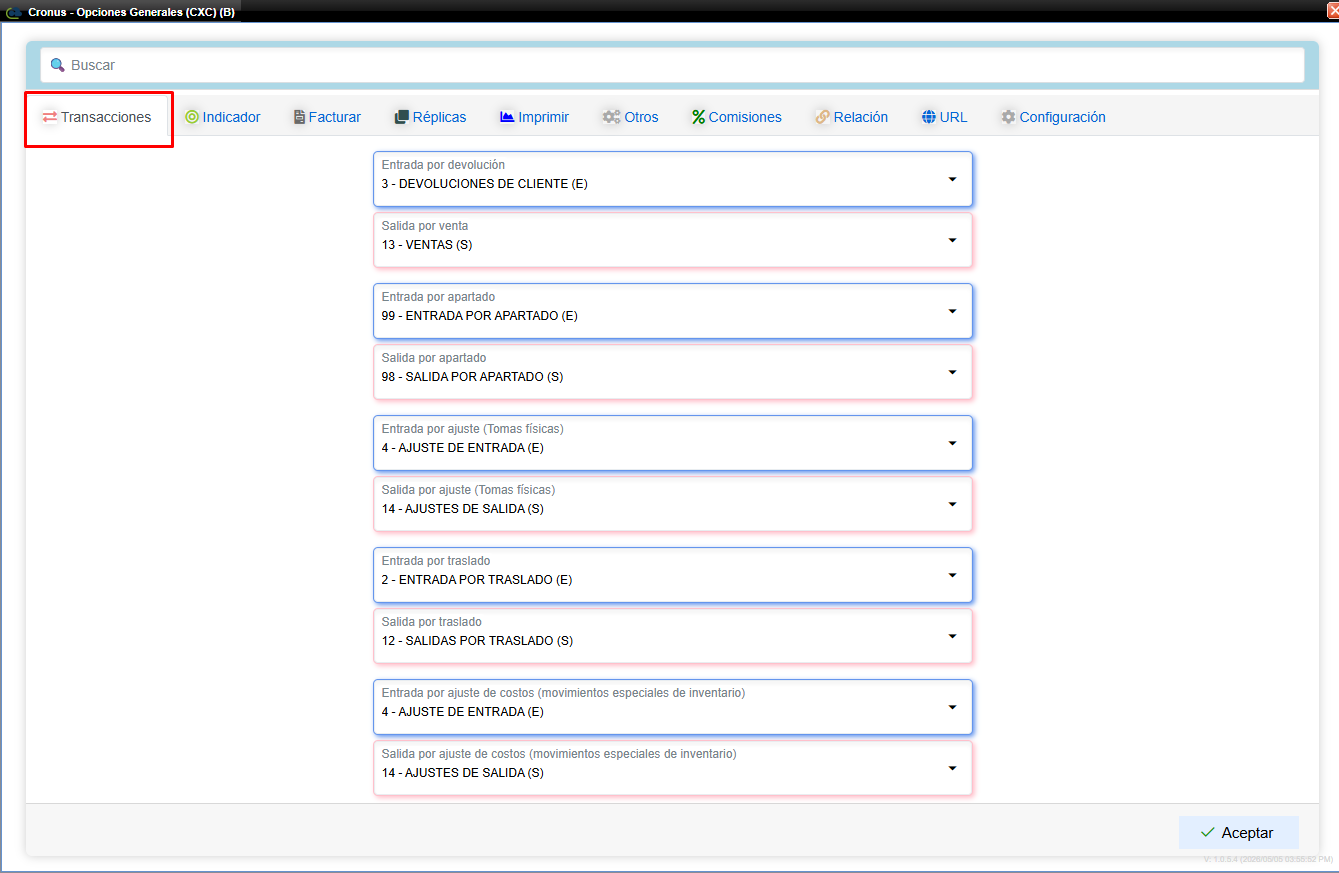
En esta pantalla, debemos configurar las transacciones del sistema que van a ser amarradas a cada uno de los procesos que utiliza el sistema, cómo por ejemplo; Salida por venta, Entrada por devolución, etc y estas configuradas acá no podrán ser utilizados para los inventarios manuales que incluimos en el sistema. Les detallamos un poco más sobre el uso de cada una de ellas:
- Entrada por devolución: Es la que será utilizada para cuando los usuarios apliquen devoluciones a facturas.
- Salida por venta: Esta es la que será utilizada para las ventas de la compañia.
- Entrada y salida por apartado: Será utilizada en el proceso de la creación de apartados en el caso de que la compañia los utilice. La entrada ( en el caso de que los anulen ) y la salida para cuando ya los crean y quedan en firmes para posteriormente ser facturados.
- Entrada y salida por ajuste (tomas físicas): Se usará en el proceso de aplicación de tomas físicas que utilice la empresa. Ya sea para cuando el sistema deba de realizar un movimiento de entrada o salida respectiva según lo digitado en la misma.
- Entrada y salida por traslado: Cuando la compañia utilice el proceso de solicitudes de inventarios, que se usan para el traslado de inventarios entre sucursales, entre bodegas de la misma sucursal, etc entonces se usarán las transacciones aquí configuradas.
- Entrada y salida por ajuste de costos(movimientos especiales de inventario) : Serán las transacciones usadas cuando el usuario aplique el movimiento por ajuste de costos que se usa cuando a final de cada cierre de mes más que todo o cuando lo amerite y deban realizar algún ajuste para poder cerrar contabilidad de las diferencias de inventario que les queden pendientes. Es decir, este proceso devalúa el costo de un producto hasta una fecha específica, permitiendo bajar el costo de inventario y registrar contablemente el movimiento en un solo proceso.
WIKIS relacionados:
Opciones Generales "Indicador"
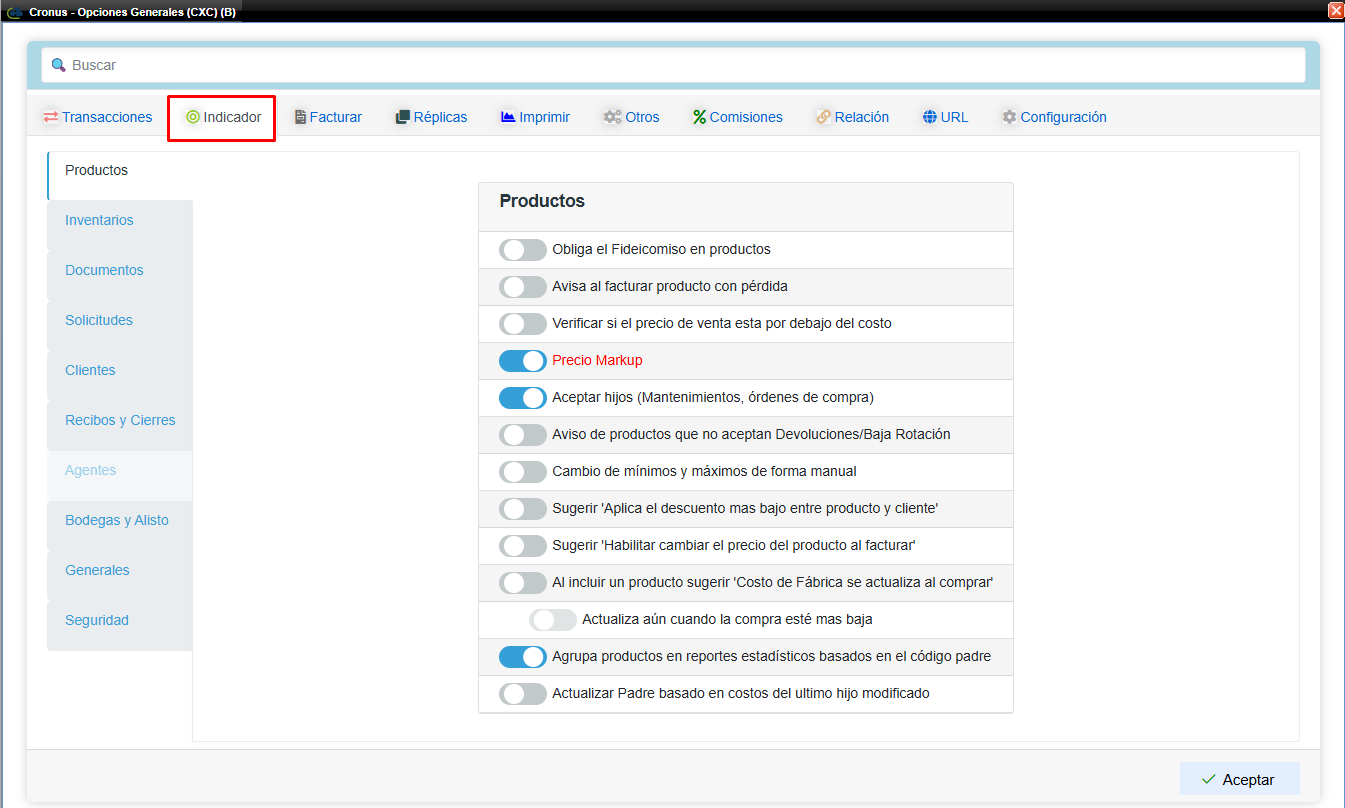
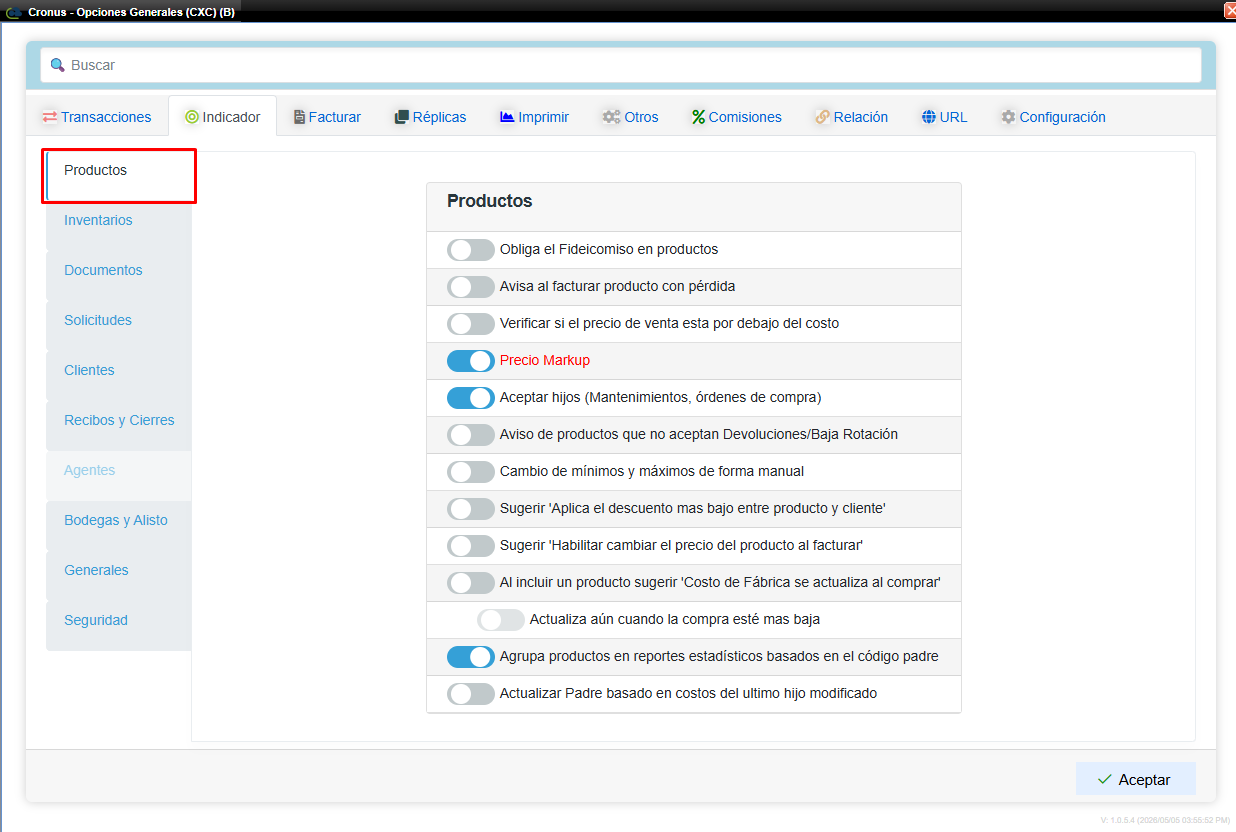
En está pantalla tenemos varias opciones que son configuraciones iniciales al arranque del sistema. Debemos validar las opciones que deseamos para cada uno de las pantallas según se nos presentan, son procesos que se marcan o desmarcan una única vez ( a menos que se reverse por algún usuario en algún momento, debemos volver a validar ). Importante recalcar que son validaciones para toda la base de datos, ( es decir, la compañía como tal ) no por sucursal.
Productos:
- Obliga el fideicomiso en productos: Será obligado a llenar el apartado de "fideicomiso" al incluir productos en sistema.
- Avisa al facturar producto con pérdida: Si el usuario está facturando algún producto con un precio que genere pérdida a la empresa ( según los costos y configuración del mismo ) generará una alerta.
- Verificar si el precio de venta está por debajo del costo: Esto hará que el sistema valide si el precio configurado en el producto y según el costo configurado en el mismo se encuentra por debajo.
- Precio Markup: Será basado en esta formula para cargar los precios del producto y sus configuraciones.
- Aceptar hijos ( Mantenimientos, órdenes de compra ) : Si deseamos que el producto sea marcado como padre y de esta manera configurarle productos hijos.
- Aviso de productos que no aceptan devoluciones/baja rotación: Si se desea que el sistema avise cuando un producto no acepte devoluciones o que sea de baja rotación.
- Cambio de mínimos y máximos de forma manual: Para que el usuario cada vez que dicha información varíe tenga que ingresar al mismo para cambiarlo.
- Sugerir ( aplica el descuento más bajo entre producto y cliente ) : Si deseamos que el sistema sugiera a todos los productos cuando el descuento a aplicar sea más bajo que el del cliente.
- Sugerir ( habilitar cambiar el precio al facturar ) : Si deseamos que el sistema, a todos los productos que incluyamos les marque el indicador de cambiar precio al facturar y de esta manera el usuario cuando facture, aparte o proforma pueda definir el precio manualmente.
- Al incluir un producto sugerir "C.F" se actualiza al comprar: Si deseamos que al incluir un producto, se sugiera de una vez el costo de fábrica y este se actualice con cada compra ingresada.
- Agrupa productos en reportes estadísticos basados en el código padre: Cuando un producto tiene hijos y se genere reportes para estadísticas sea agrupada todo bajo el código padre y no por separado.
- Actualizar Padre basado en costos del último hijo modificado: Cuando utilizan el proceso de padres e hijos, y desean que el padre sea actualizado con el costo basado en el último hijo modificado.
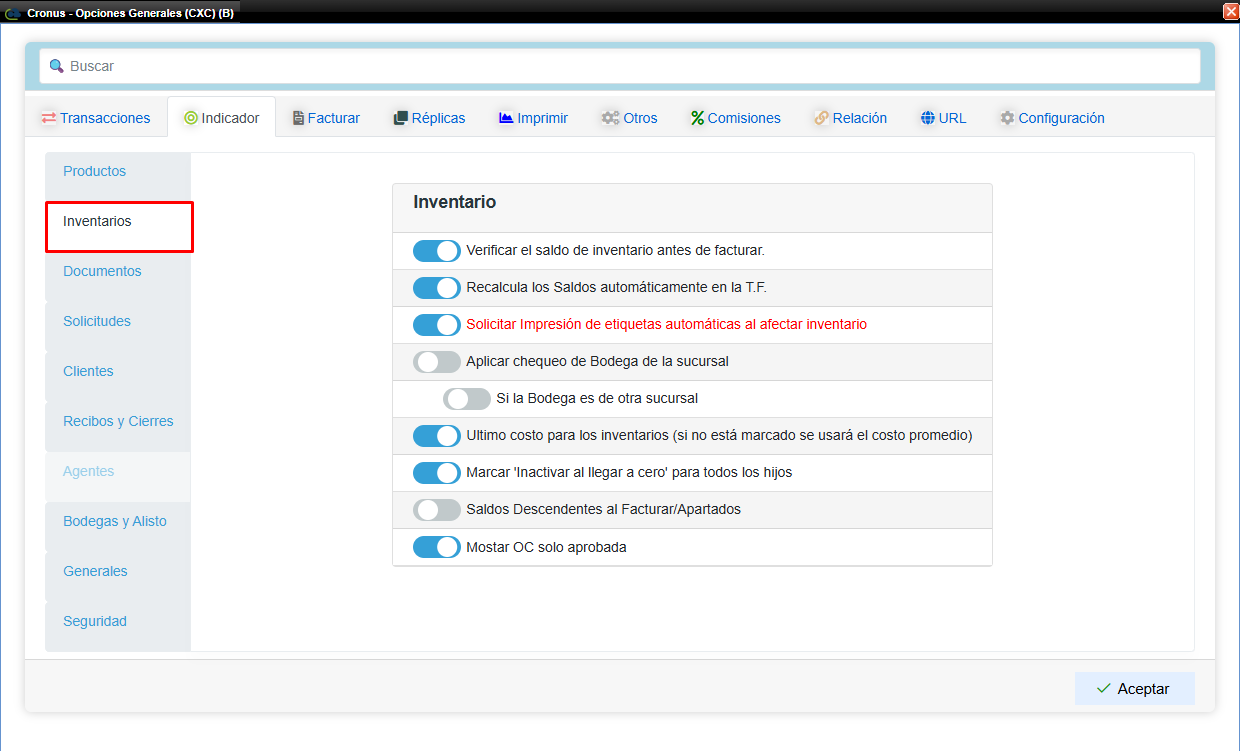
Inventarios:
- Verificar el saldo de inventario antes de facturar: Esto es si deseamos que en la compañía no se valide el inventario al facturar, es decir facturar en negativo.
- Recalcula los saldos automáticamente en la TF: Si se desea que al aplicar las tomas físicas siempre se recalcule el saldo previo a realizarla y así ajustar algo en caso de no aplicarla el mismo día de creada.
- Solicitar impresión de etiquetas automáticas al afectar inventario: Si en la compañía se desea que al incluir un movimiento de inventario el sistema le sugiera al usuario imprimir de una vez las etiquetas del mismo para los respectivos anaqueles.
- Aplicar chequeo de bodega de la sucursal: Si deseamos que al hacer movimientos de inventario se valide la bodega por sucursal.
- Si la bodega es de otra sucursal: Que valide si la bodega es de la misma sucursal del movimiento.
- Último costo para los inventarios ( si no está marcado se usará el costo promedio ) : Cuando se desea que el costo para los inventarios sea el último costo ingresado.
- Marcar "inactivar al llegar a cero " para todos los hijos: Si deseamos que todos los productos marcados como hijos al llegar a cero, su saldo de inventario se inactiven.
- Saldos descendentes al facturar/apartados: Esto es si deseamos que los saldos de inventarios al momento de apartar o facturar sean ordenados en la pantalla de forma descendente.
- Mostrar OC solo aprobada: Por si desean que a nivel de la pantalla muestre solamente dicho estado en las órdenes de compra.
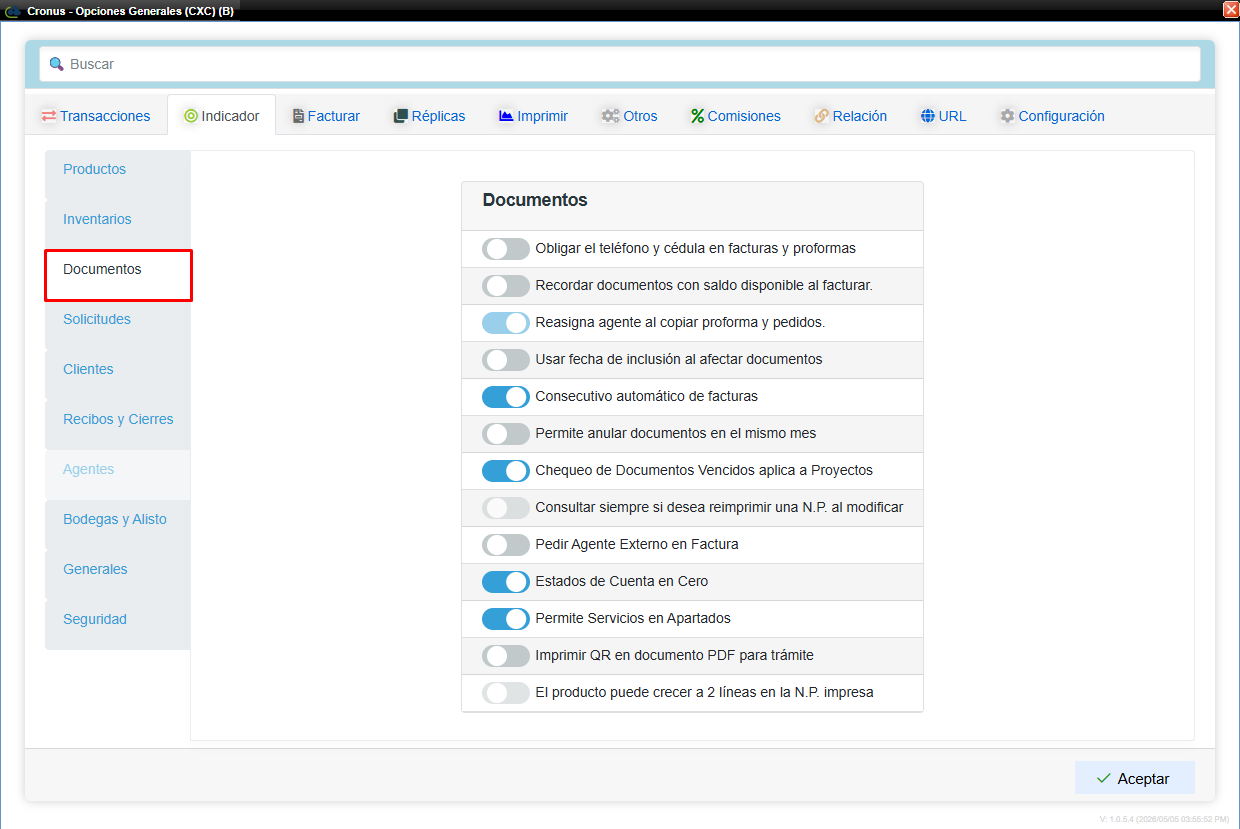
Documentos:
- Obliga el teléfono y cédula en facturas y proformas: Será un campo obligatorio por cargar en el cliente a la hora de facturar y proformar.
- Recordar documentos con saldo disponible al facturar: Si se desea que en caso de que el cliente tenga RB, NC con saldo a favor que nos lo recuerde en el momento de incluir una factura, en caso que se desee aplicar en ese momento.
- Reasigna agente al copiar proforma y pedidos: Esto hará que al momento de copiar alguno de los documentos indicados se haga una reasignación del agente inicial.
- Usar fecha de inclusión al afectar documentos: Que la fecha con la que quedé los documentos en el momento de ser afectados sea la fecha con la que se incluyeron.
- Consecutivo automático de facturas: Si se desea que el consecutivo interno de las facturas sea asignado automáticamente, de lo contrario el usuario deberá digitar el número de factura.
- Permite anular documentos en el mismo mes: Si la compañía va a permitir que en caso de posibles errores se puedan anular documentos en el mismo mes.
- Chequeo de documentos vencidos aplica a proyectos: Para que al momento de facturar a crédito, el sistema valide si el cliente tiene documentos vencidos, y así poder tomar decisión de si le facturan, o no.
- Consultar siempre si desea reimprimir una NP al modificar: Esto funcionará cuando la facturación de la compañia sea para nota de pedido, entonces nos pedirá confirmación para reimpresión en caso de modificar una N.P.
- Pedir agente externo en la factura: El sistema cuenta con varios tipos de agentes para las facturas y clientes, entonces si se desea que este sea solicitado en la factura activamos el check.
- Estados de cuenta en cero: Si se desea que aunque los estados de cuenta estén en cero sean mostrados y enviados.
- Permite servicios en apartados: Para que cuando el usuario esté realizando un apartado y quiera usar un producto marcado cómo servicio, se lo permita.
- Imprimir QR en documento PDF para trámite: Si se desea que el QR salga impreso en los PDF.
- El producto puede crecer a 2 líneas en la N.P impresa: Cuando el detalle del producto no se pueda validar en una sola línea al momento de imprimir la misma.
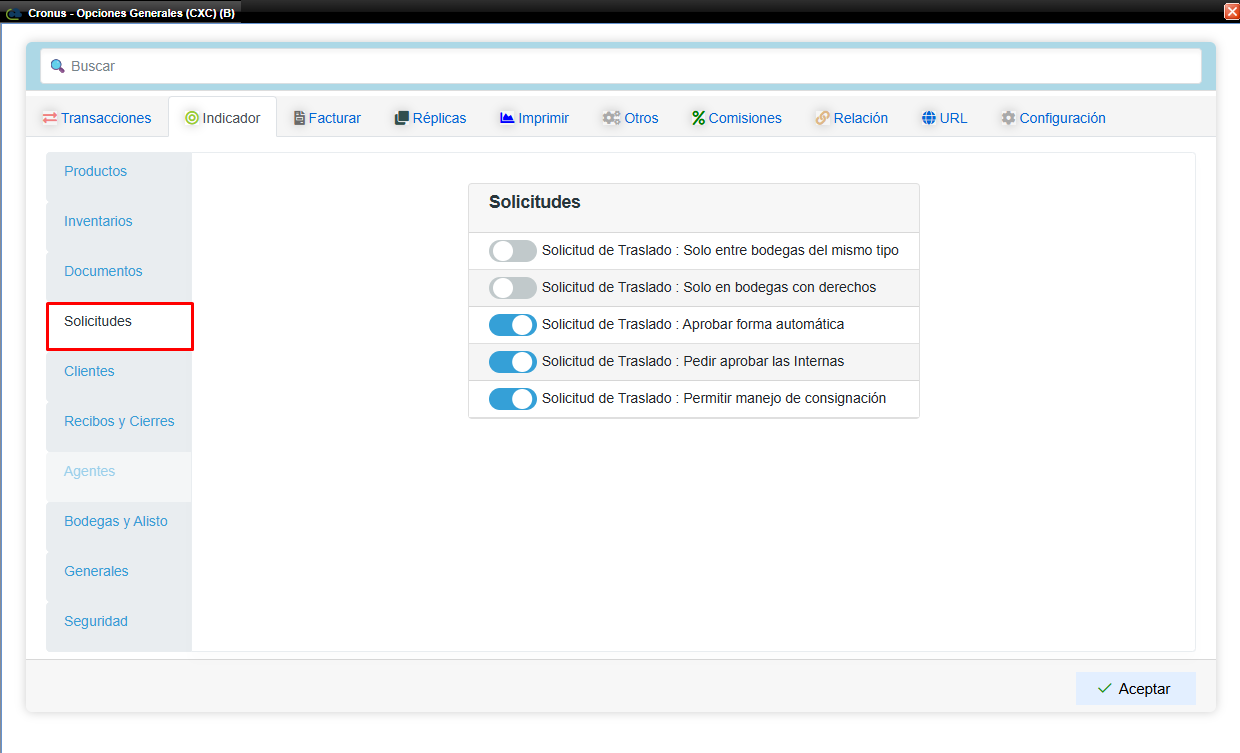
Solicitudes:
- Solicitud de traslado(Solo entre bodegas del mismo tipo): Si deseamos que se permitan únicamente solicitudes de inventario entre bodegas del mismo tipo, es decir, de normal a normal únicamente.
- Solicitud de traslado (Solo en bodegas con derechos ) : Si se desea que permita únicamente hacer solicitudes de inventario sobre bodegas con completo derecho en el usuario.
- Solicitud de traslado ( aprobar forma automática ) : Si esto está marcado el sistema indistinto del movimiento que se esté realizando y si el usuario tiene derecho lo aprobará de forma automática al incluirla.
- Solicitud de traslado ( pedir aprobar las internas ) : Que aunque sea una solicitud de movimiento dentro de la misma compañía, sucursal y bodegas, pida aprobación previo a aplicarla.
- Solicitud de traslado ( Permitir manejo de consignación ) : Que el usuario, sí tiene derecho pueda hacer el manejo de consignaciones por medio de una solicitud de inventario.
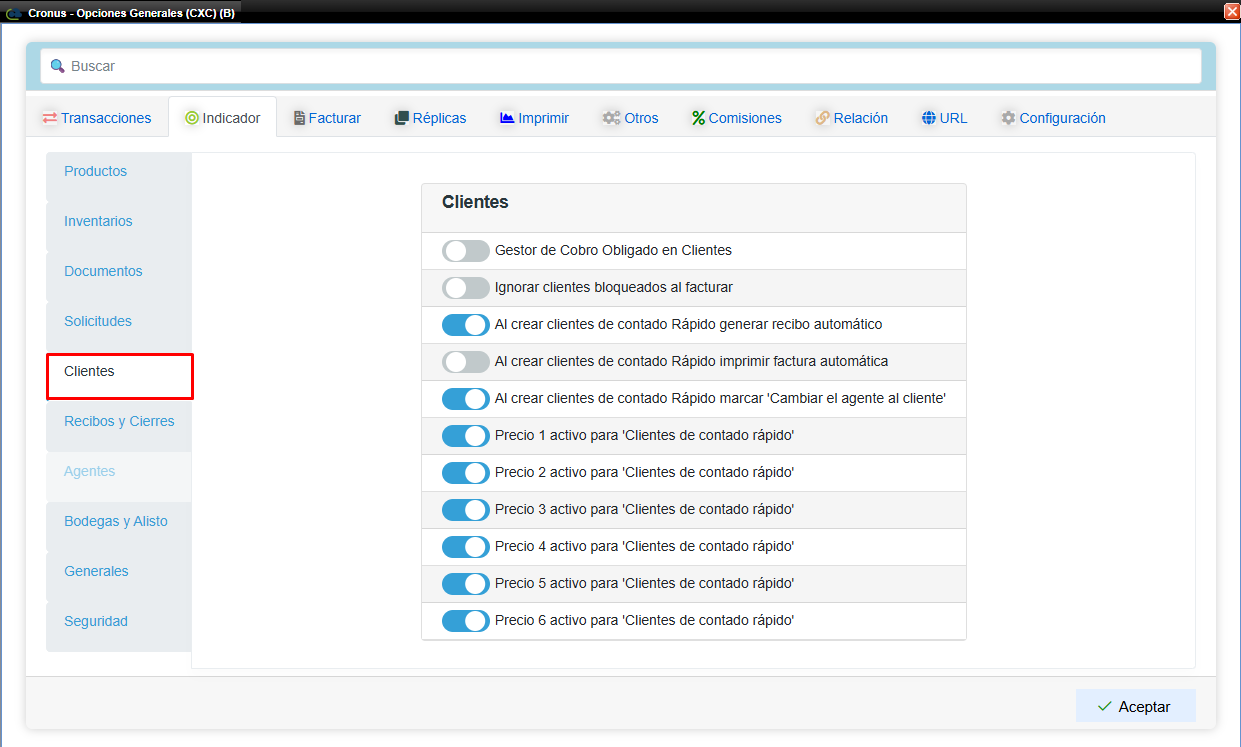
Clientes:
- Gestor de cobro obligado en clientes: Al incluir un cliente, será obligatorio cargarle el campo de gestor de cobro.
- Ignorar clientes bloqueados al facturar: Que el sistema ignore si un usuario eligió un cliente marcado como bloqueado para facturarle.
- Al crear clientes de contado rápido generar recibo automático: Que siempre al crear un cliente de contado se le marque el indicador de pedir recibo, al facturarle de contado.
- Al crear clientes de contado rápido imprimir factura automática: Si deseamos que al facturarle a algún cliente de contado siempre se imprima la factura al darle "aceptar".
- Al crear cliente de contado rápido marcar "cambiar el agente al cliente " : Esto quiere decir que sí está marcado, entonces al momento de facturarle a ese cliente el sistema permitirá que el usuario cambie el agente si así lo desea.
- Precio 1 activo para "clientes de contado rápido" : Que el precio 1 sí esté disponible para usar en clientes creados desde la pantalla de contado rápido.
- Precio 2 activo para "clientes de contado rápido" : Que el precio 2 sí esté disponible para usar en clientes creados desde la pantalla de contado rápido.
- Precio 3 activo para "clientes de contado rápido" : Que el precio 3 sí esté disponible para usar en clientes creados desde la pantalla de contado rápido.
- Precio 4 activo para "clientes de contado rápido" : Que el precio 4 sí esté disponible para usar en clientes creados desde la pantalla de contado rápido.
- Precio 5 activo para "clientes de contado rápido" : Que el precio 5 sí esté disponible para usar en clientes creados desde la pantalla de contado rápido.
- Precio 6 activo para "clientes de contado rápido" : Que el precio 6 sí esté disponible para usar en clientes creados desde la pantalla de contado rápido.
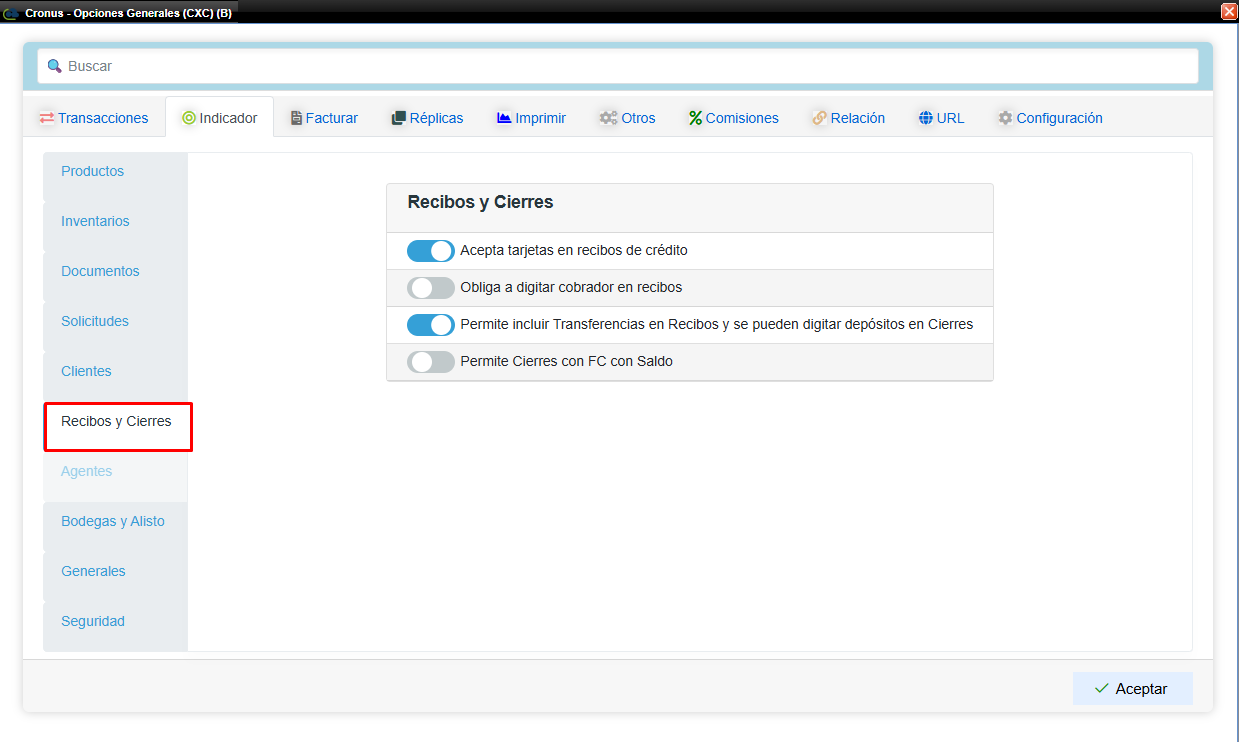
Recibos y cierres:
- Acepta tarjetas en recibos de crédito: Si deseamos que la compañía acepte tarjeta como forma de pago.
- Obligar a digitar cobrador en los recibos: Si la compañía tiene distintos usuarios para el proceso de recibos y uno de ellos es el cobrador, podemos marcar este para que sea un campo obligatorio.
- Permite incluir Transferencias en Recibos y se pueden digitar depósitos en Cierres: Si la compañía acepta TF como forma de pago.
- Permite cierres con FC con saldo: Si la compañía va a permitir que hagan cierres de caja, aún cuando existan facturas de contado con saldo pendiente por cancelar.
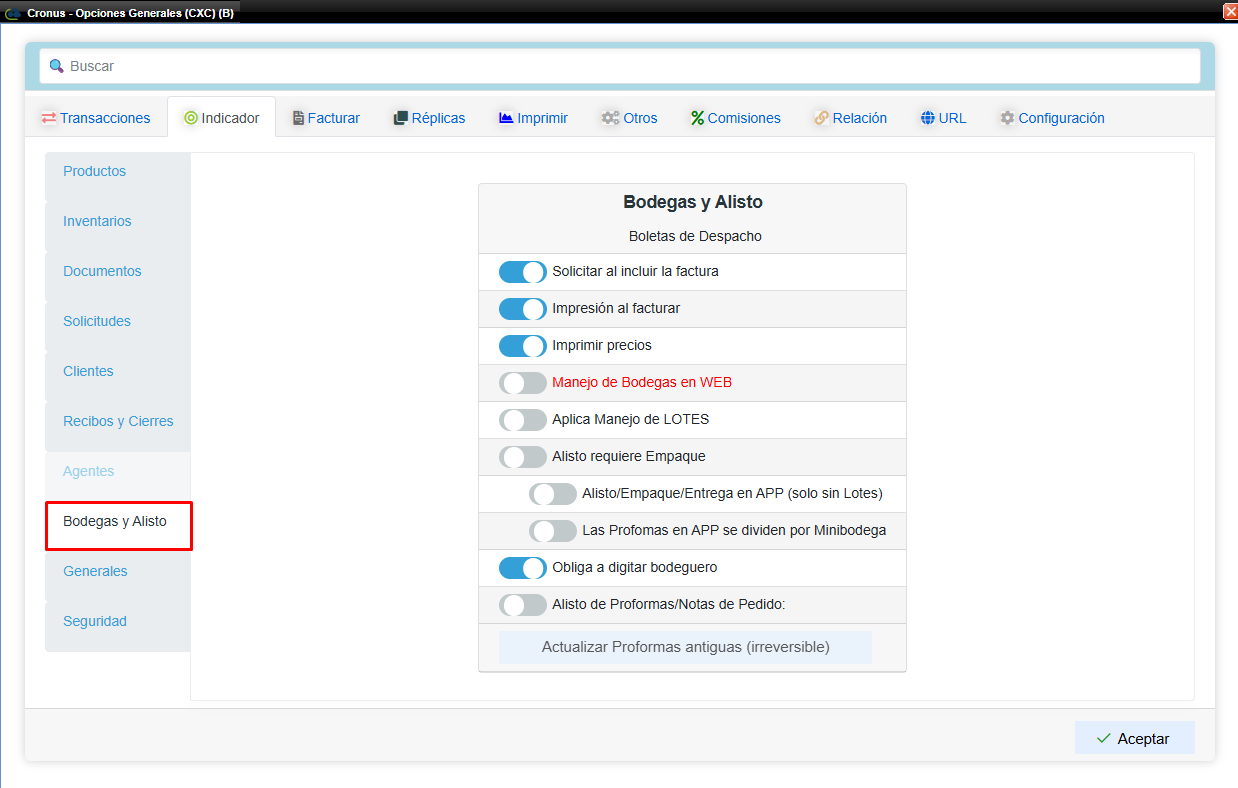
Bodegas y Alisto ( Boletas de despacho ) :
- Solicitar al incluir la factura: Si deseamos que al momento de incluir facturas el sistema muestre la boleta de despacho y la misma ser completada con los campos respectivos para el despacho en bodega.
- Impresión al facturar: Si la compañía desea que se imprima inmediatamente la boleta, al momento de darle "aceptar" a la factura.
- Imprimir precios: Si se desea que en la misma salgan impresos los precios de las líneas facturadas.
- Manejo de bodegas en WEB: Ya en CRONUS WEB se encuentra disponible un proceso de manejo de bodegas más avanzado que el de CRONUS actual.
- Aplica manejo de lotes: Si al incluir los inventarios al sistema deseamos aplicar el manejo de lotes y asignar a los mismos.
- Alisto requiere empaque: Cuando se usa el proceso de pedidos en CRONUS y deseamos que el proceso se complete previo a facturar con el estado de empaque completado.
- Alisto/empaque/entrega en APP ( solo sin lotes): Manejar este proceso desde la aplicación móvil.
- Las proformas en APP se dividen por minibodegas: Manejar dicho proceso por minibodega y únicamente por medio del APP.
- Obliga a digitar bodeguero: Que sea obligatorio digitar el bodeguero en el proceso de manejo de bodegas con las boletas de despacho.
- Alisto de proformas/Notas de pedido: En el caso de que la compañía tenga asignado un uso distinto para la factura que sea usando notas de pedido y pedidos previo a facturar y que sea en base a esto y la aprobación de los mismos que generen la factura.
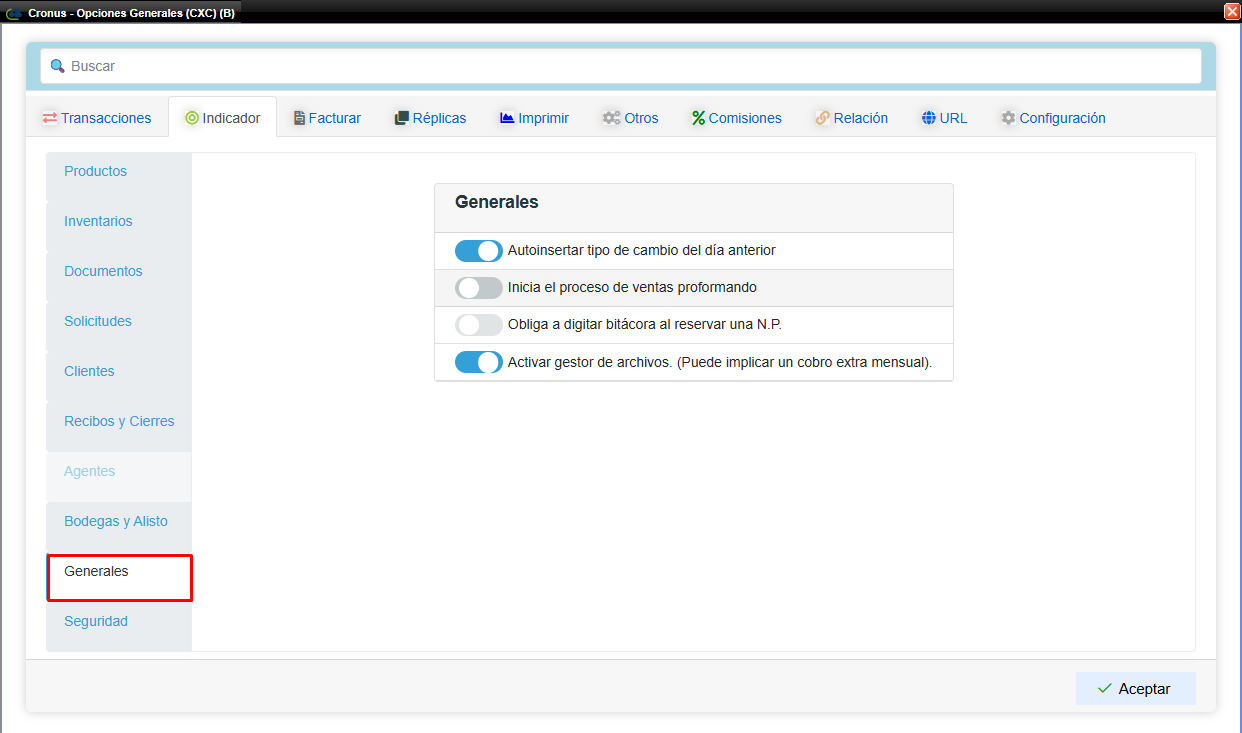
Generales:
- Autoinsertar tipo de cambio del día anterior: Por si la compañía desea que al momento de que el primer usuario ingrese al sistema en el día, el sistema sugiera e inserte el TC del día anterior, para que el usuario no lo digite manualmente.
- Iniciar el proceso de ventas proformando: Que siempre sea obligatorio una proforma previo a la factura en firme.
- Obliga a digitar bitácora al reservar una NP: Para que cuando usen el tipo de facturación de Nota de pedido, obligue al usuario a digitar la bitácora cómo dato de porque reservo dicha NP.
- Activar gestor de archivos : Para poder usar dicho proceso de archivos en sistema
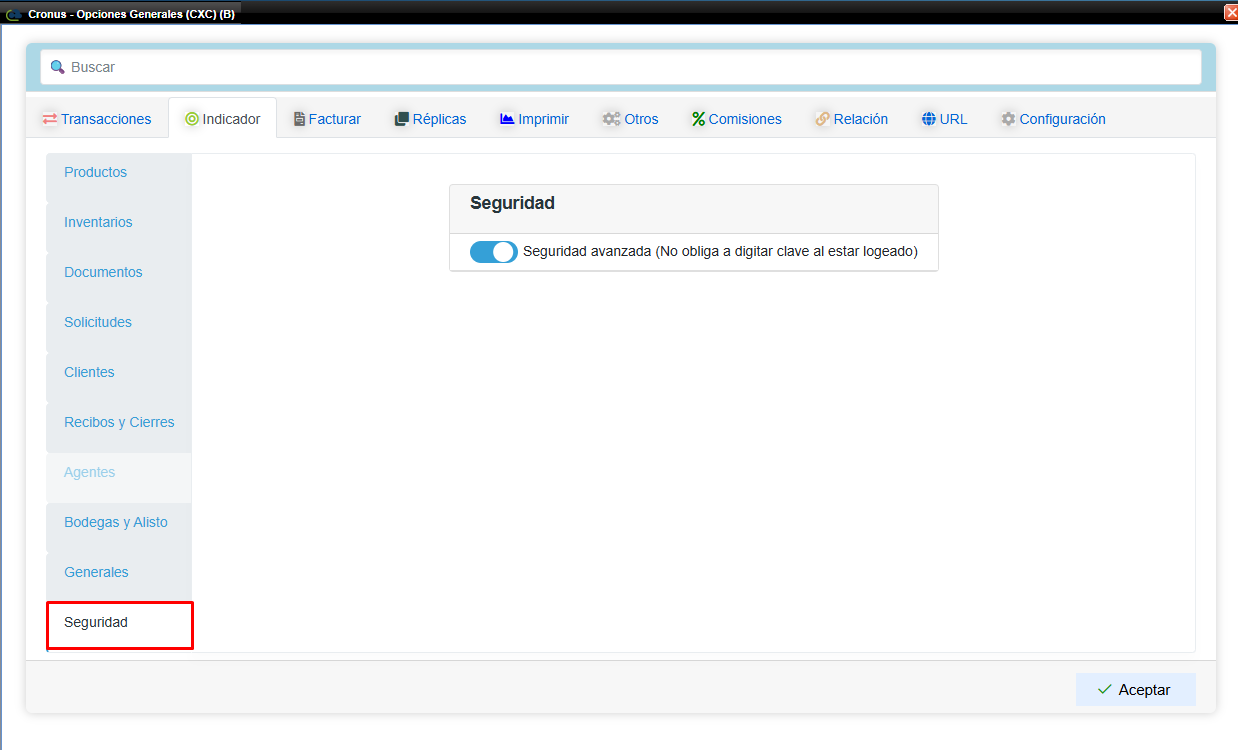
Seguridad:
- Seguridad avanzada: Es para que no obligue al usuario en cada uno de los procesos a digitar la clave para poder ingresar a la pantalla.
Opciones Generales "Facturar"
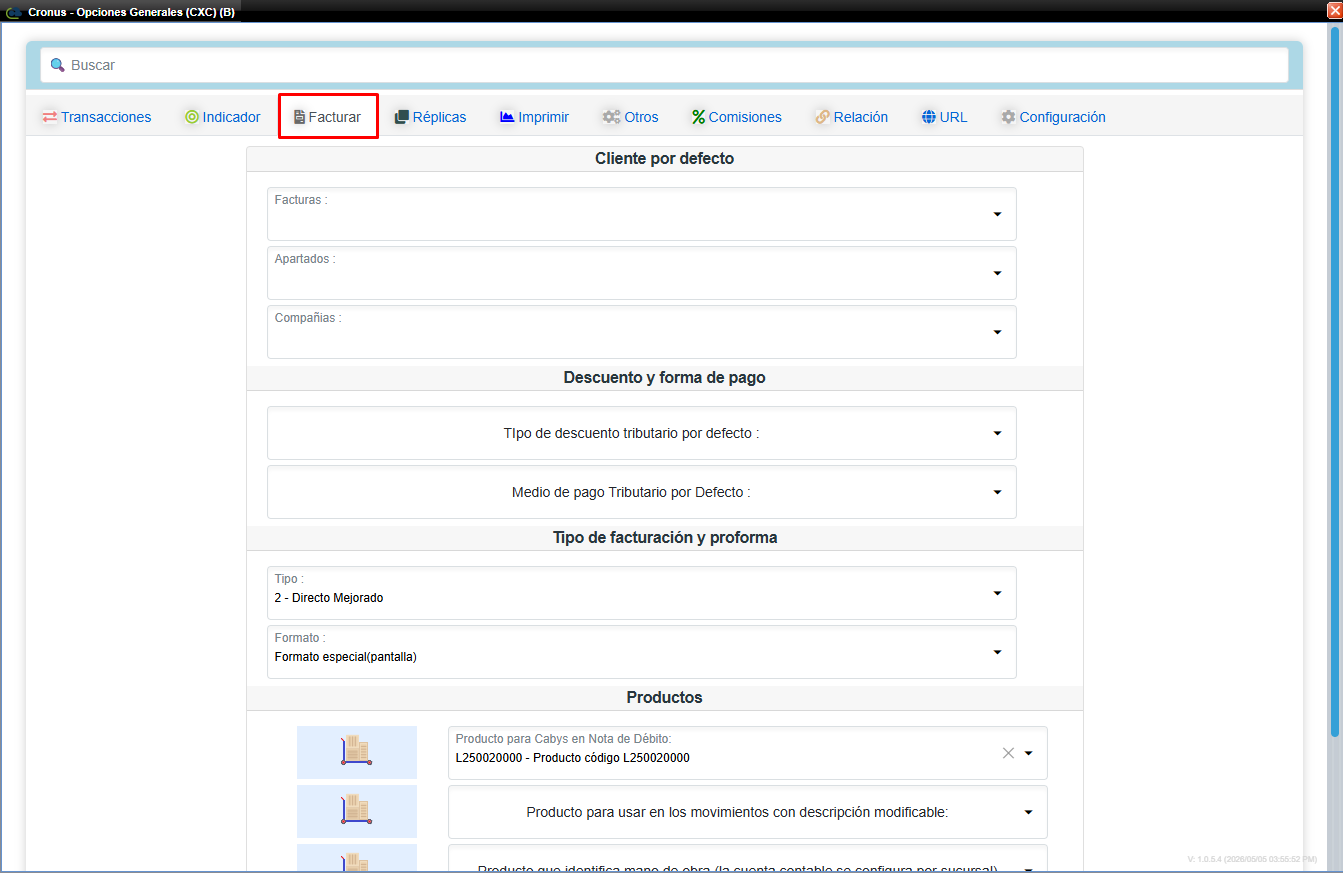
En esta pantalla podremos configurar ciertas opciones para el uso de la facturación en nuestro sistema cómo tal.
- Cliente por defecto: En esta opción cómo se muestra en la pantalla podremos configurar si deseamos que se nos muestre algún cliente por defecto en facturas, apartados y por compañías.
- Descuento y forma de pago: Configurar si se desea que queden asignados por defecto un tipo de descuento y medio de pago tributario.
- Tipo de facturación y proforma: En esta podremos elegir el tipo de facturación y formato que deseamos para la compañía.
- Producto para Cabys en Notas de Débito: Para esta opción podremos elegir un producto y configurarlo en esta para que en el momento de crear las ND tributarias, se debe elegir este según las normas de la DGTD.
- Producto para usar en los movimientos con descripción modificable: En este campo configuramos el producto previamente creado y el que deseamos utilizar en los distintos procesos del sistema y de esta manera poder cambiarle la descripción en el momento de facturar.
- Producto que identifica mano de obra: Para este se configura el mismo caso, el producto previamente creado y el que vamos a utilizar para cuando se facture, se utilice en los distintos procesos del sistema y que sea el correspondiente a la mano de obra.
- Imprimir en el tiquete el impuesto resumido y el impuesto en la descripción: Si deseamos que en la impresión TMU se visualizen dichos campos.
Opciones Generales "Réplicas"
En está pantalla podremos marcar el indicador si deseamos que en nuestra Base de Datos, aunque sean distintas compañias se nos replique la información de los productos.
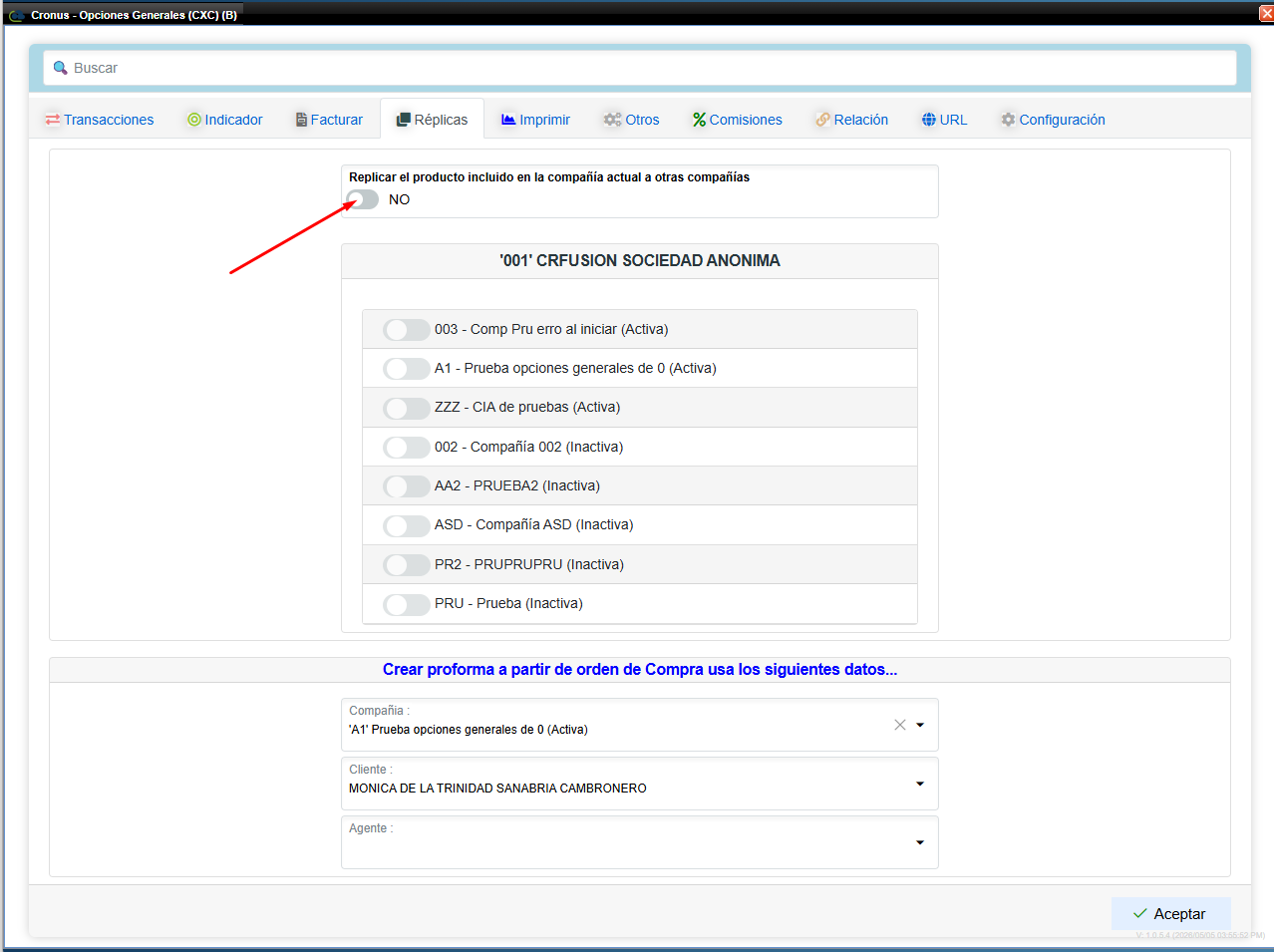
Detallamos:
- Esto lo que hará es por ejemplo si estamos en la compañía " X " y ahí creamos algún producto el mismo será creado idéntico en la compañía "B" de nuestra base de datos y así sucesivamente con todos los que creemos en alguna compañía y tengamos marcada dicha opción.
Por otro lado, desde está misma pantalla podemos elegir crear proforma a partir de alguna OC para esa compañía entonces para esto debemos cargar la información requerida en los parámetros para que el sistema de está manera sepa en que compañía, cliente y agente basarse para dicha réplica.
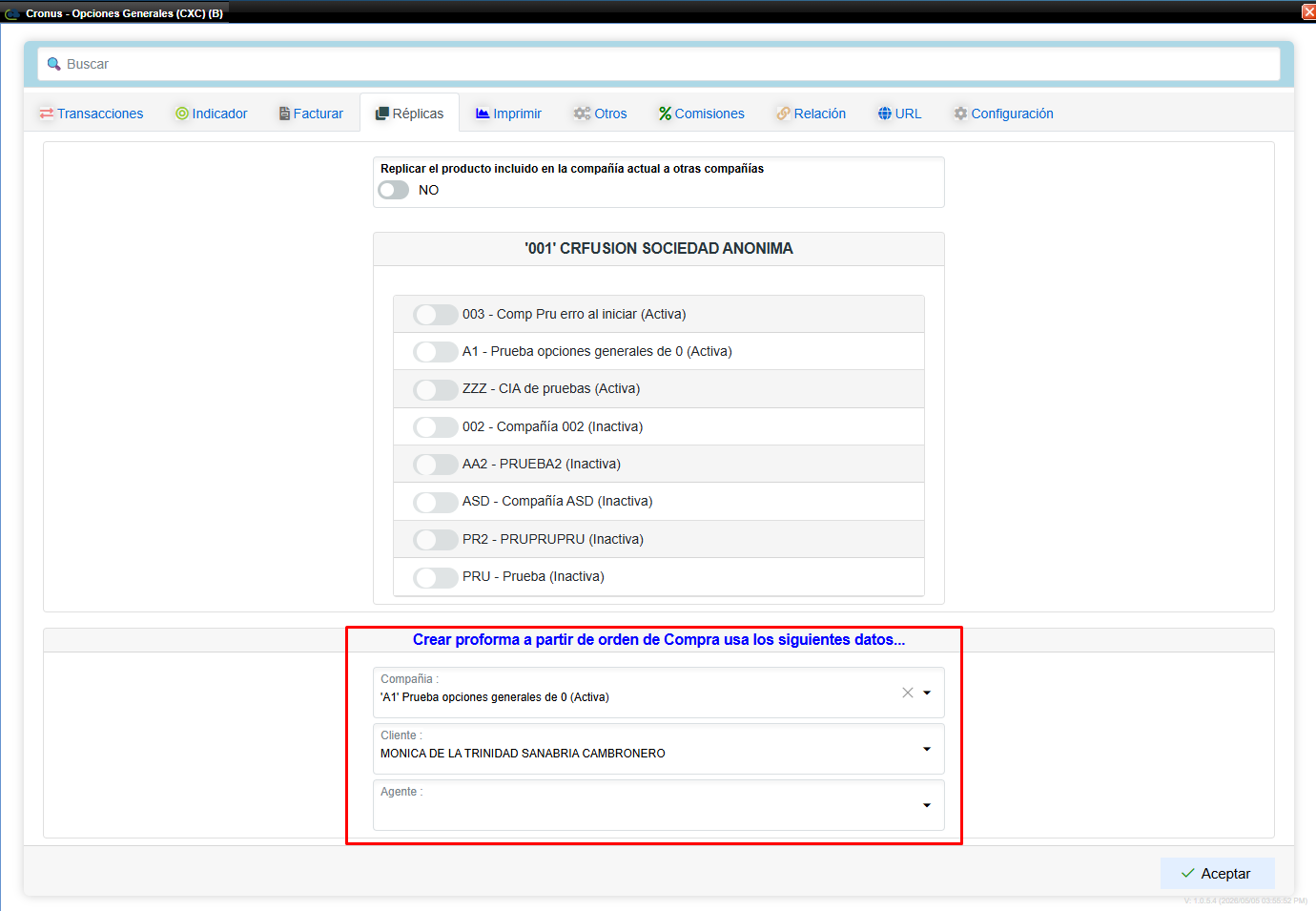
Opciones Generales "Imprimir"
Aquí deberemos de ingresar el banner ( previamente creado por el departamento de diseño de su empresa ) . Una vez que lo tengan guardado en la PC, basta con ingresar a esta opción y presionamos donde dice "Elegir archivo" para localizar la imagen en el equipo y poder cargarla ( tomar en cuenta las medidas que indica el sistema para la imagen ). Una vez cargada, presionar aceptar para guardar los cambios.
Opciones Generales "Otros"
En esta pantala encontraremos distintas configuraciones, las cuales son explicadas con detalle a continuación:
- Factor para calcular el "costo sistema " : Se debe configurar que factor se desea usar en la compañia para dicho cálculo.
- Antiguedad de saldos: El dato por defecto si aplicará para generar dicho reporte:
- Días: Se podrá configurar los días para los distintos procesos del sistema que ahí se nos menciona.
- Máximo descuento automático: Para configurar los descuentos por defecto en sistema.
- Recordar garantía de cliente: Para validar el tema de garantías con los clientes, cuando aplique.
- Imprimir garantías en proformas: Si se desea o no imprimir los días de garantías en las proformas.
- Bloqueo NP de reserva: Para configurar cuando el tipo de facturacíón es con NP y reservas.
- Aprobaciones: Para las distintas configuraciones si se quisieran ingresar a los procesos de control en clientes y crédito de los mismos.
- Mensajes: Para configurar el mensaje por defecto en RB o proformas.
Opciones Generales "Comisiones"
Para definir el tipo de comisión de la empresa y adicional los porcentajes de relación de costo sistema con cada precio ( en caso de que aplique ) .
Desde está misma opción pueden definir el % de comisión sugerido en cada producto y también el % de castigo de comisión en NC.
Opciones Generales "Relación"
En esta pantalla, podemos configurar todos los tipos de transacción que corresponden para los distintos movimientos relacionados y que en esta se solicitan.
- Entrada y salida movimientos relacionados: El proceso que se utiliza en el sistema para aplicar movimientos relacionados de inventario.
- Entrada y saluda reversiones de movimientos de inventario ( anula devoluciones ): Cuando se crean anulación de devoluciones por decirlo, pero es realmente cuando se hace la reversión de estas por medio de un movimiento inverso.
- Entrada y salida traslados temporales a bodegas transitorias: Para los movimientos de traslados temporales que son previo a la aplicación de las solicitudes de inventarios.
- Entrada y salida traslados internos de solicitudes de movimientos: Para el caso de cuando creamos solicitudes de inventarios entre la misma sucursal, que serían los internos.
- Entrada y salida de producción: Si la compañía usa el proceso de producción que maneja el sistema, entonces, al realizar dichos movimientos serán usados los datos aquí configurados.
- Entrada y salida de conversión ( producción de composición ) : La transición que se da cuando se usa el proceso de producción y su conversión.
- Entrada y salida de reservaciones: Cuando la forma de facturar es por medio de notas de pedido, el sistema tiene un proceso de reserva para estas, entonces, lo que configuramos aquí serán los datos utilizados en dicho proceso.
- Entrada y salida de anulación de facturas: Cuando las facturas son rechazadas por parte de la DGTD se deben anular. Lo que configuremos aquí serán las transacciones utilizadas.
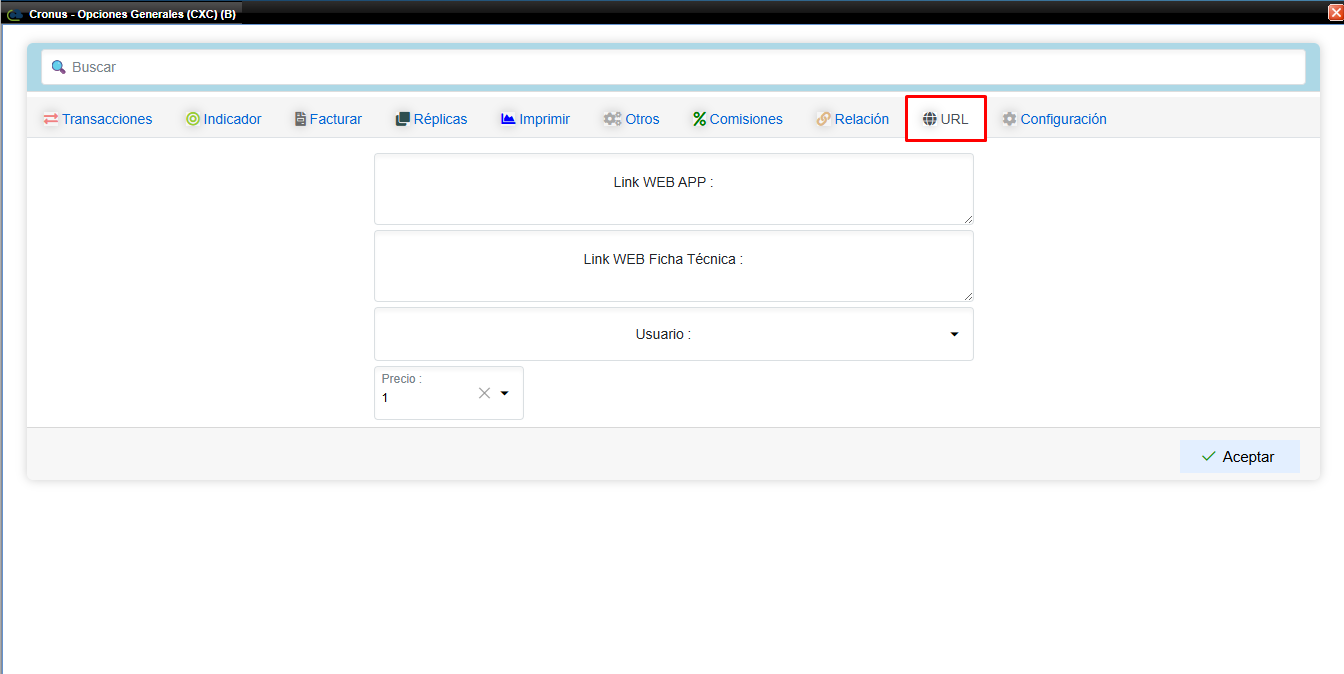
Opciones Generales "URL"
En está pantalla podemos configurar los URL requeridos para la página WEB de la compañIa y el link de la ficha técnica ( esto es configurable una única vez ). Esto se configura para poder accesar desde CRONUS cliente-servidor a los sistemas WEB por ejemplo, cuando veamos en CRONUS el ícono de WEB podemos accesar si estas opciones se encuentran configuradas y si la compañia cuenta con sitio WEB creado.
Una vez configurado esto se presiona aceptar para guardar los cambios:
Opciones Generales "Configuración"
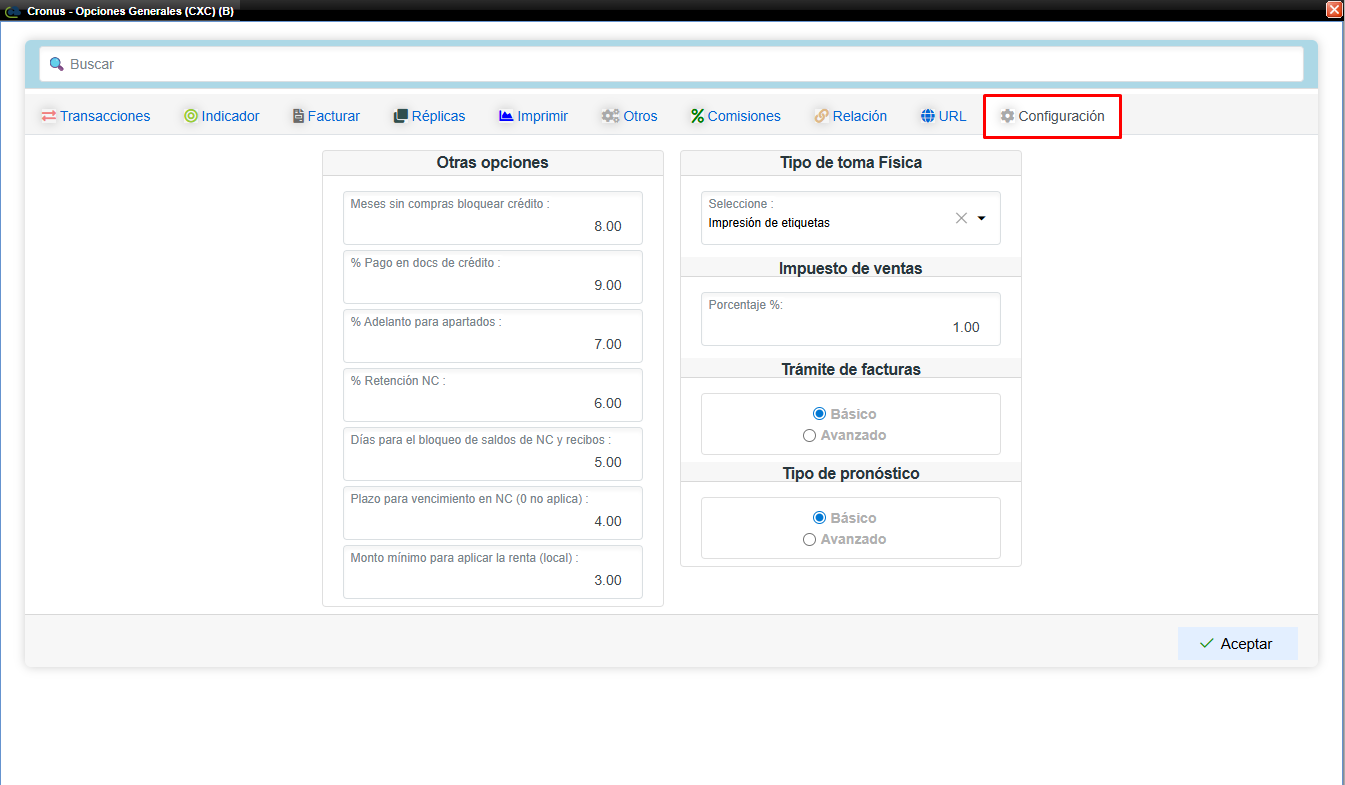
Mediante está pantalla tenemos la opción de configurar varias opciones para la configuración en el uso del sistema.
- Meses sin compras bloquear crédito: Con está opción podemos definir cuántos meses después de no recibir compras, deseamos que se bloquee el crédito a los clientes que aplique.
- % Pago en docs de crédito: Esto es si deseamos que al facturar de crédito recibamos un % del monto total por anticipado para poder realizar el documento.
- % adelanto para apartados: Con esto configuramos que porcentaje deseamos recibir por anticipado sobre el monto total al realizar apartados en el sistema.
- % retención NC : Esto es si deseamos configurar algún porcentaje que aplique a la hora de realizar notas de crédito por retención en el sistema.
- Días para el bloqueo de saldos de NC y recibos: Con este proceso podemos definir cuántos días deseamos que se haga un bloqueo en el momento de realizar NC o recibos con saldos a los clientes.
- Plazo de vencimiento en NC ( 0 no aplica ) : Por medio de este proceso podemos configurar si deseamos poner algún plazo de días para el vencimiento de las NC con saldo.
- Monto mínimo para aplicar la renta ( local ) : El monto que deseamos mínimo para que aplique la renta y sus rebajos respectivos.
Ahora bien, con los puntos que vemos en la última parte de dicha pantalla,se detalla un poco:
- Tipo de toma física: Es depende de la funcionalidad de la compañía y su necesidad que configuramos el tipo que corresponde.
- Impuesto de ventas: El que aplica para la compañía.
- Trámite de facturas: Si la compañía utiliza el proceso de trámite se debe configurar cuál de los dos usarán.
- Tipo de pronóstico : En el sistema existen dos que sería el básico y el avanzado por lo cuál debemos escoger cuál se ajusta a la necesidad de la empresa.
WEB - CXC - CONFIGURACIÓN - OPCIONES - FUNDAMENTALES - OPCIONES ADICIONALES
Acceso y Requisitos Previos
Permisos de la seguridad para el proceso:
“OPCION_OPT1”: Opciones Generales
En esta pantalla podemos configurar ciertas opciones adicionales para los procesos en sistema.
Accedemos en CXC => Configuración => Opciones => Fundamentales => Opciones Adicionales:
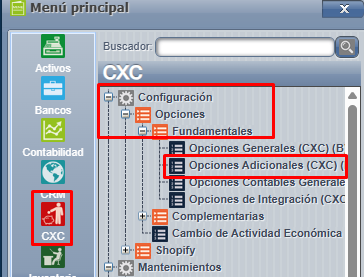
- Notas de pedido:
Esta sería para los requisitos de las notas de pedido,por ejemplo la cantidad de líneas máximas por NP y la cantidad de unidades por línea máximas:

- Rangos: En este caso sería para el bloqueo de rangos vencidos,monto mínimo, % de excedido. También para el bloqueo por movimientos de inventario.
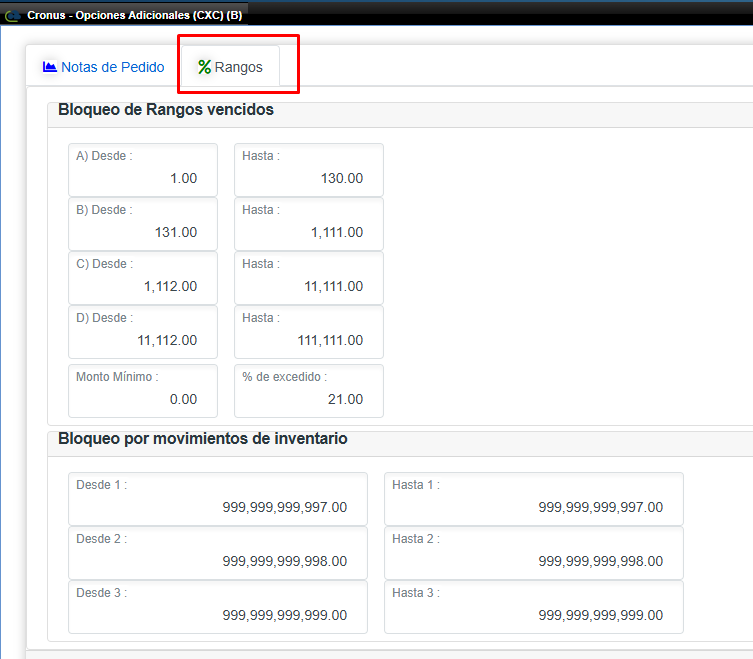
WEB - CXC - CONFIGURACIÓN - OPCIONES - FUNDAMENTALES - OPCIONES CONTABLES GENERALES
Acceso y Requisitos Previos
Permisos de la seguridad para el proceso:
- “OPCION_OPT1”: Opciones Generales
Mediante esta pantalla podemos configurar ( una única vez ) previo al arranque del sistema, parte de las cuentas contables a utilizar en el uso del mismo.
Para esto ingresamos al sistema WEB => CXC = > CONFIGURACIÓN = > OPCIONES = > FUNDAMENTALES = > OPCIONES CONTABLES GENERALES:
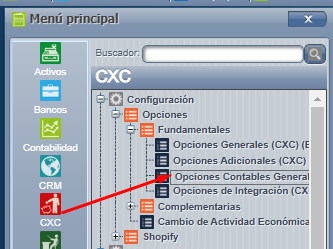
Una vez que ingresamos a dicha pantalla, nos salen las opciones a configurar:
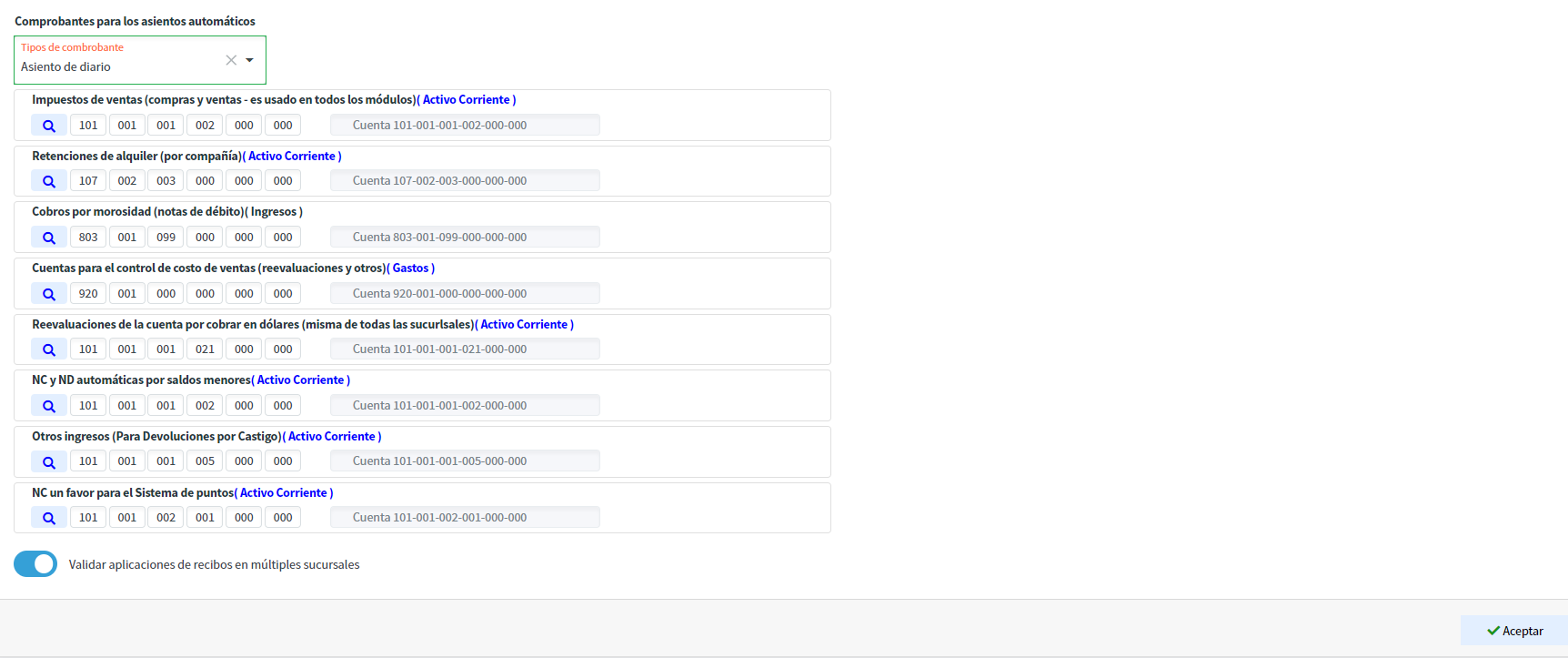
Entonces en la pestaña debemos configurar las cuentas que nos solicita la misma para los distintos rubros contables en el uso del sistema. Detallamos un poco mejor el uso de cada uno de ellos:
- Comprobante para los asientos automáticos: El tipo de asiento que deseamos use CRONUS cuando realiza ciertos asientos autogenerados por el sistema. Los mismos quedarán guardados con el comprobante aquí configurado.
- Impuesto de ventas: La cuenta será usada para todos los módulos y para el caso de las compras y ventas del mismo, por ejemplo en las facturas, NC , ND , etc y todos los documentos que cuenten con IVA relacionado, dicha cuenta será a la que migrará este rubro para ser contabilizados.
- Impuesto diferido: Cuando aplique para este tipo de IVA, será el que usarán los módulos para la contabilización de los mismos.
- Retenciones de renta : Cuando apliquemos NC por retenciones de renta,por ejemplo, dicha cuenta será la utilizada para el proceso respectivo.
- Cobros por morosidad: Cuando se apliquen ND en el sistema por el tipo de morosidad en la cuenta de los clientes esta será la cuenta utilizada.
- Cuenta para el control de costo de ventas: Será la cuenta utilizada para contabilizar el costo de ventas ( cuando se aplique el proceso de revaluaciones por ejemplo ).
- Reevaluaciones de la cuenta por cobrar en dólares: Cuando se aplique el proceso de reevaluación para las cuentas de dólares, dicha cuenta será la utilizada.
- NC y ND automáticas por saldos menores: El sistema cuenta con un proceso que se aplica y este realiza una NC o una ND según corresponda para matar los saldos sumamente pequeños que tengamos con saldos en sistema. La cuenta aquí configurada será la que tomada en cuenta para estos documentos.
- Otros ingresos: El sistema al aplicar devoluciones cuenta con un rubro de % de castigo para cuando aplique digitarlo ahí en caso de que por ejemplo la empresa tenga asignado que cuando el clienta devuelva "X " producto después de "X días de realizada la compra, se le castigará un poco el monto de la NC, entonces ahí se configura este porcentaje y en la cuenta aquí configurada serán enviados esos ingresos.
- Nc un favor para el sistema de puntos: Cuenta utilizada para dicho proceso en sistema y que a dicha cuenta se irán las NC usadas en el mismo.
- Validar aplicaciones de recibos en múltiples sucursales: Si marcamos este indicador el sistema permitirá que por ejemplo un usuario con derecho a varias sucursales ( en caso de que la compañía cuente con más de una sucursal ) pueda aplicar documentos con saldos a favor de los clientes indistinto de la sucursal que realice la compra.
WEB - CXC - CONFIGURACIÓN - OPCIONES - FUNDAMENTALES - OPCIONES DE INTEGRACIÓN
Acceso y Requisitos Previos
Permisos de la seguridad para el proceso:
- “OPCION_OPT1”: Opciones Generales
Menú CxC => Configuración => Opciones => Fundamentales => Opciones de Integración:
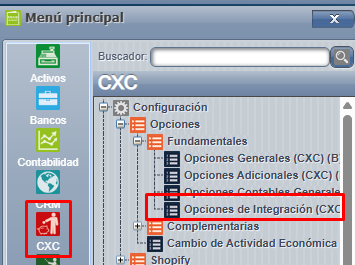
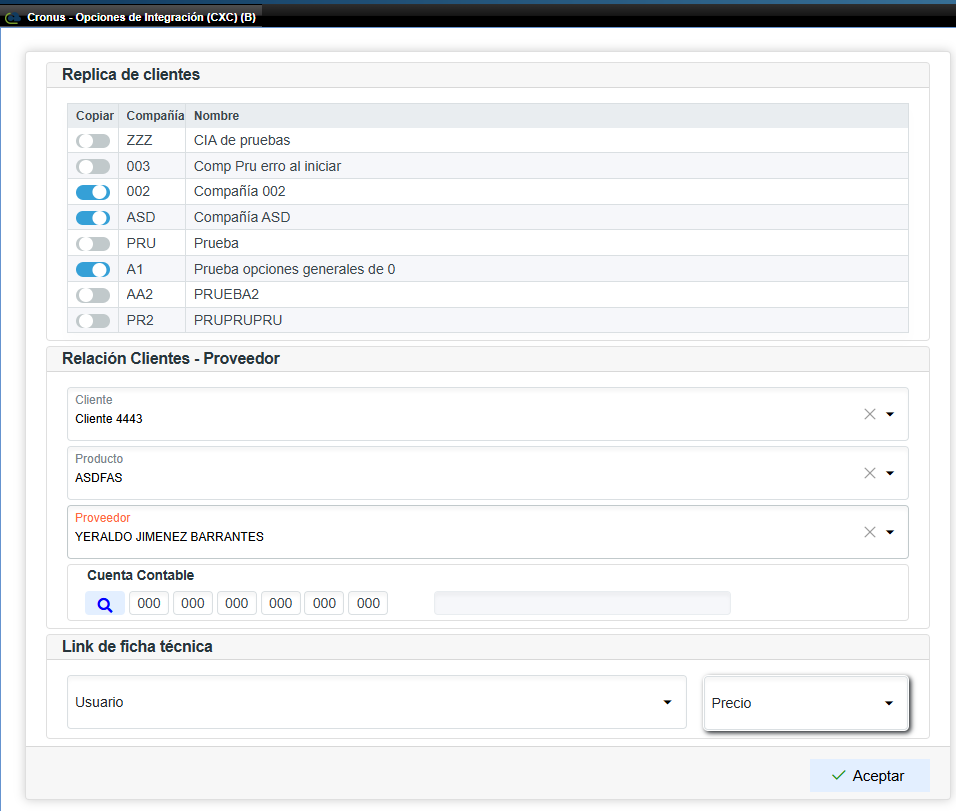
Una vez ahí se completan las casillas que se requieren y presionar "Aceptar", para guardar los cambios.
WEB - CXC - CONFIGURACIÓN - OPCIONES - COMPLEMENTARIAS - OPCIONES DE CÓDIGO DE BARRAS
Acceso y Requisitos Previos
Permisos de la seguridad para el proceso:
- “MPRODUCTOS_ECB”: Importar y Exportar código de barras
Los códigos de barras locales son creados por la compañía cuando no se tiene un código directo del proveedor o si la empresa tiene un proceso de producción en la que debe generar sus propias etiquetas.
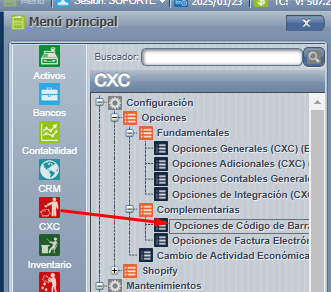
Para cargar los códigos de Barras Locales, debe seguir los siguiente pasos. Ingresar en Sistema WEB = > CXC = > Configuración = > Opciones = > Complementarias = > Opciones de código de barras:(Esto solo debe hacerse una vez, y por cada código de compañía ) :
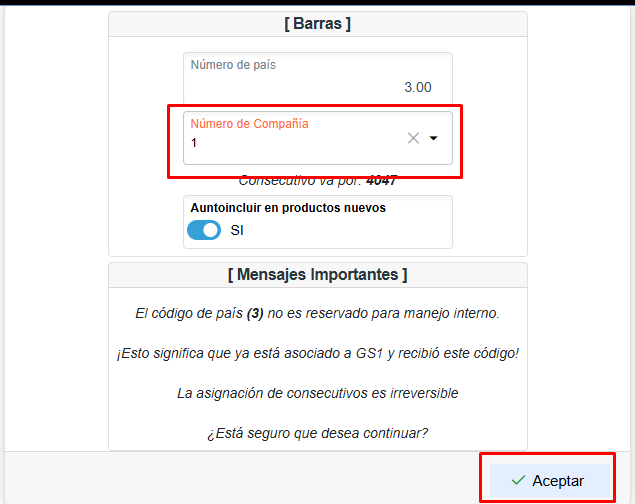
Asignación de códigos de forma masiva.
- Si desea contar con la lista de códigos completos de su empresa puede hacerlo con un exportador masivo, localizado en la pantalla del generador de Reportes, Busque la frase "todos los campos".
- El importador se puede hacer en partes, no necesita el 100% de los códigos para empezar.
-
Solo se requiere el código de Producto de Cronus.
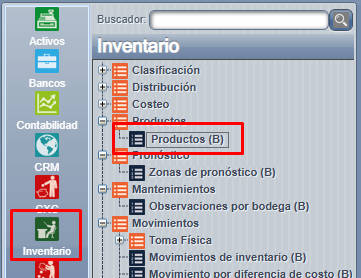
Para esto se debe ingresar al sistema WEB, en productos:
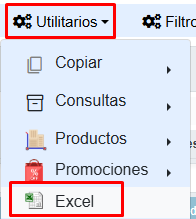
Una vez acá, se debe ingresar al menú de Utilitarios,Excel:
Con esto, basta con localizarnos en el campo de Códigos y ubicamos en dicha pantalla los importadores o exportadores respectivos:
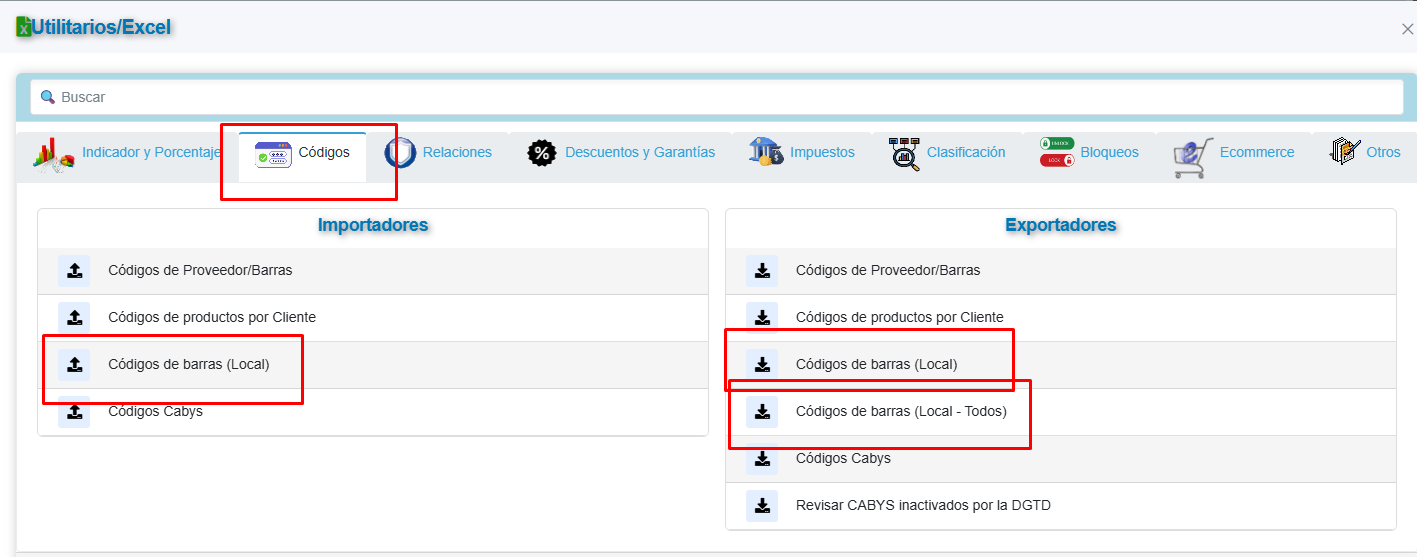
Asignación de códigos de forma individual:
- Una vez asignado un código de producto este queda fijo y solo puede ser reasignado a otro producto de forma manual.
- Debe bajar la fuente de Windows usando el ícono de color amarillo que aparece en la captura. Esto sirve para poder imprimir y presentar en la pantalla los códigos.
- Esto debe hacerse por cada PC que deba tener acceso.
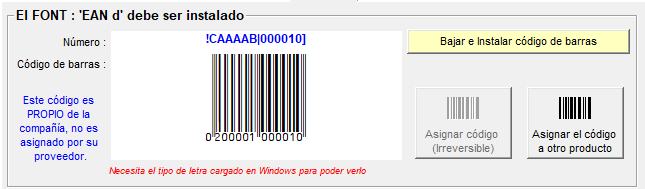
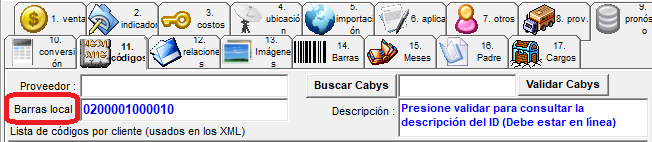
Una vez que se asigna el código, Cronus consulta si desean cargar automáticamente el campo 'Barras Local' esto tiene como función localizar el producto en distintas pantallas, Facturación, Proformas y Apartados.
WEB - CXC - CONFIGURACIÓN - OPCIONES - COMPLEMENTARIAS - OPCIONES DE FACTURA ELECTRÓNICA
Acceso y Requisitos Previos
Permisos de la seguridad para el proceso:
- “OPCION_OPT2”: Opciones de Factura Electrónica
Para ingresar a dicha pantalla, se dirige a CXC => Configuración = > Opciones = > Complementarias = > Opciones de factura electrónica:
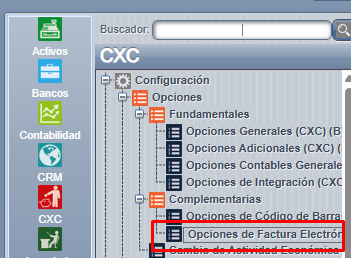
Una vez en dicha pantalla, esta es de revisión, o de completar algún dato que haga falta, pero estos campos se rellenan una vez que se crean las sucursales y se configuran con todo lo que conlleva.Por ejemplo, la pantalla de generales:
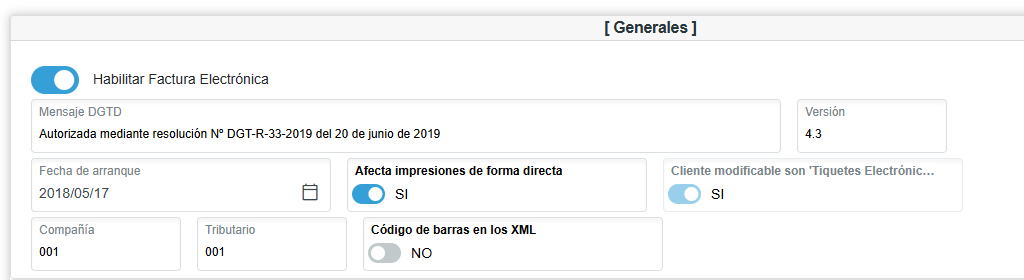
Por otro lado, estas son las opciones adicionales que vemos en la pantalla:
- Asignación de código Tributario:
Desde está pantalla debemos asignar el código tributario a utilizar en la sucursal que estamos configurando, esté es un código único por sucursal y no se puede repetir en caso de existir más de una sucursal. La númeración suele ser en orden númerico, por ejemplo si la sucursal que estamos creando o configurando es la del código 001 en el código tributario lo recomendado sería asignarle 001 también y así sucesivamente en caso de tener más de una sucursal.
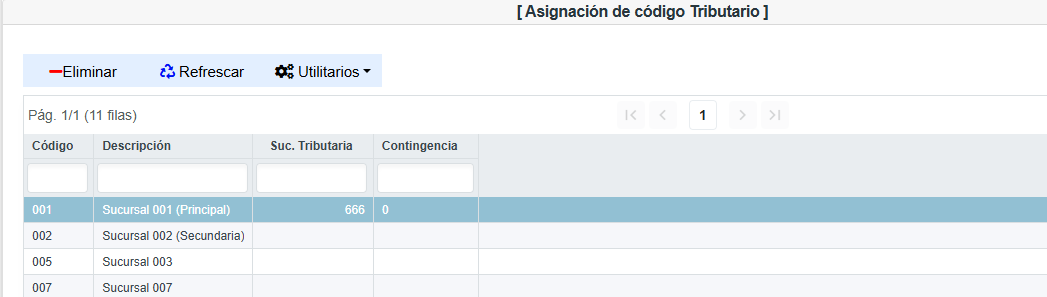
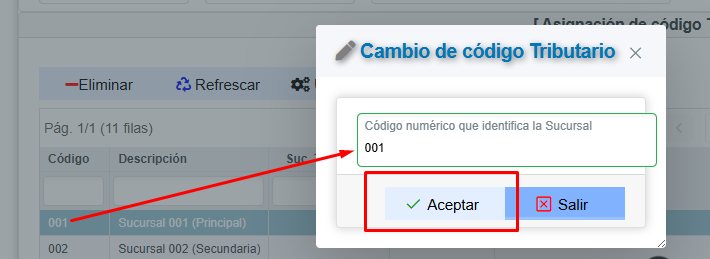
Para agregarlo, basta con presionar doble click sobre la sucursal que necesitamos y en el combo que nos despliega digitar el código y aceptar para guardar los cambios finales:
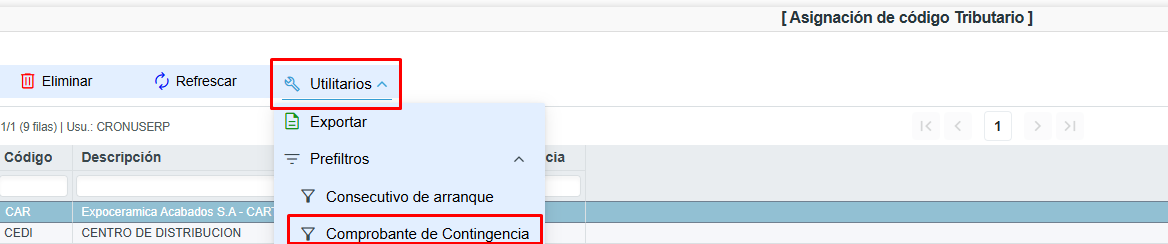
- Comprobante de contingencia:
Las facturas por contingencia son un documento temporal que le permite facturar en papel en caso de una eventual emergencia con el sistema. Cabe destacar que estos comprobantes tienen un consecutivo único, el cual NO se debe de repetir en otros documentos de contingencia
Los comprobantes se deben de generar por sucursal, debe de escoger la sucursal de la lista haciendo un click sobre ella y luego presione el botón = > Utilitarios = > Prefiltros => “Comprobante de Contingencia” .Una vez que presione el botón, verá la pantalla de generación de comprobantes ( tomar en cuenta que el proceso es irreversible y cada documento contiene un número único que no se puede repetir en otro comprobante ) :
Ahora debe de indicar la cantidad de documentos que desea generar y el consecutivo que desea regenerar, presionar aceptar:
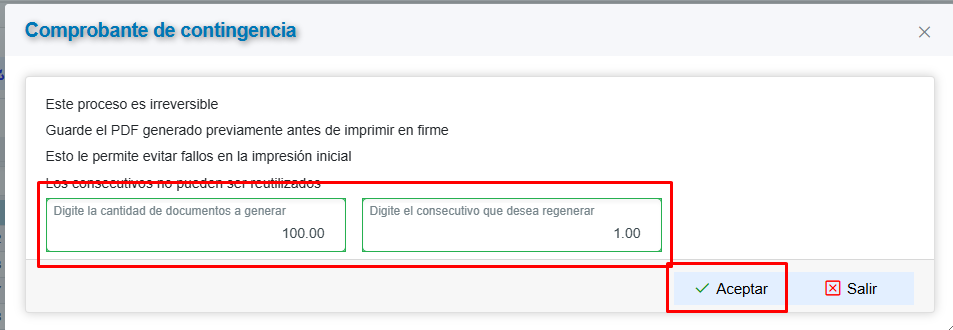
Una vez que presionen aceptar el sistema emerge una ventana de confirmación, donde el usuario debe seguir los pasos indicados en la misma para poder generar los archivos:
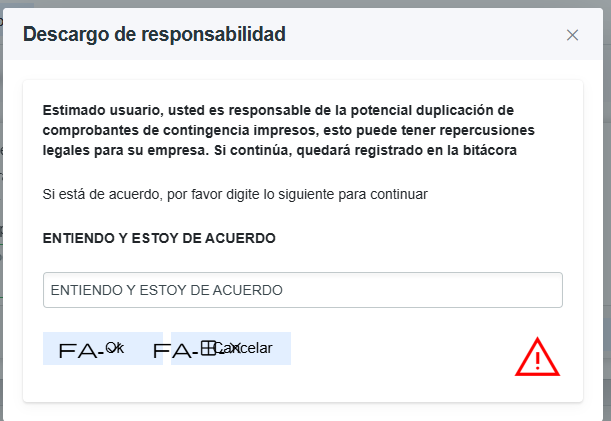
Ya con el mensaje anterior confirmado el sistema nos descarga el archivo y se guardará en el equipo en la carpeta respectiva configurada para las descargas.
- Consecutivo de arranque:
Cuando una empresa que contaba con facturación electrónica, decide cambiar de sistema y utilizar CronusErp, parte fundamental de la configuración inicial es indicar el último consecutivo electrónico de cada tipo de documento (facturas, notas de crédito y notas de débito, tiquetes), así al hacer el primer documento en Cronus, automáticamente se tomará este último número y se le sumará uno, de está manera no habrán rechazos por parte de Tributación por consecutivos electrónicos duplicados.
El primer paso es tener lista la configuración general de la compañía y la o las sucursales (favor comunicarse con el personal de soporte de CRONUSErp).
En esta pantalla debe de indicar a cuál sucursal va a definir los nuevos consecutivos electrónicos, solo tiene que marcarla haciendo un click sobre ella, luego presionar Utilitarios y el botón "Consecutivo de arranque":
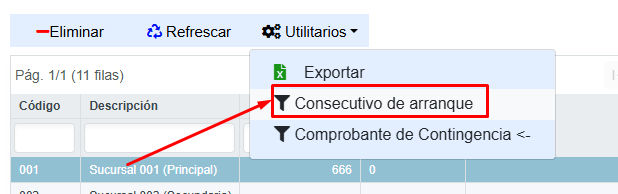
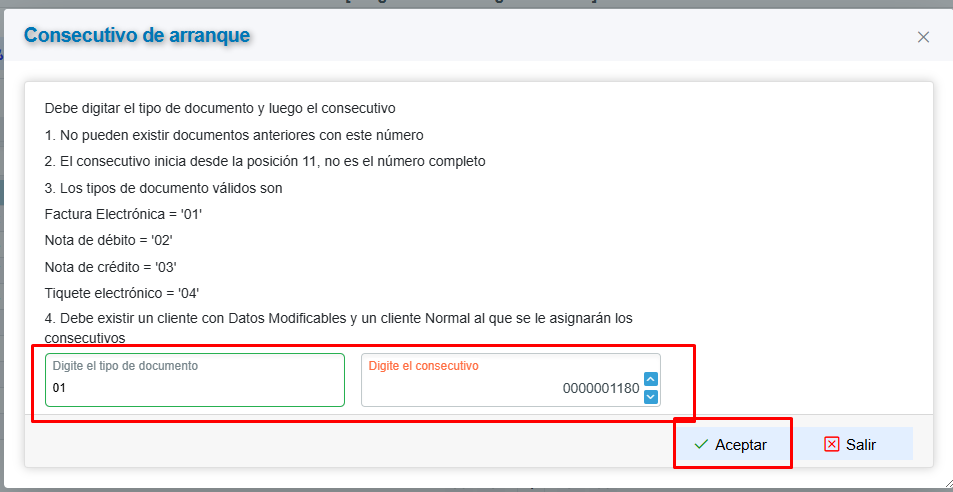
Verá una lista de indicaciones que debe de cumplir para ingresar la información, los campos que debe de tener claros y tomar en cuenta.
En dicha pantalla se presentan dos campos; en uno debe de digitar el código del tipo de documento según la explicación anterior y en el siguiente campo digite los 10 últimos números del consecutivo electrónico del último tipo de documento que realizó.Por ejemplo, la última factura que realizó tiene el consecutivo electrónico número 00101001010000001180, por lo tanto en en campo de "tipo" debe de digitar 01 y en el campo "número" debe de digitar 0000001180.Esto lo debe de realizar para cada uno de los últimos tipo de documento que tenga registrado en su sistema anterior.
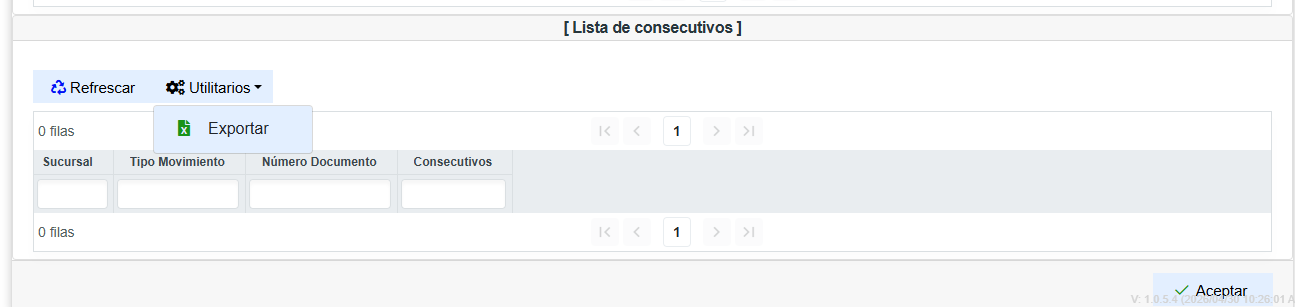
- Lista de consecutivos:
En está opción se verán los consecutivos configurados previamente, según la explicación anterior.
WEB - CXC - CONFIGURACIÓN - OPCIONES - CAMBIO DE ACTIVIDAD ECONÓMICA
Acceso y Requisitos Previos
Permisos de la seguridad para el proceso:
- "PCAMACTE1": Cambio de Actividad Económica global para el usuario
- "PCAMACTE2": para eliminar las actividades asignadas a otros usuarios.
Mediante esta configuración el usuario puede elegir si desea utilizar una actividad económica distinta para los documentos emitidos a la configurada por defecto en la compañía. Ejemplo; la compañía normalmente se dedica a facturar servicios médicos ( exámenes, consultas, etc. ) y para esto ya tiene definida la actividad en su compañía pero se le presenta el caso de que el usuario va a facturar un alquiler de edificio ( actividad completamente distinta ) entonces en este caso debe realizar la configuración para estos documentos sobre lo detallado a continuación.
Notas importantes a tomar en cuenta:
- Por defecto todos los movimientos de la compañía serán generados con la Actividad Económica asignada.
- Es posible que el usuario altere esto para los documentos que genere de manera opcional e indefinidamente de esta forma.
- Al ingresar a la pantalla pueden ver la que hay por defecto y eliminar las asignadas si quisieran.
- TODOS los documentos son asignados a esta actividad.(Devoluciones, Facturas, ND, NC, etc.).
Seguimos la ruta:
Menú principal => Configuración de CXC => Opciones =>Cambio de Actividad Económica:
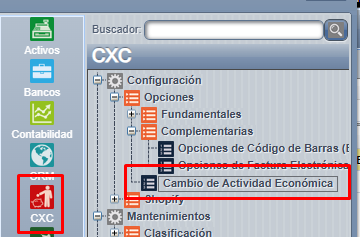
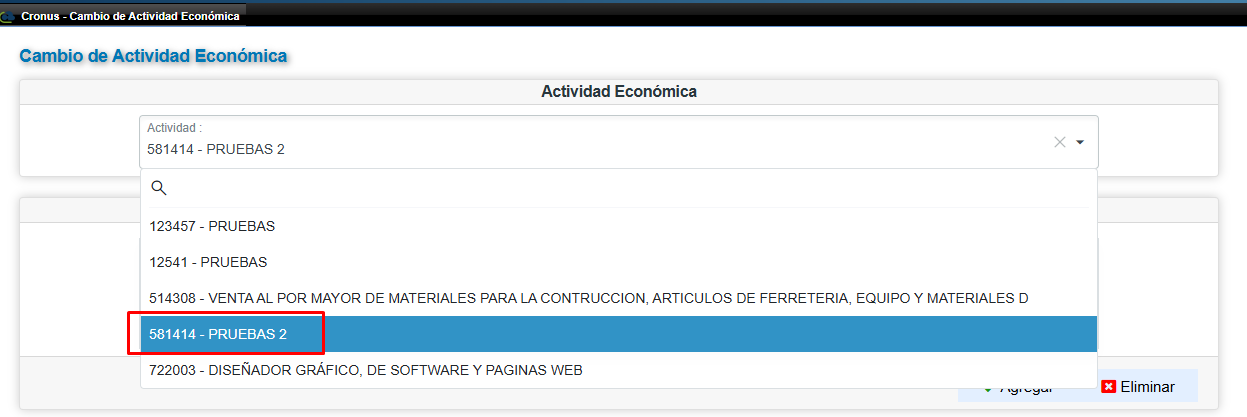
Una vez seleccionada la opción se nos abrirá la siguiente pestaña, en esta desplegamos la fecha para que nos salgan las opciones de actividad económica que tiene agregadas la compañía, la seleccionamos y presionamos el botón de "Agregar"
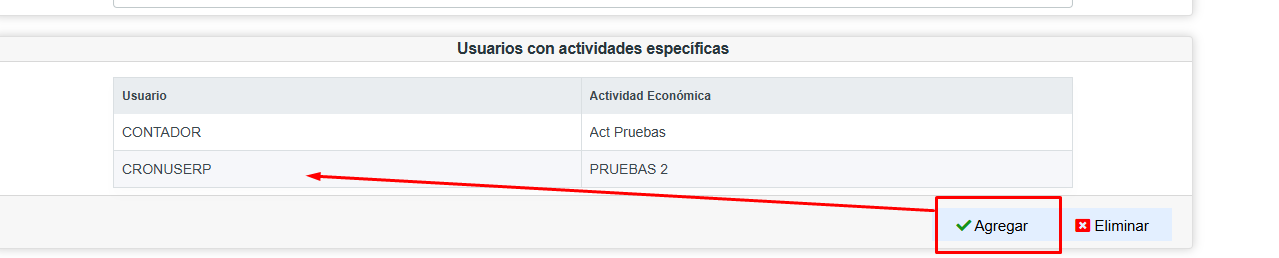
Con esto quedará dicha actividad ligada al usuario, y con esta se creará los documentos que dicho usuario realice en sistema.
WEB - CXC - CONFIGURACIÓN - SHOPIFY - OPCIONES
Acceso y Requisitos Previos
Permisos de la seguridad para el proceso:
- "SHOPICONFIG": Permite configurar la información de la tienda Shopify.
La pantalla de opciones se encuentra en:
CXC => Configuración => Shopify => Opciones:
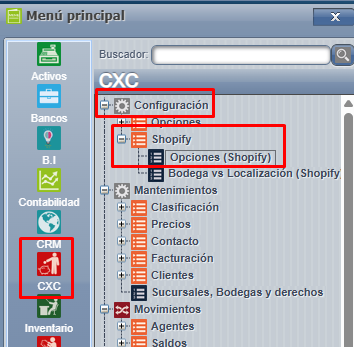
Uso de la Pantalla: Opciones Shopify:
En este caso basta con llenar los datos solicitados por la pantalla y aceptar para guardar los cambios:
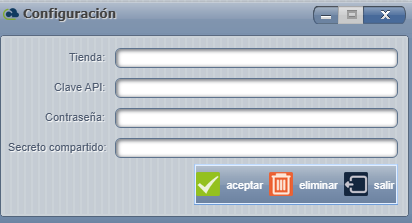
- Tienda: dirección o identificador de la tienda Shopify.
- Clave API: clave de acceso para la integración.
- Contraseña: credencial de autenticación.
- Secreto compartido: clave secreta para validar la comunicación.
WEB - CXC - CONFIGURACIÓN - SHOPIFY - RELACIÓN BODEGA VS LOCALIZACIÓN

Derecho requeridos:
- SHOPICONFIG
Proceso:
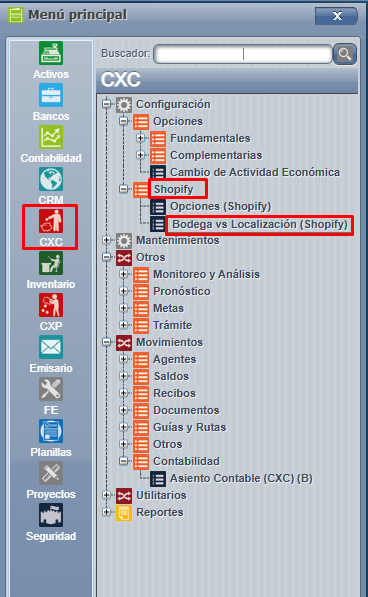
- Este proceso permite, relacionar las bodegas de Cronus con las localizaciones de inventario de Shopify, esto con el fin de sincronizar los saldos de inventario de Cronus a Shopify.
- Para acceder a la pantalla de configuración debemos seguir la siguiente ruta en el sistema WEB: Menú > CXC > Shopify > Relación Bodega-Localización
-
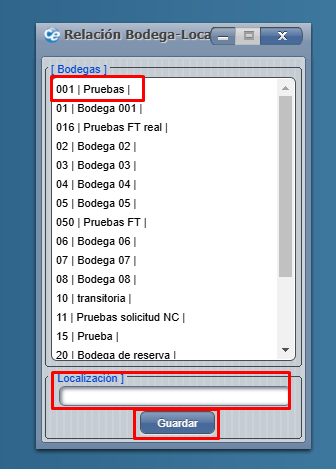
En la pantalla debemos definir el número de localización de Shopify correspondiente a cada bodega de Cronus.
-
Observaciones:
- Las bodegas sin localización definida, no serán tomadas en cuenta en el proceso de sincronización de saldos.
- El sistema solo sincronizará el saldo de los productos con estado activo y que tengan el indicador B2C marcado.
- Para obtener el número de localización de la sucursal de Shopify, se debe ir al mantenimiento de sucursales en Shopify, elegir una sucursal y copiar el ultimo número en el URL.