# Configuración
# CRONUS-Web-CXC-Configuracion-Opciones-Fundamentales-Opciones-Generales
Para ingresar a las Opciones Generales, debemos de seguir la siguiente ruta:
CXC => Configuración => Opciones => Fundamentales => Opciones Generales (CXC)
[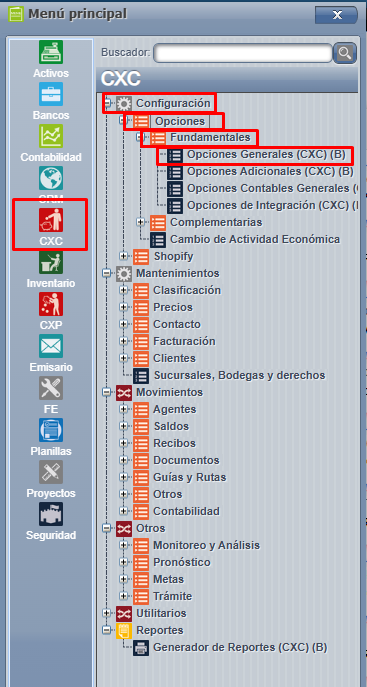](https://ayuda.cronuserp.com/uploads/images/gallery/2026-01/ruta-opciones-generales-cxc.png)
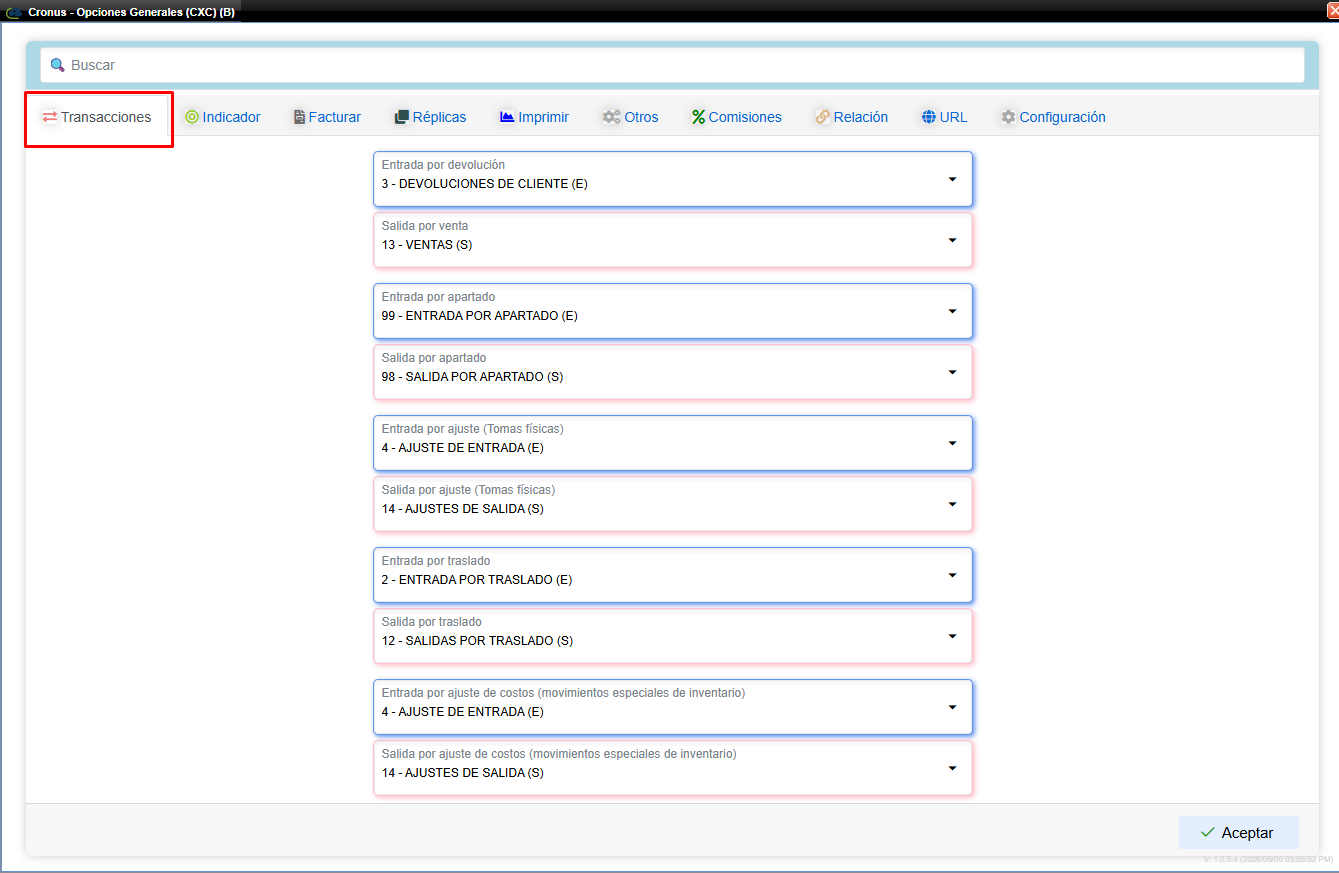
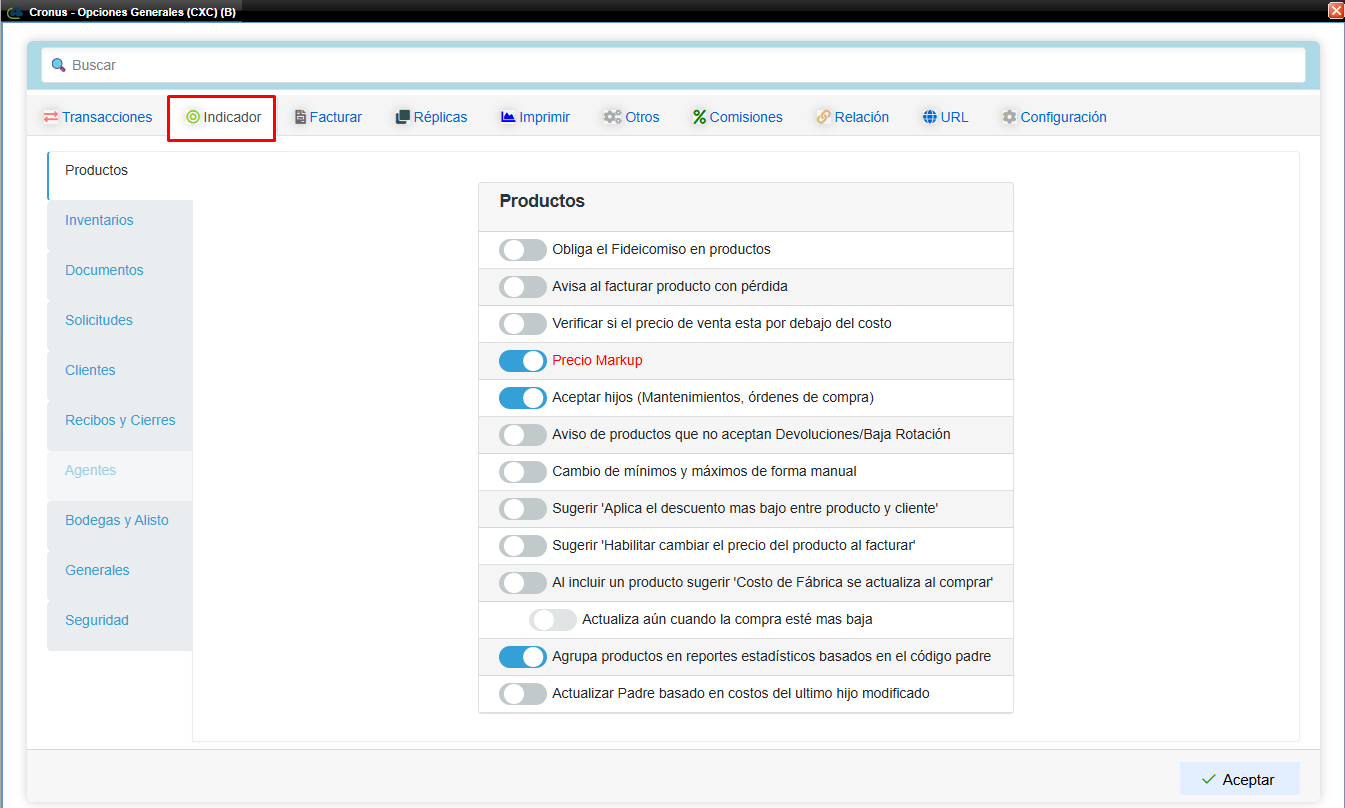
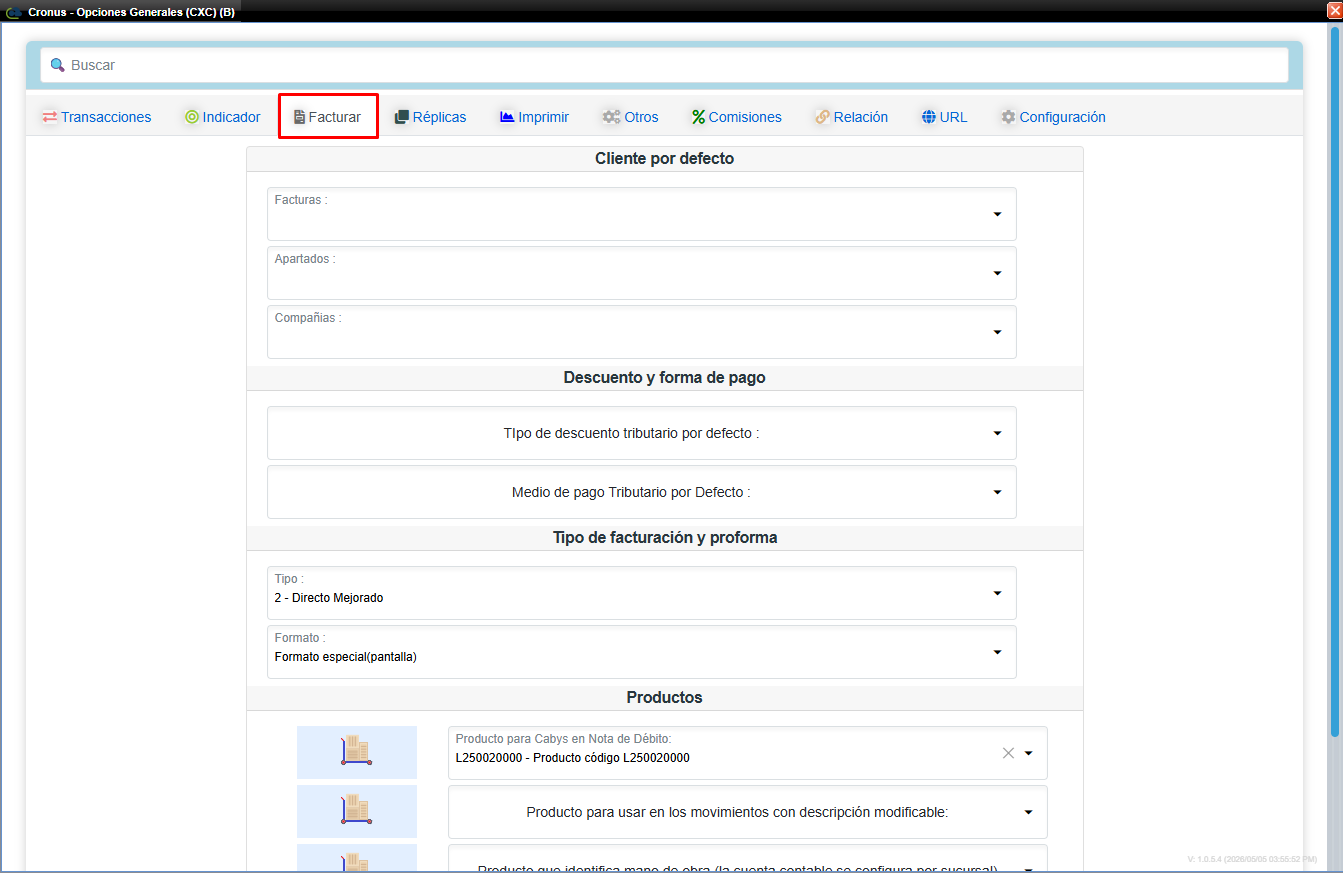
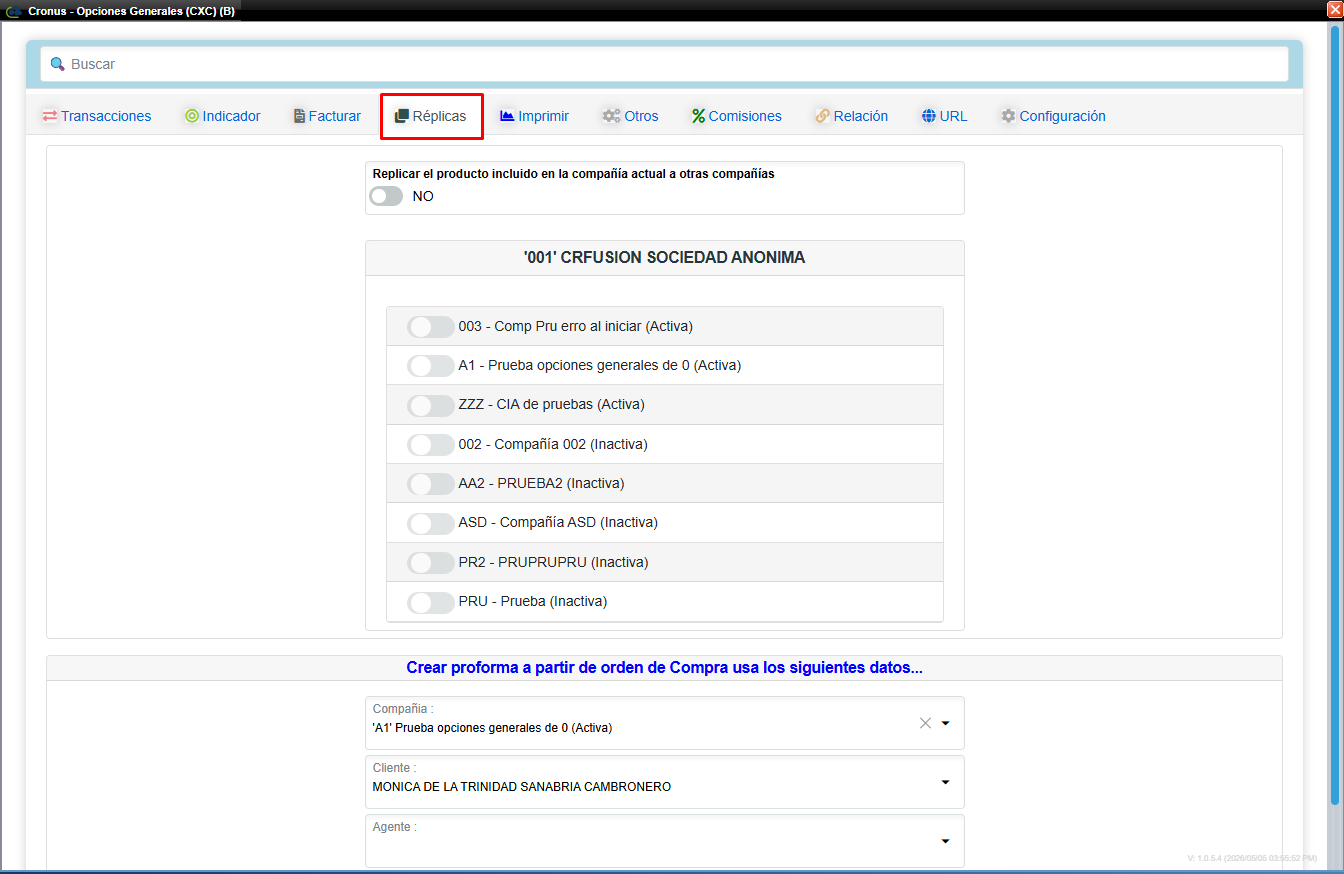
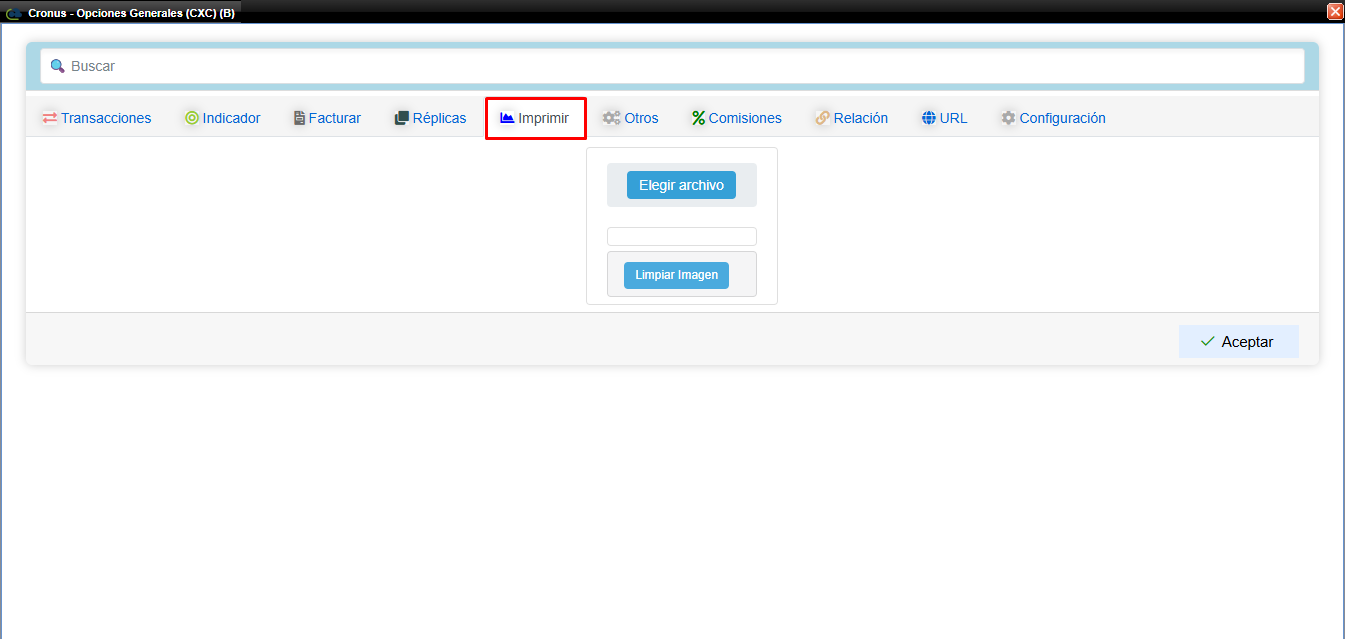
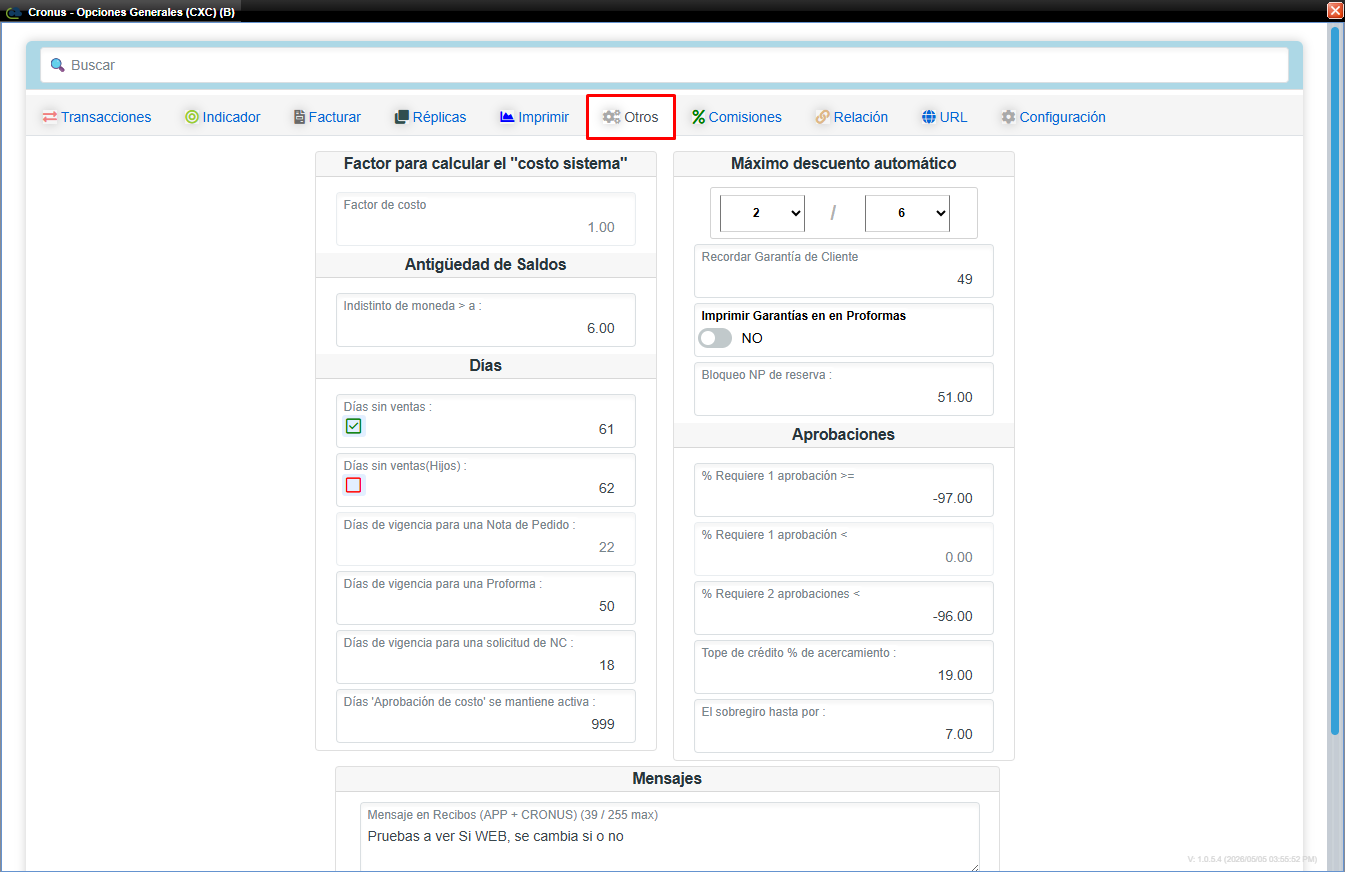
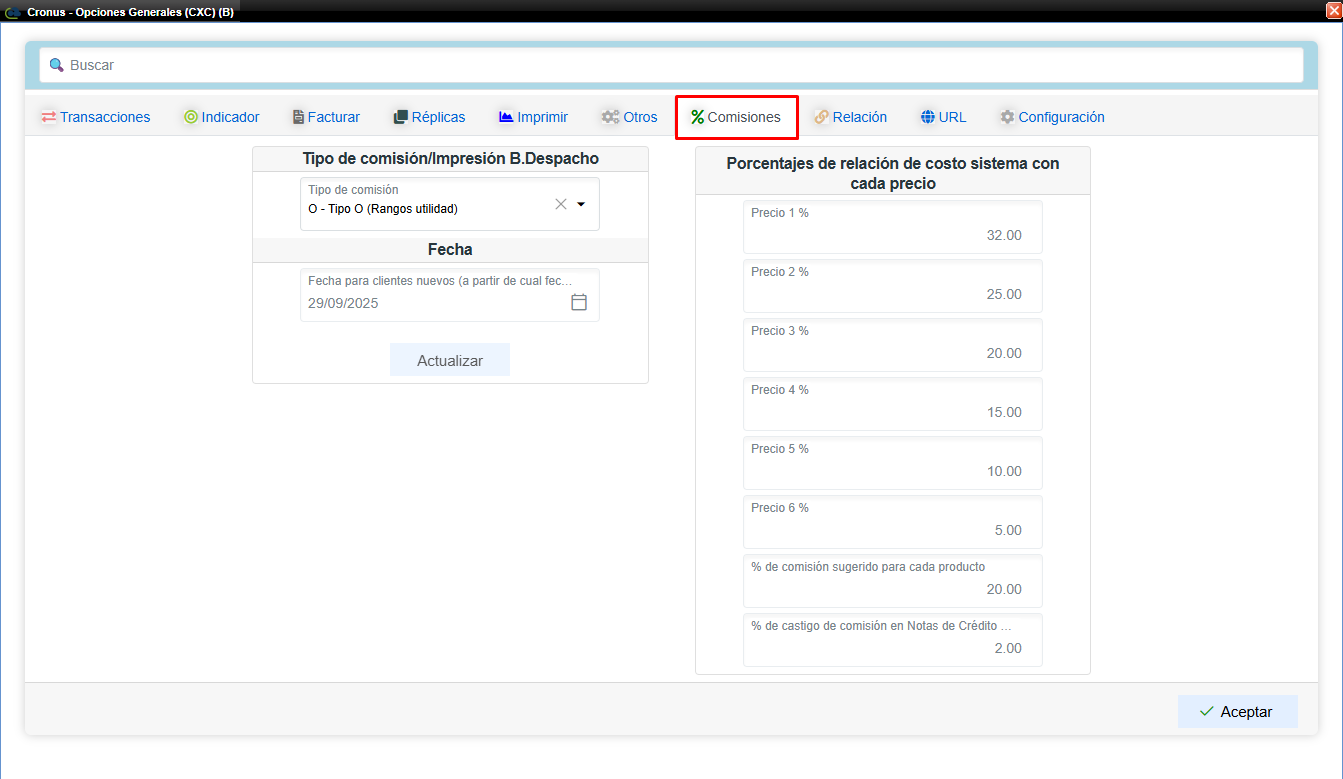
Una vez ingresa a esta pantalla, podrá ver las distintas pestañas con configuraciones especiales a realizar según las características de su empresa; Transacciones, Indicador, Facturar, Réplicas, Imprimir, Otros, Comisiones, entre otras. A continuación podrá ver una explicación en relación a las funciones de cada una de estas pestañas:
Para la configuración de la "Transacciones", haga click [Aquí.](https://ayuda.cronuserp.com/books/wiki-cronus-erp/page/CRONUS-Web-CXC-Configuracion-Opciones-Fundamentales-Opciones-Generales-Transacciones)
[](https://ayuda.cronuserp.com/uploads/images/gallery/2026-05/transacciones.png)
Para la configuración de la "Indicador", haga click [Aquí.](https://ayuda.cronuserp.com/books/wiki-cronus-erp/page/CRONUS-Web-CXC-Configuracion-Opciones-Fundamentales-Opciones-Generales-Indicador)
[](https://ayuda.cronuserp.com/uploads/images/gallery/2026-05/indicadores.png)
Para la configuración de la "Facturar", haga click [Aquí.](https://ayuda.cronuserp.com/books/wiki-cronus-erp/page/CRONUS-Web-CXC-Cofiguracion-Opciones-Fundamentales-Opciones-Generales-Facturar)
[](https://ayuda.cronuserp.com/uploads/images/gallery/2026-05/facturar.png)
Para la configuración de la "Réplicas", haga click [Aquí.](https://ayuda.cronuserp.com/books/wiki-cronus-erp/page/CRONUS-Web-CXC-Cofiguracion-Opciones-Fundamentales-Opciones-Generales-Replicas)
[](https://ayuda.cronuserp.com/uploads/images/gallery/2026-05/replicas.png)
Para la configuración de la "Imprimir", haga click [Aquí.](https://ayuda.cronuserp.com/books/wiki-cronus-erp/page/CRONUS-Web-CXC-Cofiguracion-Opciones-Fundamentales-Opciones-Generales-Imprimir)
[](https://ayuda.cronuserp.com/uploads/images/gallery/2026-05/imprimir.png)
Para la configuración de la "Otros", haga click [Aquí.](https://ayuda.cronuserp.com/books/cxc/page/cronus-web-cxc-configuracion-opciones-fundamentales-opciones-generales-otros)
[](https://ayuda.cronuserp.com/uploads/images/gallery/2026-05/otros.png)
Para la configuración de la "Comisiones", haga click [Aquí.](https://ayuda.cronuserp.com/books/wiki-cronus-erp/page/CRONUS-Web-CXC-Cofiguracion-Opciones-Fundamentales-Opciones-Generales-Comisiones)
[](https://ayuda.cronuserp.com/uploads/images/gallery/2026-05/comisiones.png)
Para la configuración de la "Relación", haga click [Aquí.](https://ayuda.cronuserp.com/books/wiki-cronus-erp/page/CRONUS-Web-CXC-Cofiguracion-Opciones-Fundamentales-Opciones-Generales-Relacion)
[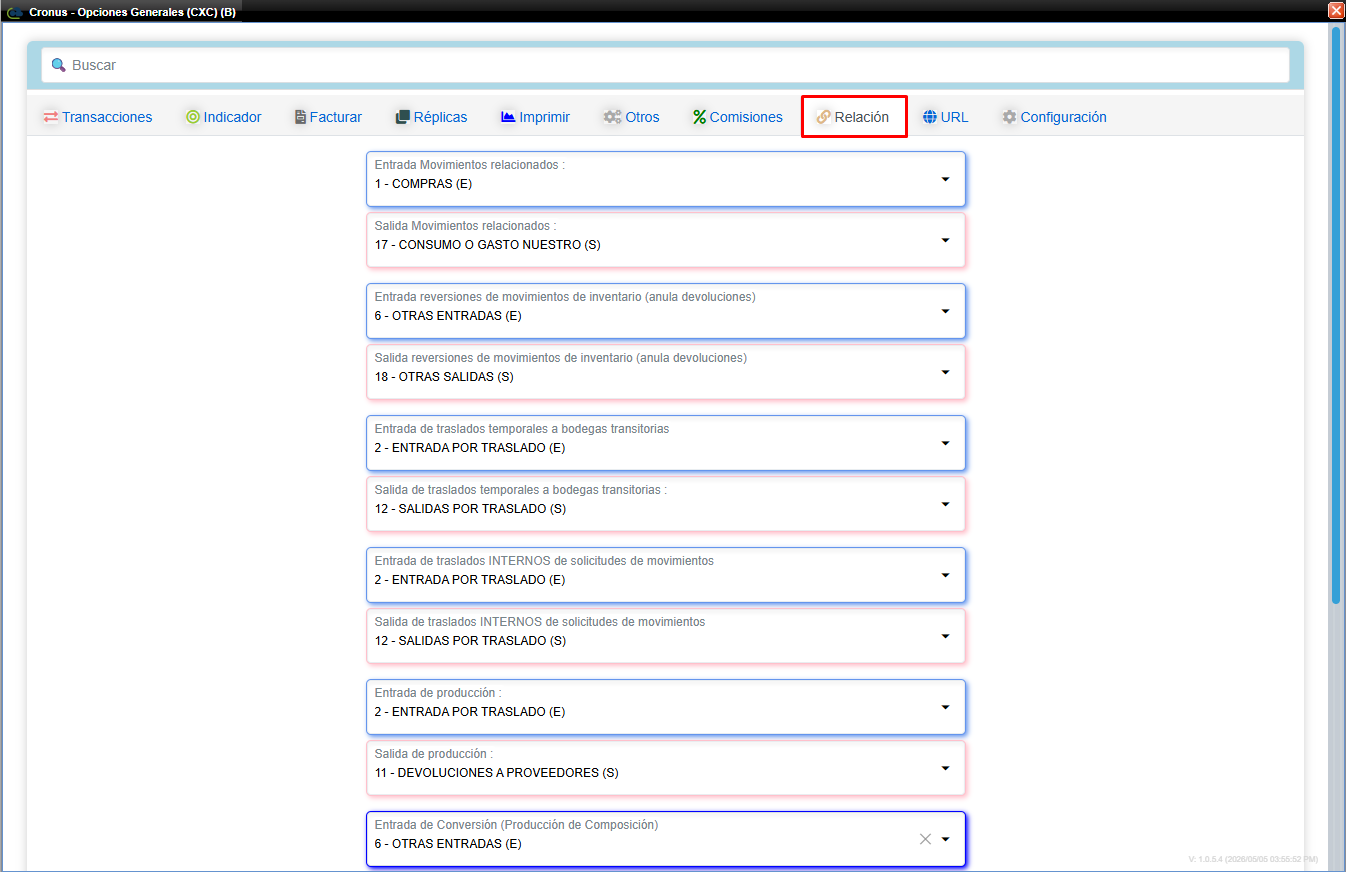](https://ayuda.cronuserp.com/uploads/images/gallery/2026-05/relacion.png)
Para la configuración de la "URL", haga click [Aquí.](https://ayuda.cronuserp.com/books/wiki-cronus-erp/page/CRONUS-Web-CXC-Cofiguracion-Opciones-Fundamentales-Opciones-Generales-URL)
[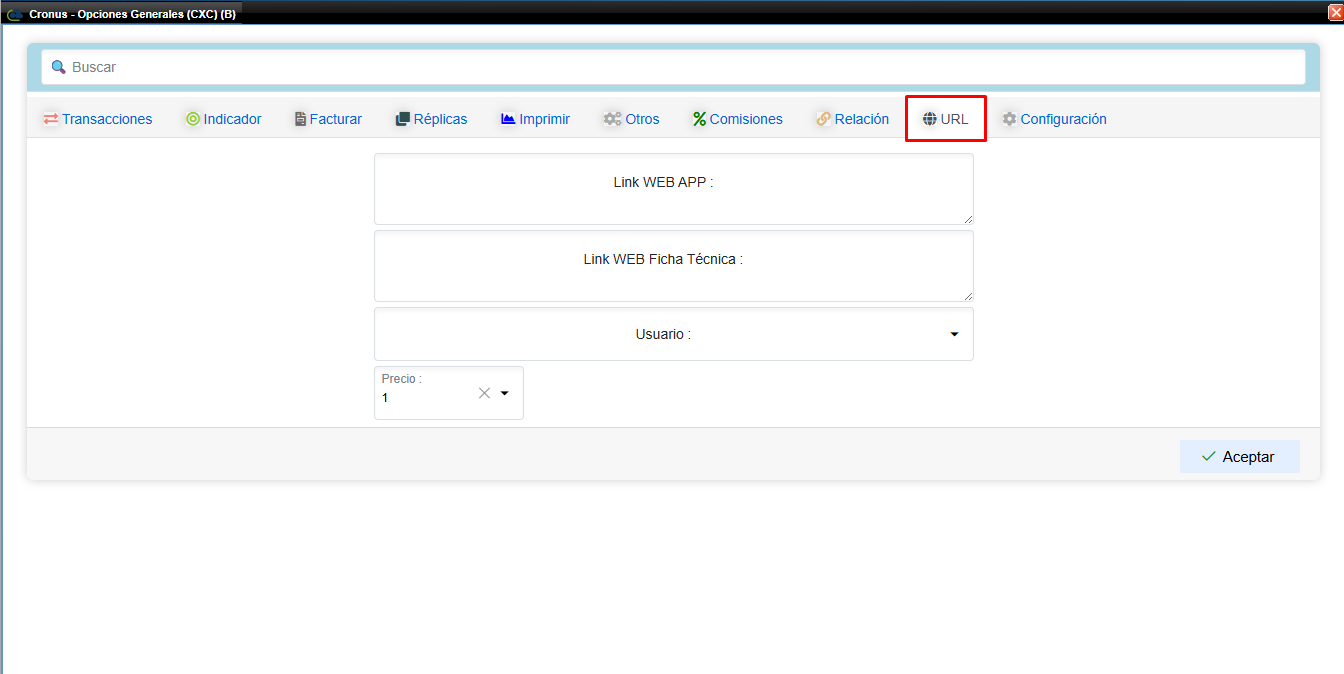](https://ayuda.cronuserp.com/uploads/images/gallery/2026-05/url.png)
Para la configuración de la "Configuración", haga click [Aquí.](https://ayuda.cronuserp.com/books/wiki-cronus-erp/page/CRONUS-Web-CXC-Cofiguracion-Opciones-Fundamentales-Opciones-Generales-Configuracion)
[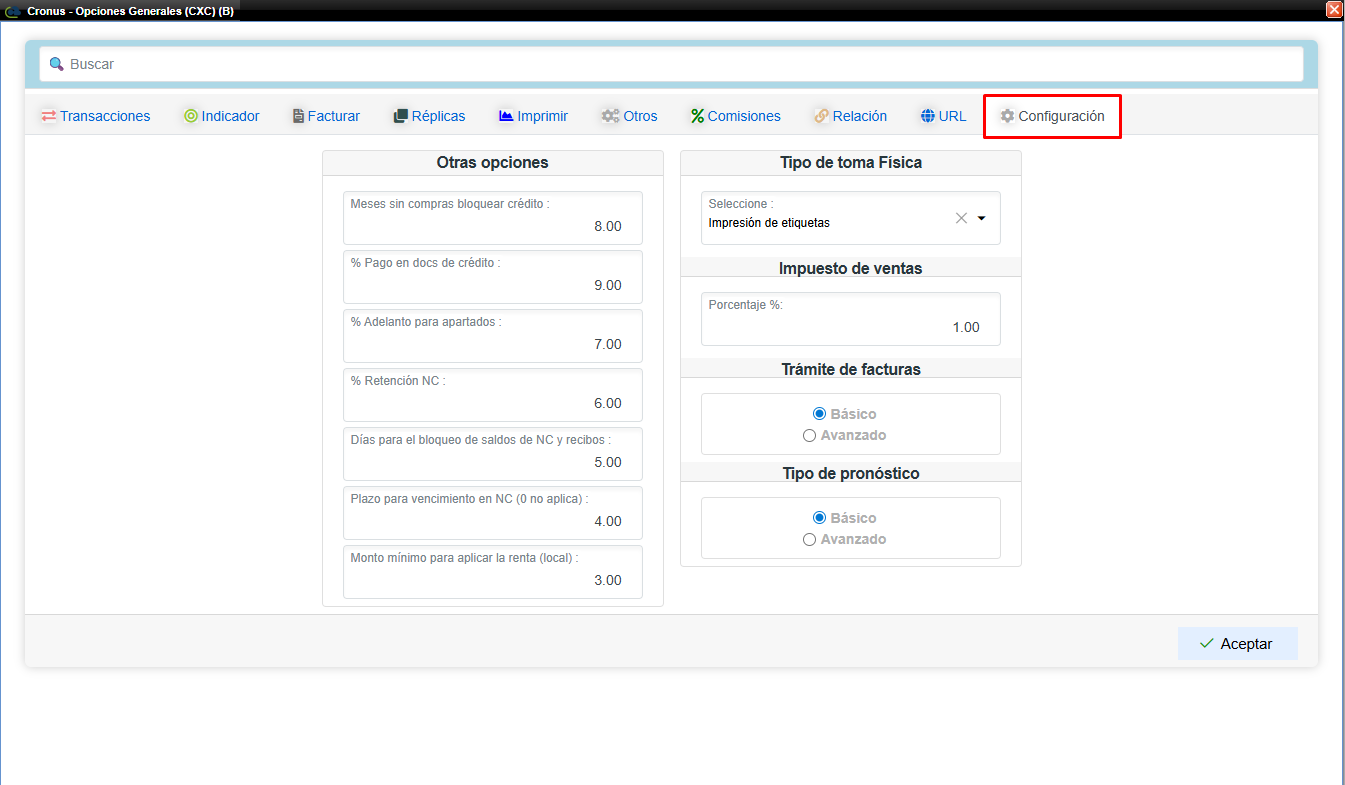](https://ayuda.cronuserp.com/uploads/images/gallery/2026-05/configuracion.png)
---
[](https://ayuda.cronuserp.com/uploads/images/gallery/2025-10/banner-largo.jpg)
# CRONUS-WEB-Configuracion-Opciones-Opciones-Adicionales
En esta pantalla podemos configurar ciertas opciones adicionales para los procesos en sistema.
Accedemos en CXC => Configuración => Opciones => Fundamentales => Opciones Adicionales:
[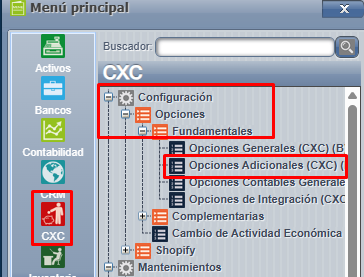](https://ayuda.cronuserp.com/uploads/images/gallery/2026-04/opciones-adicionales-cxc.png)
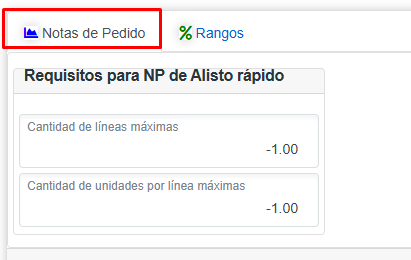
- **Notas de pedido: **
Esta sería para los requisitos de las notas de pedido,por ejemplo la cantidad de líneas máximas por NP y la cantidad de unidades por línea máximas:
[](https://ayuda.cronuserp.com/uploads/images/gallery/2026-04/opciones-np.png)
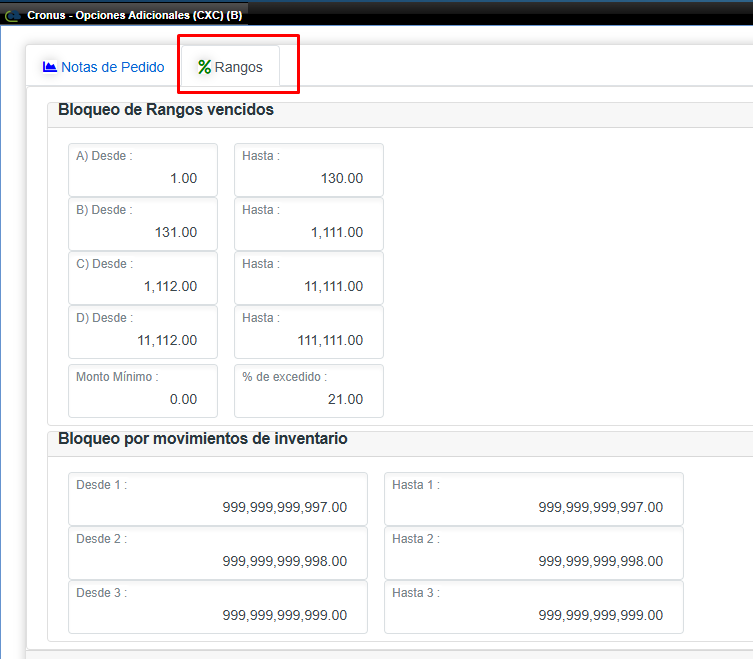
- **Rangos: **En este caso sería para el bloqueo de rangos vencidos,monto mínimo, % de excedido. También para el bloqueo por movimientos de inventario.
[](https://ayuda.cronuserp.com/uploads/images/gallery/2026-04/rangos-opciones.png)
# CRONUS-CXC-Configuracion-Opciones-Fundamentales-Opciones Contables Generales
Mediante esta pantalla podemos configurar ( una única vez ) previo al arranque del sistema, parte de las cuentas contables a utilizar en el uso del mismo.
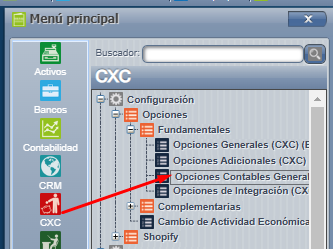
Para esto ingresamos al sistema WEB => CXC = > CONFIGURACIÓN = > OPCIONES = > FUNDAMENTALES = > OPCIONES CONTABLES GENERALES:
[](https://ayuda.cronuserp.com/uploads/images/gallery/2025-08/con.png)
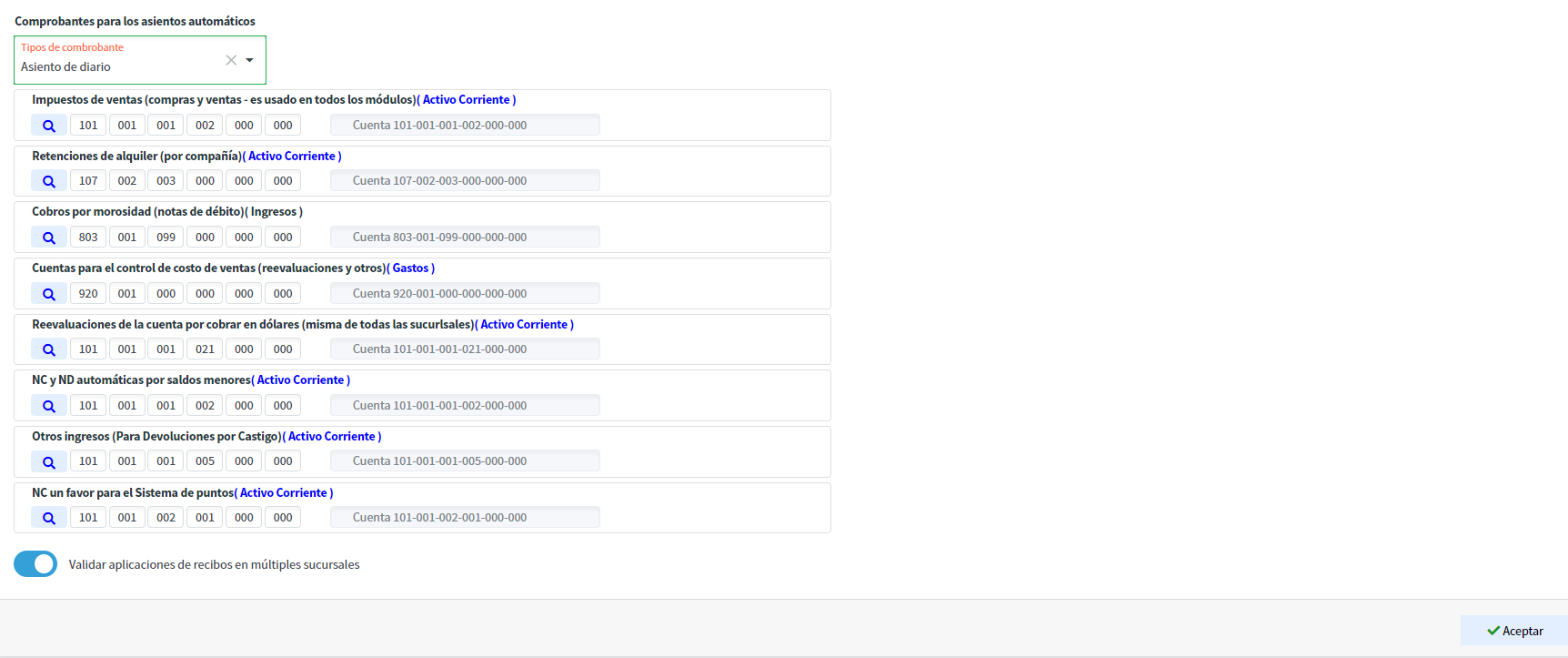
Una vez que ingresamos a dicha pantalla, nos salen las opciones a configurar:
[](https://ayuda.cronuserp.com/uploads/images/gallery/2025-08/conta1.png)
Entonces en la pestaña debemos configurar las cuentas que nos solicita la misma para los distintos rubros contables en el uso del sistema. Detallamos un poco mejor el uso de cada uno de ellos:
- **Comprobante para los asientos automáticos:** El tipo de asiento que deseamos use CRONUS cuando realiza ciertos asientos autogenerados por el sistema. Los mismos quedarán guardados con el comprobante aquí configurado.
- **Impuesto de ventas:** La cuenta será usada para todos los módulos y para el caso de las compras y ventas del mismo, por ejemplo en las facturas, NC , ND , etc y todos los documentos que cuenten con IVA relacionado, dicha cuenta será a la que migrará este rubro para ser contabilizados.
- **Impuesto diferido: **Cuando aplique para este tipo de IVA, será el que usarán los módulos para la contabilización de los mismos.
- **Retenciones de renta :** Cuando apliquemos NC por retenciones de renta,por ejemplo, dicha cuenta será la utilizada para el proceso respectivo.
- **Cobros por morosidad:** Cuando se apliquen ND en el sistema por el tipo de morosidad en la cuenta de los clientes esta será la cuenta utilizada.
- **Cuenta para el control de costo de ventas:** Será la cuenta utilizada para contabilizar el costo de ventas ( cuando se aplique el proceso de revaluaciones por ejemplo ).
- **Reevaluaciones de la cuenta por cobrar en dólares:** Cuando se aplique el proceso de reevaluación para las cuentas de dólares, dicha cuenta será la utilizada.
- **NC y ND automáticas por saldos menores:** El sistema cuenta con un proceso que se aplica y este realiza una NC o una ND según corresponda para matar los saldos sumamente pequeños que tengamos con saldos en sistema. La cuenta aquí configurada será la que tomada en cuenta para estos documentos.
- **Otros ingresos:** El sistema al aplicar devoluciones cuenta con un rubro de % de castigo para cuando aplique digitarlo ahí en caso de que por ejemplo la empresa tenga asignado que cuando el clienta devuelva "X " producto después de "X días de realizada la compra, se le castigará un poco el monto de la NC, entonces ahí se configura este porcentaje y en la cuenta aquí configurada serán enviados esos ingresos.
- **Nc un favor para el sistema de puntos:** Cuenta utilizada para dicho proceso en sistema y que a dicha cuenta se irán las NC usadas en el mismo.
- **Validar aplicaciones de recibos en múltiples sucursales:** Si marcamos este indicador el sistema permitirá que por ejemplo un usuario con derecho a varias sucursales ( en caso de que la compañía cuente con más de una sucursal ) pueda aplicar documentos con saldos a favor de los clientes indistinto de la sucursal que realice la compra.
# CRONUS-WEB-CXC-Configuración-Opciones-Fundamentales-Opciones-de-Integración
Menú CxC => Configuración => Opciones => Fundamentales => Opciones de Integración:
[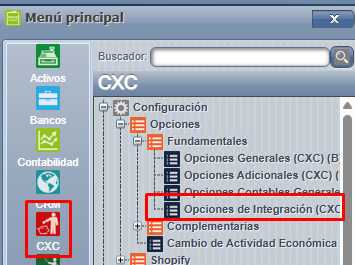](https://ayuda.cronuserp.com/uploads/images/gallery/2026-04/opc-integracion.png)
Una vez ahí se completan las casillas que se requieren y presionar "Aceptar", para guardar los cambios.
[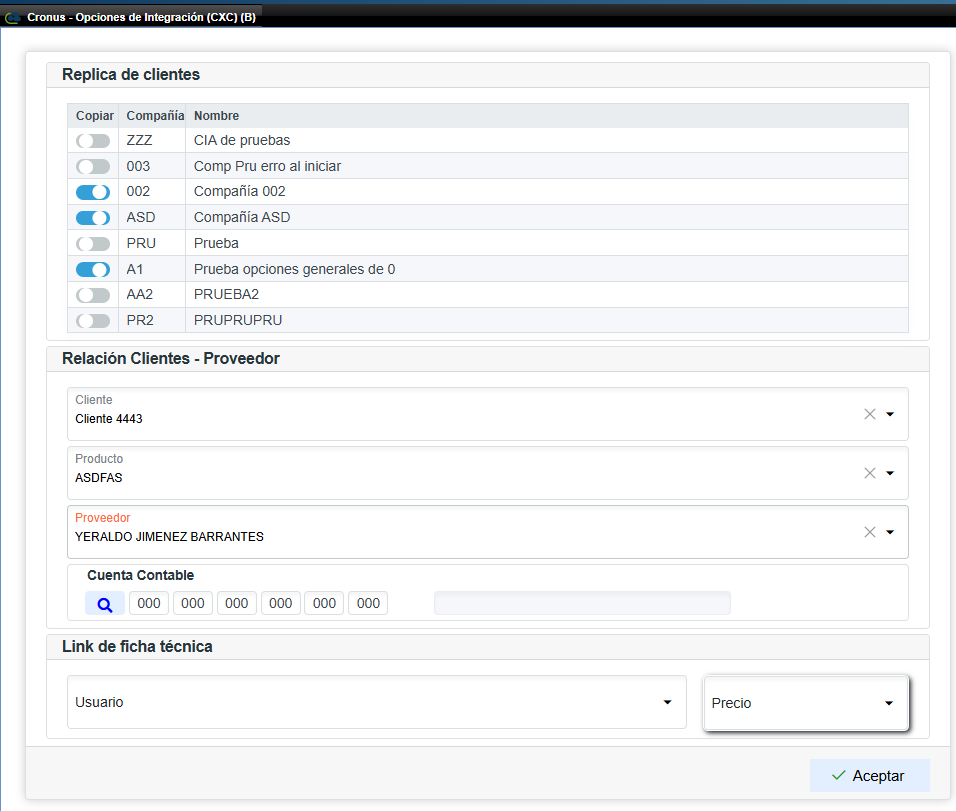](https://ayuda.cronuserp.com/uploads/images/gallery/2026-04/opciones-integracion-2.png)
# CRONUS-CXC-Configuración-Opciones-Complementarios-Opciones-de-Código-de-Barras
Los códigos de barras locales son creados por la compañía cuando no se tiene un código directo del proveedor o si la empresa tiene un proceso de producción en la que debe generar sus propias etiquetas.
Para cargar los códigos de Barras Locales, debe seguir los siguiente pasos. Ingresar en Sistema WEB = > CXC = > Configuración = > Opciones = > Complementarias = > Opciones de código de barras:(Esto solo debe hacerse una vez, y por cada código de compañía ) :
[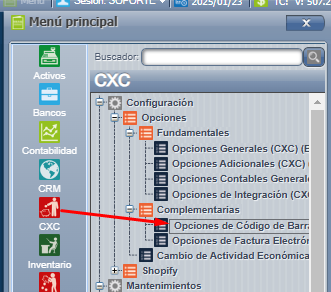](https://ayuda.cronuserp.com/uploads/images/gallery/2025-08/bbbbbbb.png)[](https://ayuda.cronuserp.com/uploads/images/gallery/2025-08/bbbbbbb.png)[](https://ayuda.cronuserp.com/uploads/images/gallery/2025-08/bbbbbbb.png)
[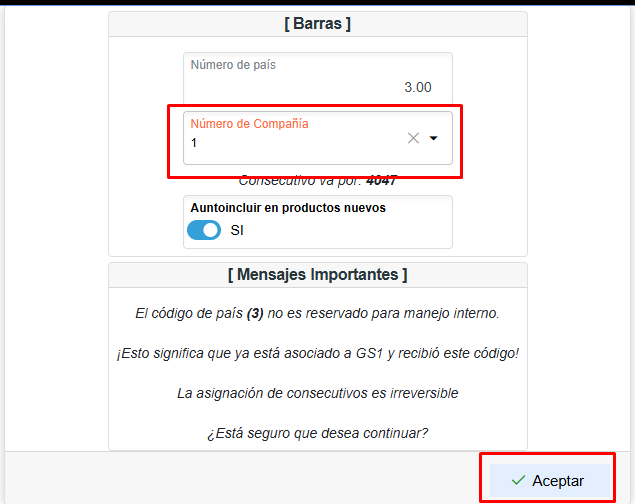](https://ayuda.cronuserp.com/uploads/images/gallery/2026-04/barras.png)
**Asignación de códigos de forma masiva.**
- Si desea contar con la lista de códigos completos de su empresa puede hacerlo con un exportador masivo, localizado en la pantalla del generador de Reportes, Busque la frase "todos los campos".
- El importador se puede hacer en partes, no necesita el 100% de los códigos para empezar.
- Solo se requiere el código de Producto de Cronus.
Para esto se debe ingresar al sistema WEB, en productos:
**[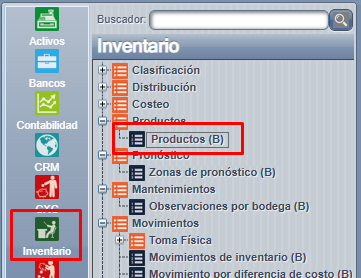](https://ayuda.cronuserp.com/uploads/images/gallery/2026-04/productos.png)**
Una vez acá, se debe ingresar al menú de Utilitarios,Excel:
[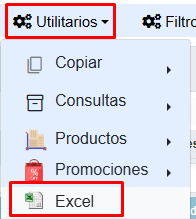](https://ayuda.cronuserp.com/uploads/images/gallery/2026-04/utilitarios-productos.png)
Con esto, basta con localizarnos en el campo de Códigos y ubicamos en dicha pantalla los importadores o exportadores respectivos:
[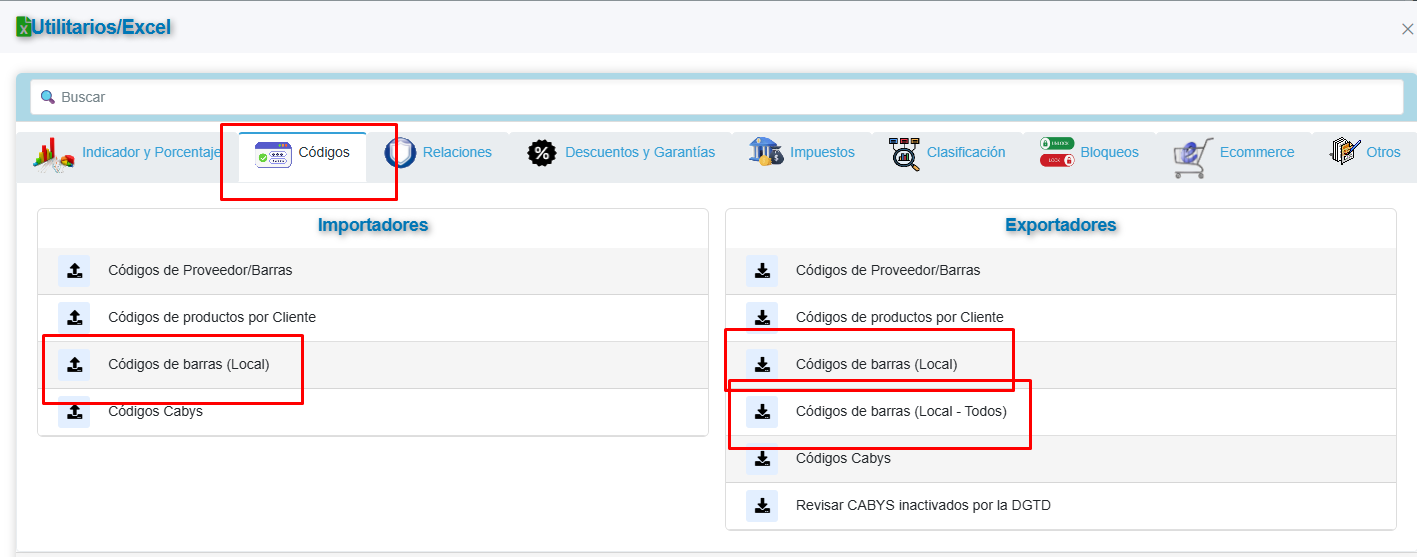](https://ayuda.cronuserp.com/uploads/images/gallery/2026-04/codigos-barras-local-importadores.png)
**Asignación de códigos de forma individual:**
1. Una vez asignado un código de producto este queda fijo y solo puede ser reasignado a otro producto de forma manual.
2. Debe bajar la fuente de Windows usando el ícono de color amarillo que aparece en la captura. Esto sirve para poder imprimir y presentar en la pantalla los códigos.
3. Esto debe hacerse por cada PC que deba tener acceso.
[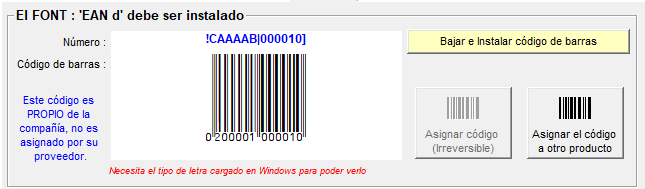](https://ayuda.cronuserp.com/uploads/images/gallery/2025-08/cpcb04.png)
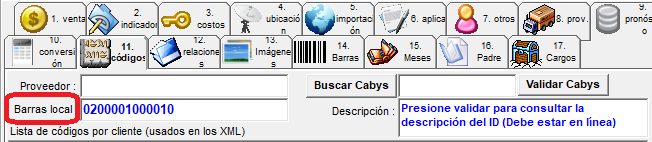
Una vez que se asigna el código, Cronus consulta si desean cargar automáticamente el campo 'Barras Local' esto tiene como función localizar el producto en distintas pantallas, Facturación, Proformas y Apartados.
[](https://ayuda.cronuserp.com/uploads/images/gallery/2025-08/cpcb05.png)
# CRONUS-WEB-CXC-Configuración-Opciones-Complementarias-Opciones-de-Factura-Electrónica
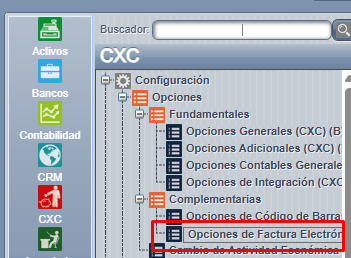
Para ingresar a dicha pantalla, se dirige a CXC => Configuración = > Opciones = > Complementarias = > Opciones de factura electrónica:
[](https://ayuda.cronuserp.com/uploads/images/gallery/2026-04/opciones-fe-cxc.png)
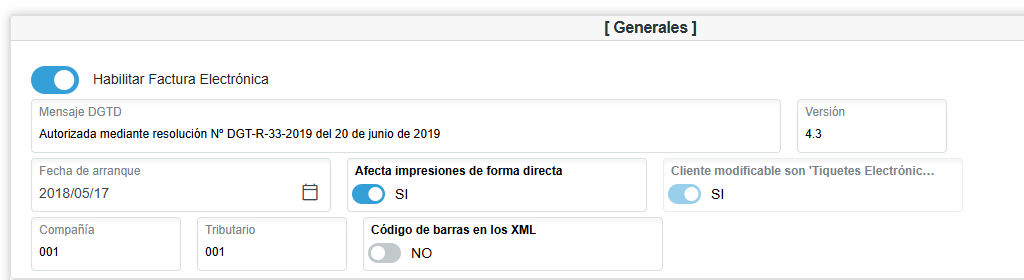
Una vez en dicha pantalla, esta es de revisión, o de completar algún dato que haga falta, pero estos campos se rellenan una vez que se crean las sucursales y se configuran con todo lo que conlleva.Por ejemplo, la pantalla de generales:
[](https://ayuda.cronuserp.com/uploads/images/gallery/2026-04/fe-generales.png)
Por otro lado, estas son las opciones adicionales que vemos en la pantalla:
- **Asignación de código Tributario: **
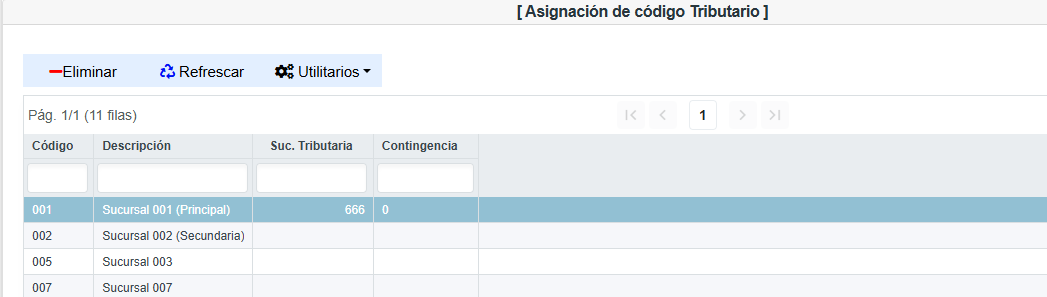
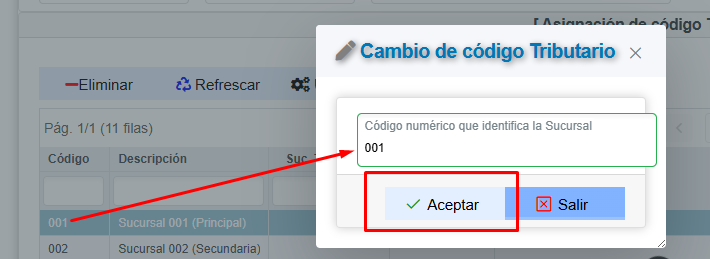
Desde está pantalla debemos asignar el código tributario a utilizar en la sucursal que estamos configurando, esté es un código único por sucursal y no se puede repetir en caso de existir más de una sucursal. La númeración suele ser en orden númerico, por ejemplo si la sucursal que estamos creando o configurando es la del código 001 en el código tributario lo recomendado sería asignarle 001 también y así sucesivamente en caso de tener más de una sucursal.
[](https://ayuda.cronuserp.com/uploads/images/gallery/2026-04/fe-codigo-trib.png)
Para agregarlo, basta con presionar doble click sobre la sucursal que necesitamos y en el combo que nos despliega digitar el código y aceptar para guardar los cambios finales:
[](https://ayuda.cronuserp.com/uploads/images/gallery/2026-04/codigo-tributario-asignar.png)
- **Comprobante de contingencia:**
Las facturas por contingencia son un documento temporal que le permite facturar en papel en caso de una eventual emergencia con el sistema. Cabe destacar que estos comprobantes tienen un consecutivo único, el cual NO se debe de repetir en otros documentos de contingencia
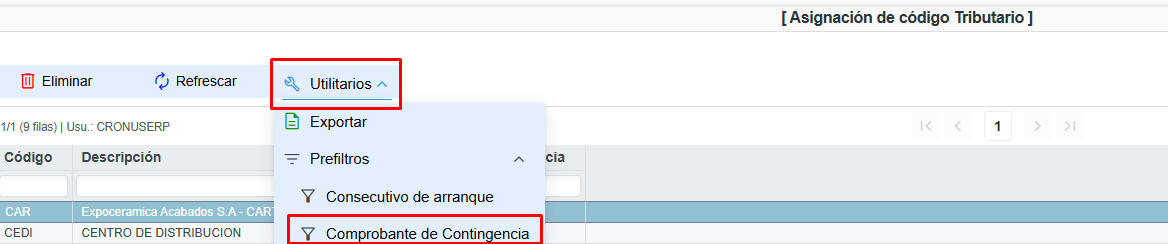
Los comprobantes se deben de generar por sucursal, debe de escoger la sucursal de la lista haciendo un click sobre ella y luego presione el botón = > Utilitarios = > Prefiltros => **“Comprobante de Contingencia”** .Una vez que presione el botón, verá la pantalla de generación de comprobantes ( tomar en cuenta que el proceso es irreversible y cada documento contiene un número único que no se puede repetir en otro comprobante ) :
[](https://ayuda.cronuserp.com/uploads/images/gallery/2026-08/contingencia.png)
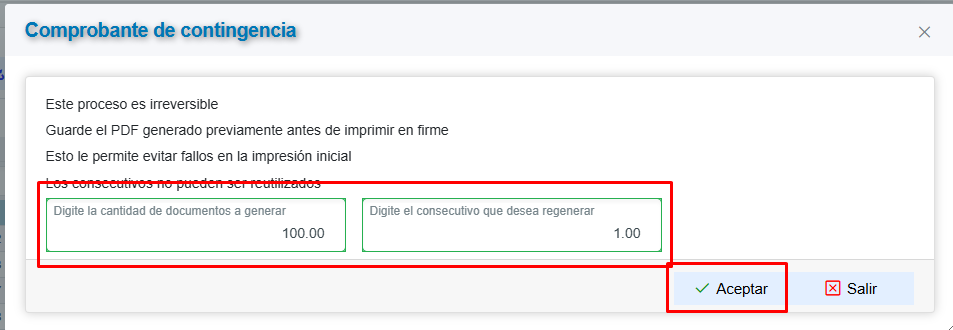
Ahora debe de indicar la cantidad de documentos que desea generar y el consecutivo que desea regenerar, presionar aceptar:
[](https://ayuda.cronuserp.com/uploads/images/gallery/2026-04/comprobante-de-contingencia-bueno.png)
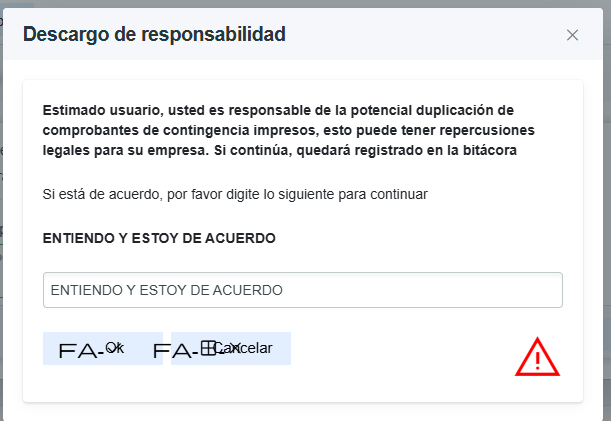
Una vez que presionen aceptar el sistema emerge una ventana de confirmación, donde el usuario debe seguir los pasos indicados en la misma para poder generar los archivos:
[](https://ayuda.cronuserp.com/uploads/images/gallery/2026-04/confirmar-comprobantes-contingencia.png)
Ya con el mensaje anterior confirmado el sistema nos descarga el archivo y se guardará en el equipo en la carpeta respectiva configurada para las descargas.
- **Consecutivo de arranque:**
Cuando una empresa que contaba con facturación electrónica, decide cambiar de sistema y utilizar CronusErp, parte fundamental de la configuración inicial es indicar el último consecutivo electrónico de cada tipo de documento (facturas, notas de crédito y notas de débito, tiquetes), así al hacer el primer documento en Cronus, automáticamente se tomará este último número y se le sumará uno, de está manera no habrán rechazos por parte de Tributación por consecutivos electrónicos duplicados.
El primer paso es tener lista la configuración general de la compañía y la o las sucursales (favor comunicarse con el personal de soporte de CRONUSErp).
En esta pantalla debe de indicar a cuál sucursal va a definir los nuevos consecutivos electrónicos, solo tiene que marcarla haciendo un click sobre ella, luego presionar Utilitarios y el botón "Consecutivo de arranque":
[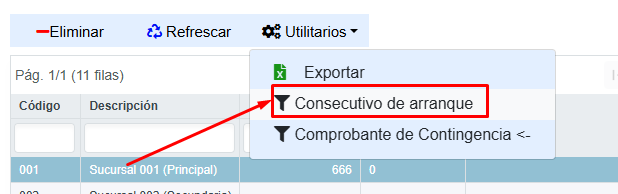](https://ayuda.cronuserp.com/uploads/images/gallery/2026-04/consecutivo-de-arranque.png)
Verá una lista de indicaciones que debe de cumplir para ingresar la información, los campos que debe de tener claros y tomar en cuenta.
En dicha pantalla se presentan dos campos; en uno debe de digitar el código del tipo de documento según la explicación anterior y en el siguiente campo digite los 10 últimos números del consecutivo electrónico del último tipo de documento que realizó.Por ejemplo, la última factura que realizó tiene el consecutivo electrónico número 00101001010000001180, por lo tanto en en campo de "tipo" debe de digitar 01 y en el campo "número" debe de digitar 0000001180.Esto lo debe de realizar para cada uno de los últimos tipo de documento que tenga registrado en su sistema anterior.
[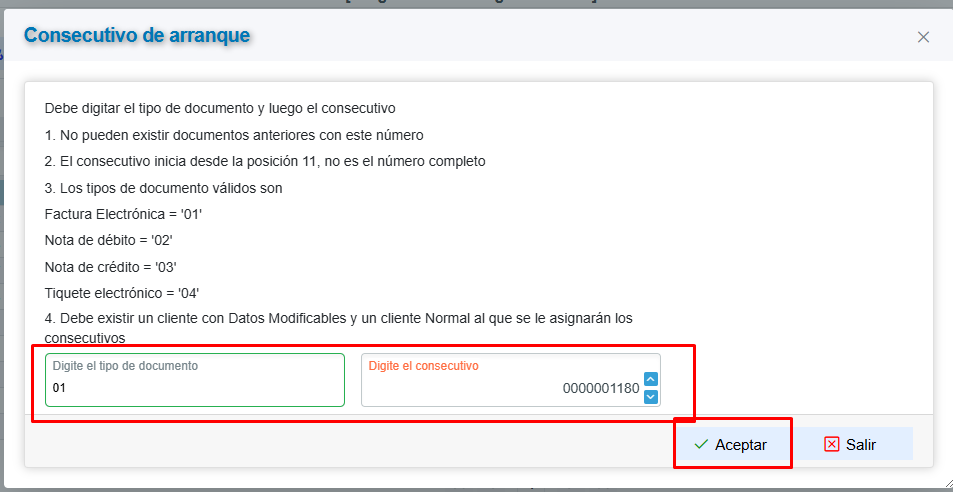](https://ayuda.cronuserp.com/uploads/images/gallery/2026-04/consecutivo-arranque-configu.png)
- **Lista de consecutivos:**
En está opción se verán los consecutivos configurados previamente, según la explicación anterior.
**[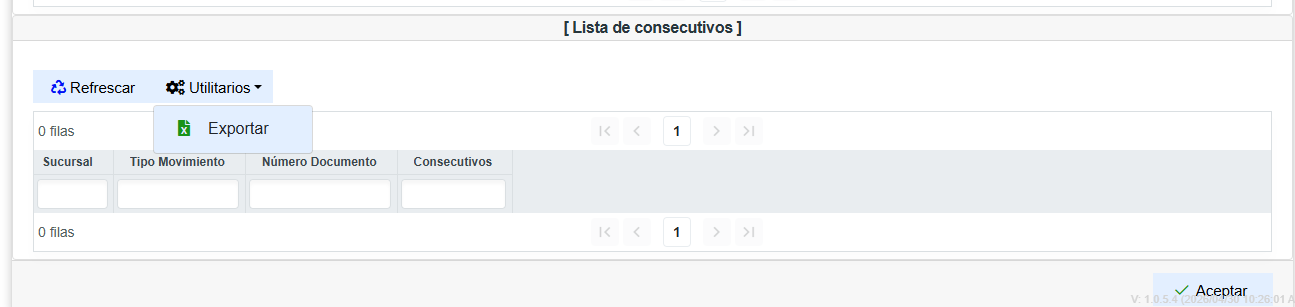](https://ayuda.cronuserp.com/uploads/images/gallery/2026-04/lista-de-consecutivos-fe.png)**
# CRONUS-WEB-Configuración-Opciones-Cambio-de-Actividad-Económica
Mediante esta configuración el usuario puede elegir si desea utilizar una actividad económica distinta para los documentos emitidos a la configurada por defecto en la compañía. Ejemplo; la compañía normalmente se dedica a facturar servicios médicos ( exámenes, consultas, etc. ) y para esto ya tiene definida la actividad en su compañía pero se le presenta el caso de que el usuario va a facturar un alquiler de edificio ( actividad completamente distinta ) entonces en este caso debe realizar la configuración para estos documentos sobre lo detallado a continuación.
**Notas importantes a tomar en cuenta:**
- Por defecto todos los movimientos de la compañía serán generados con la Actividad Económica asignada.
- Es posible que el usuario altere esto para los documentos que genere de manera opcional e indefinidamente de esta forma.
- Derecho de seguridad "PCAMACTE1".
- Derecho de seguridad "PCAMACTE2" es para eliminar las actividades asignadas a otros usuarios.
- Al ingresar a la pantalla pueden ver la que hay por defecto y eliminar las asignadas si quisieran.
- TODOS los documentos son asignados a esta actividad.(Devoluciones, Facturas, ND, NC, etc.).
Seguimos la ruta:
Menú principal => Configuración de CXC => Opciones =>Cambio de Actividad Económica:
[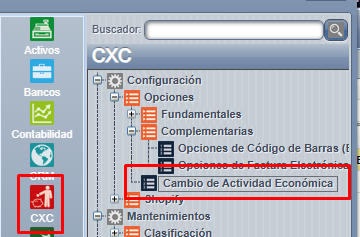](https://ayuda.cronuserp.com/uploads/images/gallery/2025-08/screenshot-1.png)
Una vez seleccionada la opción se nos abrirá la siguiente pestaña, en esta desplegamos la fecha para que nos salgan las opciones de actividad económica que tiene agregadas la compañía, la seleccionamos y presionamos el botón de "Agregar"
[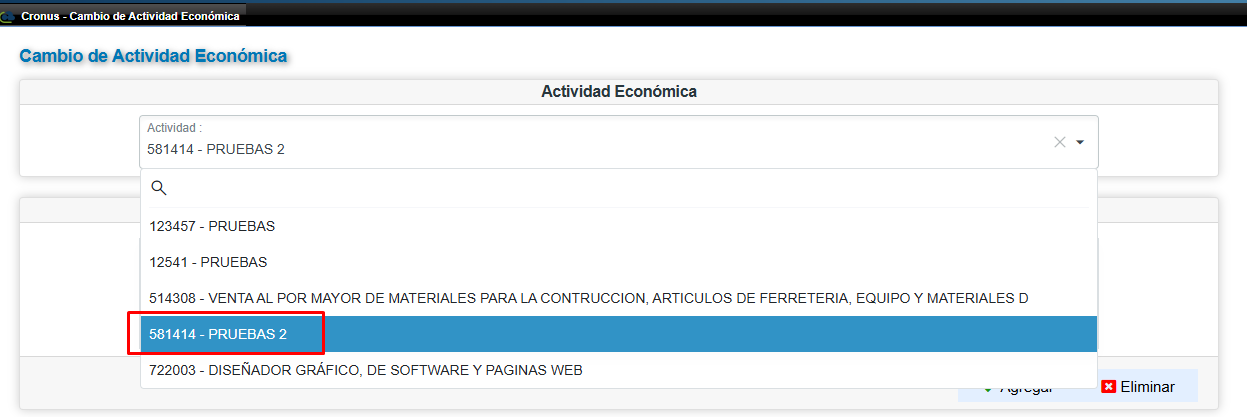](https://ayuda.cronuserp.com/uploads/images/gallery/2025-08/screenshot-2.png)
Con esto quedará dicha actividad ligada al usuario, y con esta se creará los documentos que dicho usuario realice en sistema.
[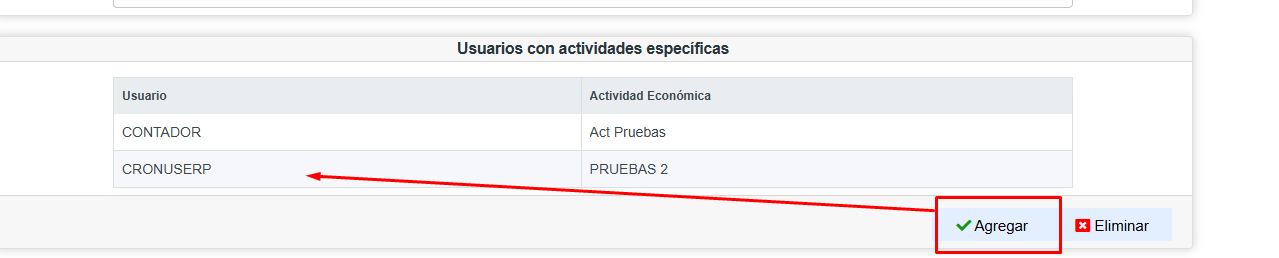](https://ayuda.cronuserp.com/uploads/images/gallery/2025-08/NKdscreenshot-3.png)
# CRFUSION-Externos-Relacion-Bodega-Localizacion-Shopify
****
**Derecho requeridos:**
- SHOPICONFIG
**Proceso:**
- Este proceso permite, relacionar las bodegas de Cronus con las localizaciones de inventario de Shopify, esto con el fin de sincronizar los saldos de inventario de Cronus a Shopify.
- Para acceder a la pantalla de configuración debemos seguir la siguiente ruta en el sistema WEB: Menú > CXC > Shopify > Relación Bodega-Localización
[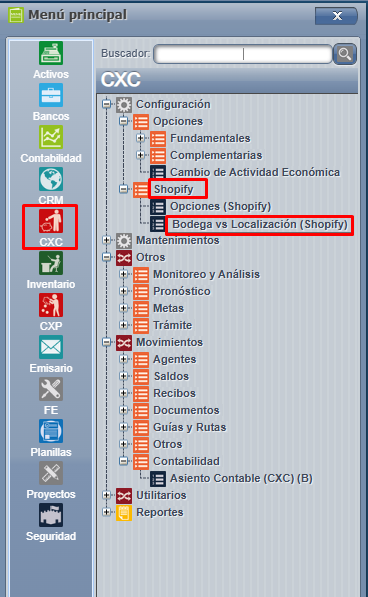](https://ayuda.cronuserp.com/uploads/images/gallery/2025-08/screenshot-330.png)
- En la pantalla debemos definir el número de localización de Shopify correspondiente a cada bodega de Cronus.
[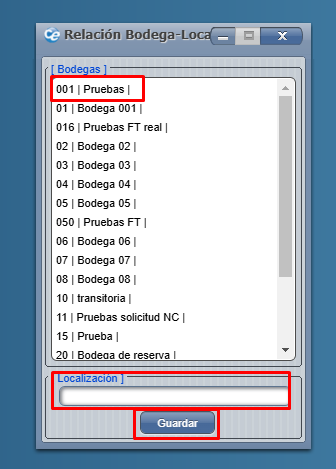](https://ayuda.cronuserp.com/uploads/images/gallery/2025-08/screenshot-332.png)
**Observaciones:**
- Las bodegas sin localización definida, no serán tomadas en cuenta en el proceso de sincronización de saldos.
- El sistema solo sincronizará el saldo de los productos con estado activo y que tengan el indicador B2C marcado.
- Para obtener el número de localización de la sucursal de Shopify, se debe ir al mantenimiento de sucursales en Shopify, elegir una sucursal y copiar el ultimo número en el URL.
# Clasificación Tributaria de CRONUS ERP
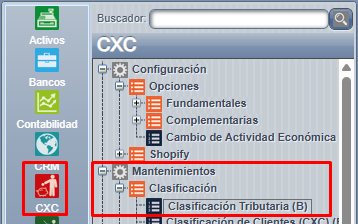
Para dicho proceso, se debe ingresar a CXC => Mantenimientos => Clasificación => Clasificación tributaria:
[](https://ayuda.cronuserp.com/uploads/images/gallery/2026-05/clasificacion-tributaria.png)
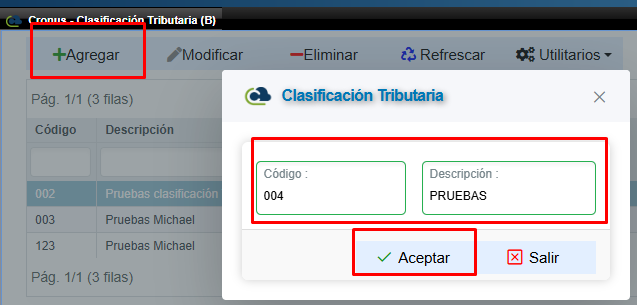
Una vez acá, solo basta con presionar agregar, llenar los campos requeridos y presionar aceptar para guardar los cambios:
[](https://ayuda.cronuserp.com/uploads/images/gallery/2026-05/clasificacion-tributaria-agregar.png)