Mantenimientos
- CRONUS-WEB-CXC-Mantenimiento-Clientes-Clasificación de Clientes
- CRONUS WEB CXC Mantenimiento Clientes Categorías de Clientes
- CRONUS WEB CXC Mantenimientos Clientes Negocios
- CRONUS-WEB-CXC-Mantenimientos-Precios-Listas-de-precios-y-descuentos-especiales
- WEB CXC Mantenimientos Contacto Formas de contacto
- CRONUS-Mantenimientos-Facturación-Agentes
- CRONUS-Web-CXC-Mantenimientos-Facturación-Agentes-Externos
- CRONUS-WEB-CXC-Mantenimientos-Facturación-Ventas-Tipo-de-devolución
- CRONUS Mantenimientos Facturación Transportes
- CRONUS-Mantenimiento Facturación Carriers Tarjetas y otras formas de pago
- CRONUS-Web-CXC-Mantenimientos-Facturacion-Seguridad-Derechos-de-usuarios-para-descuentos
- CRONUS-Web-CXC-Mantenimientos-Facturación-Seguridad-Derechos-especiales-para-usuarios
- CRONUS-WEB-CXC-Mantenimientos-Clientes-Cantones
- CRONUS-WEB-CXC-Mantenimientos-Clientes-Ubicación-Distritos
- CRONUS-Web-CXC-Mantenimientos-Clientes-Rutas
- CRONUS-WEB-CXC-Mantenimientos-Clientes-Zonas
- CRONUS CXC Mantenimientos Clientes Crédito Rechazo de Crédito
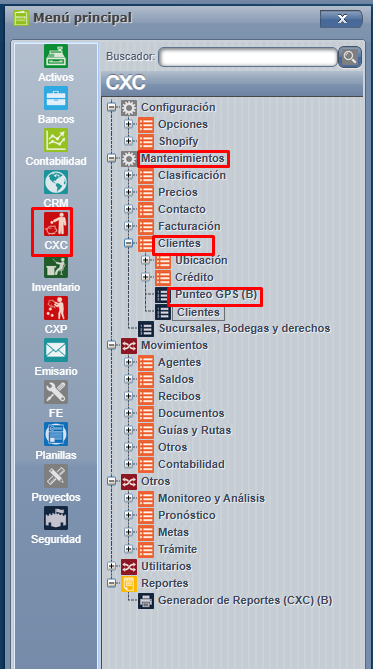
- CRONUS-Web-CXC-Mantenimientos-Clientes-Punteo-GPS
- CRONUS Mantenimiento Clientes
- CRONUS WEB CXC Mantenimiento Sucursales, Bodegas y Derechos
- CRONUS-WEB-CXC-Mantenimientos-Precios-Bloqueo por precio
CRONUS-WEB-CXC-Mantenimiento-Clientes-Clasificación de Clientes
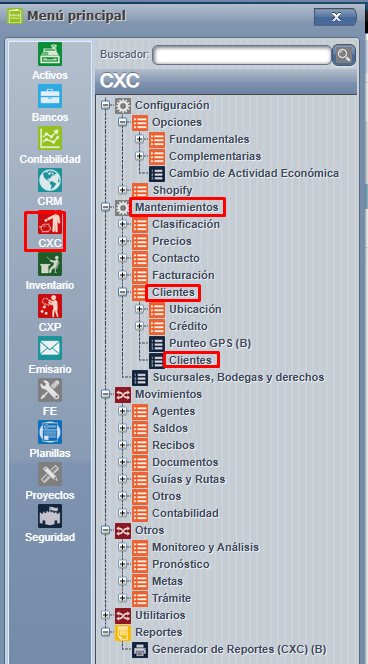
Para este proceso, ingresamos a CXC => Mantenimientos => Clientes => Clasificación de Clientes:
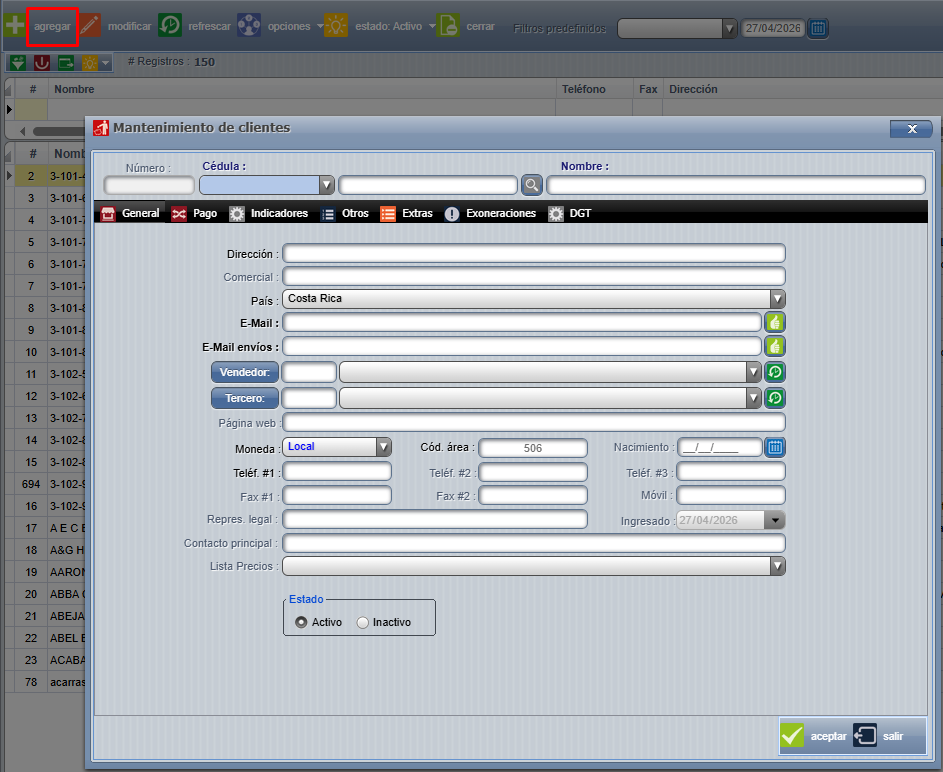
Presione el botón “Agregar”. Se abrirá una pantalla donde podrá crear el cliente e ingresar la información requerida, como cédula, dirección, correo electrónico, teléfono, entre otros datos necesarios.
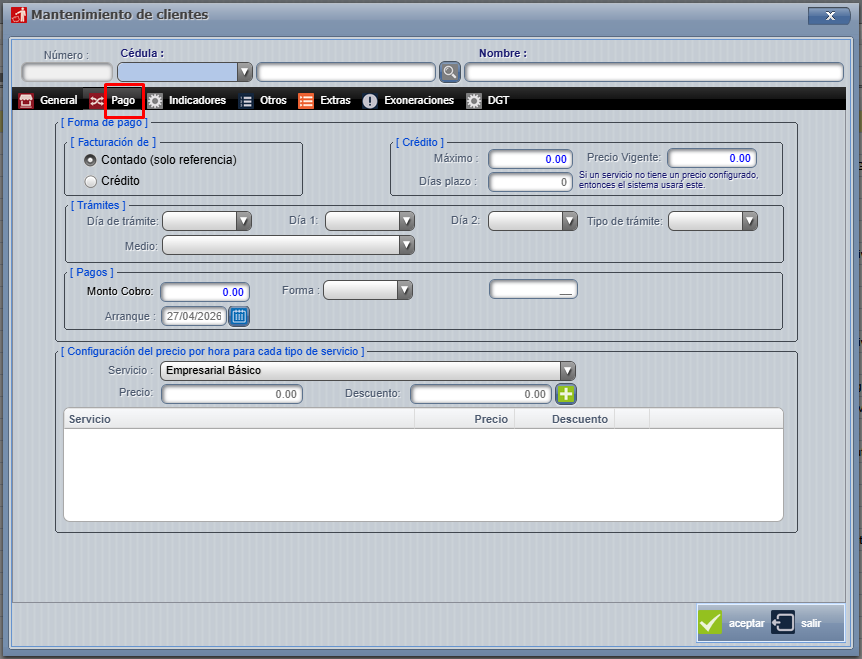
Pasamos a la siguiente casilla de pago donde podemos configurar formas de pago, crédito, pagos, trámites
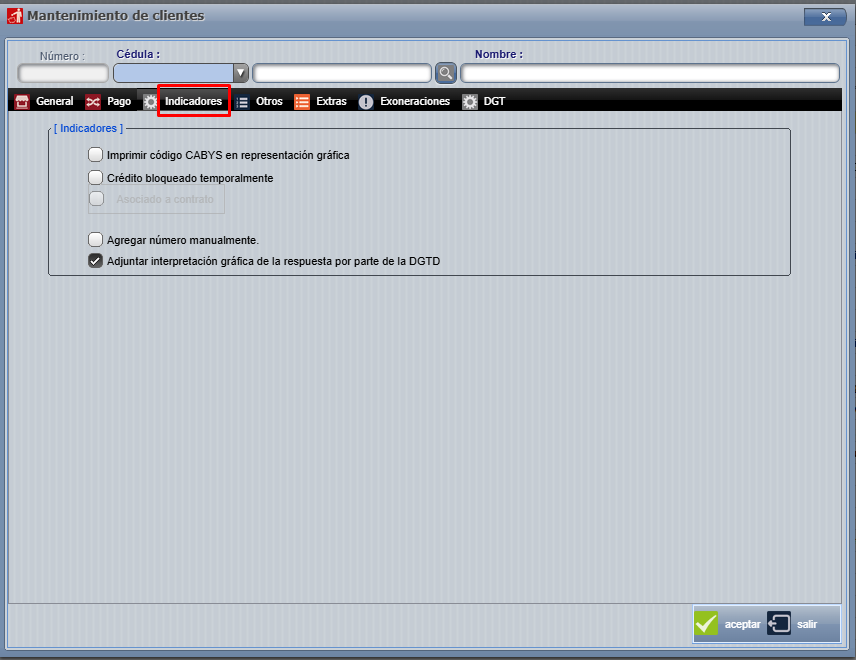
En la sección Indicadores, se presentan diversas opciones que pueden ser seleccionadas o desmarcadas según las necesidades del usuario.
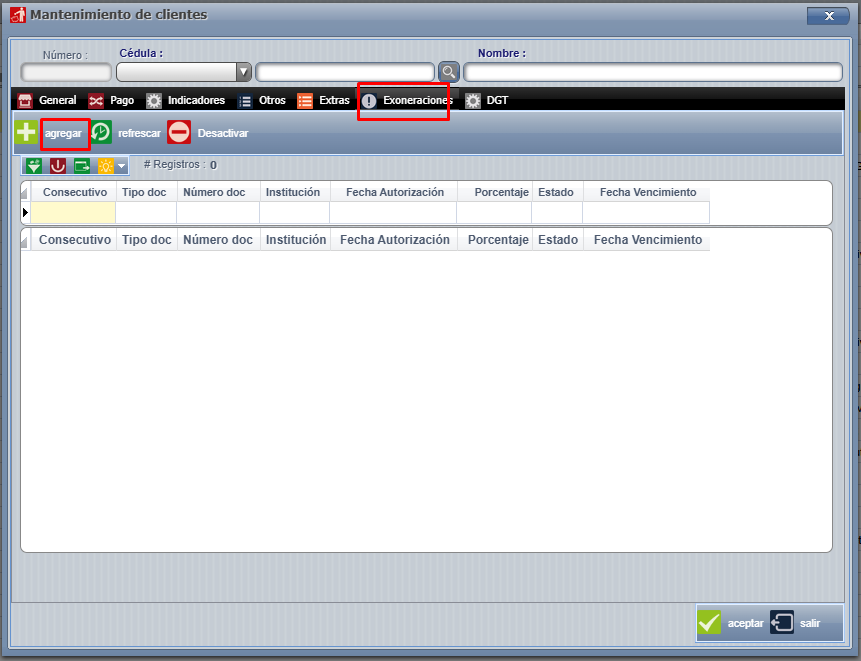
Una de las casillas más importantes es la de Exoneración. En esta sección se deben ingresar los datos correspondientes a la exoneración del cliente, presionando el botón “Agregar”.
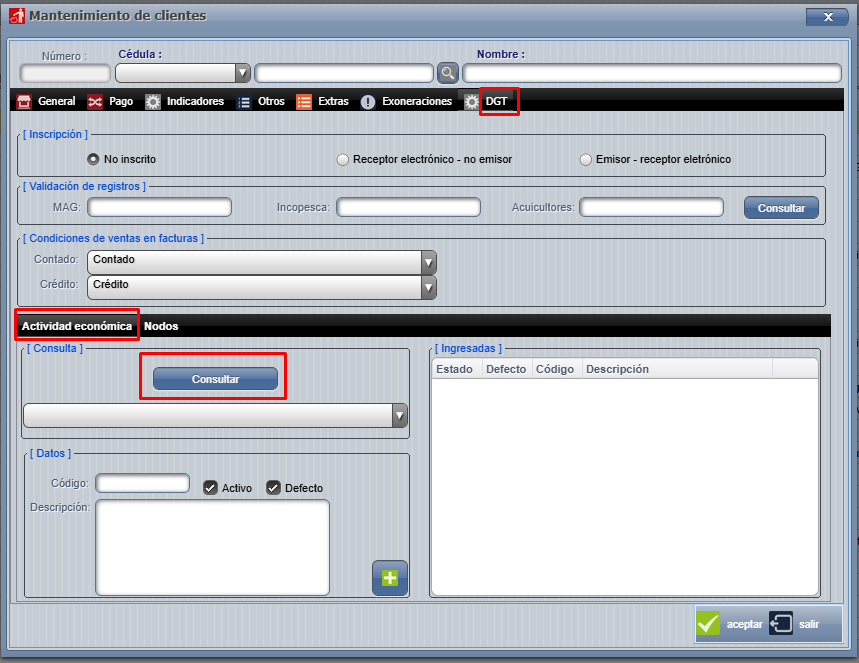
Por último, en la pestaña DGT se debe registrar la Actividad Económica (AE) del cliente. Este dato variará según el tipo de comprobante que se utilice, ya sea Factura Electrónica (FE) o Tiquete Electrónico (TQ)
Y por ultimo presionamos "aceptar" para poder crear el cliente y quede en nuestra compañia
CRONUS WEB CXC Mantenimiento Clientes Categorías de Clientes
Desde esta pantalla podemos incluir las distintas categorías que queremos darle a nuestros clientes.
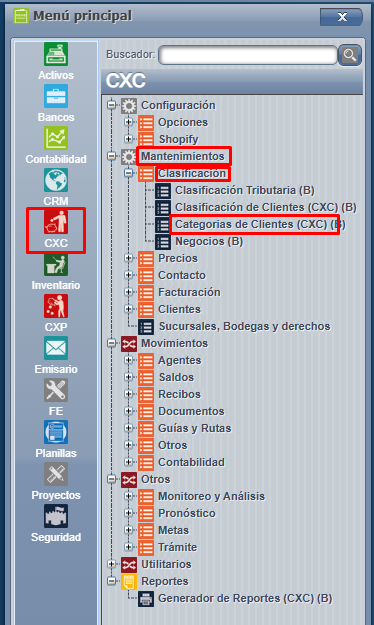
Para este proceso, ingresamos a CXC => Mantenimientos => Clasificación => Categorías de Clientes:
Una vez aquí presionamos "AGREGAR " y el sistema abrirá la pantalla para poder cargar la información requerida:
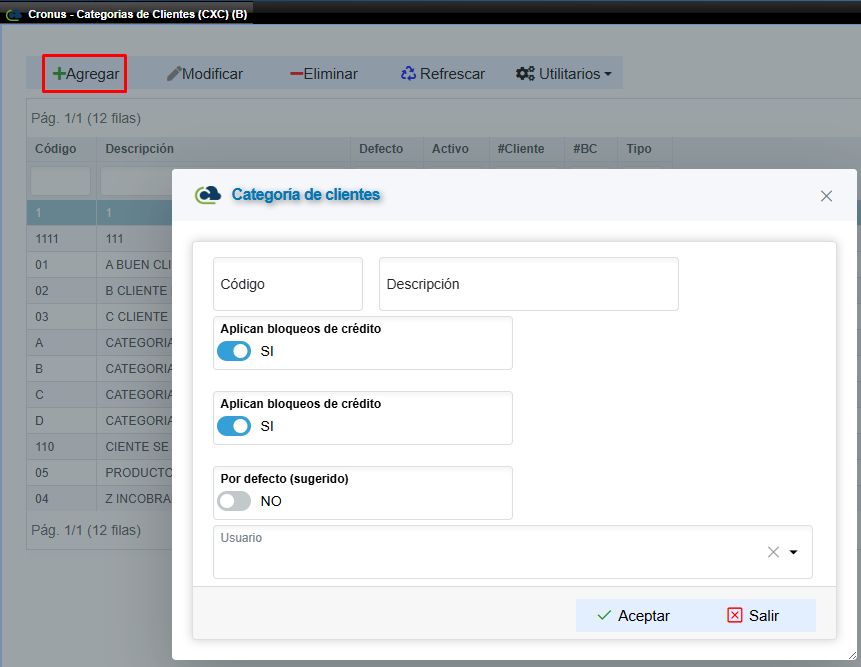
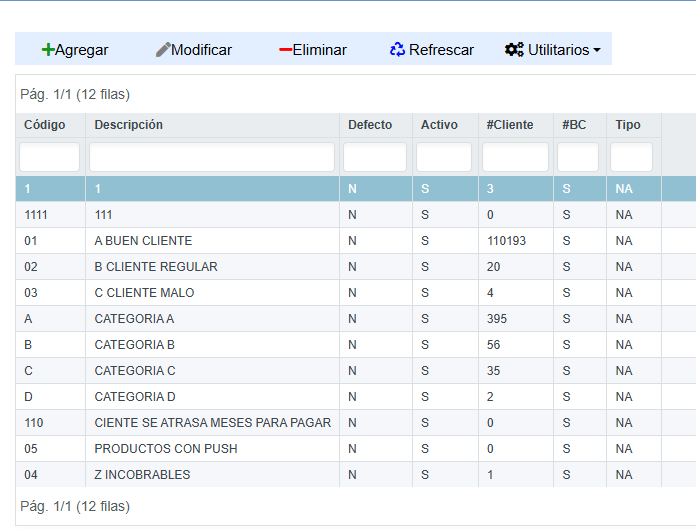
Las categorías de los clientes es mucho al criterio de cada compañía si lo quieren utilizar por ejemplo; para definir cuando es un buen cliente, cliente intermedio y aplica alguno de los tipos arriba mencionados y con esto también ayudarnos a definir la misma en base a cómo realiza los pagos por ejemplo; de los documentos.
CRONUS WEB CXC Mantenimientos Clientes Negocios
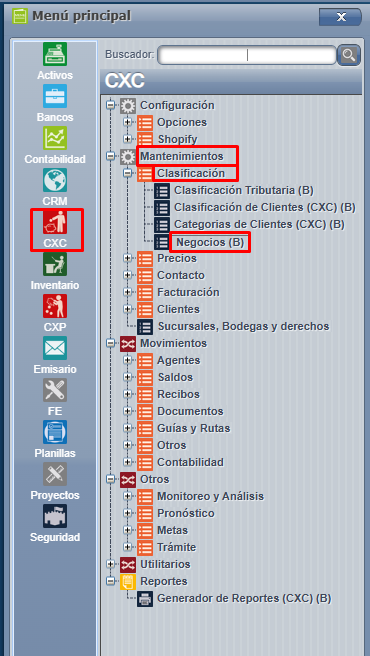
Para ingresar a está pantalla ingresamos a CXC => Mantenimientos => Clasificación => Negocios:
Una vez aquí, presionamos "agregar" para empezar a cargar los negocios que requerimos y presionamos aceptar para guardar los cambios:
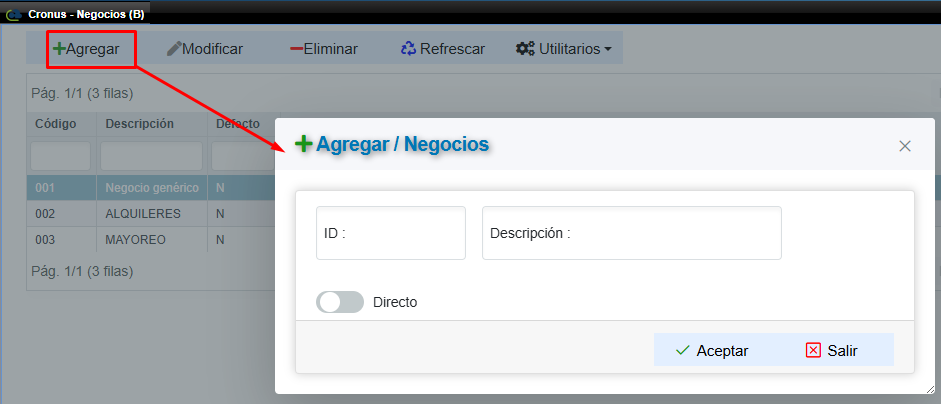
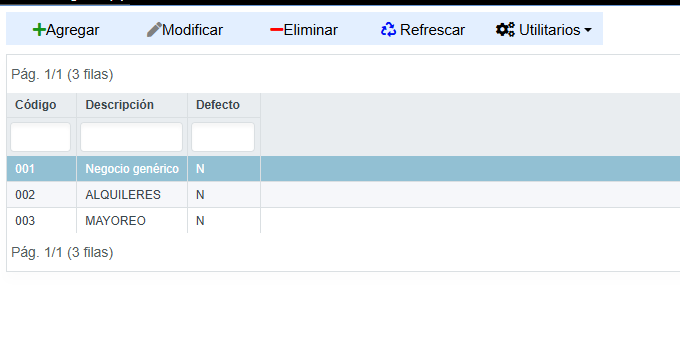
Una vez creados los podemos visualizar en la pantalla principal:
CRONUS-WEB-CXC-Mantenimientos-Precios-Listas-de-precios-y-descuentos-especiales
- Podemos definir listas de precios y descuentos fijos para nuestros clientes, únicamente debemos tomar en cuenta que NO podemos definir alguna otra lista para la facturación ( la que se realiza por proyecto por ejemplo ) ya que el sistema la que toma en cuenta en la facturación de estos clientes será esta lista.
- Pueden incluir "N" clientes a una sola lista de precios cargada.
- La lista será vigente a partir del momento que sea cargada en sistema, los cambios aplicarán inmediatamente.
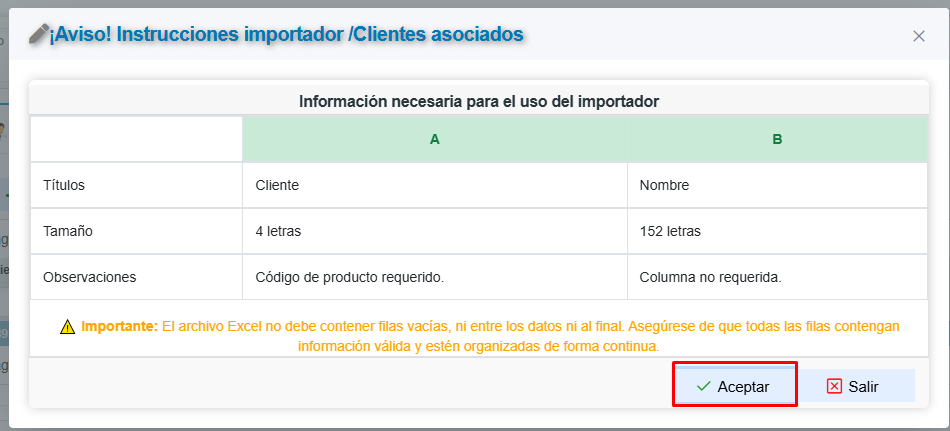
- Se deben de respetar las columnas que solicita el EXCEL para que no nos de problemas al momento de importarla.
Para dicha configuración debemos seguir los siguientes pasos.
Ingresamos a CXC => Mantenimientos => Precios => Lista de precios y descuentos especiales:
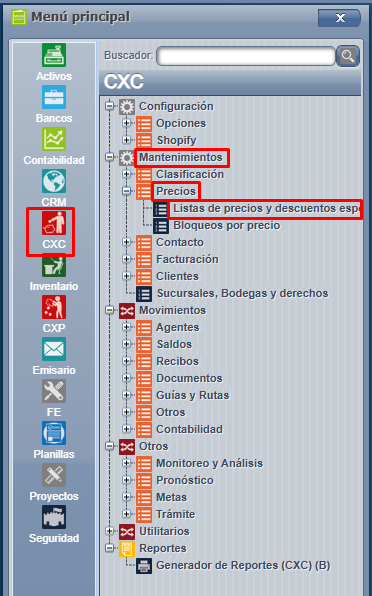
En dicha opción nos aparecerá la siguiente pantalla:

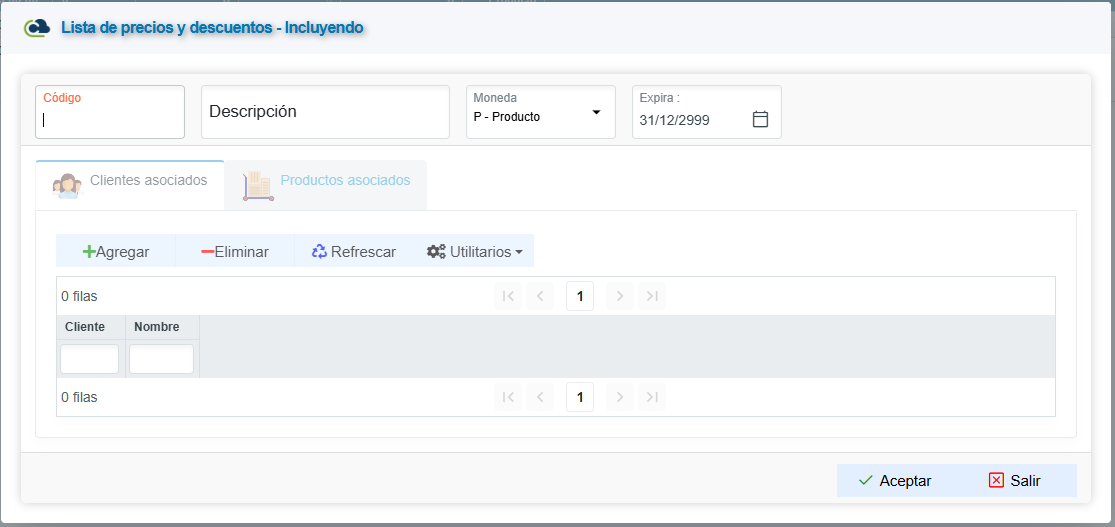
Una vez en esta podemos empezar a crear nuestra lista de precios, presionando el botón " Agregar",el sistema nos habilita la pantalla para comenzar el proceso. Lo primero que debemos definir será el encabezado de la misma en la cual se debe incluir " Código " , "Descripción" , "Moneda " , " Fecha Expira " ( OPCIONAL, si no la define será vigente hasta que la misma sea eliminada o cambiada su fecha ). Una vez ingresados dichos datos, presionamos el ícono de "Aceptar " ubicado en la parte superior derecha de la pantalla:
Al darle aceptar verá un mensaje en pantalla, que indica; "Proceso realizado exitosamente" , 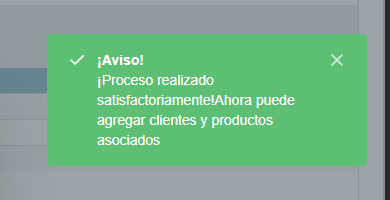
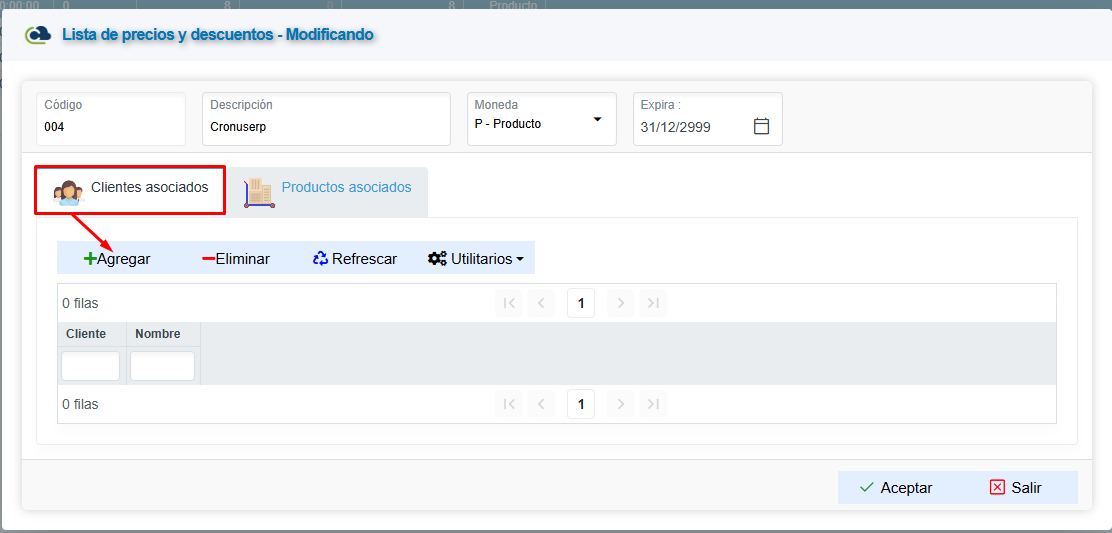
Posteriormente le habilitará la opción de clientes asociados para que el usuario ingrese los que necesita ligar a la misma. Solamente deberá presionar "Agregar " y el sistema le mostrará los clientes en la base de datos:
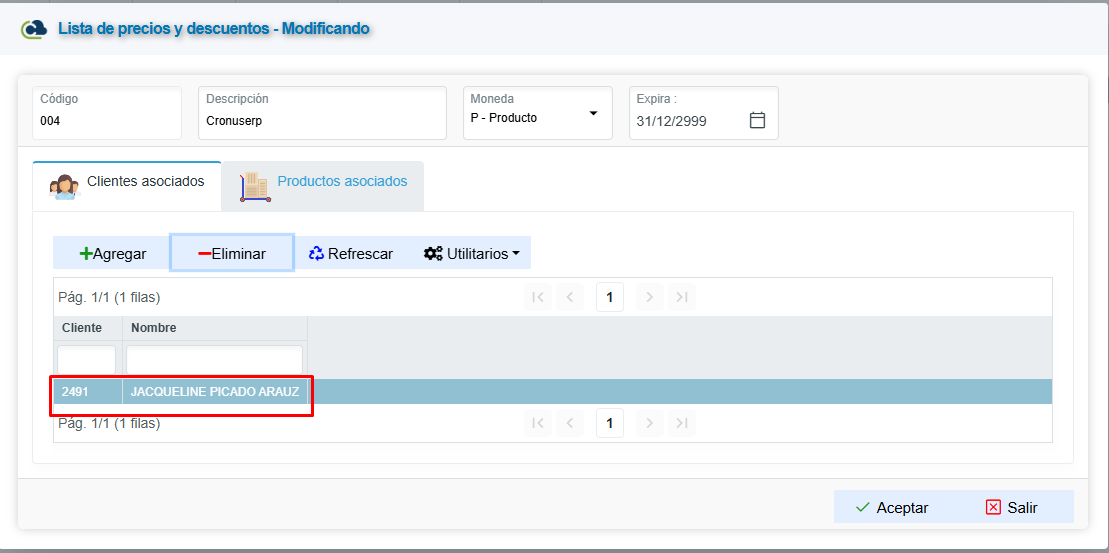
Para seleccionar el que deseamos solamente, debemos presionar doble click sobre el mismo, eso nos lo arrastra a la pantalla de clientes asociados:

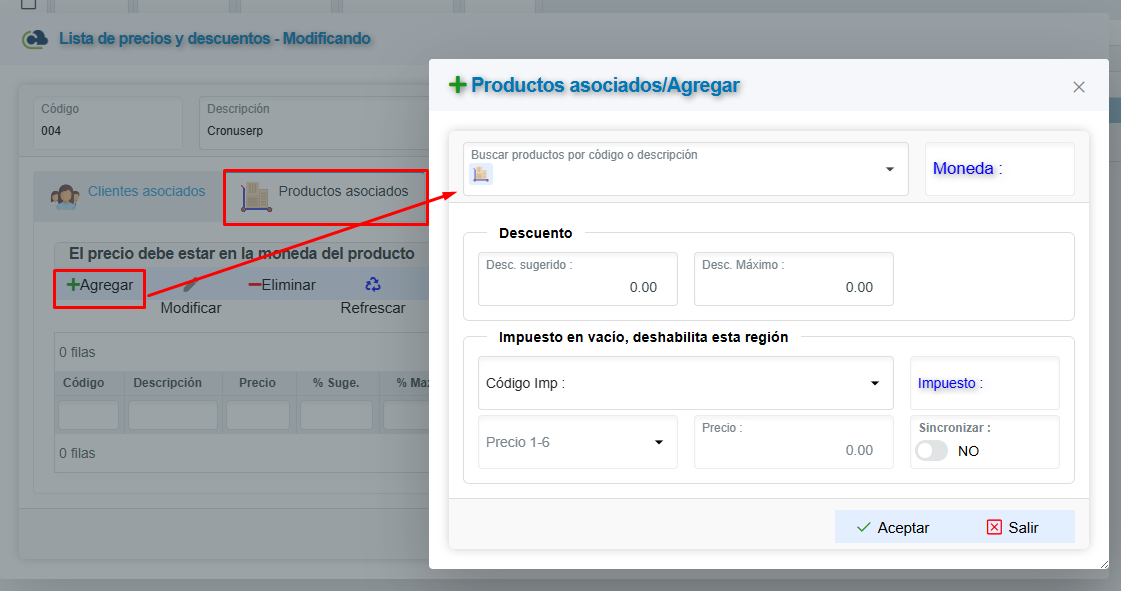
Seguidamente vamos a cargar los productos, para esto tenemos dos opciones:
- Cargarlos uno a uno, desde el maestro de productos:
- Con un doble click sobre el que deseamos lo halamos a la pantalla de productos asociados, esto nos abrirá una ventana con los datos del producto seleccionado, donde debemos completar la información requerida para cargarlo en la lista de precios ( los campos que no deseamos alterar, los dejamos en blanco ) y una vez completada la información presionamos "Aceptar" para guardar el cambio. Y lo mismo haríamos con cada producto seleccionado.
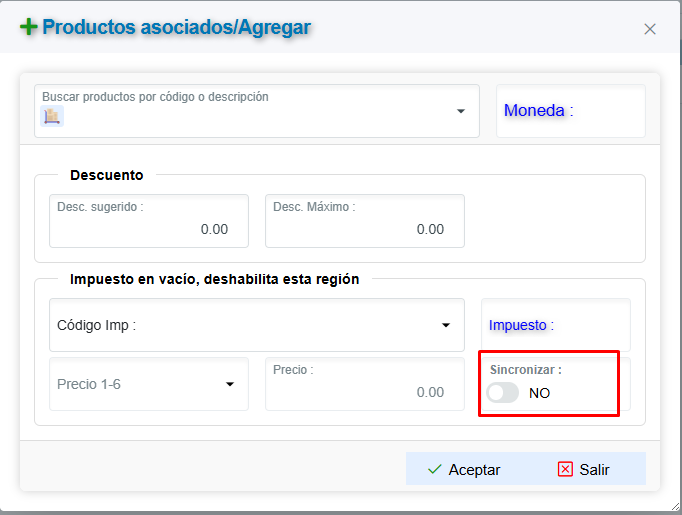
Reglas al cargar productos a la lista (Sincronizar precios)
- Si solo desea los descuentos fijos en la lista
- Marque la opción de mantener el precio sincronizado y cual precio es el correspondiente
- Esto permite que si se cambia el precio en la lista principal el precio cambia en la Lista de precios pero manteniendo el descuento digitado
- Si desea mantener los descuentos pero con un precio fijo
- Si no desea que el precio se cambie solo desmarque la opción de "Sincronizar"
- Con esto el precio siempre se mantiene indistinto de un cambio en la lista principal
- Recuerde que depende de la configuración se recalculan los precios de venta de forma automática
- Vea como funciona esto aquí
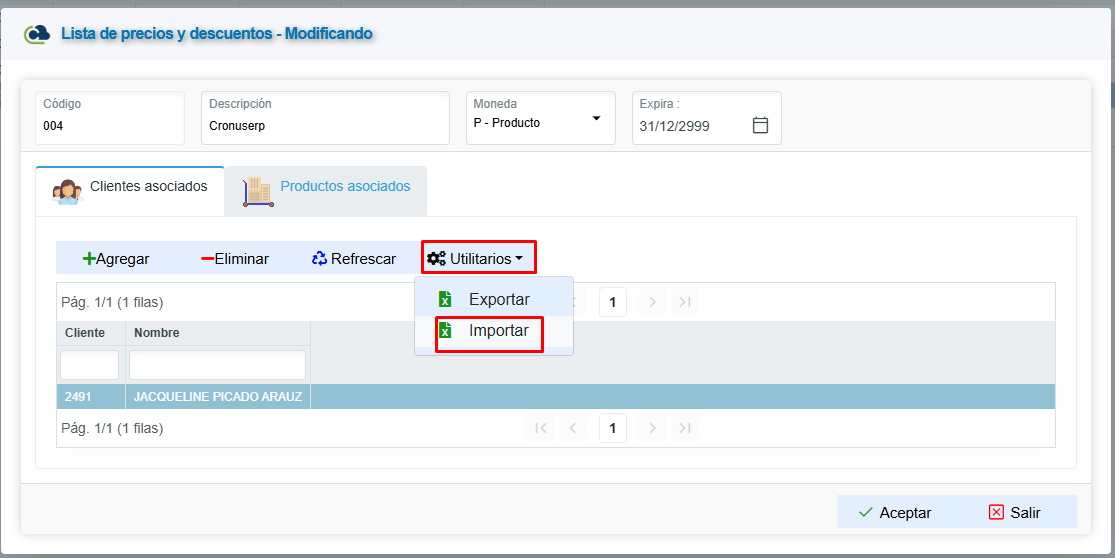
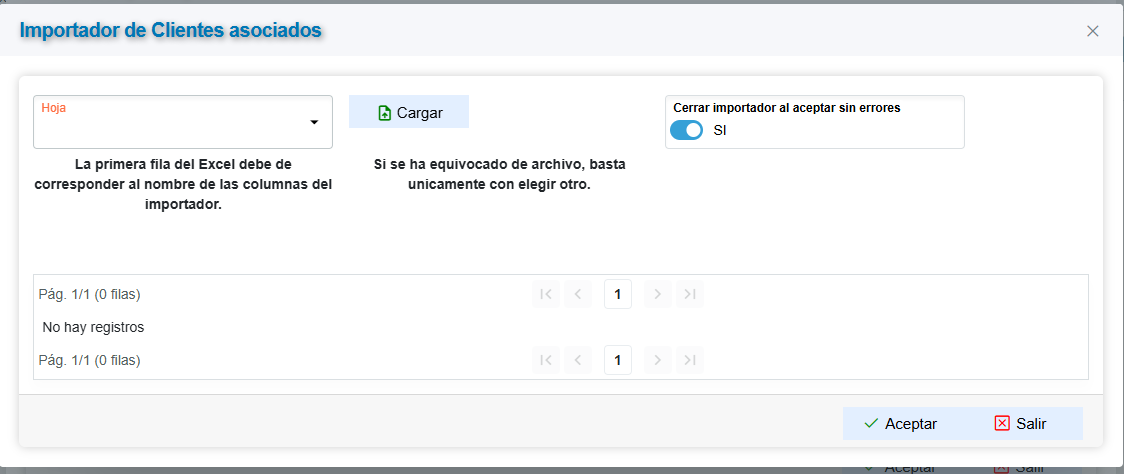
La segunda opción es mediante un XLS, llenando los campos requeridos para el mismo, presionamos el ícono de Utilitarios = > Importar, y una vez cargada la lista únicamente debemos presionar nuevamente el botón de "Aceptar" para guardar los cambios finales:
Ya con esto nos quedará cargada la lista definida.
Para ver su funcionamiento en facturas, haga click aquí
WEB CXC Mantenimientos Contacto Formas de contacto
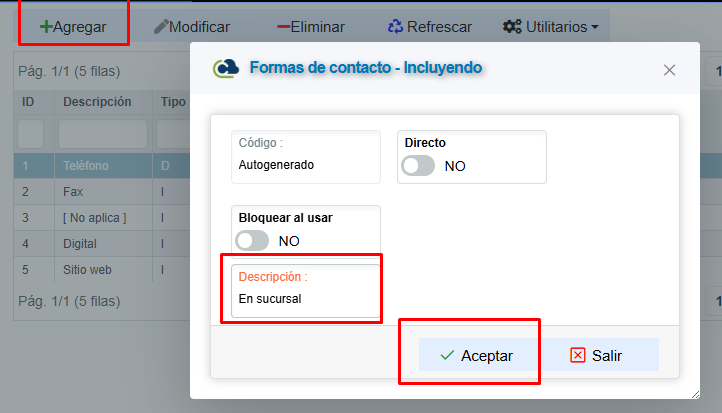
Aquí podemos ingresar las distintas formas de contacto que manejamos en la empresa para los clientes:
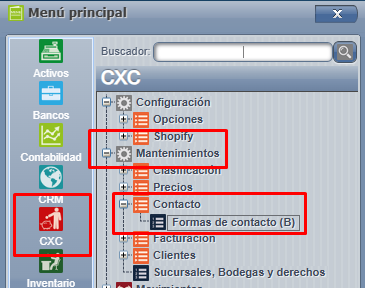
Para esto ingresamos al sistema WEB, en CXC => Mantenimientos => Contacto => Formas de contacto:
Una vez aquí, el sistema nos emerge la pantalla para agregar, con esto debemos definir únicamente la descripción que queremos agregarle al mismo, el ID ( es definido por el sistema ) y los campos de directo ( si deseamos que se asigne directamente a los clientes ) , bloquear al usar ( se podrá usar solamente una vez y el mismo se bloqueará posterior a eso ):
CRONUS-Mantenimientos-Facturación-Agentes
Notas importantes para el proceso:
- No se pueden eliminar agentes ya usados, se tendrían que inactivar.
- Es recomendable ligarlo al usuario, para que el mismo pueda acceder a otras funciones del sistema, cómo por ejemplo el uso del APP Móvil, metas de ventas, entre otros.
- El código de agente una vez agregado, no puede ser alterado.Los demás campos si pueden ser modificados.
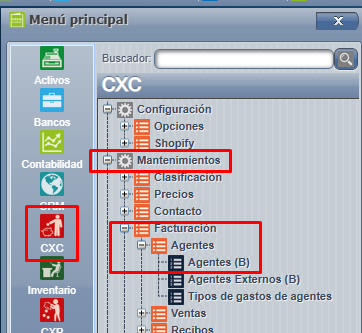
Para el mantenimiento de agentes en sistema, se debe acceder a la siguiente opción desde el sistema WEB, en CXC=>Mantenimientos=>Facturación=>Agentes:
Para ingresar agentes,se debe de presionar el ícono de agregar e ir completando los datos que requiere la pantalla, una vez listo se presiona agregar para ingresar el mismo:
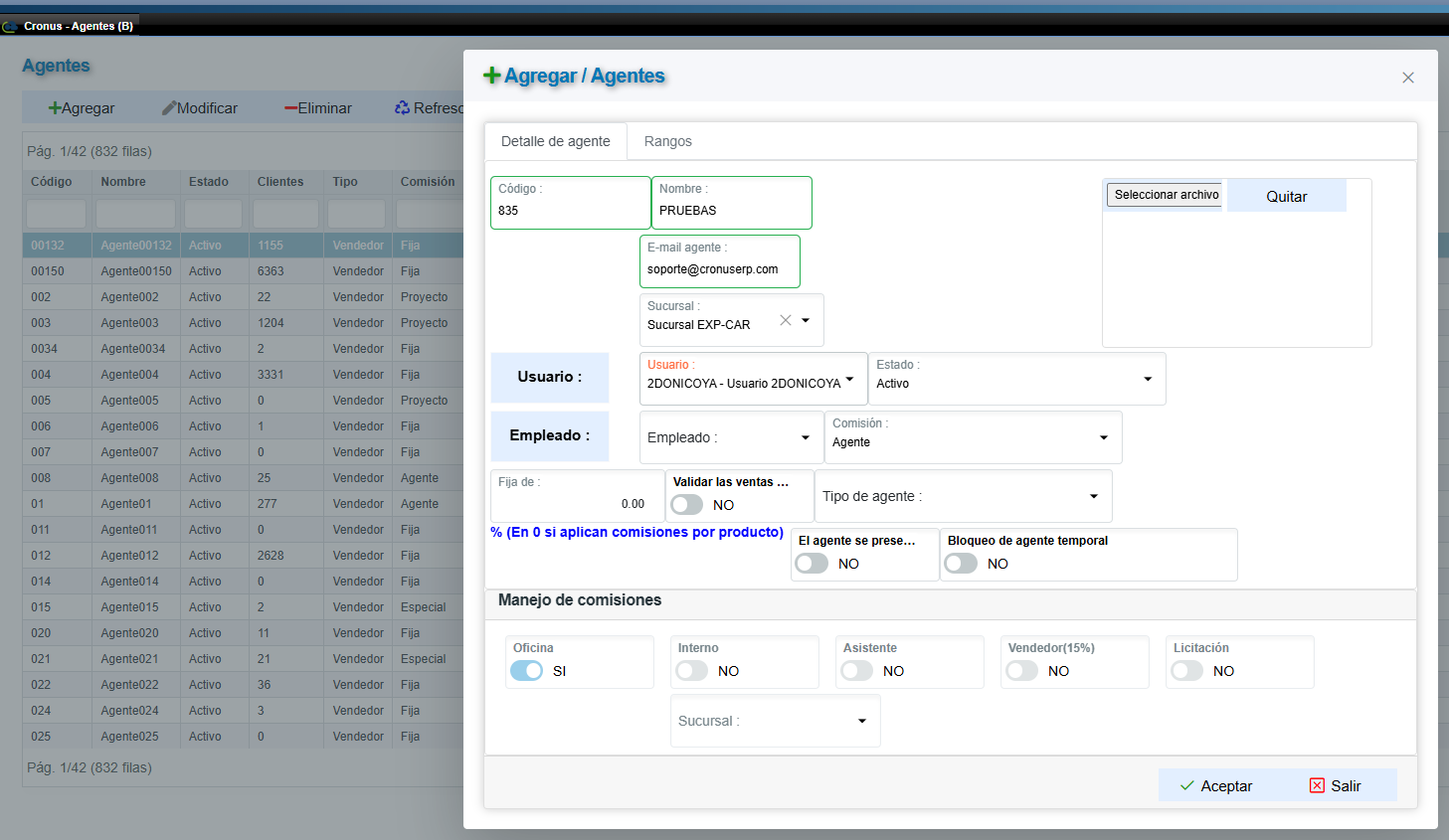
Detallamos los campos ( no todos son campos obligatorios ):
- Seleccionar archivo: Si se desea ingresar foto del agente.
- Código: Debe ser compuesto por tres números.
- Nombre: El nombre del agente que se está incluyendo en sistema.
- E-mail agente: El e-mail del agente a ingresar.
- Sucursal: La sucursal a la cuál pertenece el agente.
- Usuario:Donde se debe de ligar el usuario que corresponde al agente ingresado.
- Estado:Activo o inactivo, según corresponde.
- Empleado: Si se desea ligar el empleado que corresponde al agente.
- Comisión: El tipo de comisión asignada al mismo, en caso de que aplique.
- Fija de: se valida según el tipo de comisión agregada.
- Validar las ventas: Si se desea que aplique para cuando se le asigna tipo de comisión especial al agente.
- Tipo de agente: Si es vendedor, cobrador, entre otros.
- El agente se presenta: Si deseamos que el mismo sea usado al incluir clientes rápidos en sistema para que el usuario tenga la potestad de asignarlo de una vez al cliente creado.
- Bloqueo de agente temporal: Si desea que bloquee el agente o no.
- Manejo de comisiones: Dependiendo del tipo de comisión asignado al mismo.
Tenemos disponibles, las otras opciones en pantalla:
- Modificar: Para cambiar datos a los agentes ya agregados.
- Eliminar: Para poder eliminar un agente, siempre y cuando no haya sido usado.
- Refrescar: Para cargar los datos en pantalla nuevamente.
- Utilitarios: Desde está opción podremos importar o exportar masivamente los agentes.
- Prefiltros: Para tener parámetros más definidos o específicos en la pantalla.
- Multiple: Si deseamos marcar varios agentes para ser bloqueados.
- Bloqueo: Para bloquear o desbloquear los agentes seleccionados.
CRONUS-Web-CXC-Mantenimientos-Facturación-Agentes-Externos
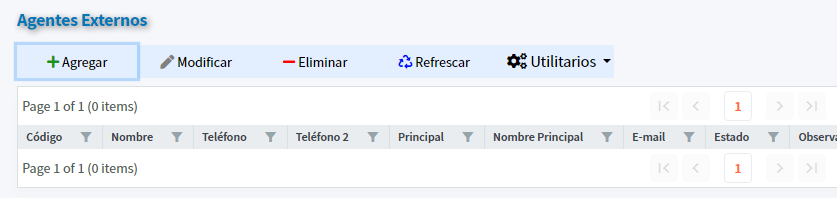
Para esto ingresamos a CXC-Mantenimientos => Facturación => Agentes => Agentes externos:
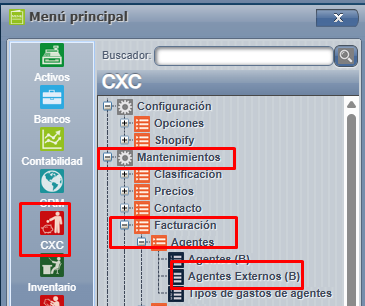
Una vez en esta pantalla podremos incluir los que requerimos para el posterior uso y asignación en los procesos del sistema, como en clientes por ejemplo; cuando aplique.
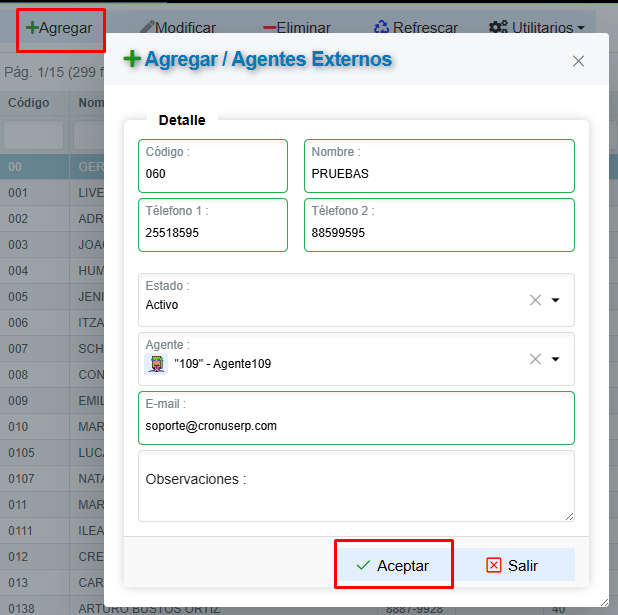
Para ello debemos presionar "agregar" y llenar los campos requeridos de la pantalla y por último presionamos "aceptar" para validar los cambios.
CRONUS-WEB-CXC-Mantenimientos-Facturación-Ventas-Tipo-de-devolución
En esta pantalla, se deben de ingresar los tipos de devolución para ser utilizados en el momento que se requiera aplicar una devolución en el sistema.
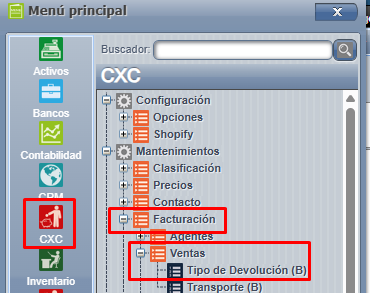
Para esto ingresamos a CXC => Mantenimientos => Facturación => Ventas = > Tipo de devolución:
Una vez en esta pantalla, presionamos "agregar" para ir incluyendo los que se requieren, basta con llenar los campos requeridos y presionar aceptar para guardar los cambios:
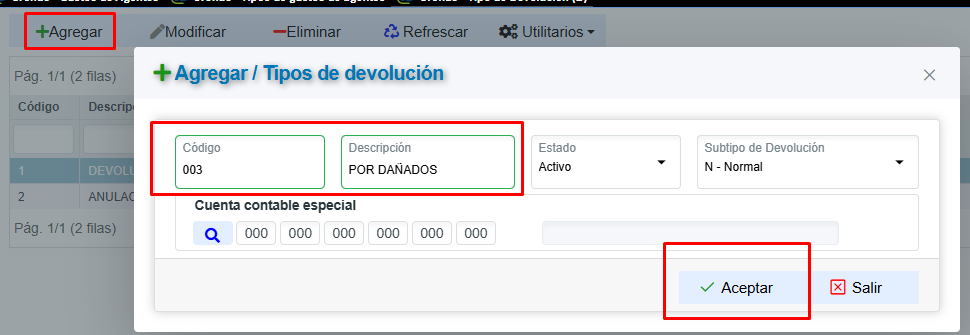
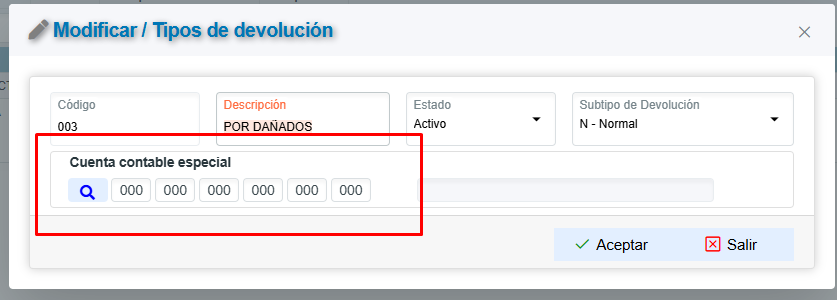
En los tipos de devolución, se pueden crear algunos y asignarle cuenta contable especial,es decir, se agrega normal y se le liga una cuenta contable ( es opcional ) , y ahora las NC de Devoluciones con ese tipo usan esa cuenta ( C: CXC D: esa cuenta (de otra forma usan la normal) ) :
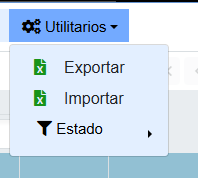
Desde el menú Utilitarios, podremos exportar, importar o cambiar el estado a los distintos tipos de devolución que requerimos:
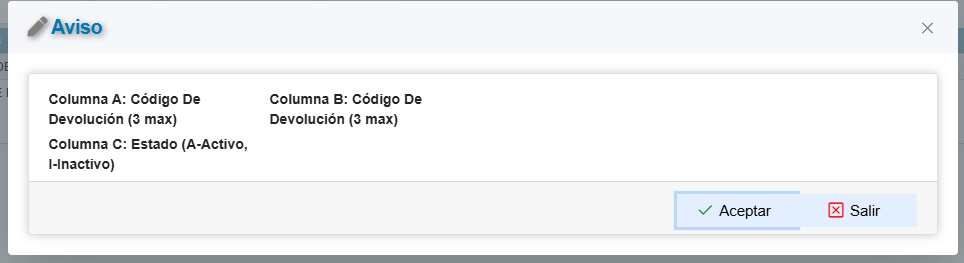
Por ejemplo, si deseamos usar el importador estás serán las columnas que requiere el XLS:
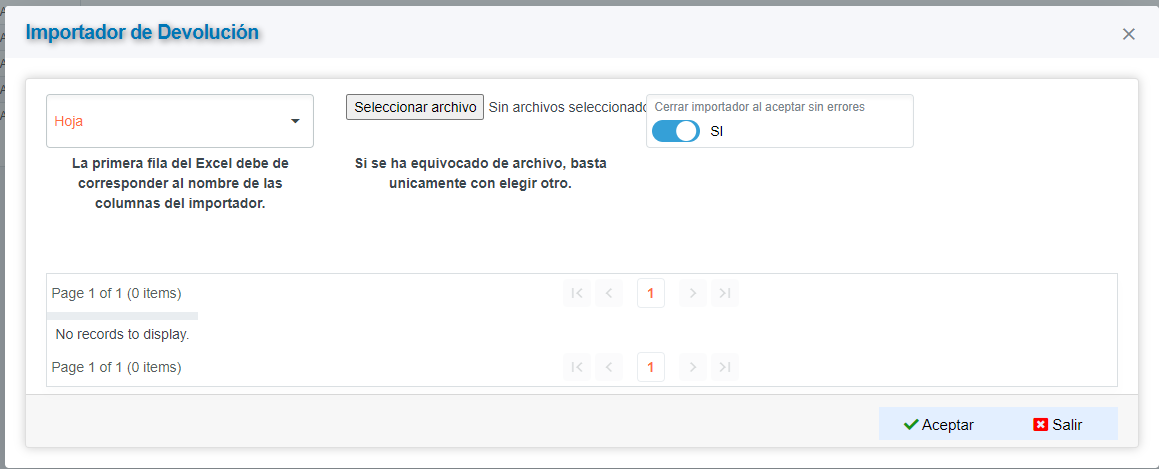
Al dar aceptar sale la pantalla para poder seleccionar el mismo. Al seleccionar el archivo veremos en pantalla las líneas por cargar y para ejecutar solamente presionamos aceptar:
CRONUS Mantenimientos Facturación Transportes
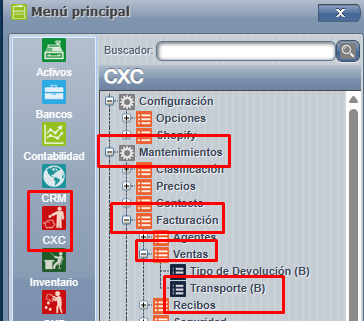
Para ingresar a dicha pantalla, nos dirigimos a CXC => Mantenimientos => Facturación => Ventas => Transporte:
Una vez aquí, solamente debemos presionar agregar,llenar los campos requeridos y por último presionamos "aceptar" para guardar los cambios:
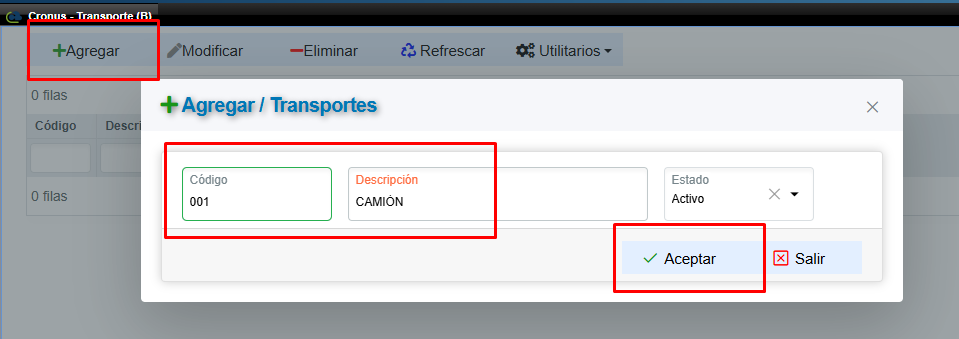
Este mantenimiento, nos servirá en el uso de las boletas de despacho, campos para el APP, etc.
CRONUS-Mantenimiento Facturación Carriers Tarjetas y otras formas de pago
Para dicho proceso es necesario ingresar a CXC = > Mantenimientos = > Facturación = > Recibos = > Carriers,Tarjetas y Otras formas de pago:
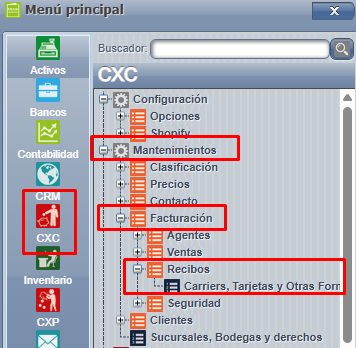
A continuación detallamos el paso a paso de cada uno de estos procesos.
- Carriers:
Para esto ingresamos al tab de carriers.

Una vez acá, presionamos agregar,llenamos los datos correspondientes y presionamos aceptar para guardar los cambios:
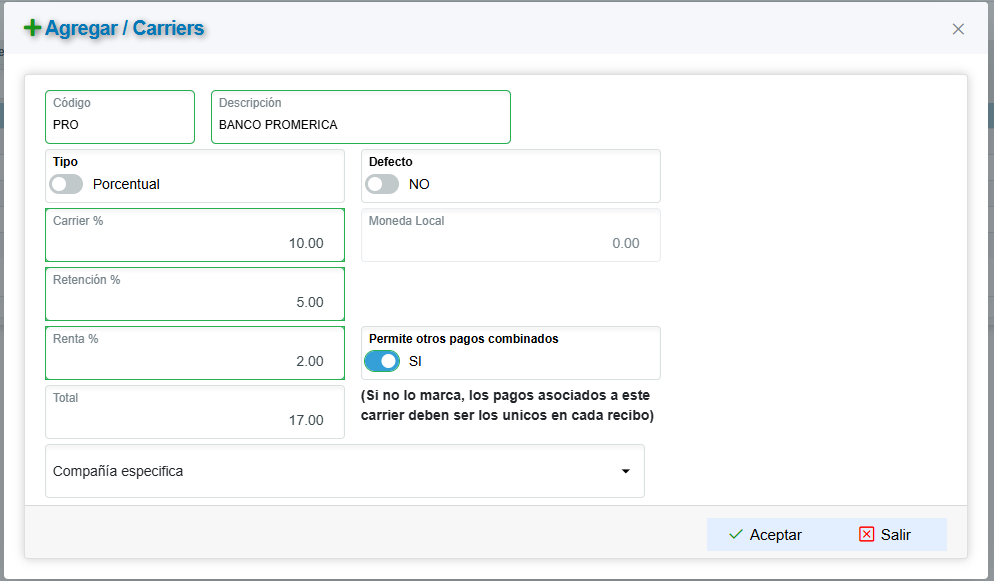
En la pantalla anterior, es clave recalcar:
- Si el usuario que agrega el carrier no marca el check de permitir pagos combinados en el momento que lo usen en los RB no podrán combinarlos con otras formas de pago en el mismo RB.
- Tipo, solamente se marca en caso de que el carrier sea porcentual de lo contrario quedará desmarcado por defecto.
- Defecto, en caso de desear que este carrier sea seleccionado por defecto en el momento de incluir RB.
- Tarjetas/Otros pagos:
Para esto, ingresamos al tab de tarjetas/otros pagos:
Una vez acá, el sistema nos despliega la pantalla a continuación para " AGREGAR " los datos de la tarjeta. Una vez completados los campos requeridos presionamos "aceptar" para guardar los cambios:
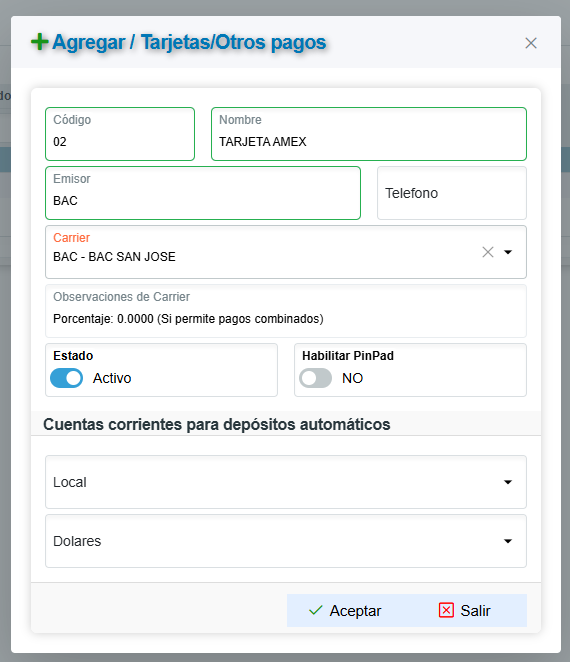
En la pantalla anterior, es clave recalcar:
- El indicador de Habilitar PINPAD es únicamente en caso de que aplique para dicha tarjeta.
- Cuentas corrientes para depósitos automáticos, esta opcion es útil cuando se desea que en los cierres de caja el sistema de una vez tenga relacionado el depósito a dichas cuentas cuando la tarjeta indicada fue usada cómo forma de pago en los RB a cerrar.
CRONUS-Web-CXC-Mantenimientos-Facturacion-Seguridad-Derechos-de-usuarios-para-descuentos
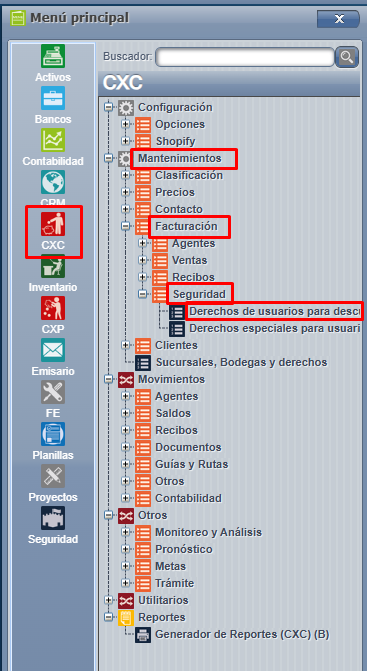
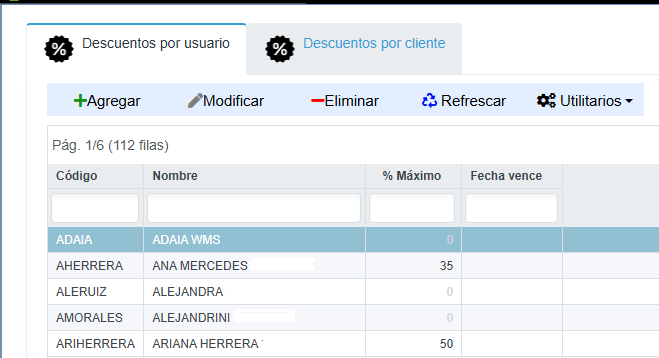
Para esto ingresamos a CXC = > Mantenimientos => Facturación => Seguridad => Derechos de usuarios para descuentos:
Una vez en está pantalla, presionamos "AGREGAR" y el sistema nos emerge una ventana para incluir los datos correspondientes y presionamos aceptar para validar los cambios:
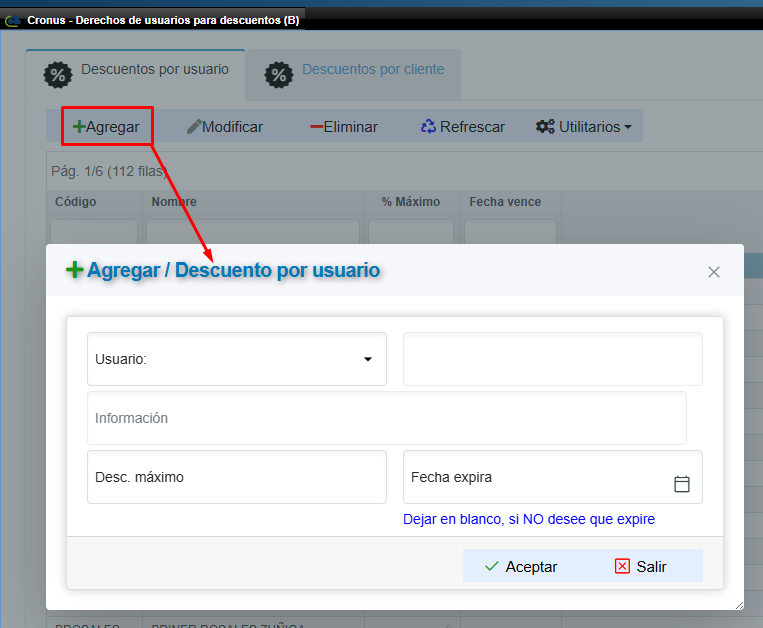
Al presionar aceptar se agrega el usuario en la pantalla principal
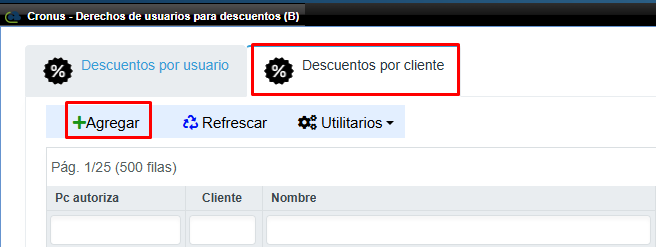
Pasamos a la cejilla de descuentos por cliente presionamos " AGREGAR "
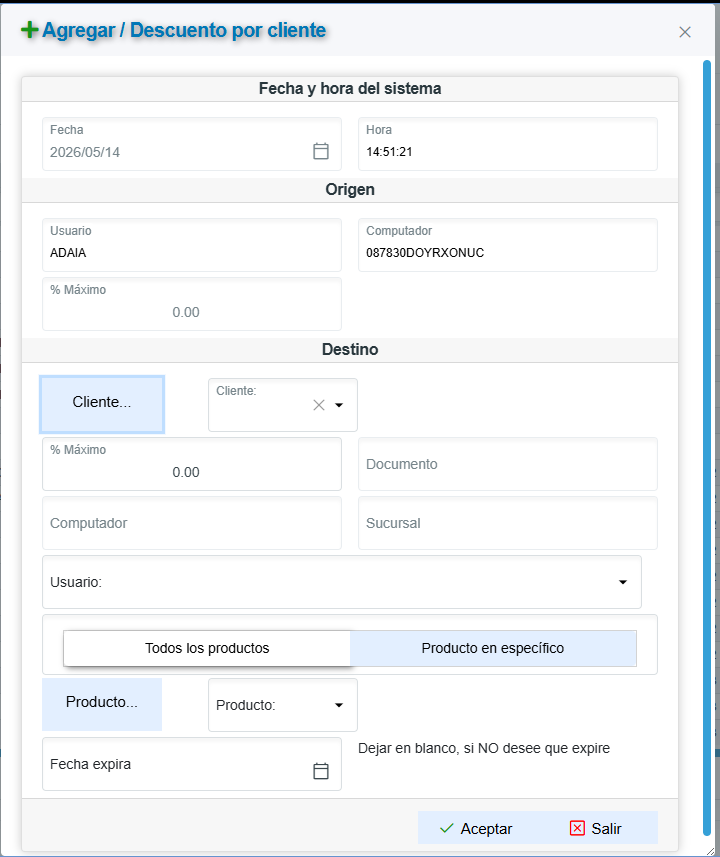
Ahí se abre la pantalla donde se debe de ingresar los datos solicitados
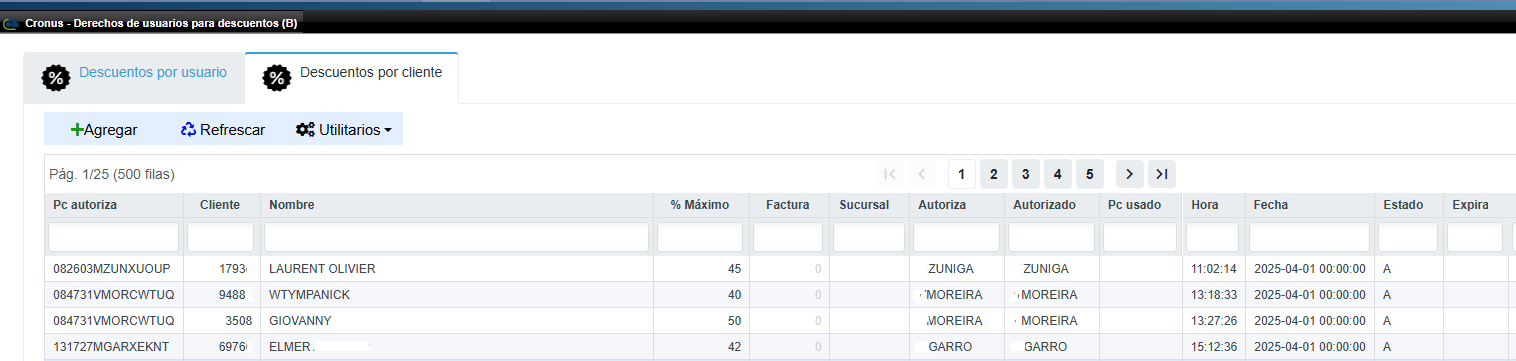
Al presionar aceptar se agregar a la lista de la pantalla principal
CRONUS-Web-CXC-Mantenimientos-Facturación-Seguridad-Derechos-especiales-para-usuarios
Para ingresar a dicha función, debemos accesar a CXC=>Mantenimientos=>Facturación=>Seguridad=>Derechos especiales para Usuarios
Dicho proceso es un acceso temporal a funciones especializadas de usuario:
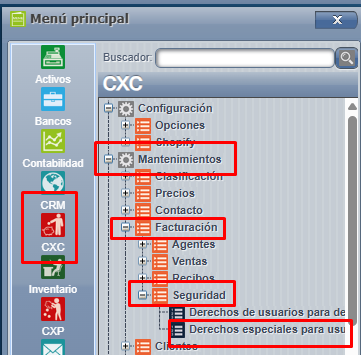
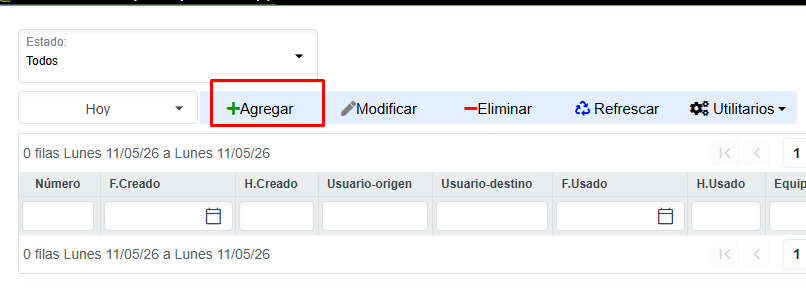
Una vez en dicha pantalla, basta con presionar agregar y llenar los campos respectivos para el permiso que necesitamos asignar:
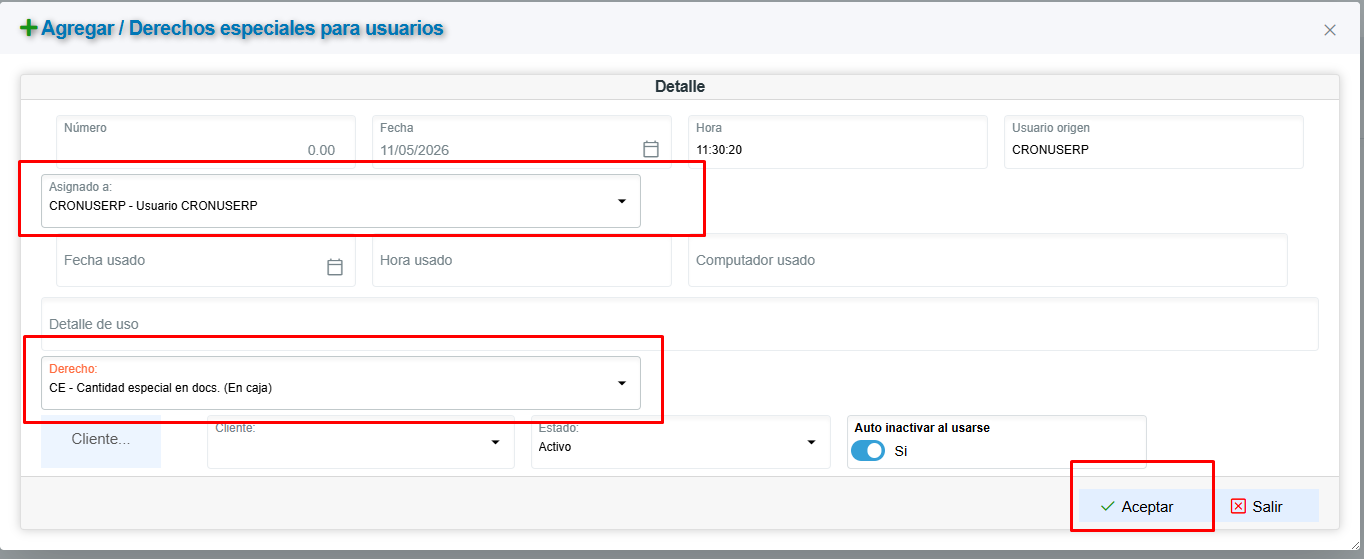
Explicaciones de cada permiso:
CE :Para cuando el sistema utiliza embalaje en los productos y la venta está configurada por cajas.
CX:Cuando facturan cantidades especiales ( embalajes ) pero con descuento.
- Solo aplica a Proformas estilo Normal. (A partir de Cronus 6.1.488 aplica a Apartados y Facturas).
- Permite hasta un máximo de 50% de descuento (puede aplicar mas si el usuario tiene derechos adicionales).
- Solo acepta cantidades inferiores a una caja (según parámetros de Productos).
OC: Para crear OC con costos inferiores a los definidos en el maestro.
CR: Para poder facturarle a crédito a dicho cliente. Si es que en el maestro está guardado cómo cliente de contado.
RF: Para la reimpresión de facturas, proformas, NC, ND.
EX: Para aplicar exoneraciones adicionales a las configuradas en el cliente.
PO: Para definir precio 0 para listas de precios ( aplica por 1 arículo únicamente por cada permiso asignado )
CRONUS-WEB-CXC-Mantenimientos-Clientes-Cantones
Para este proceso, ingresamos a CXC => Mantenimientos => Clientes => Cantones:
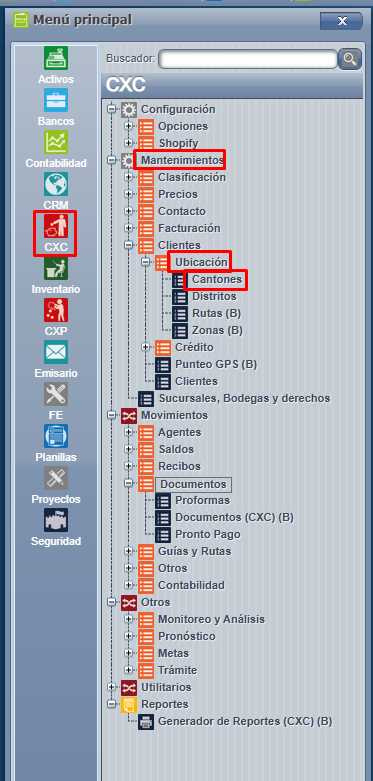
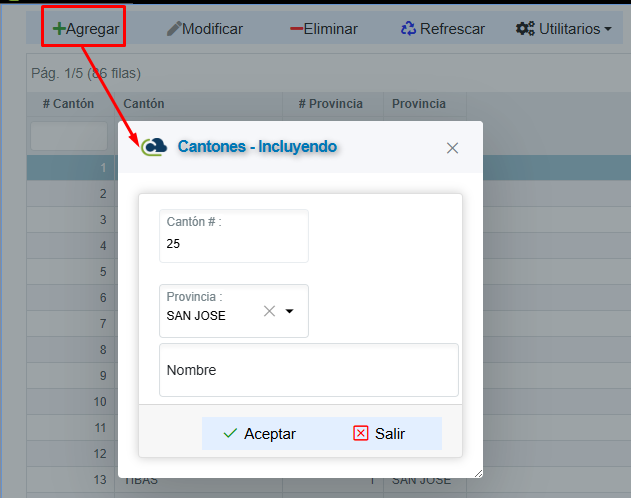
Una vez en esta pantalla, presionamos " AGREGAR " para agregar los que necesitemos. Con esto debemos cargar los campos requeridos que serían elegir la provincia y posteriormente el nombre del cantón y aceptar para validar los cambios.
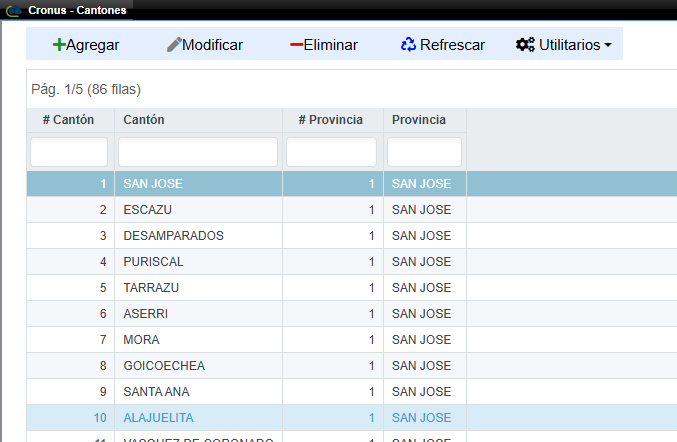
En la pantalla principal está la lista de los cantones incluidos
CRONUS-WEB-CXC-Mantenimientos-Clientes-Ubicación-Distritos
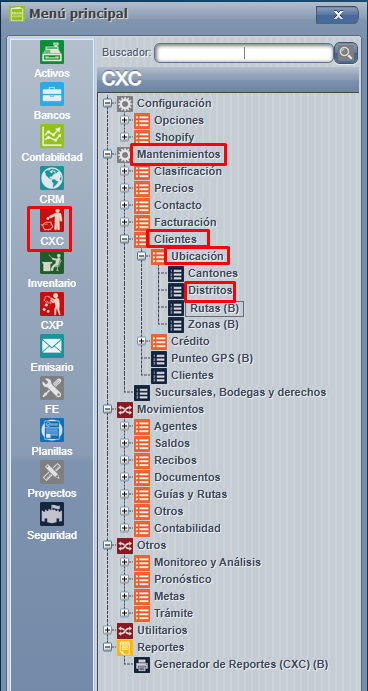
Para este proceso, ingresamos a CXC => Mantenimientos => Clientes => Ubicación = > Distritos:
Acá basta con presionar agregar:
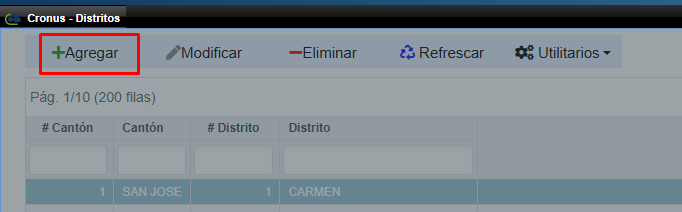
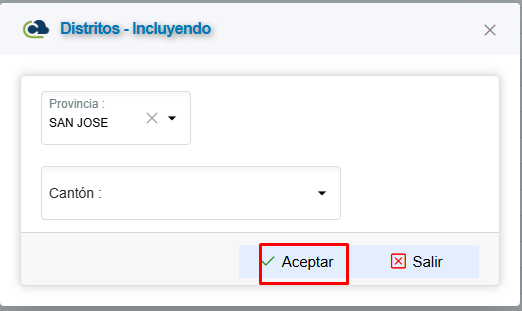
Y el sistema emerge la ventana para incluir los campos requeridos que serían Provincia, Cantón y Distrito, posteriormente aceptar para guardar los cambios:
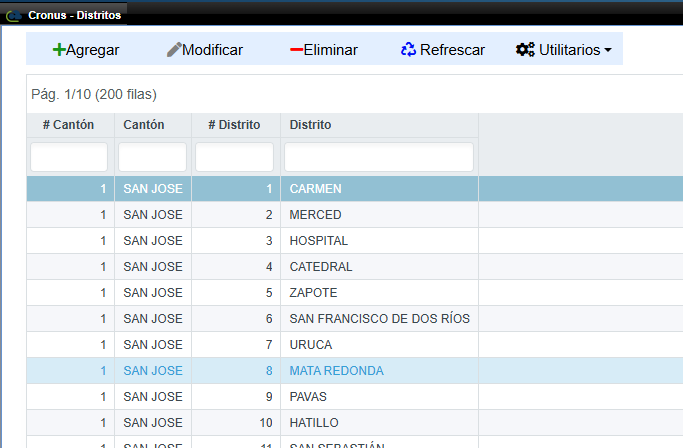
En la pantalla principal sale la lista de los distritos incluidos
CRONUS-Web-CXC-Mantenimientos-Clientes-Rutas
RUTAS:
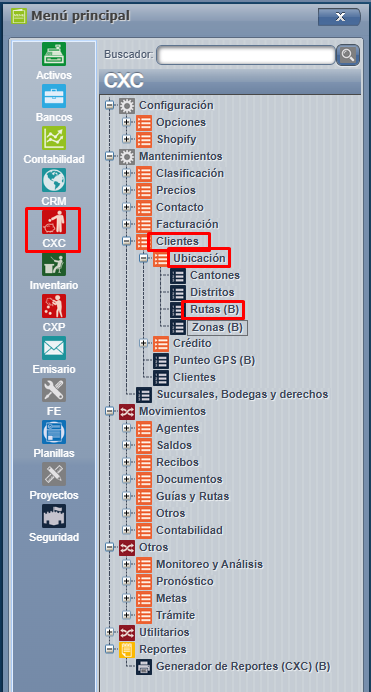
Para crear rutas en el sistema, debemos ingresar a Menú principal => Mantenimientos => Clientes => Ubicación => Rutas:
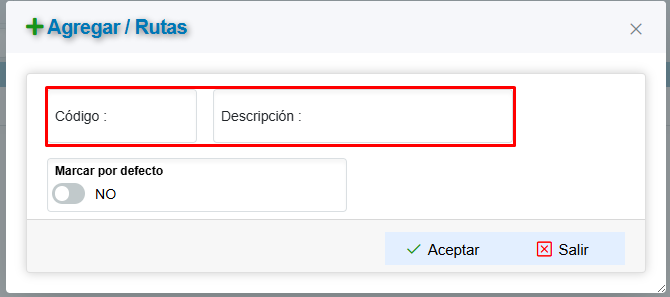
Una vez en esta el sistema nos abre la pantalla para crear las rutas necesarias, basta con presionar "AGREGAR"
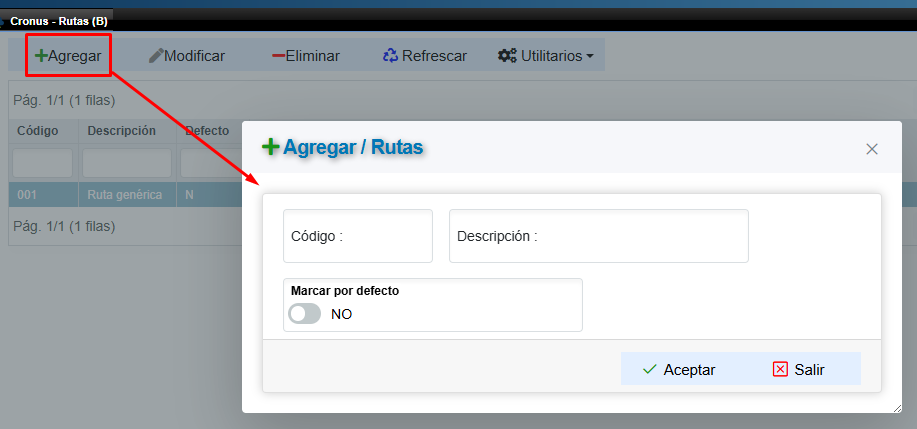
Se cargar la información requerida código y descripción
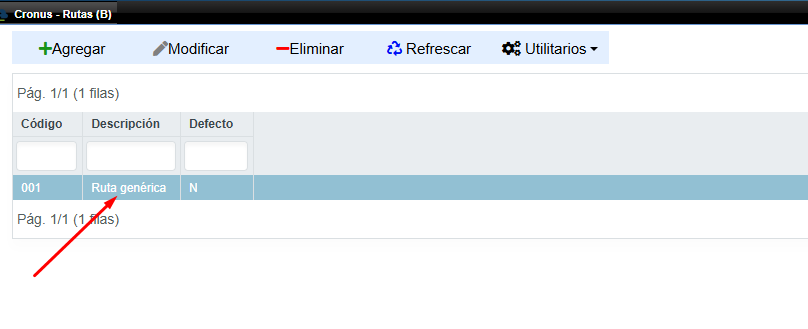
Al dar aceptar sale la lista de las rutas agregadas en la pantalla
CRONUS-WEB-CXC-Mantenimientos-Clientes-Zonas
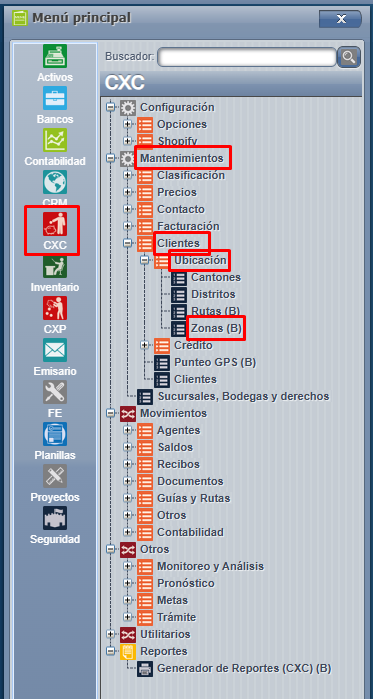
Para crear zonas en el sistema, debemos ingresar a Mantenimientos => Clientes =>Ubicación => Zonas:
Y una vez acá el sistema presionamos " AGREGAR" para incluir una zona código (no se puede repetir ) y descripción : 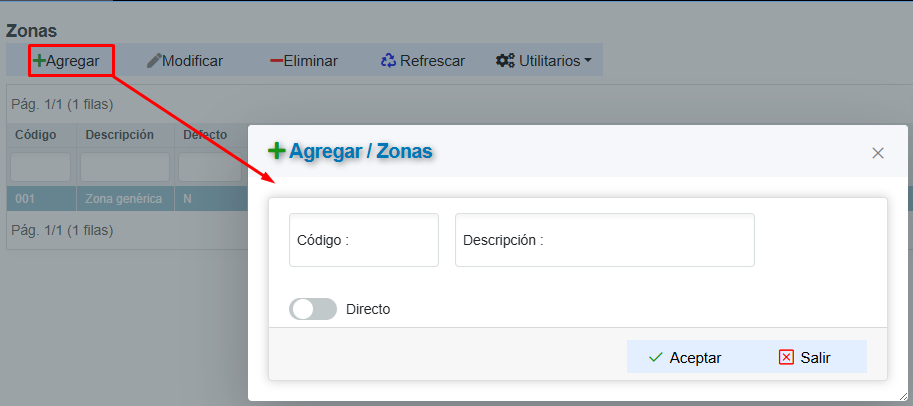
Se presiona "Aceptar" y queda incluida la zona y descripción.
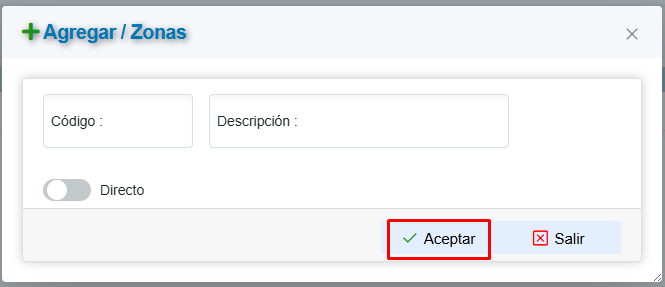
Se presiona "Aceptar" y queda incluida la zona y nos sale en la pantalla las diferentes zonas.
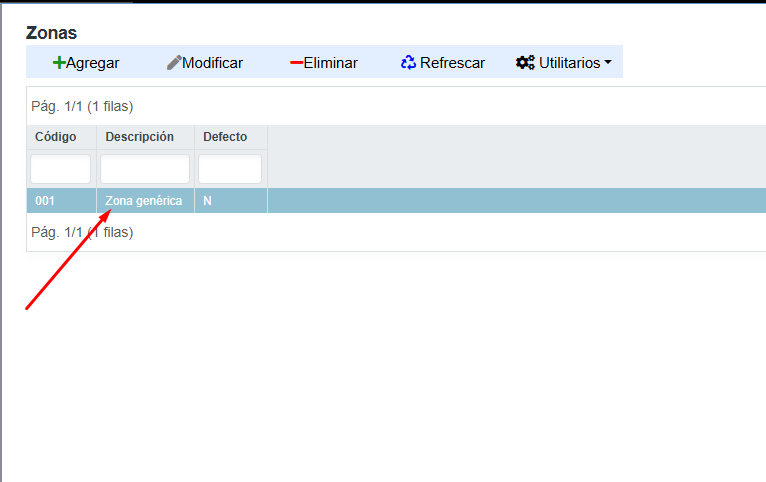
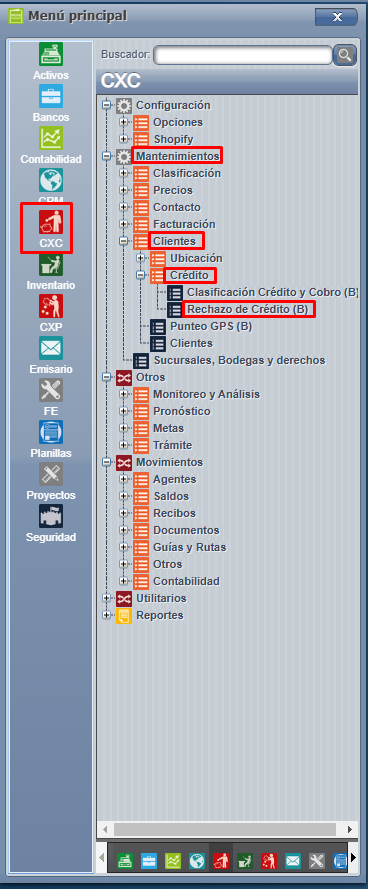
CRONUS CXC Mantenimientos Clientes Crédito Rechazo de Crédito
Desde esta pantalla podremos ingresar los distintos tipos de rechazos de crédito que necesitemos:
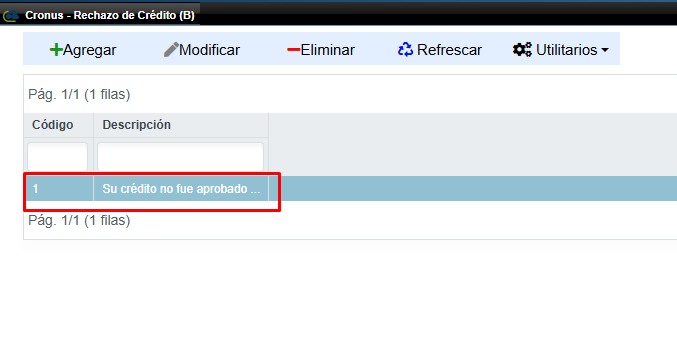
Una vez en está presionamos "agregar" y definimos la descripción que requerimos y aceptar, el ID es autogenerado:
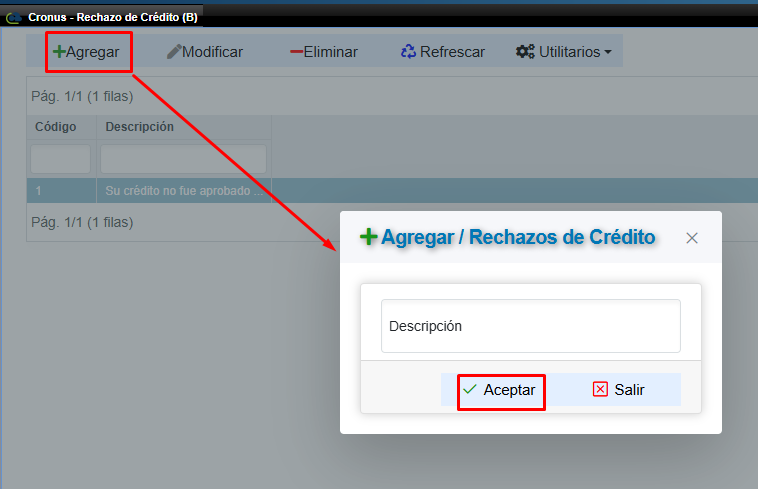
Por último, podremos visualizarlos en la pantalla principal:
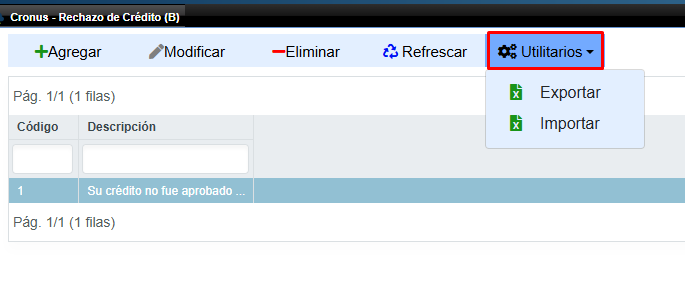
Tenemos la opción desde utilitario si lo deseamos de importar o exportar los mismos y de está forma se realiza mediante el proceso masivo.
CRONUS-Web-CXC-Mantenimientos-Clientes-Punteo-GPS
Notas importantes a tomar en cuenta previo a aplicar el proceso:
- Se requiere que ya exista información previa en las tablas con registros de GPS (Proformas, Recibos, Trámites.)
- Esta información se rellena por los procesos offline de la Aplicación Móvil (Cronus Móvil X).
Una vez ingresado en la pantalla de Punteo GPS:
Tendremos los siguientes controles a disposición:
- Sucursal: en este control seleccionaremos la sucursal a utilizar.
- Agente: con este control podremos seleccionar el agente a consultar.
- Fechas: podremos definir el rango de fechas a utilizar, por defecto se muestra hace un mes.
- Refrescar: una vez rellenados los controles anteriores presionaremos refrescar y con esto se mostrarían los datos en pantalla.
En caso de existir datos para mostrar, serían los siguientes:
- Origen
- Documento
- Cliente
- Nombre
- Fecha inicio [desde que inicio el proceso]
- Fecha fin [hasta que finalizó el proceso]
- Coordenada
Si deseamos realizar el punteo solamente presionamos doble click sobre el item a realizar el proceso con esto podremos ver que el campo Coordenada seleccionada se rellena automáticamente con la información de coordenada seleccionada y además, el sistema nos muestra una nueva pestaña con la coordenada en google maps.
Para finalizar el proceso, solamente deberemos rellenar el campo de descripción y presionar el botón de aceptar, como lo muestra la siguiente imagen:
Con esto se ingresaría la coordenada con la descripción digitada.
CRONUS Mantenimiento Clientes
Desde dicha pantalla podremos incluir o modificar clientes en el sistema:
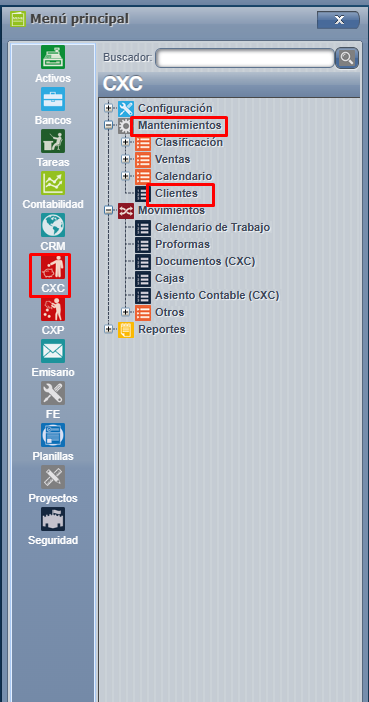
Mantenimientos => Clientes => Clientes...
Una vez acá, si deseamos incluir un cliente presionamos el ícono de " agregar " y el sistema nos emerge la pantalla para cargar los datos necesarios para la inclusión del mismo:
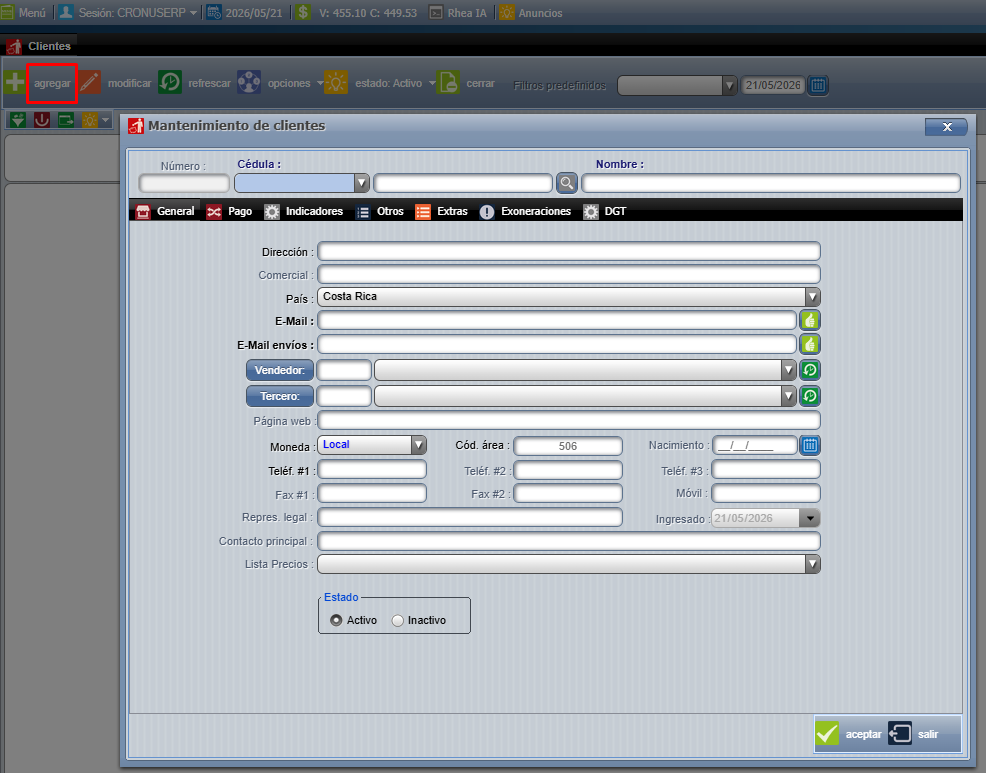
Los campos indispensables en dicha pantalla se nos mostrarán en tono negrita para que recordemos que son los más importantes por cargar (igualmente, si falta algún campo el sistema nos lo indicará a la hora de presionar "aceptar" .
Recordemos que si el cliente requiere factura electrónica los campos indispensables y que vayan correcto son tipo de cédula, ID, correo, teléfono.
Si nos pasamos al ícono de pagos se nos habilitarán más opciones que debemos completar:
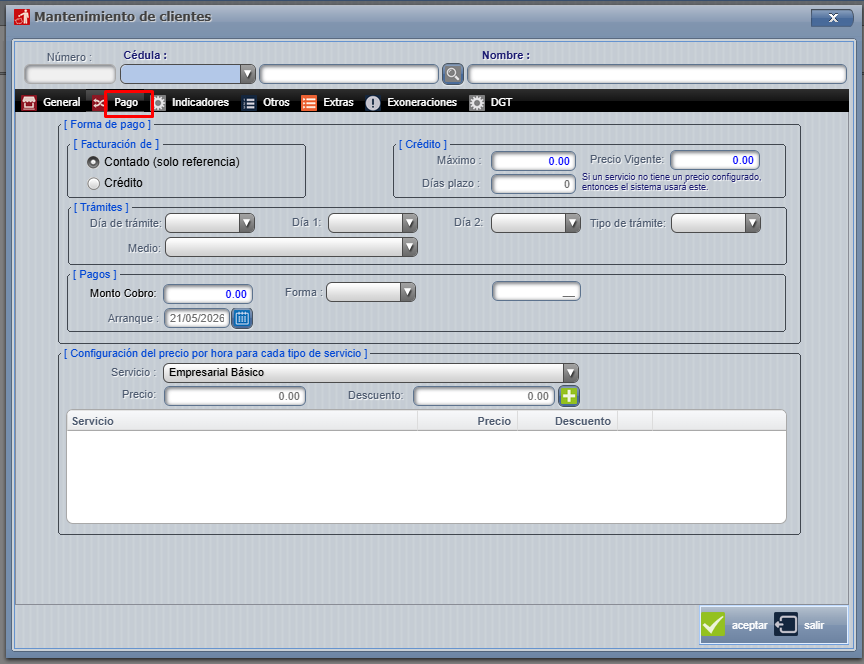
Es importante que por defecto todos los clientes serán cargados cómo cliente de contado, el usuario debe definir si es de crédito cambiarlo desde la pantalla anterior y rellenar los campos requeridos para los clientes de crédito.
Muchos de los campos se activan hasta el momento que el cliente esté incluido en sistema entonces es importante presionar "aceptar" para guardar los cambios y validar los faltantes.
Wikis relacionados:
- Reasignación de agente
- Imagen de cliente
- Recálculo de Categoría
- Descuentos por producto por cliente
- Proyecto
- Cobro fijo
- Exoneración
- Analisis de credito
CRONUS WEB CXC Mantenimiento Sucursales, Bodegas y Derechos
En el menú principal de Cronus CXC => Mantenimiento => Sucursales, bodegas y derechos.
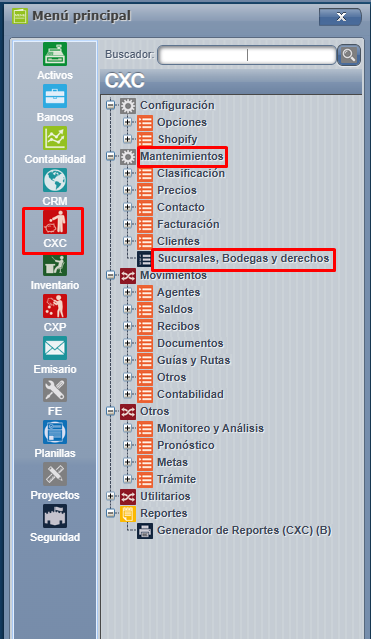
Desde esta pantalla usted puede configurar las sucursales de su compañía, las bodegas de almacenamiento de productos y configurar los permisos de los usuarios para manipular o ver las sucursales y bodegas.
Esta pantalla está dividida en varias carpetas: Sucursales, Puertos, Usuario-Sucursal, Bodegas, Usuario-bodegas, Avisos, Alertas, Usuario-minibodega, Usuario-Zona WM, todas ellas se configuran por separado.

Para la configuración de la "Sucursales", haga click Aquí.
Para la configuración de "Puertos", haga click Aquí
Para la configuración de "Usuario-Sucursal", haga click Aquí
Para la configuración de las "Bodegas", haga click Aquí.
Para la configuración de "Usuario-bodegas", haga click Aquí
Para la configuración de "Avisos" y "Alertas", haga click Aquí
Para la configuración de "Usuario-minibodega", haga click Aquí
Para la configuración de "Usuario-Zona WM", haga click Aquí
Wikis relacionados:
CRONUS-WEB-CXC-Mantenimientos-Precios-Bloqueo por precio
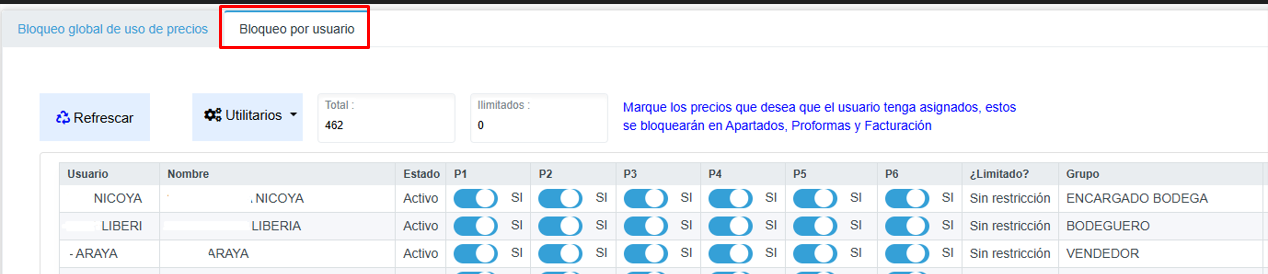
Para ingresar a dicho proceso, accedemos a CXC => Mantenimiento => Precios => Bloqueo por precio:
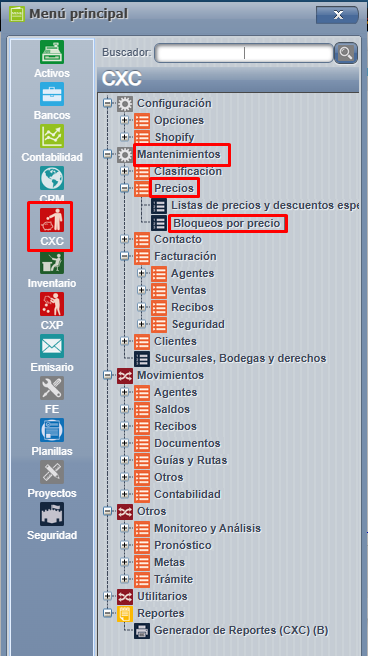
Al ingresar a la pantalla esta cuenta con 2 cejillas:
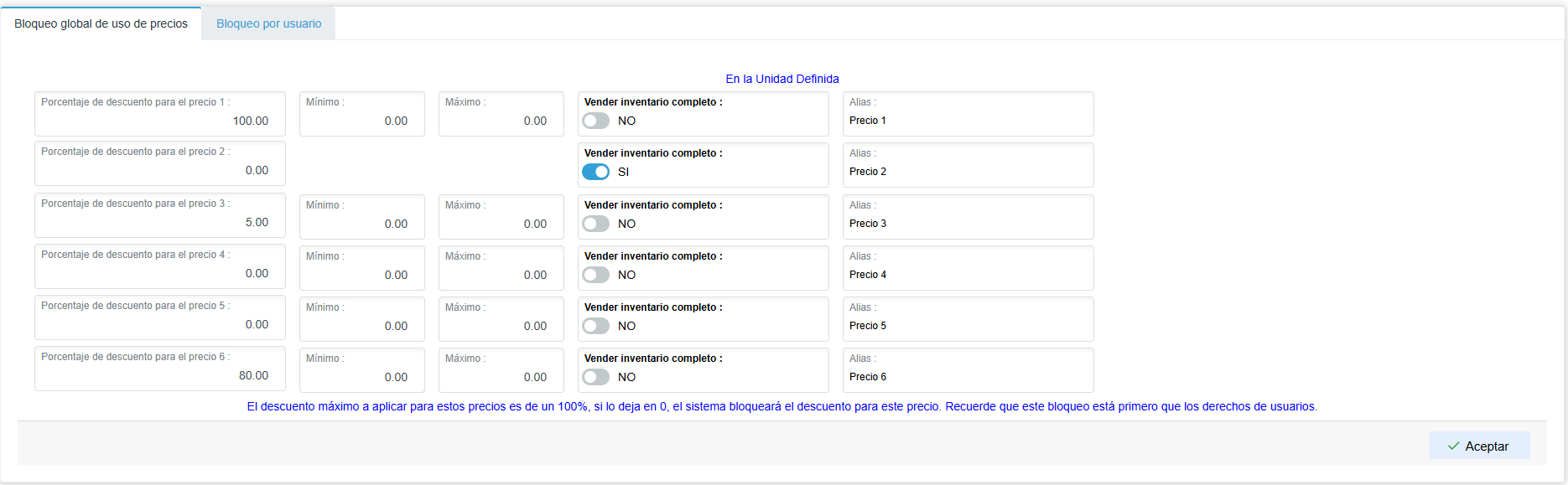
- Bloqueo global de uso de precios:
En esta sección se configuran las reglas de venta asociadas a cada nivel de precio del producto.
1. Cantidades mínimas y máximas
Para cada precio es posible definir:
- Cantidad mínima: número mínimo de unidades que se pueden vender.
- Cantidad máxima: número máximo de unidades permitidas por venta.
Por ejemplo:
Para el Precio 1, se puede establecer un mínimo de 1 unidad y un máximo de 10 unidades.
2. Venta de inventario completo
Existe un check que permite habilitar o restringir la venta del inventario completo:
- Si el check está marcado, se permite vender todo el inventario disponible.
- Si el check está desmarcado, se aplicarán las restricciones de cantidades mínimas y máximas definidas.
3. Alias de precios
El sistema permite asignar un alias (nombre personalizado) a cada nivel de precio, con el fin de facilitar su identificación.
Ejemplos de alias:
- Precio 1: Cliente general
- Precio 2: Mayoreo
- Precio 3: Empleados
- Precio 4: Gerencia
De esta forma, al momento de realizar una venta o consultar precios, el usuario visualizará el nombre definido en lugar del número de precio, lo que facilita la operación.
4. Nota importante
La leyenda mostrada en color azul en la parte inferior de la pantalla hace referencia al comportamiento de los checks y a los permisos de descuento.
- El descuento máximo que se puede aplicar para estos precios es del 100%.
- Si el valor se configura en 0%, el sistema bloqueará completamente la aplicación de descuentos para ese precio.
- Este bloqueo tiene prioridad sobre los permisos o derechos del usuario, es decir, aunque el usuario tenga permiso para aplicar descuentos, no podrá hacerlo si el precio tiene esta restricción.
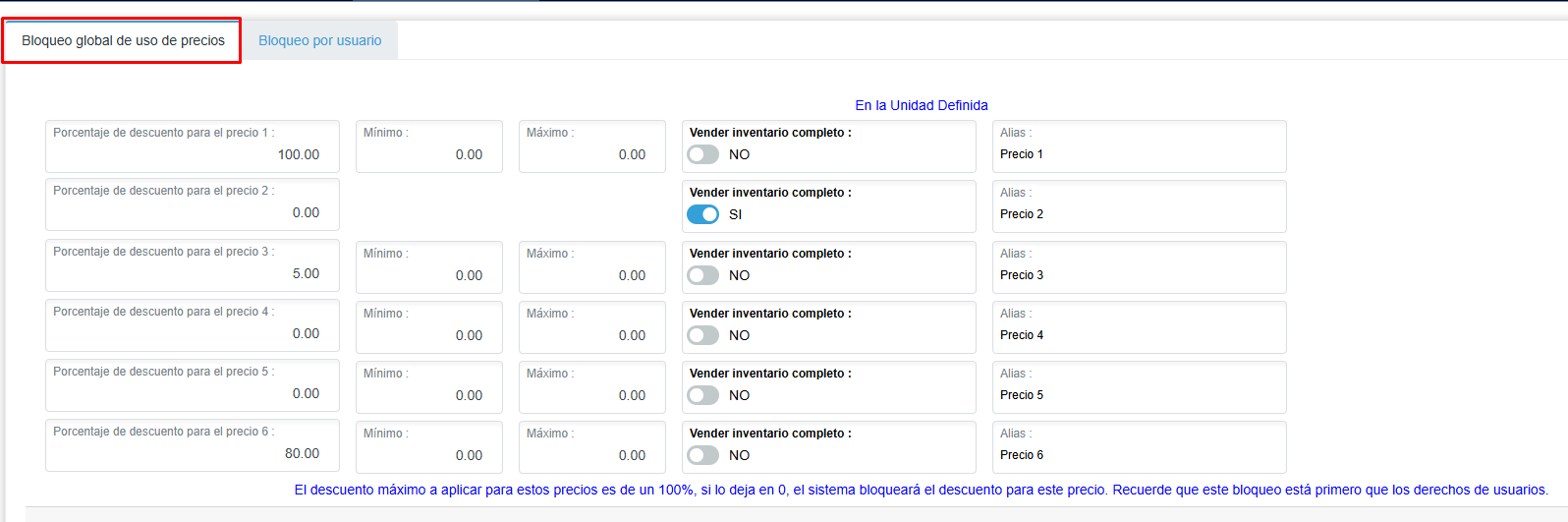
- Bloqueo por Usuario:
Esta sección permite definir restricciones de acceso a los diferentes niveles de precio según cada usuario del sistema.
El sistema maneja hasta seis niveles de precio, y desde esta pantalla se puede establecer cuáles de estos precios estarán habilitados o restringidos para cada usuario.
Por ejemplo:
Si se configura que el usuario Viviana no tiene acceso al Precio 6, entonces dicho usuario no podrá facturar utilizando ese nivel de precio bajo ninguna circunstancia.
Esta restricción aplica de forma general, independientemente de:
- El cliente seleccionado
- El producto facturado
- La transacción realizada
Es decir, el bloqueo se aplica directamente sobre el usuario dentro de todo el sistema.
Adicionalmente, en esta pantalla se puede visualizar información como:
- Estado de limitación del usuario
- Grupo al que pertenece
- Configuración de acceso asignada
Nota: Estas configuraciones permiten un mayor control sobre las políticas comerciales y los permisos operativos de cada usuario.