Movimientos
- CRONUS WEB CXC Movimientos Saldos Consulta de Saldos
- CRONUS-WEB-Movimientos-Pre-Recibos
- CRONUS-WEB-CXC-Movimientos-Documentos-Documentos-CXC
- CRONUS WEB CXC Movimientos Pronto pago
- CRONUS WEB CXC MOVIMIENTOS HOJA DE RUTA
- CRONUS-WEB-CXC-MOVIMIENTOS-GUIA-DESPACHO
- Tiquetes Web
- CRONUS Movimientos Comisiones
- CRONUS-WEB-CXC-Movimientos-Contabilidad-Asiento-Contable
- CRONUS Sistema Opciones Pinpad - Recibos
CRONUS WEB CXC Movimientos Saldos Consulta de Saldos
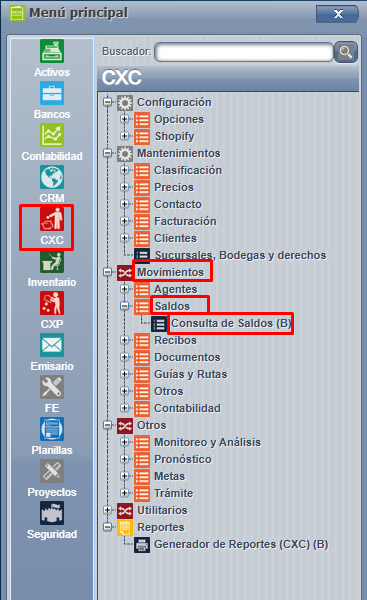
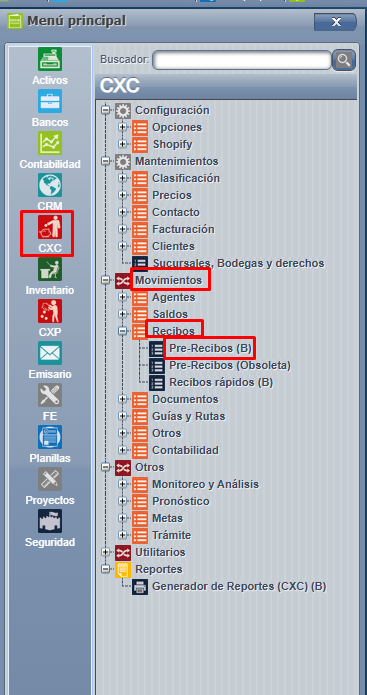
Para la siguiente guía es necesario ya estar dentro del sistema, una vez dentro del mismo en nuestro menú nos debería de aparecer el módulo de CXC, no posicionamos sobre el mismo, una vez posicionado en el módulo de CXC nos dirigiremos al sub-módulo de Movimientos => Saldos => Consulta de saldos, como nos muestra la imagen siguiente:
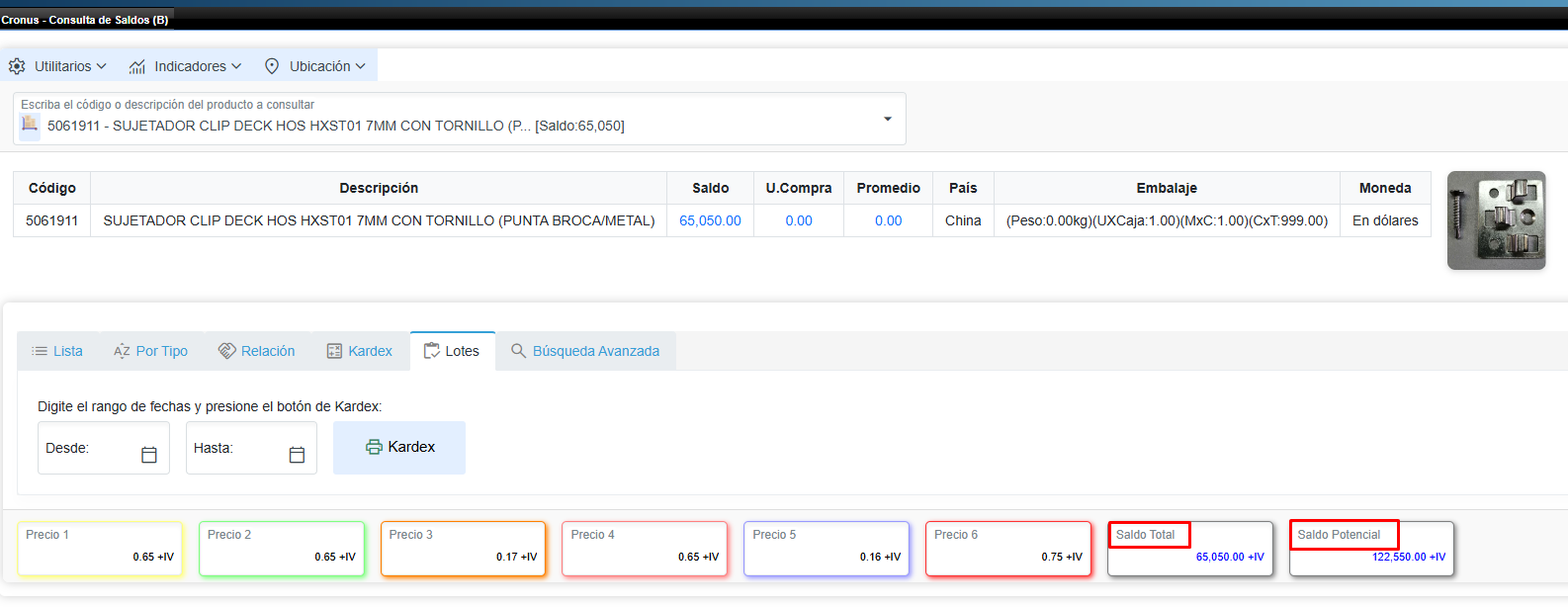
Una vez seleccionado el sub-módulo de Consulta de saldos, nos debería de aparecer una pantalla como la siguiente:
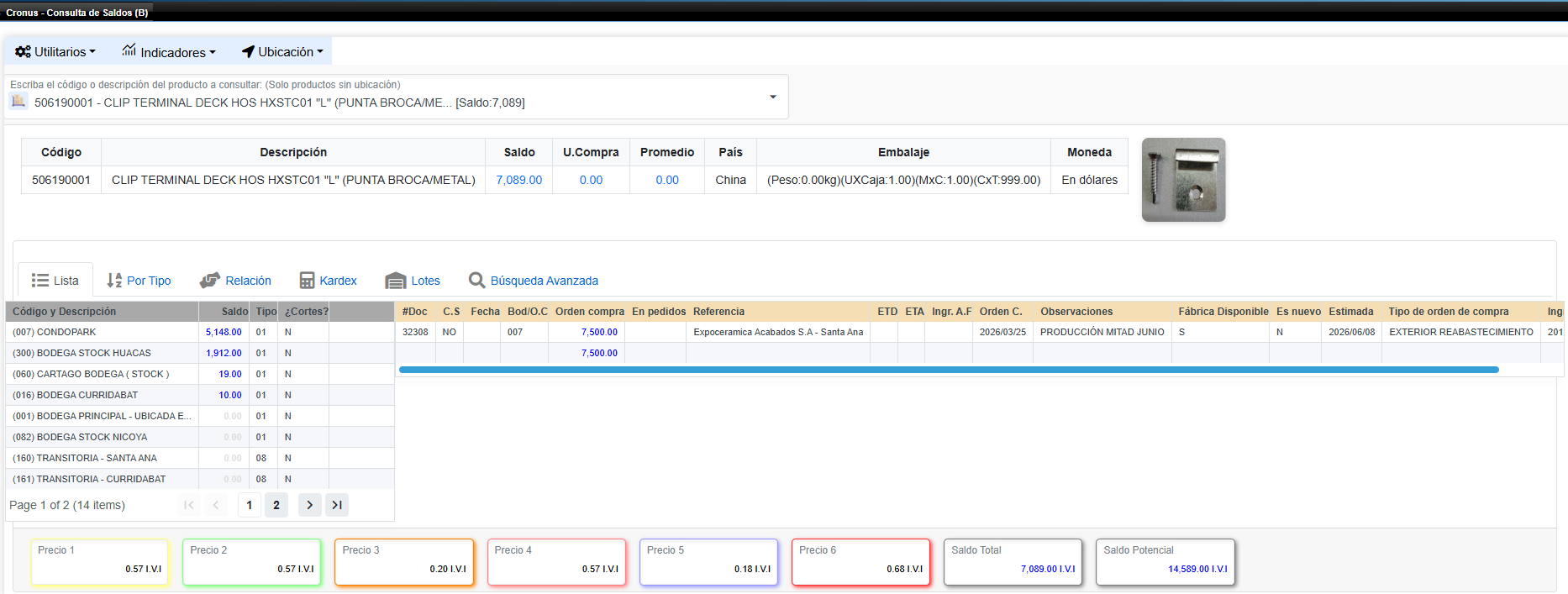
Una vez dentro de la pantalla en el primer campo de escritura que tenemos podremos buscar los productos ya sea por su descripción o por su código, una vez ingresada la descripción o el código vamos a presionar el botón con la imagen de la lupa,y con esto realizaríamos el proceso de búsqueda de saldos.

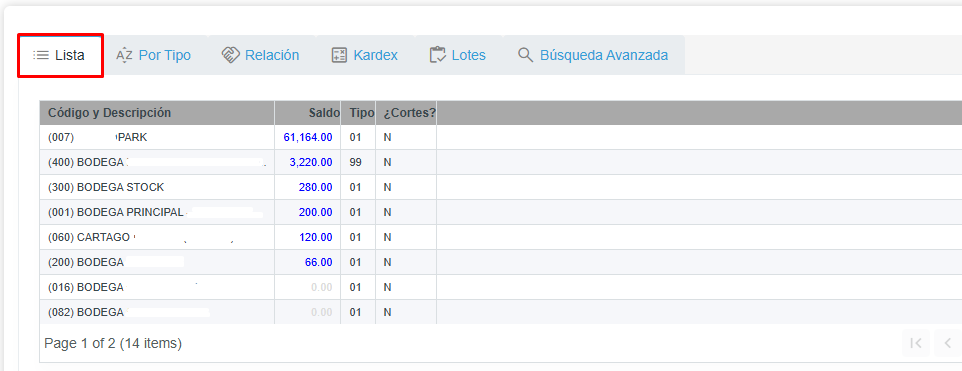
Ya localizado nuestro producto en la lista mostrada por el sistema, debemos de presionar doble click sobre el mismo y una vez hecho este proceso en los paneles de [Lista] nos mostrará el Código de bodega, Descripción y Saldo en la misma.
En el panel de [Órdenes y Notas de pedido] nos mostrará (en caso de que existan) las órdenes y notas de pedido en las cuales está relacionado dicho producto.
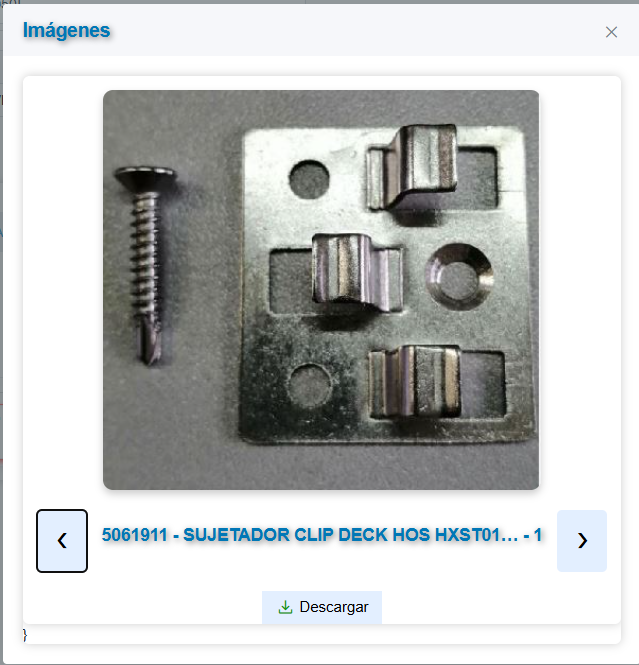
En el panel de [Imágenes] arriba a la derecha podremos ver la imagen del producto, lo único que debemos hacer es presionar doble click sobre la imagen.

Al final de la pantalla tendremos las etiquetas de Saldo total y Saldo Potencial para el producto seleccionado.
Wikis relacionados:
CRONUS-WEB-Movimientos-Pre-Recibos
Cuando realizamos recibos remotos por medio de la aplicación Cronus Erp Móvil, es necesario realizar la aprobación o rechazo del o los recibos antes creados, para esto nos dirigiremos a la página web brindada por CRONUSERP.
Para llegar a la opción Pre-Recibos es necesario seleccionar Cronus como nos muestra la imagen anterior, la ruta para llegar hasta la opción de Pre-Recibos sería CXC => Movimientos => Recibos => Pre Recibos, si seleccionamos dicha opción podremos ver la siguiente pantalla:
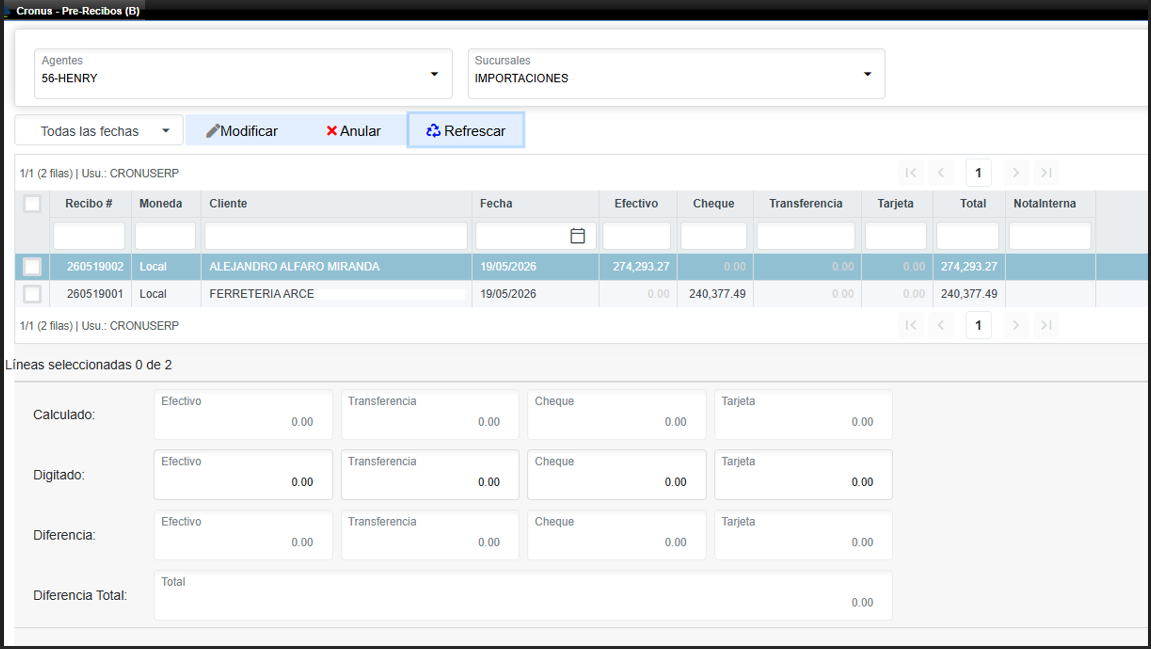
En donde tendremos las siguientes opciones y se detallan los pasos a seguir para dicho proceso:
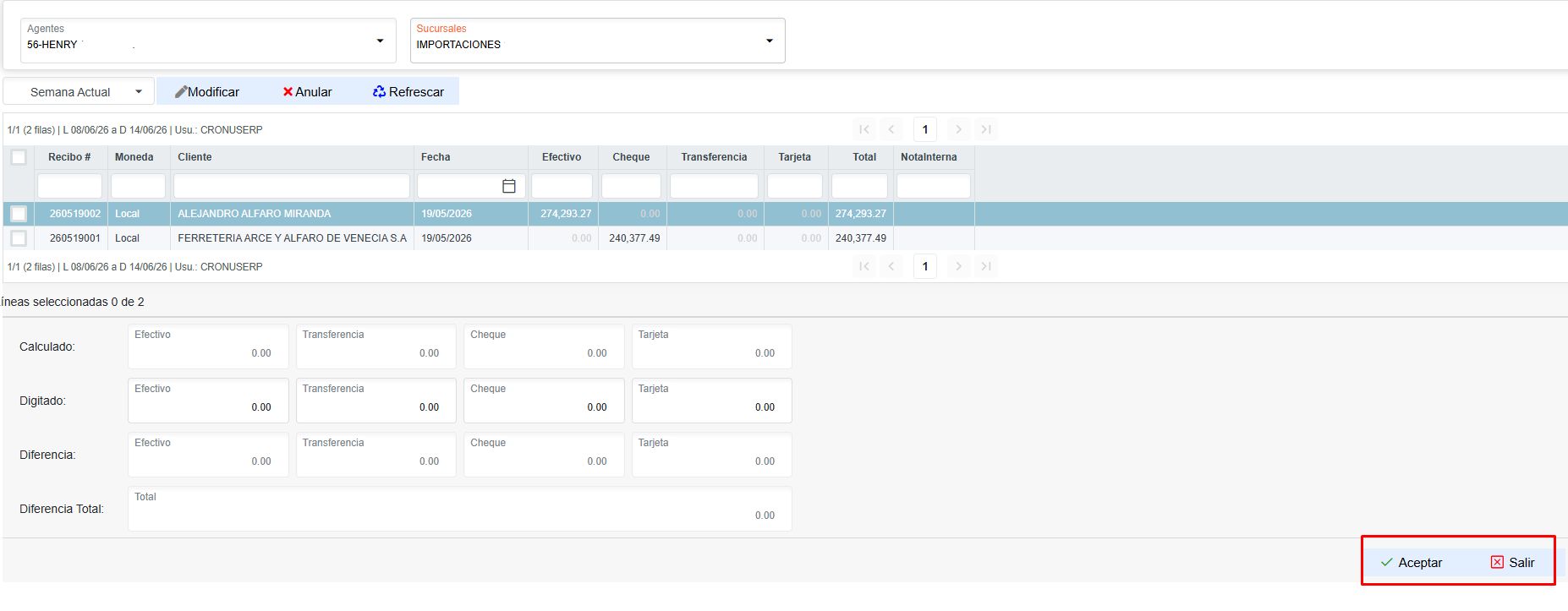
- Seleccionar agente,en este combo nos aparecerán todos los agentes que tienen recibos activos.
 2. Una vez seleccionado el agente, podremos ver todos los recibos aplicados por dicho agente en este Grid, aparecerán ordenados por fecha menor a mayor podremos ver el monto en efectivo, cheque, transferencia, tarjeta y el total del recibo. Además de la nota interna que el agente agregó a dicho recibo.
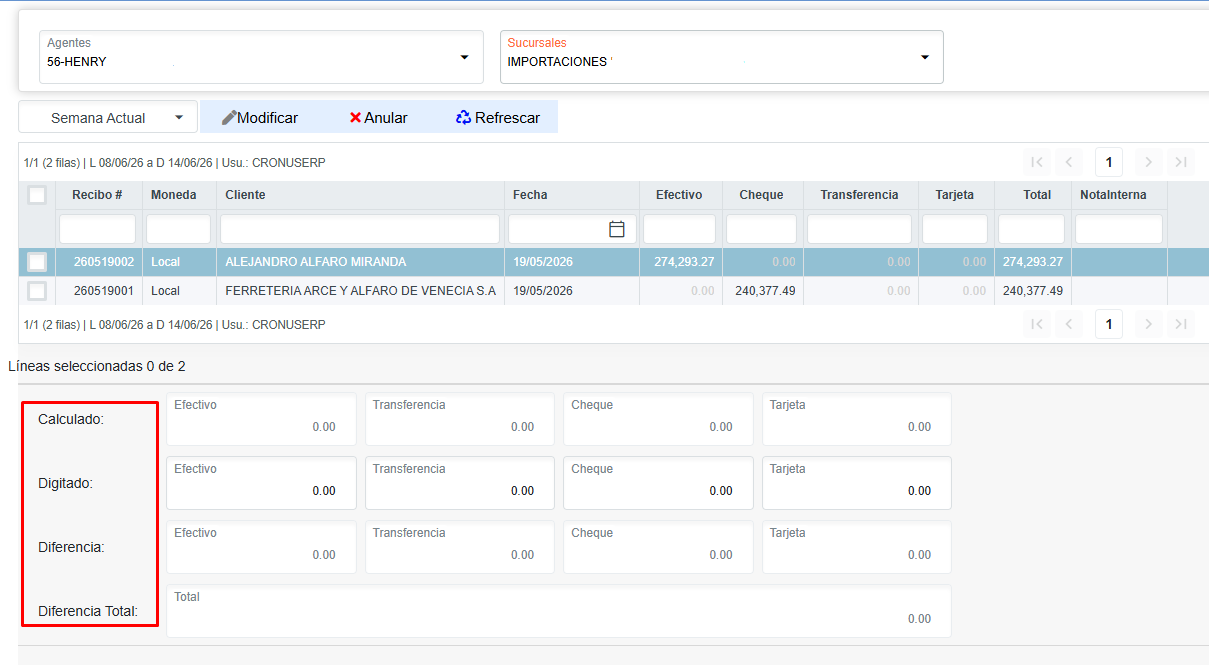
- 3. En la opción de [Totales] podremos realizar el Pre-Cierre, acá es donde realizaremos la distribución del dinero físico recibido.En campo Digitado ingresaremos el monto recibido por parte del agente, el sistema automáticamente realizará la resta y en el campo de Diferencia en caso de que exista, nos mostrará la diferencia entre los montos.
 4. En esta opción podremos finalizar el proceso de Pre-Cierre (Aceptar) o bien salirnos de la pantalla (Salir).

 4.
4. 
Importante: Si nos desplazamos un poco más en el Grid del paso 2, podremos ver las siguiente opciones:
Detallamos las opciones:
- Check: opción para saber que Pre-recibos vamos a incluir dentro del Pre-cierre, solamente se procesarán los recibos los cuales estén marcados con dicho check.
- Opciones: nos permite ver más información del recibo como el número, al cliente al que se realizó,agente, además en caso de ser una Transferencia podremos modificar el número de la misma, ya que para efecto de Cronus, no es posible ingresar un mismo número de transferencia en un recibo.
- Eliminar: en caso de existir alguna anomalía o bien porque simplemente el recibo se realizó de manera incorrecta, podremos eliminar dicho recibo y con esto se anularía en Cronus Móvil X una vez realizada la sincronización respectiva de recibos.
CRONUS-WEB-CXC-Movimientos-Documentos-Documentos-CXC
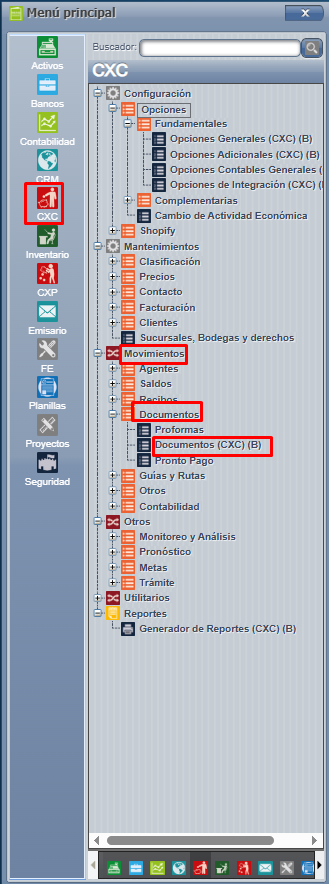
Para ingresar a dicho proceso, accesamos a CXC => Movimientos => Documentos => Documentos(CXC)
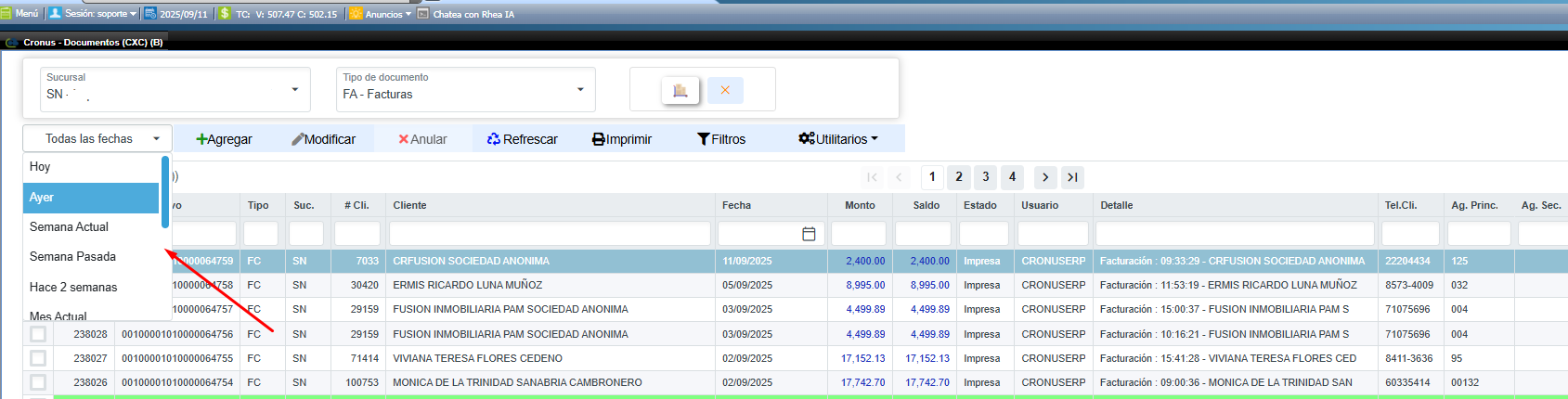
En esta pantalla se muestran todos los documentos registrados en el sistema.
-
Es posible aplicar filtros por rangos de fechas, como: 1 día, 1 semana, 1 mes, entre otros.
-
La vista incluye el estado de cada documento, el cual puede ser:
-
-
Aceptado
-
Rechazado
-
Pendiente de respuesta por parte de la DGT
-
Nota: Esta consulta permite dar seguimiento al estado de los comprobantes electrónicos enviados a Hacienda, facilitando el control y gestión de los mismos.
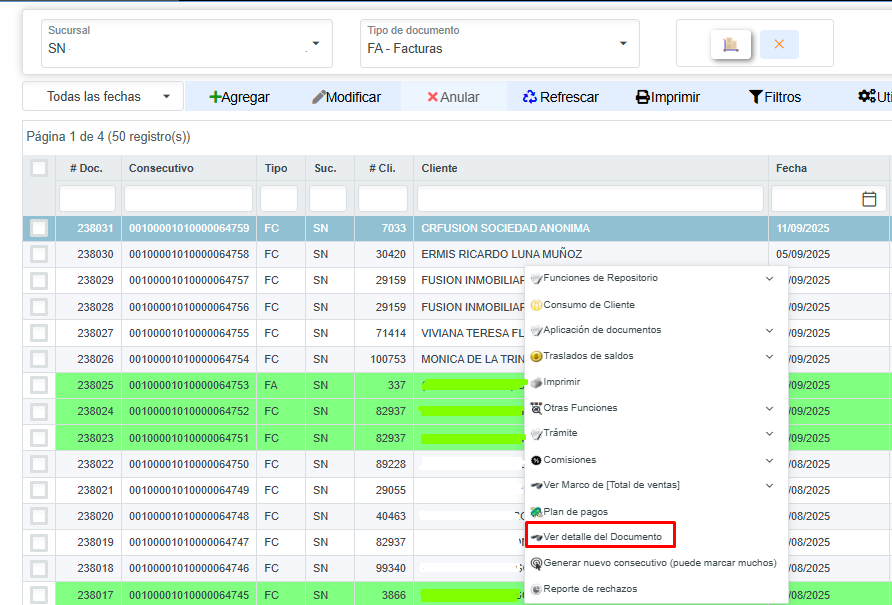
Para reenviar un documento, siga estos pasos:
- Ubíquese sobre la factura que desea reenviar.
- Haga click derecho sobre el documento y selecciona la opción “Ver detalle del documento”.
Una vez dentro del detalle del documento:
- Seleccione la pestaña “Bitácora email”.
- En esta sección podrá visualizar el historial de envíos.
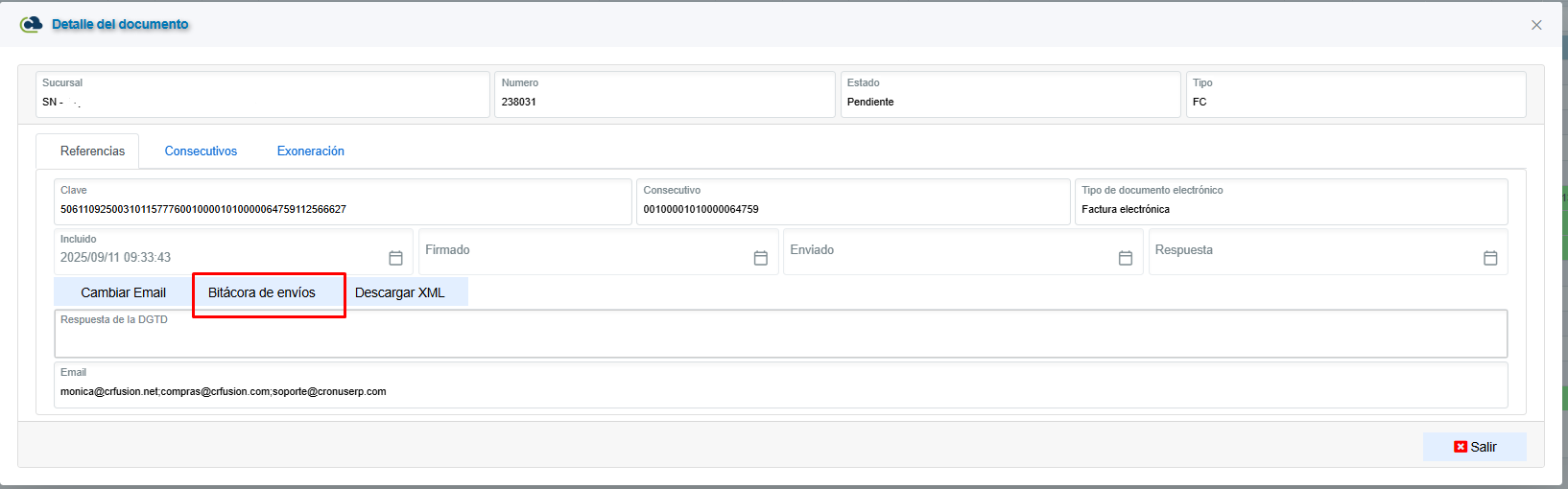
-
Presione el botón Agregar.
-
Se abrirá una ventana emergente donde podrá ingresar la dirección de correo electrónico.
-
Ingrese el correo y confirme la acción presionando nuevamente el botón Agregar.Importante recalcar, es posible agregar más de un email, siempre y cuando sean separándolos con punto y coma ( ; ).
-
El correo quedará registrado para el reenvío del documento.

Para verificar si las facturas han sido enviadas, puede hacerlo desde la misma pantalla

Para descargar el archivo XML o la factura en formato PDF, puede ingresar a la pestaña de "Descargar XML " :
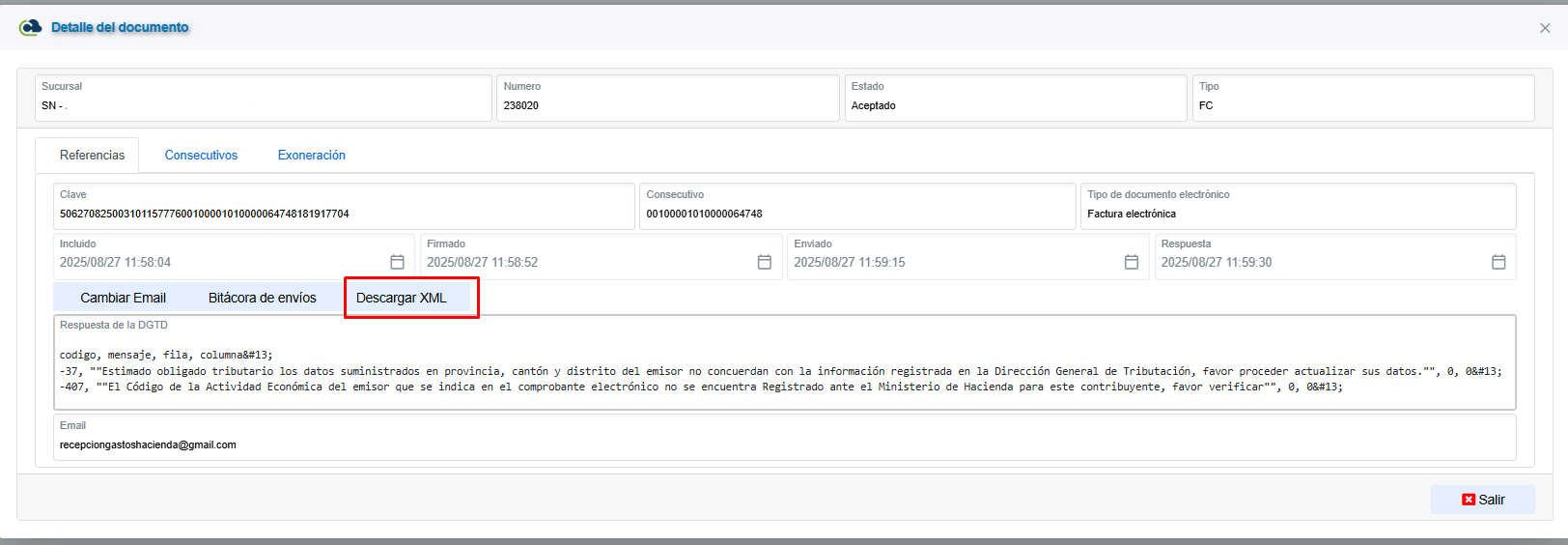
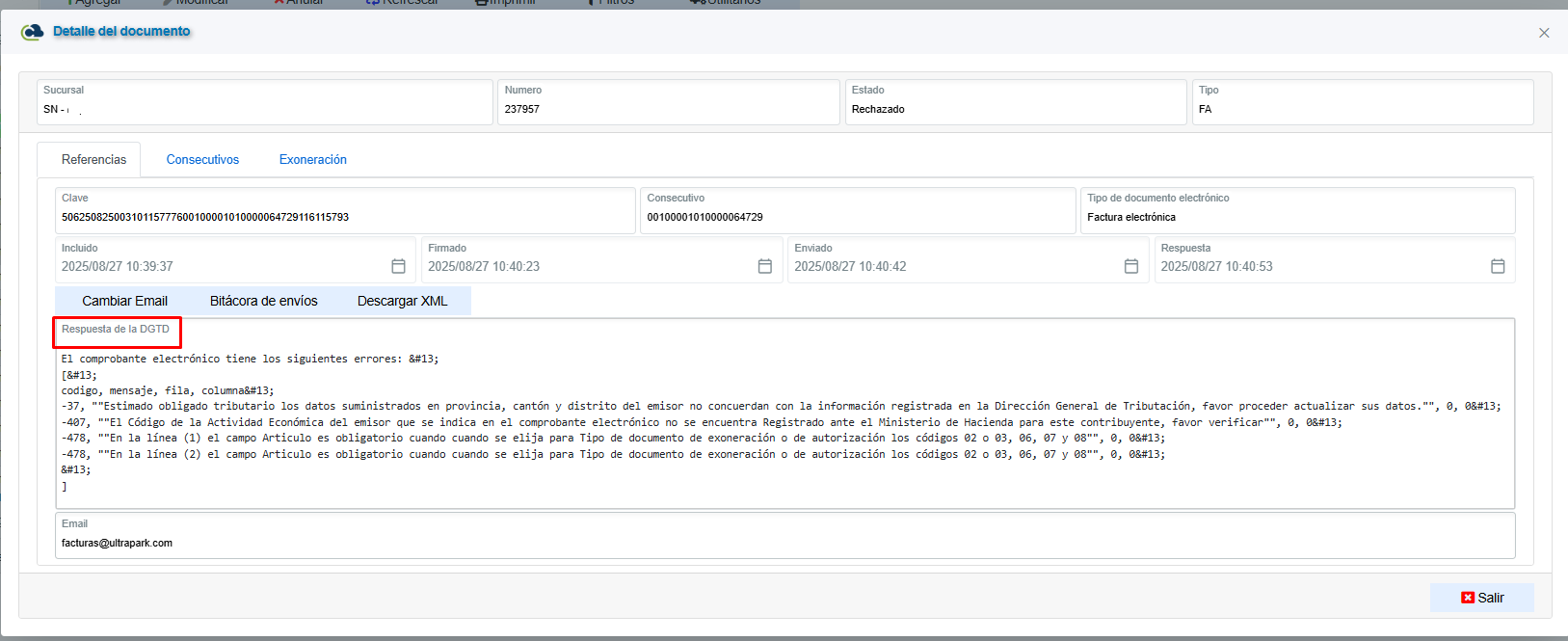
Si una factura es rechazada, el estado se mostrará de forma clara en esta misma pantalla.
Esto le permitirá identificar de manera rápida los comprobantes que requieren revisión y corrección antes de ser reenviados a Hacienda.
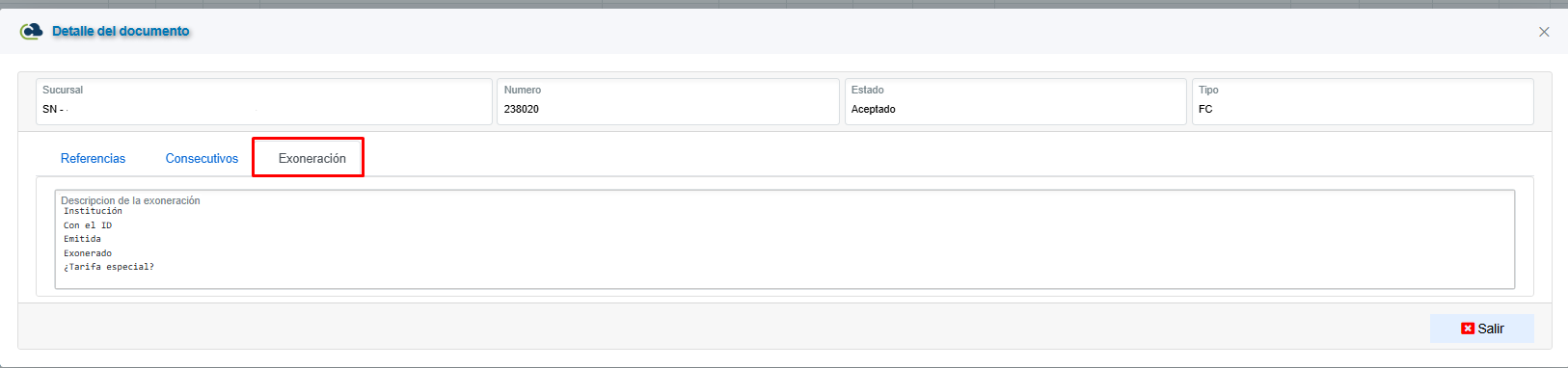
También contamos con una pestaña adicional que muestra la información relacionada con la exoneración, en caso de que la factura cuente con este beneficio:
CRONUS WEB CXC Movimientos Pronto pago
Notas importantes a tomar en cuenta previo a aplicar el proceso:
- Requiere que la factura del cliente que vamos a aplicar pronto pago, ya tenga un abono aplicado.
- Solamente se puede aplicar un pronto pago por documento.
- El documento tiene que contar con saldo disponible.
- El saldo del documento no puede sobrepasar el monto del pronto pago.
- El Excel a importar es importante que tenga el formato adecuado para cada celda según corresponde, de lo contrario dará error al importar.
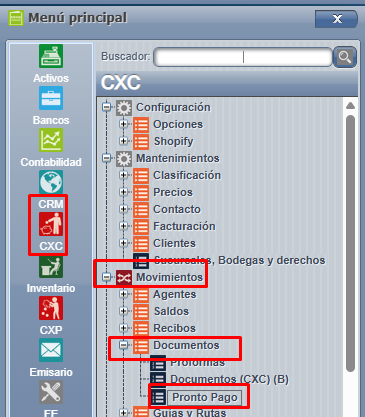
Para ingresar al proceso, debemos acceder al sistema WEB => CXC => Movimientos => Documentos => Pronto pago:
Lo primero que debemos realizar es importar el Excel con los productos que deseamos que reciban pronto pago ( esto se realiza una única vez por producto, siempre y cuando los porcentajes no varíen. De lo contrario, el usuario deberá cargar nuevamente dicho excel con los datos nuevos ).
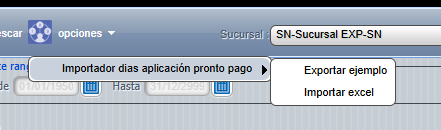
En esta pantalla, ingresamos a Opciones.Una vez acá el sistema nos va a mostrar dos ítems uno que podemos usar para exportar ejemplo (la plantilla de como debe ir el excel a importar) y el otro para Importar excel (ya acá vamos a subir el XLS que tenemos listo con los productos y porcentajes correspondientes):
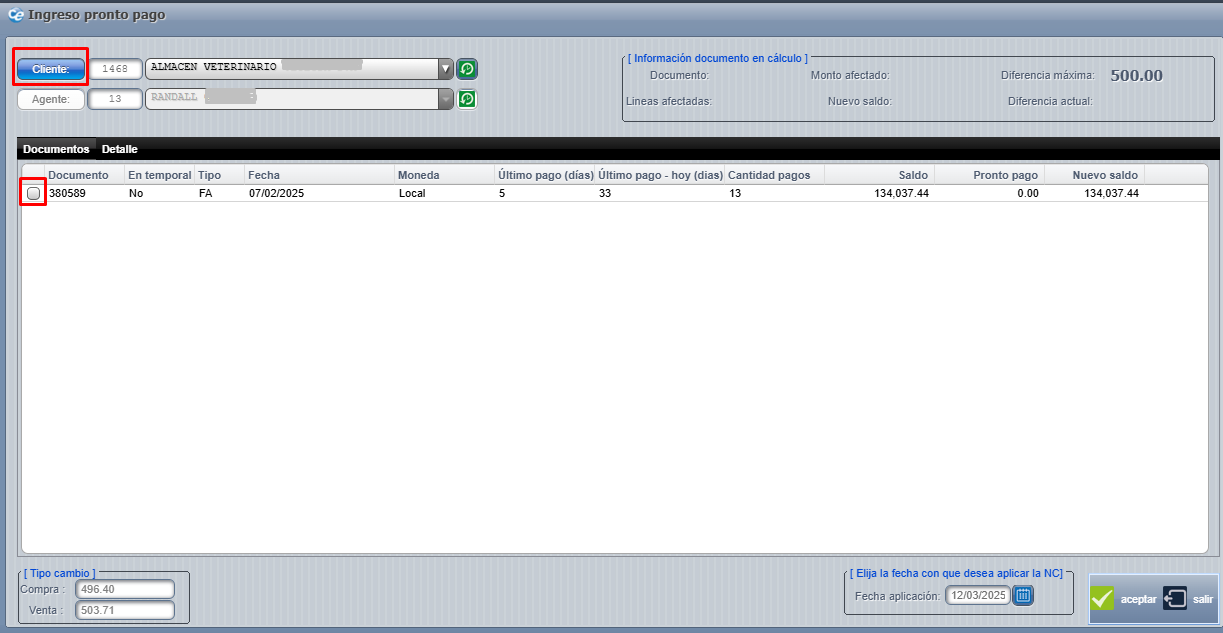
Para continuar con el proceso,presionamos "Crear NC Pronto Pago" con eso el sistema nos abrirá la pantalla para crear el documento que requerimos, en la cuál debemos seleccionar el cliente y marcar el documento a procesar, también debemos definir la fecha de aplicación para la NC:
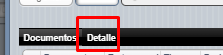
Posteriormente si deseamos visualizar a qué es lo que le estamos aplicando el pronto pago y el monto correspondiente por línea de detalle, basta con hacer click sobre el documento que deseamos revisar y dirigirnos a la pestaña de detalle:
Cuando estemos claros en el proceso, debemos presionar aceptar para guardar el documento:
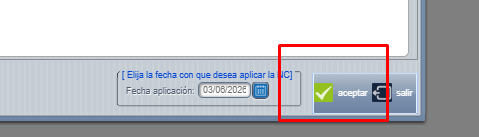
Una vez ya guardado el documento creado, lo podremos visualizar en la pantalla principal del menú en dicha pantalla:
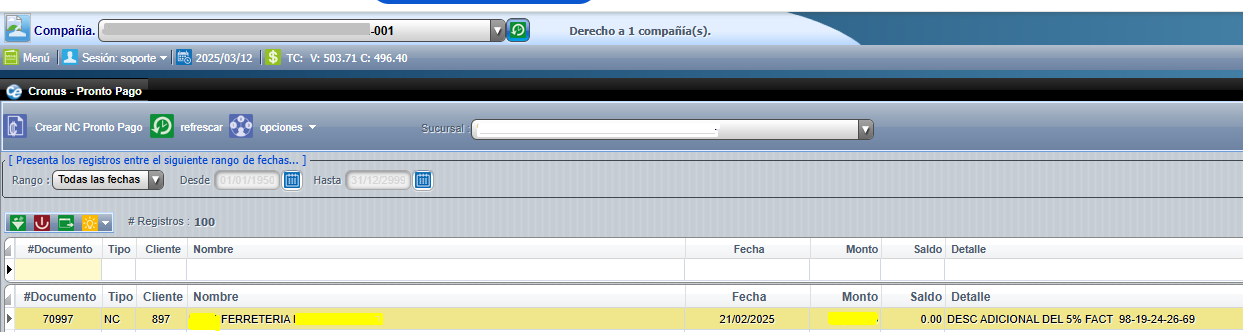
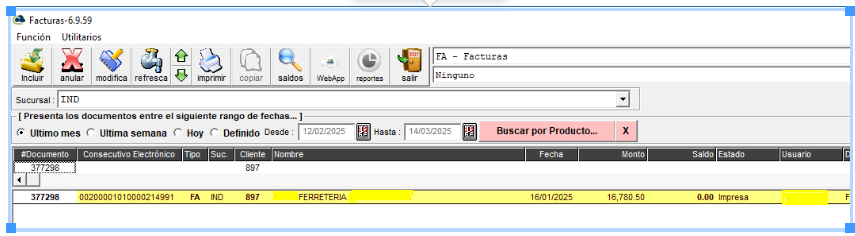
Para visualizar desde CRONUS directamente la NC ( para el caso del ejemplo acá detallado es la # 70997 ) que es la que nos muestra en la pantalla anterior como número de documento ( con ese mismo lo podremos localizar en CRONUS ) en la pantalla de NC:

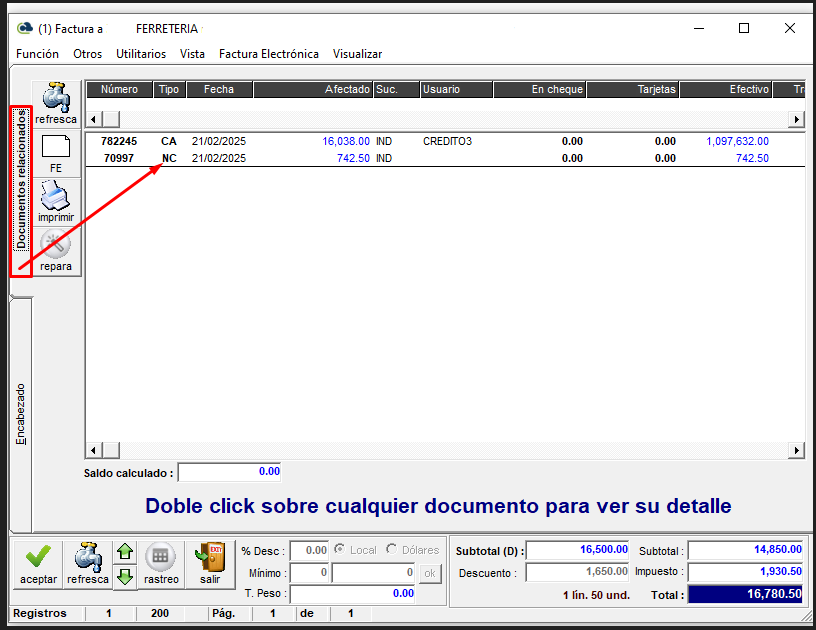
En caso de necesitar ver la afectación desde la factura, sería de la siguiente forma buscando la factura en CRONUS y en documentos relacionados, saldría:
CRONUS WEB CXC MOVIMIENTOS HOJA DE RUTA
Derecho relacionado:
- "PRCHRUTA"
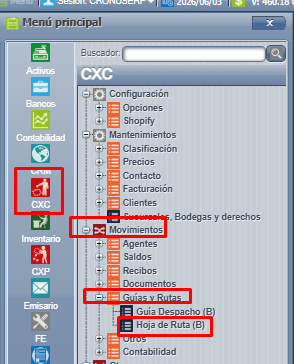
Para accesar al proceso, nos dirigimos al Menú => CXC => Movimientos => Guías y Rutas => Hoja de Ruta:
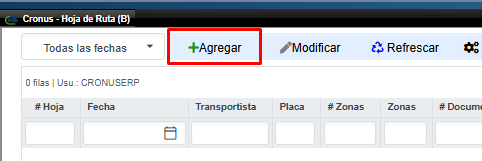
Una vez acá, presionamos agregar para crear una hoja:
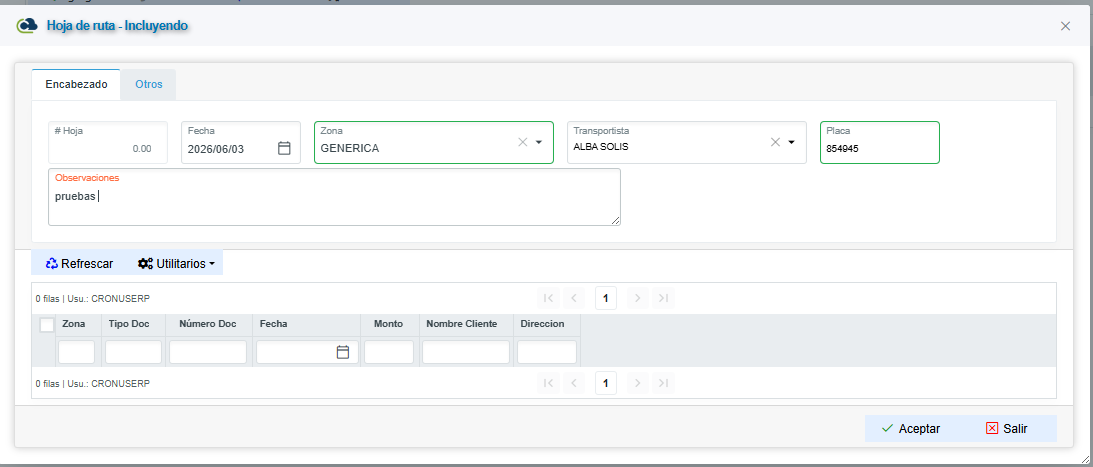
Ahí nos abrirá la pantalla para crear la nueva hoja de ruta:
- Encabezado:
Debemos llenar siguientes campos( Son obligatorios ) :
- # de Hoja: El campo no se puede modificar ya que este lo define el sistema por defecto.
- Fecha: Se puede modificar, por defecto cargará la del día que la estamos creando.
- Zona: (Ruta) puede ser multizona.
- Transportista: La persona que hará el transporte para dicha hoja.
- Placa: La del vehículo que usarán para el transporte.
- Observaciones: Si se desea agregar algo adicional.
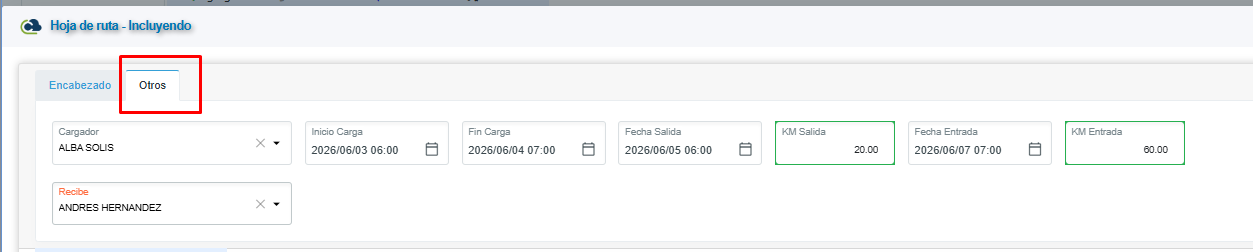
2.Otros:
- Cargador:Persona que va cargar el vehículo.
- Inicio carga:El dia que se va a cargar el vehículo y la hora
- Fin carga:Fecha que se termina de cargar el vehículo
- Fecha de salida:Dia que inicia la ruta
- KM Salida:Kilómetros que tiene el vehículo antes de salir de ruta ( campo obligatorio ).
- Fecha Entrada:Día que finaliza la ruta
- KM entrada:Kilómetros con los que llega el vehículo ( campo obligatorio ).
- Recibe:Persona que recibe el vehículo
Presionamos " ACEPTAR " y "SALIR" ahí nos vamos a la pantalla principal y vemos la hoja de ruta.
Una vez que se cargue el encabezado y otros, el sistema habilita la pantalla con las facturas de esa ruta ya sea para que se marque todas las facturas o ciertas facturas que serían las que se va a llevar el transportista asignado en dicha hoja:
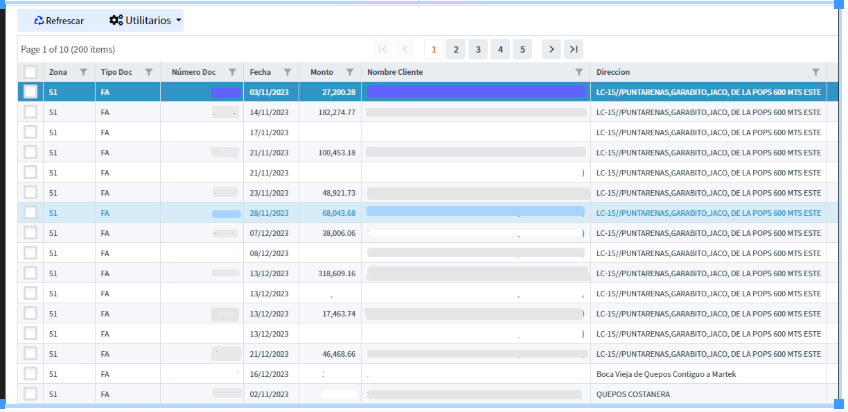
Luego al crear esta hoja de ruta, si presionamos modificar desde la pantalla principal se carga otra información, por ejmplo con la información de las facturas y aquí se agrupa por cliente,ya que en la ruta puede ser que no vaya a dejar mercadería solo a un cliente si no a varios. Por lo cuál acá se debe de ingresar la siguiente información:
- Kilometraje: Lo que recorrió para llegar donde ese cliente.
- Nombre: El nombre de la persona que le recibió la mercadería.
- Cédula: De la persona que le recibió.
- Hora 1 : La hora de llegada.
- Hora 2 : Cuando se retira de donde el cliente.
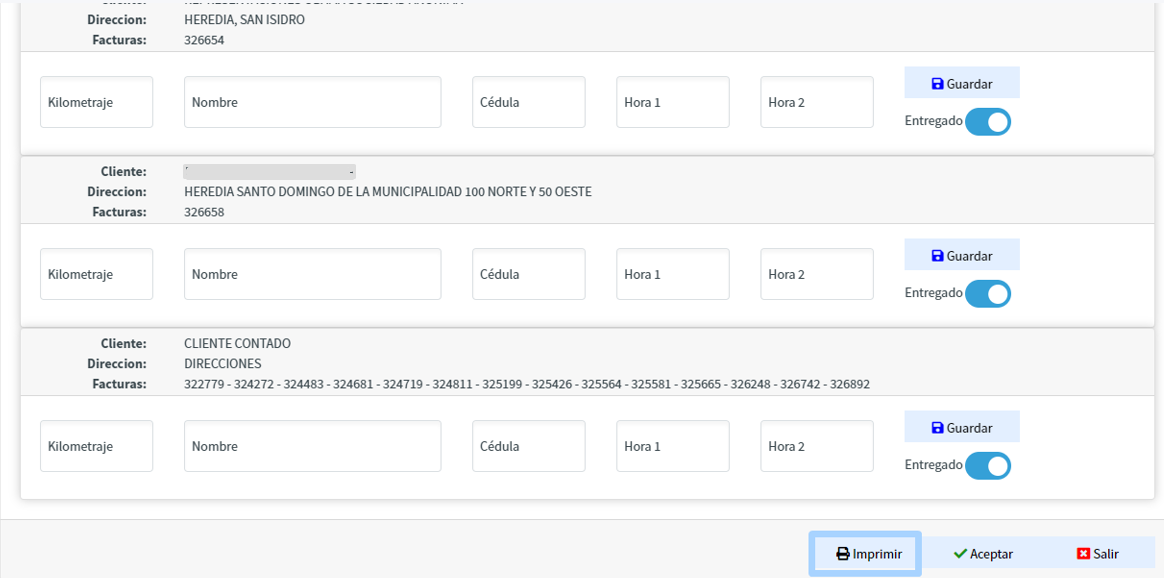
Notas a tomar en cuenta en la pantalla anterior:
- Entregado:(Siempre va a estar marcado por defecto) ,si lo desmarcan es porque no pudieron entregarle a dicho cliente y las facturas serán liberadas para usar posteriormente en otra hoja de ruta.
- Los datos que queden marcado cómo entregado ya no se pueden incluir en otra hoja de ruta.
- En la cejilla de otros podemos ver toda la información que se incluyó de las hojas de ruta.
CRONUS-WEB-CXC-MOVIMIENTOS-GUIA-DESPACHO
Para accesar a dicha pantalla nos dirigimos al Menú => CXC => Movimientos => Guías y Rutas => Guía Despacho:
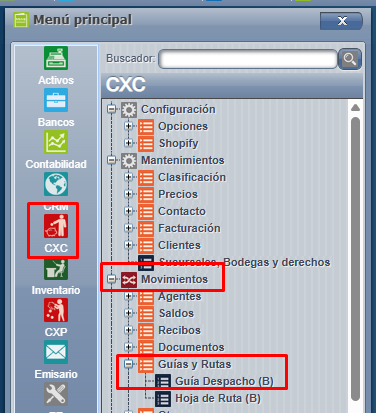
Al ingresar a la pantalla de Guía de Despacho, para crear una debemos presionar el botón de «Agregar».
Una vez dentro de la pantalla tendremos las siguientes opciones:
- Guía #: Es un campo reservado para generar automáticamente el número de guía.
- Fecha: Se elige el día en que se realizará el despacho de la guía, el sistema siempre va a sugerir el día actual.
- Conductor: Este campo es obligatorio siempre y cuando no se elija un Proveedor, en caso de elegir un proveedor el mismo no es obligatorio.
- Horario: En esta campo se define el horario en que realizará el despacho de la guía, el mismo debe estar previamente configurado.
- Vehículo: Se elige el vehículo en el cual se realizará el despacho de la guía, el mismo debe estar previamente configurado.
- Ruta: Se elige la ruta, la misma debe estar previamente configurada.
- Proveedor: Podemos elegir un proveedor el cual realizará el despacho de la guía.
- Moneda: Este campo es obligatorio siempre y cuando se elija un Proveedor para realizar el despacho de la guía.
- Observaciones: En este campo podremos indicar una observación en caso de ser requerida.
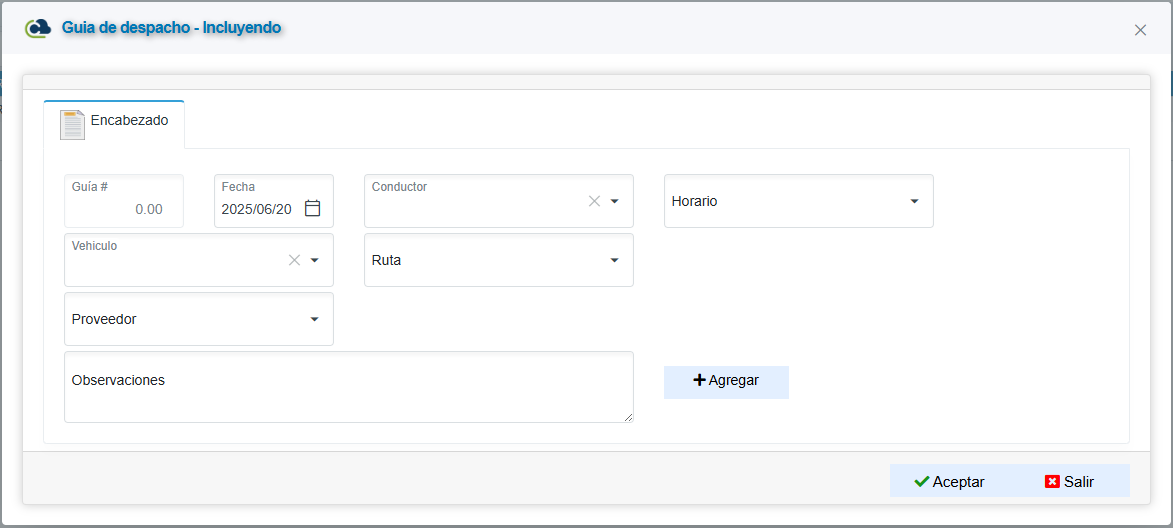
Una vez rellenos todos los campos necesarios, presionaremos el botón de «Agregar», si todo se ingresa correctamente, se nos habilitará la pestaña de «Detalle».
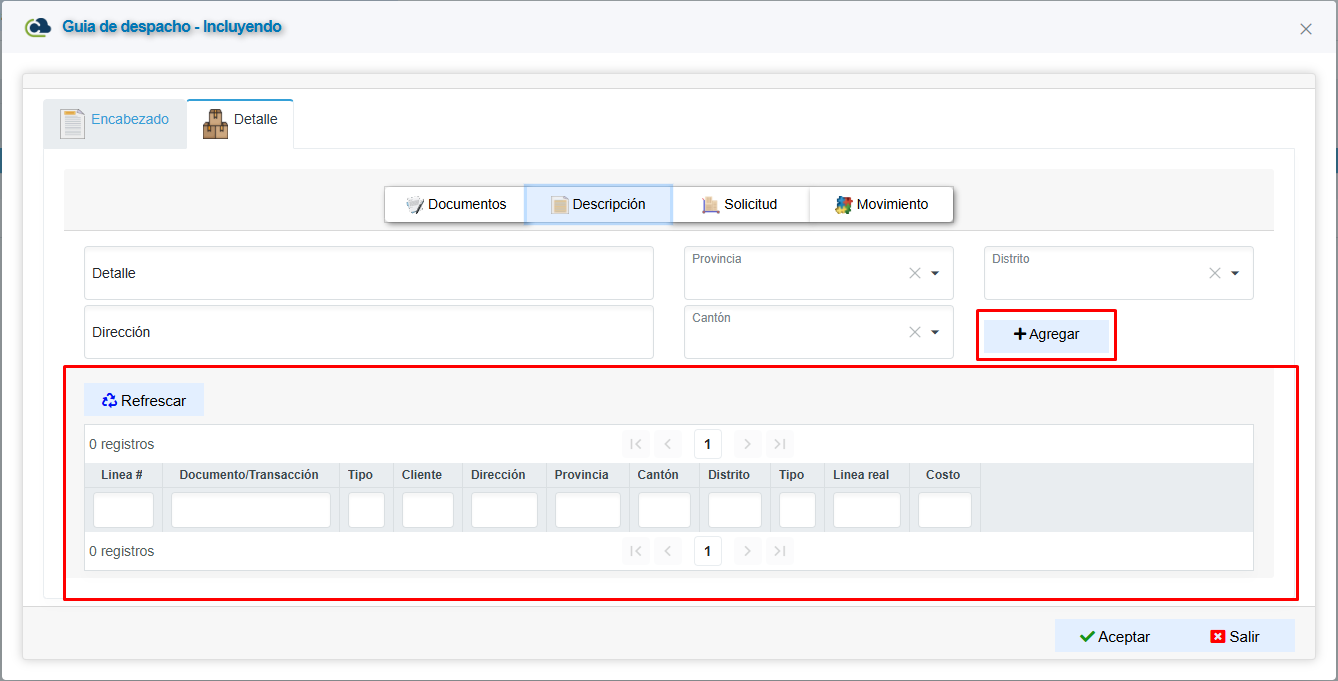
Ya dentro de la pantalla de detalle, es posible realizar cuatro (4) distintos tipos de ingresos para la guía:
1.Ingreso por Documentos: Para el ingreso por Documentos contaremos con las siguientes opciones:
- Fecha Desde: Digitaremos el rango de inicio para la búsqueda de documentos.
- Fecha Hasta: Digitaremos el rango de fin para la búsqueda de documentos.
- Provincia: Campo opcional el cual permite filtrar los documento de una Provincia en específica.
- Cantón: Campo opcional el cual permite filtrar los documento de un Cantón en específico.
- Distrito: Campo opcional el cual permite filtrar los documento de un Distrito en específico.
Una vez rellenados los datos correspondientes presionaremos el botón de «Buscar», en caso de existir coincidencias se estarían mostrando en el grid correspondiente. Para seleccionar un documento del grid ya relleno, solamente bastará con presionar doble clic sobre la línea del documento que deseamos seleccionar.
NOTA IMPORTANTE: Los documentos solamente serán visibles si estos se encuentran en estado «20 - Facturados».
2.Ingreso por Descripción: Para el ingreso por Descripción contaremos con las siguientes opciones:
- Detalle: Se refiere al detalle el cual será asignado, por ejemplo: Envío de 4 documentos en sobre.
- Dirección: En esta campo se debe ingresar la dirección en la cual deberá ser entregada esta línea.
- Provincia: Si necesitamos más precisión en la dirección del envío podremos seleccionar la Provincia correspondiente.
- Cantón: Si necesitamos más precisión en la dirección del envío podremos seleccionar el Cantón correspondiente.
- Distrito: Si necesitamos más precisión en la dirección del envío podremos seleccionar el Distrito correspondiente.
Una vez rellenados los datos correspondientes presionaremos el botón de «Agregar», si todo se digitó correctamente el registro se verá reflejado en la lista de las líneas ingresadas.
3.Ingreso por Solicitud: Para el ingreso por Solicitud contaremos con las siguientes opciones:
- Dirección: En esta campo se debe ingresar la dirección en la cual deberá ser entregada esta línea.
- Provincia: Si necesitamos más precisión en la dirección del envío podremos seleccionar la Provincia correspondiente.
- Cantón: Si necesitamos más precisión en la dirección del envío podremos seleccionar el Cantón correspondiente.
- Distrito: Si necesitamos más precisión en la dirección del envío podremos seleccionar el Distrito correspondiente.
- Número solicitud: Se debe digitar el número de solicitud de inventario la cual será despachada en esta guía.
- Costo: En este campo se ingresará el costo asociado por el despacho de esta línea.
Una vez rellenados los datos correspondientes presionaremos el botón de «Agregar», si todo se digitó correctamente el registro se verá reflejado en la lista de las líneas ingresadas.
4.Ingreso por Movimiento: Para el ingreso por Movimiento contaremos con las siguientes opciones:
- Dirección: En esta campo se debe ingresar la dirección en la cual deberá ser entregada esta línea.
- Provincia: Si necesitamos más precisión en la dirección del envío podremos seleccionar la Provincia correspondiente.
- Cantón: Si necesitamos más precisión en la dirección del envío podremos seleccionar el Cantón correspondiente.
- Distrito: Si necesitamos más precisión en la dirección del envío podremos seleccionar el Distrito correspondiente.
- Número de transacción: En este campo digitaremos el número de transacción la cual queremos ingresar a la guía.
- Fecha: Campo requerido para digitar la fecha en la cual se realizó la transacción previamente digitada.
- Costo: En este campo se ingresará el costo asociado por el despacho de esta línea.
Una vez rellenados los datos correspondientes presionaremos el botón de «Agregar», si todo se digitó correctamente el registro se verá reflejado en la lista de las líneas ingresadas. En caso de no tener a mano el número de transacción ni la fecha, solamente presionaremos el botón de «Buscar», con esto, se nos mostrará la pantalla de movimientos de inventario en donde podremos seleccionar el movimiento a ingresar.
Una vez ingresada al menos una línea, podremos presionar el botón de «Aceptar» y con esto se generaría nuestra nueva Guía de Despacho.
Tiquetes Web
CXC-Movimientos-Tiquetes
Seguridad
- TIKETSAPROB
Proceso
En este wiki podemos ver la forma en la cuál se pueden procesar Tiquetes desde la página WEB.
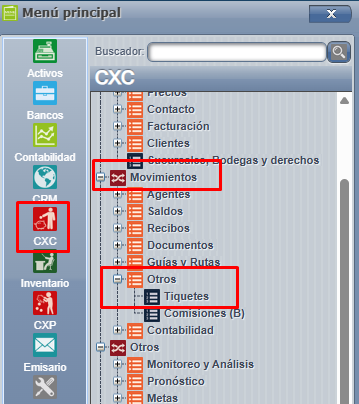
CXC => Movimientos => Otros => Tiquetes, cómo lo muestra la siguiente imagen:
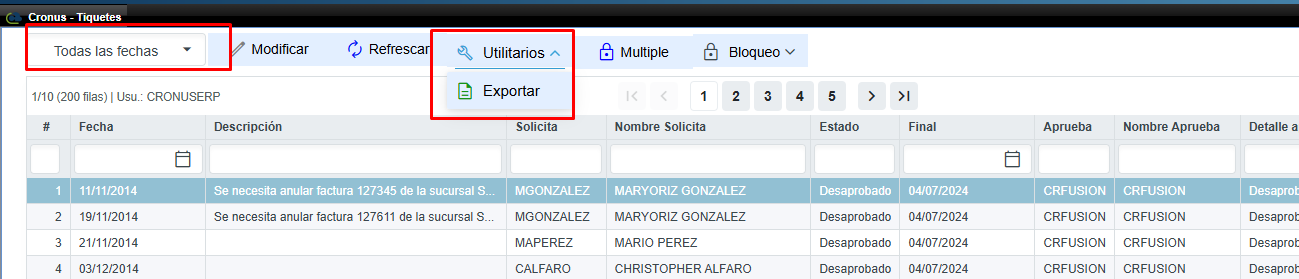
Una vez dentro de la pantalla tendremos la opción de buscar por medio de fecha, además de visualizar los Tiquetes dependiendo de su estado en el botón "Utilitarios", cómo lo muestra la siguiente imagen:
Para procesar o visualizar algún Tiquete, solamente deberemos presionar algún ítem de la lista que deseamos utilizar, una vez presionado el item, veremos la siguiente pantalla:
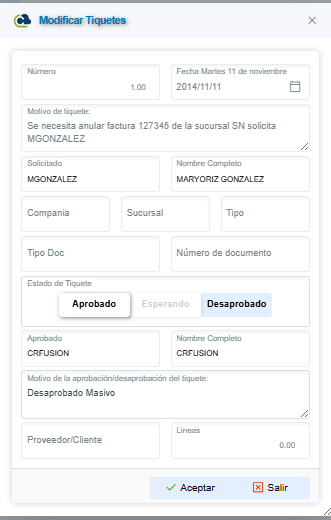
Información que se muestran sobre el Tiquete:
- Número
- Fecha de creación
- Motivo del tiquete
- Solicitado
- Nombre completo
- Compañía - Sucursal - Tipo
- Tipo Doc
- Número de Documento
- Estado del Tiquete
- Aprobado
- Nombre completo
- Motivo de la aprobación/desaprobación del tiquete
- Proveedor/cliente
- Líneas
Si deseamos aprobar o desaprobar dicho Tiquete deberemos presionar alguna de las opciones estado de Tiquete:
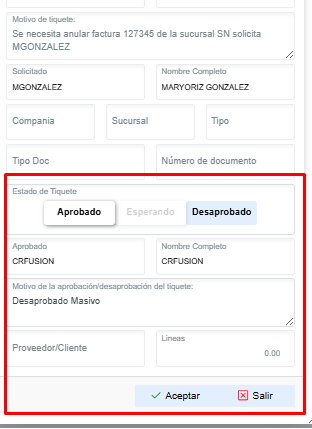
Datos que se solicitan para aprobación/desaprobación del Tiquete:
- Mensaje de aprobación/desaprobación: Para procesar el tiquete es necesario ingresar un mensaje.
- Estado: Contamos con 3 estados, Aprobado, Esperando y Desaprobado.
- Aprobado por: Se rellena automáticamente con el usuario que aprueba/desaprueba el Tiquete.
- Fecha aprobación: Se rellena automáticamente con la fecha en que se aprueba/desaprueba el Tiquete.
Una vez ingresado los datos, solamente bastará con presionar el botón de Guardar y con esto se realizará el proceso.
CRONUS Movimientos Comisiones
Comisiones
- Si se necesita recalcular una comisión solamente deben eliminar la anterior y volverla a calcular.
- Si han incluido nuevos recibos de pago los datos pueden cambiar de una a otra (si las fechas de los documentos coinciden).
- Si los porcentajes asociados a agentes o productos varían, los totales van a cambiar.
- Si se cambian los agentes de los documentos de igual forma la distribución va a ser distinta.
Fórmulas de comisiones
- Tipo de comisión
- Comisiones tipo A
- Comisiones tipo I
- Comisiones tipo J
- Comisiones tipo G
- Comisiones tipo O
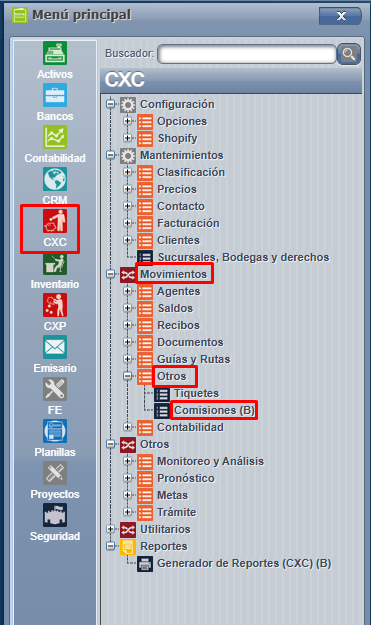
Posteriormente y según la configuración definida para la compañía, debemos proceder a generar el cálculo. Para esto ingresamos web => CXC => Movimientos => Otros => Comisiones:
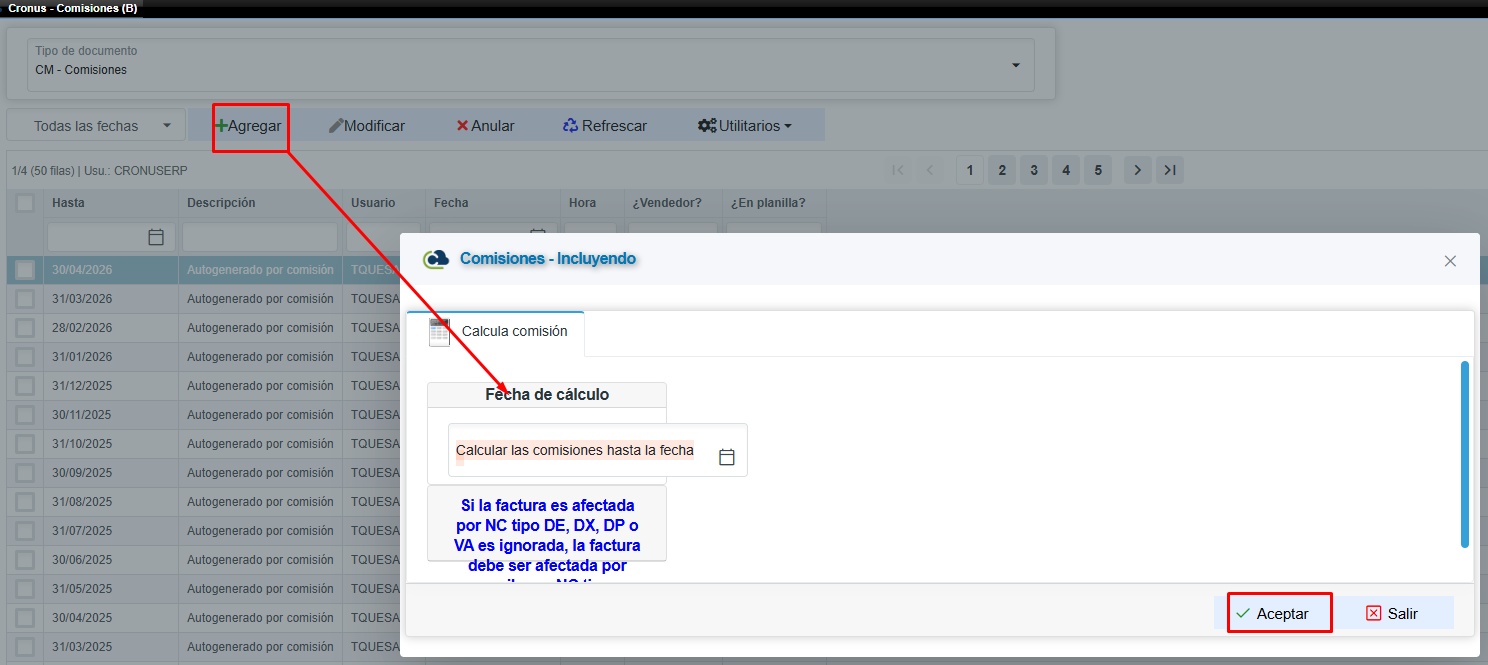
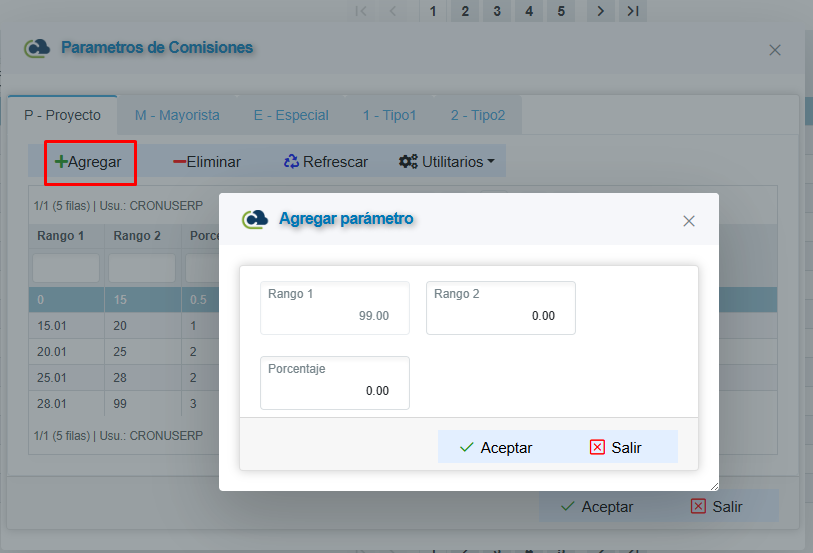
Una vez acá solamente debemos presionar agregar, definir la fecha límite para el cálculo y presionar "aceptar":
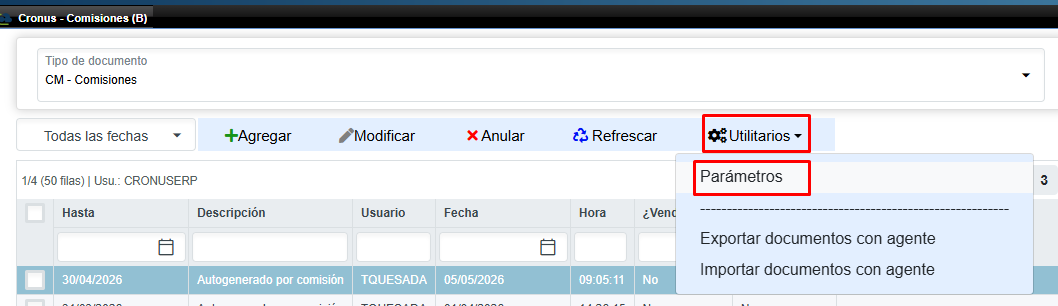
Para validar la tabla de parámetros de CASTIGO deben de ingresar => Utilitarios => Parámetros
CRONUS-WEB-CXC-Movimientos-Contabilidad-Asiento-Contable
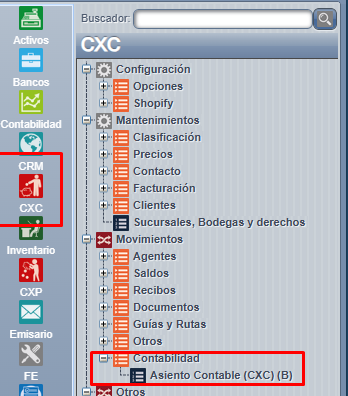
Desde está pantalla podremos generar los asientos contables de CXC.
Ingresamos a CXC = > Movimientos = > Contabilidad = > Asiento Contable :
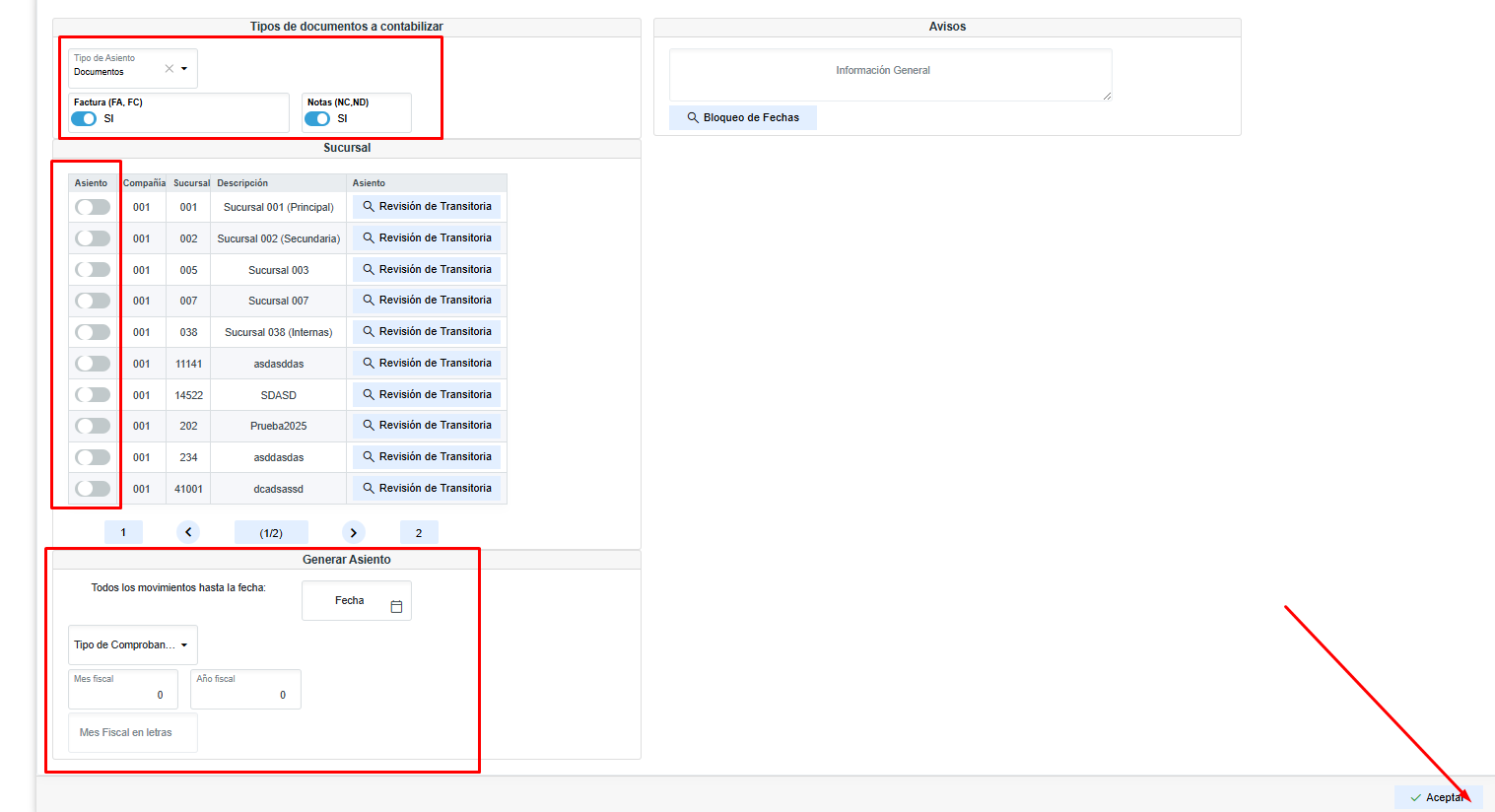
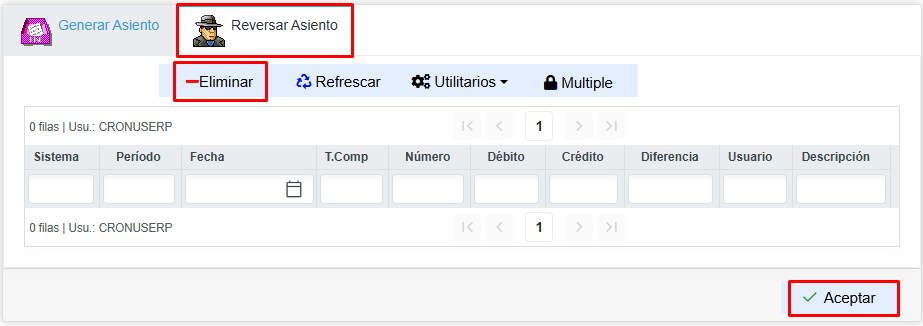
Una vez acá, ingresamos a generar el asiento contable.En la pantalla, debemos seleccionar el tipo de asiento, las sucursales, la fecha y el tipo de comprobante y presionamos aceptar para que el sistema genere el asiento requerido.
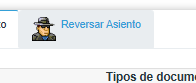
Para visualizar el asiento, basta con ingresar en la opción de reversar asiento:
Si necesitamos eliminar algún asiento seleccionamos la línea que requerimos y presionamos el ícono de eliminar.
CRONUS Sistema Opciones Pinpad - Recibos
Recibos de dinero
1. En las formas de pago de cualquier recibo ahora se habilita un botón para leer el Pinpad.
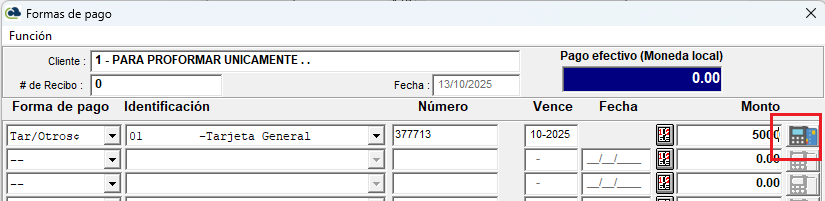
2. El monto debe ser mayor a cero y correspondiente al tipo de transacción.
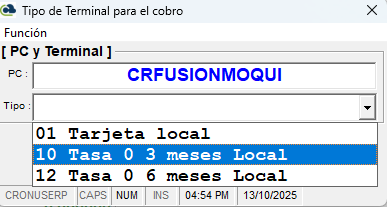
3. Al presionar ese botón CRONUS llama al equipo del Banco y le pasa el monto digitado.
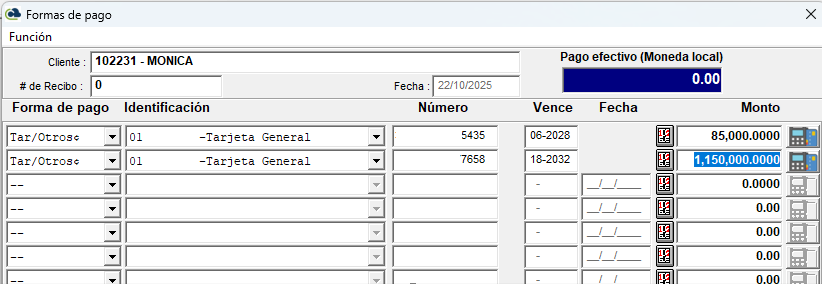
4. Puede generar múltiples pagos de muchas tarjetas sin embargo por defecto se sugiere tarjeta y por el monto total.
5. Si cierra la pantalla luego de haber hecho una lectura con el Pinpad puede volver a abrirla.
-
-
- Siempre y cuando sea la misma PC.
- Siempre y cuando sea el mismo usuario.
- Siempre y cuando sea el mismo cliente.
-
6. De otra forma si no desea cargar la transacción debe anularla en la bitácora de Pinpad.
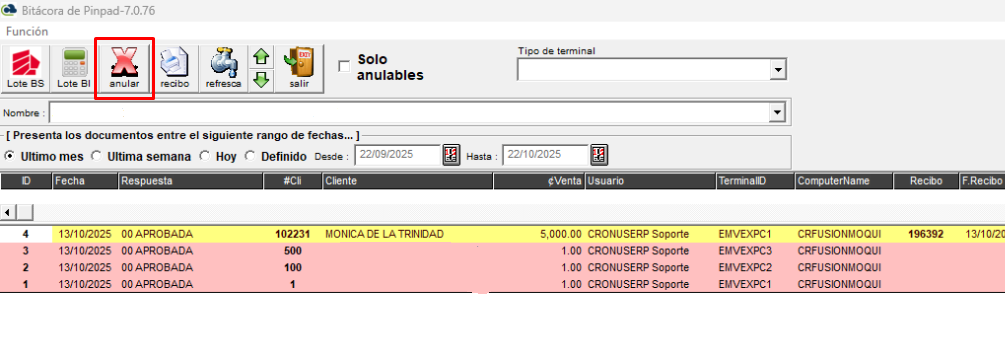
7. Pantalla de consulta de PinPad, CRONUS debe esperar la respuesta del equipo del Banco, si esto falla debe volver a leer.