Otros
- CRONUS-Web-CXC-Monitoreo y Análisis-Monitoreo-de-costos
- CRONUS-Web-CXC-Otros-Analisis-de-Alisto
- CRONUS Otros Análisis de Crédito
- Clasificación ABC de Cronus ERP
- Pronóstico Simple de Cronus ERP
- CRONUS-WEB-CXC-Otros-Tramite-Tramite-de-facturas-Basico
- CRONUS_WEB_CXC_OTROS_TRÁMITE_BOLETAS TRÁMITE
CRONUS-Web-CXC-Monitoreo y Análisis-Monitoreo-de-costos
Derecho relacionado en la seguridad para acceder al proceso :
- "PMONIPROD1"
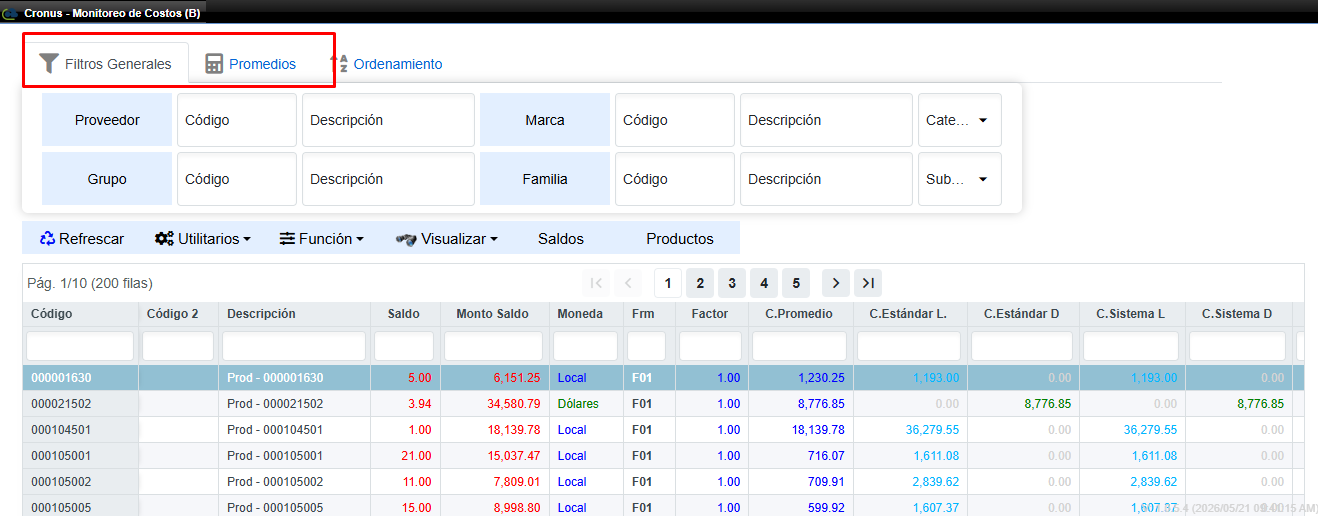
Mediante este proceso, lo que nos permite es monitorear los costos de los productos, muestra promedios.
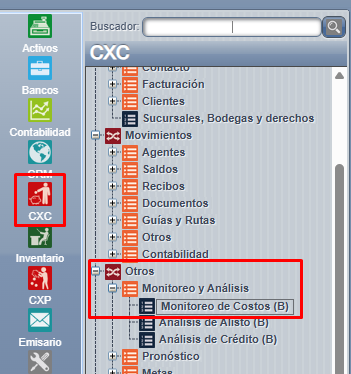
Debemos ingresar al sistema WEB Cronus- CXC - Otros - Monitoreo y Análisis - Monitoreo de Costos:
Una vez en está pantalla, podemos monitorear los costos de los distintos productos incluidos en sistema, es una pantalla únicamente para monitoreo ( no se pueden alterar datos desde dicha pantalla ) :
CRONUS-Web-CXC-Otros-Analisis-de-Alisto
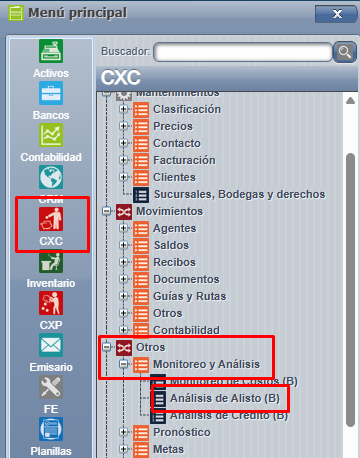
Para accesar a dicha función ingresamos a CXC=>Otros => Análisis de Alisto:
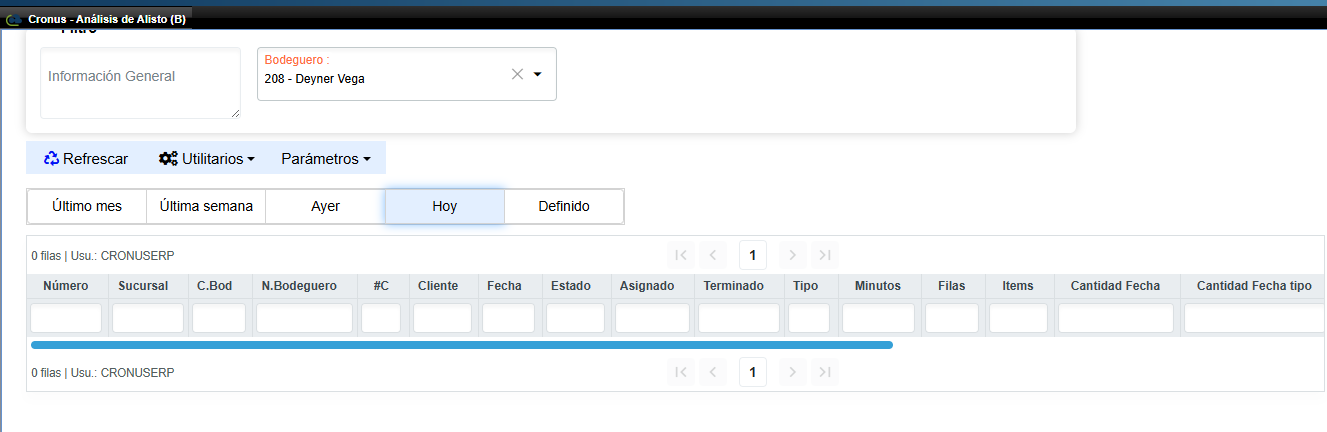
En esta pantalla puede consultar el alisto de Proformas/Pedidos basado en los tiempos del Bodeguero de Alisto y Empaque.
- Filtre por el rango de fechas indicado.
- Presione "refrescar" para listar los documentos.
- Puede hacer click derecho y:
- Ver proforma.
- Exportar a XLS.
- Ver tiempos asociados a la bitácora de cambios.
- Filas = Cantidad de líneas que componen el documento indistinto de la cantidad.
- Ítems = Cantidad sumarizada de todas las unidades que componen el alisto.
- Cantidad Fecha = En la fecha indicada cuantos pedidos se alistaron por ese Bodeguero.
- Cantidad Fecha tipo = En la fecha indicada cuantos pedidos se alistaron por ese Bodeguero de ese Tipo (Alisto o Empaque).
- Promedio. Filas = En la consulta hecha (indistinta de cuantos Bodegueros) cual es el promedio de filas.
- Promedio. Minutos = En la consulta hecha (indistinta de cuantos Bodegueros) cual es el promedio de minutos.
- Promedio. Ítems= En la consulta hecha (indistinta de cuantos Bodegueros) cual es el promedio de ítems.
CRONUS Otros Análisis de Crédito
Menú Principal => CxC => Otros => Análisis de Crédito

Notas importantes:
- En esta pantalla aparecen documentos en moneda local y dólares.
- Líneas en color verde representan facturas en dólares.
- Líneas en color blanco representan facturas en moneda local.
Mediante esta pantalla de facturas de crédito( pantalla de abajo ) el usuario puede realizar ciertos procesos y búsqueda más fácilmente, entre ellos están:
- Ver Documento: En esta opción el usuario podrá visualizar el documento marcado ( NO se pueden realizar modificaciones al mismo ).

- Ver Clientes: Su funcionalidad es para que el usuario pueda ingresar al maestro de clientes desde esta pantalla.


- Ver Crédito del cliente: Esta opción le permite ingresar a la pestaña de verificación de crédito del cliente ( sin derechos a modificar datos es únicamente de visualización).
- Copiar e-mail en el CLIPBOARD: La función es permitirle al usuario copiar el e-mail del cliente para que lo utilice en algún envío de correo, etc.
- Plan de Pagos: Habilitará la pantalla de plan de pagos para que el usuario decida si quiere cambiar algún plan o únicamente revisar el cálculo guardado.

Wikis relacionados:
Clasificación ABC de Cronus ERP
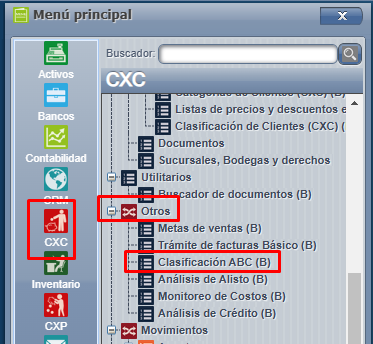
Para ejecutar el proceso ingrese al menú CXC => Otros => Clasificación ABC, defina los valores y presione el botón "Aceptar" para grabar la información.
El cálculo de la clasificación ABC siempre debe ejecutarse previo al pronóstico, este proceso determina cuántas veces se repite un producto en ventas en 1 año y le asigna una propiedad A, B o C. Por ejemplo :
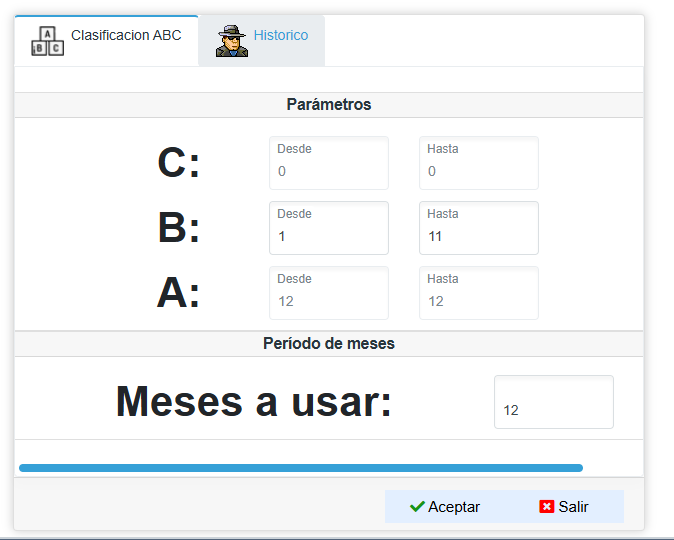
Esto significa que si un producto se vende de 0 a 4 meses de los 12 meses en total, se le da una clasificación C.Si el producto se vende de 5 a 9 meses de los 12 meses en total, se le da una clasificación B.Si el producto se vende de 10 a 12 meses del total se le da una clasificación A.
Es importante notar que para este proceso la cantidad vendida, la utilidad obtenida o el monto total vendido son irrelevantes, lo importante es en cuantos meses se ha repetido durante el año.
Pronóstico Simple de Cronus ERP
Acceso y Requisitos Previos
Wikis de pasos previos :
Permisos de la seguridad para el proceso :
- "PPUNTOSREO1": Permite acceder a la pantalla
La pantalla de pronóstico simple se encuentra en :
- CXC => OTROS => Pronóstico => Pronóstico Simple
Uso de la Pantalla: Pronóstico Simple
Agregar : Emergerá una ventana en donde veremos diferentes campos, algunos obligatorios y otros opcionales. Los campos obligatorios son la fecha Desde, la fecha Hasta y la zona de pronostico, los no obligatorios son el proveedor, la marca y la familia (En caso de usarlos el calculo quedara ligado unicamente a estos). Es importante recalcar que el calculo se creará sobre el usuario con el que se haya iniciado sesión en el sistema, en caso de que ya exista un calculo con el mismo usuario el nuevo lo remplazará.
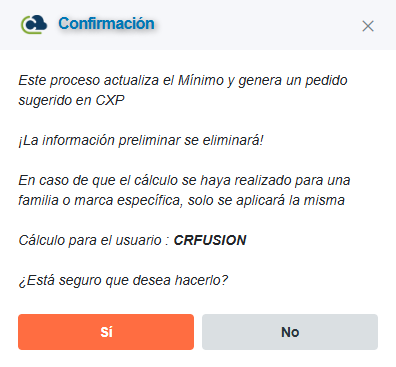
Aplicar : Una vez estemos seguros de que el pronóstico seleccionado está listo para ser aplicado, presionando dicha opción el sistema emerge un mensaje de confirmación:
Eliminar : Con está opción podemos eliminar el cálculo seleccionado, el sistema emerge un mensaje de confirmación ya que el proceso es irreversible:
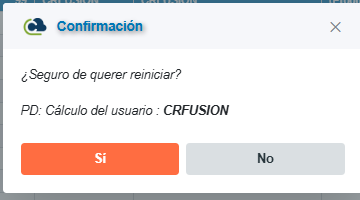
Refrescar : Para hacer un refrescamiento de datos en caso de utilizar algún filtro especial.
Utilitarios : Desde esté menú tenemos tres opciones para utilizar:
- Exportar : Es la opción que nos permite exportar los datos idénticos mostrados en la pantalla principal.
- Días de ingreso : Nos permite elegir si deseamos varios los días de ingreso.
- Recalcula último registro(si se han eliminado datos) : Que nos permite recalcular el último registro en caso que se haya eliminado la descripción o producto de la lista dada.
Saldos : Nos llevará a la pantalla de consulta de saldos.
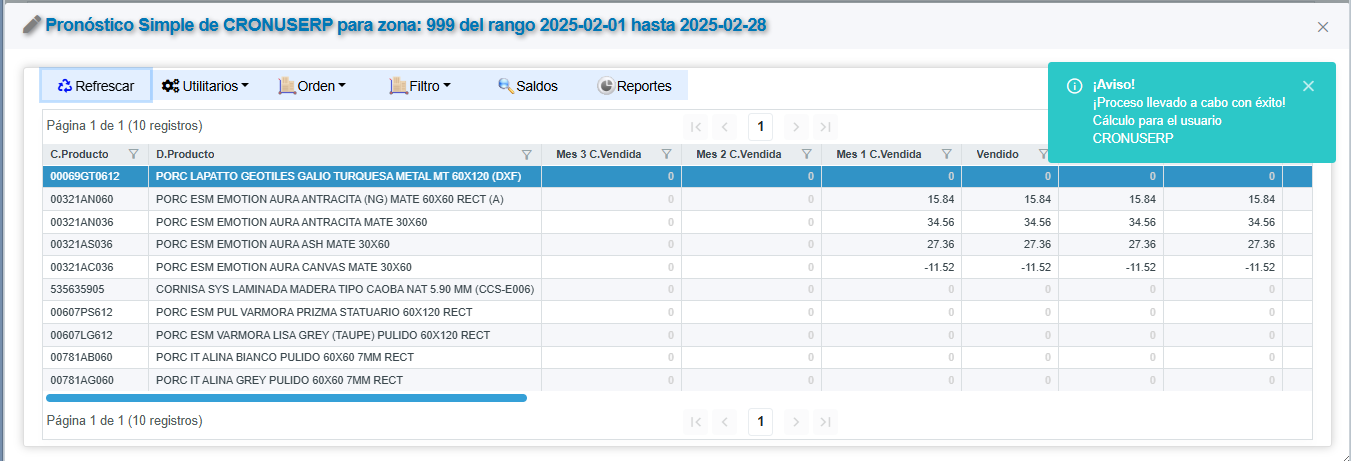
Una vez agregado un cálculo o mediante un doble clic en uno de los seleccionados, podremos abrir su detalle :
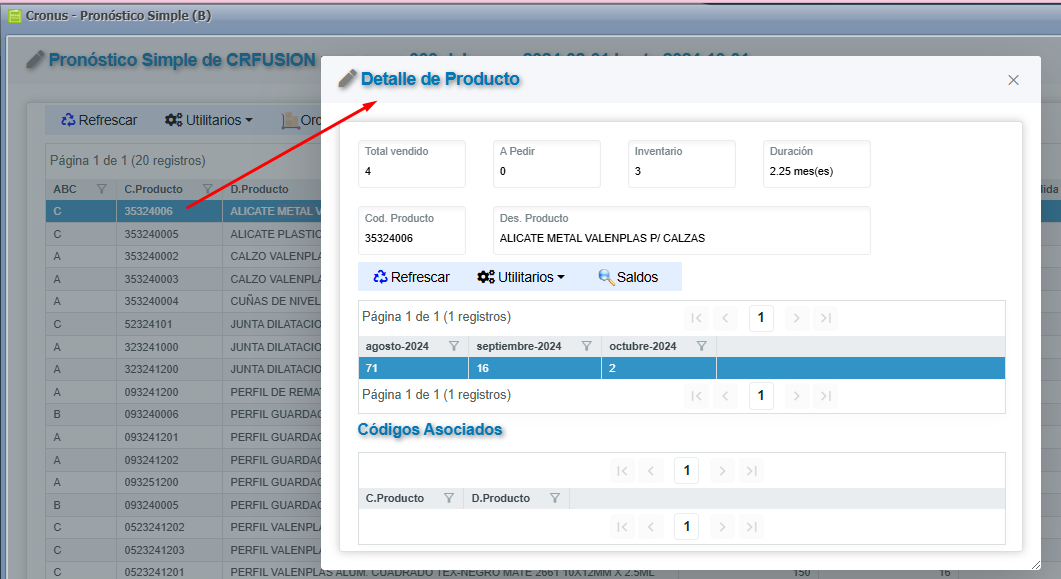
En está pantalla tenemos varias opciones para ser utilizadas:
- Refrescar : Para hacer un refrescamiento de datos en caso de utilizar algún filtro especial.
- Utilitarios : Es la opción que nos permite exportar los datos idénticos mostrados en la pantalla principal.
- Orden : La cual nos deja ordenar los productos de diferentes maneras.
- Filtro : El cuál nos da la opción de ver el promedio de las Compras temporales y normales, Solo normales o Solo compra temporal, una vez seleccionada alguna de las opciones esto hará que los datos de la pantalla principal varíen según lo seleccionado.
- Saldos : Nos llevará a la pantalla de consulta de saldos.
- Reportes : Esto nos mostrará una pantalla donde podremos seleccionar que reporte deseamos generar:Pronóstico simple(promedio) o Saldos y Ventas promedio según Clasificación.Estos reportes la información que carga por defecto es el del cálculo en el que estamos actualmente.
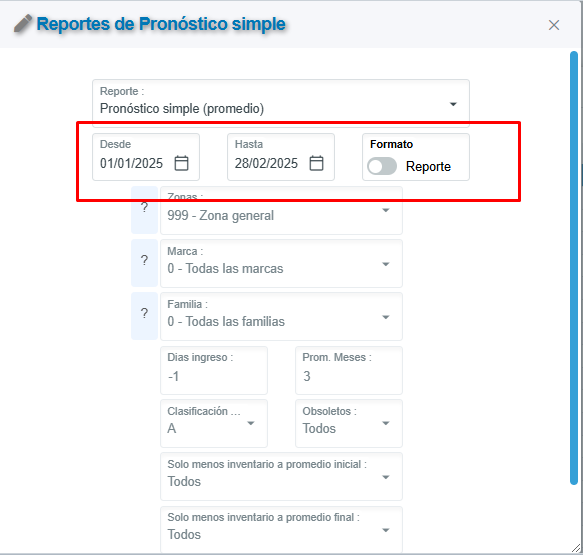
Para explicar un poco más detallada la pantalla de reportes:
- Pronóstico simple (promedio) : En este únicamente serán habilitadas las dos primeras opciones de la pantalla que serían rango de fechas y formato (Reporte o Excel).
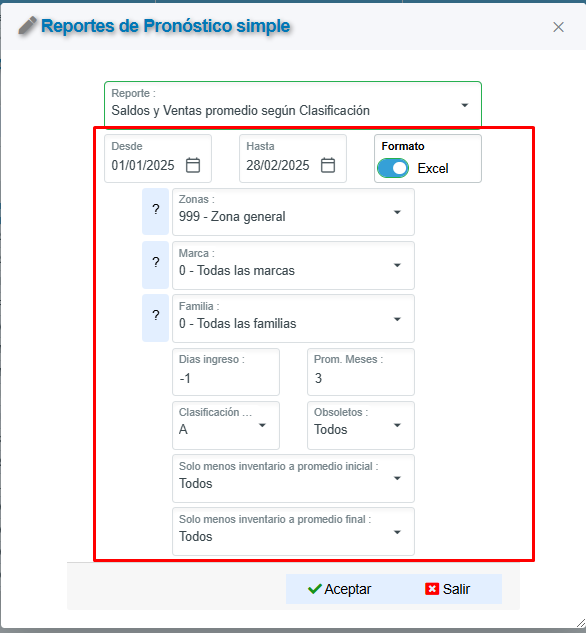
- Saldos y Ventas promedio según Clasificación : En este si tendremos todos los parámetros disponibles en caso de necesitar variarlos.
Por último, contamos con una tercera opción o pantalla dentro de nuestro cálculo. Si seleccionamos un producto de la lista mediante un doble clic, se mostrará su detalle únicamente para visualización.
Notas:
- El reporte de "Estadística Por Productos Sucursal y Bodega (3 meses)" se alimenta de este cálculo. Es decir, si un producto no se encuentra en el cálculo de Pronóstico Simple, tampoco se reflejará en el reporte mencionad.
- El reporte "Estadística Por Productos Sucursal y Bodega (3 meses)", solo reflejara productos que hayan tenido movimientos de inventario, por lo tanto, aunque el producto se encuentre en el cálculo realizado, si este no tiene movimientos de inventario con esas fechas, no se reflejará en el reporte.

CRONUS-WEB-CXC-Otros-Tramite-Tramite-de-facturas-Basico
Permisos de la seguridad para el proceso :
- CXCTRAFAC2
CRONUS_WEB_CXC_OTROS_TRÁMITE_BOLETAS TRÁMITE
Seguridad
- CXCTRAFAC1(Derecho para visualizar documentos Pendientes)
- CXCTRAFAC2(Derecho para realizar procesos en el tab de En camino)
- CXCTRAFAC2_V(Derecho para visualizar documentos En camino)
- CXCTRAFAC3(Derecho para visualizar documentos En crédito)
- CXCTRAFAC4(Derecho para visualizar documentos En trámite)
- CXCTRAFAC5(Derecho para visualizar documentos Confirmados)
- CXCTRAFAC6(Derecho para visualizar documentos Tramitados - Nulos/No tramitados)
Requisitos
- Tener un agente relacionado.
- Tener al menos 1 de los derechos anteriormente mencionados.
Proceso
Una vez que ingresados a la pantalla tendremos las siguientes opciones:
- Pendientes
- En esta pantalla se presentarán todos los documentos filtrados por el rango de fecha definido y que su estado sea pendiente de trámite.
- Marcados
- En esta pantalla se presentarán todos los documentos que ya fueron seleccionados en la pantalla anterior (Pendientes) y por ende su estado es Marcados.
- Los documentos relacionados a clientes que tramitan localmente, se pintarán de color morado para entendimiento del usuario.
- Si realizamos un longpress sobre un documento, podremos devolver al estado anterior (Pendientes).
- Si realizamos un longpress y si tenemos el derecho [CXCTRAMMARTR] podremos marcar el documento como tramitado aún cuando el cliente no sea de trámite local.
- Con click sobre la factura que ya tenemos como pendiente para pasarla al siguiente paso de marcados

- En crédito
- En esta pantalla se presentarán todos los documentos que ya fueron aceptados en la pantalla anterior (Marcados) para su respectiva revisión en el departamento de crédito.
- Si realizamos un longpress sobre un documento, podremos devolver al estado anterior (Marcados).
- Con click sobre la factura que ya tenemos como marcado para pasarla al siguiente paso en crëdito.

Para accesar a dicho proceso, debemos ingresar a CxC --- Otros --- Boletas Trámite

En crédito
En esta pantalla además de las opciones de configuración y refrescar, tendremos la opción de agregar una boleta de trámite, para ello presionaremos el botón que se encuentra en medio de la pantalla con la imagen de más, y con esto nos mostraría la siguiente pantalla:
En la pantalla de Boleta de trámite se debe rellenar el siguiente campo:
- Cliente.
Una vez completado este campo, bastaría con presionar el botón de PROCESAR, el proceso buscaría todos los documentos aceptados en crédito que además correspondan al cliente seleccionado.
En esta pantalla podremos filtrar por estados de las boletas, los estados disponibles según los derechos asignados son:
- En Trámite
- En esta pantalla se presentarán todas la boletas que el agente aún no ha confirmado, para confirmar la boleta solamente deberá seleccionarla de la lista y aceptar el mensaje que le aparecerá.
- Confirmadas
- En esta pantalla se presentarán todas las boletas confirmadas con el agente y que están pendientes de su entrega, si se presiona alguna boleta de la lista se podrá ver el detalle.
-
- En esta pantalla podremos tomar 2 decisiones:
- Marcar la boleta como tramitada
- Para marcar la boleta como tramitada solamente se deberá de ingresar una firma en el espacio indicado (Firme aquí) y presionar el botón de FINALIZAR
- Marcar la boleta como No tramitada
- Para marcar la boleta como No tramitada, solamente se deberá presionar el botón de FINALIZAR sin ingresar una firma.
- Quitar documento de la boleta
- Para quitar un documento de la boleta, en la lista de documentos que se muestran, solamente deberemos mantener presionado el documento y con esto nos dará un mensaje que si deseamos quitar el documento de la lista, si nuestra respuesta es afirmativa, se quitará el documento de la boleta en ese momento.
- Marcar la boleta como tramitada
- Tramitadas
- En esta pantalla se presentarán todas la boletas que el agente tramitó correctamente.
- Nulo/No tramitado
- En esta pantalla se presentarán todas la boletas que el agente no logró tramitar.
- En esta pantalla podremos tomar 2 decisiones: