# Reportes
# CRONUS-WEB-CXC-Reportes-Generador-de-Reportes
Para ingresar a la reportería,debemos accesar a CXC=>Reportes=>Generador de reportes:
[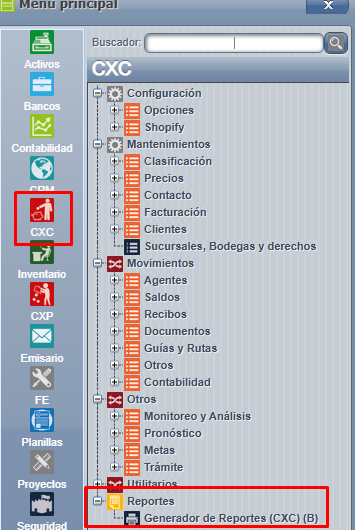](https://ayuda.cronuserp.com/uploads/images/gallery/2026-01/screenshot-1.png)
Una vez en esta pantalla ahora podremos elegir que sistema necesitamos accesar para la reportería:
[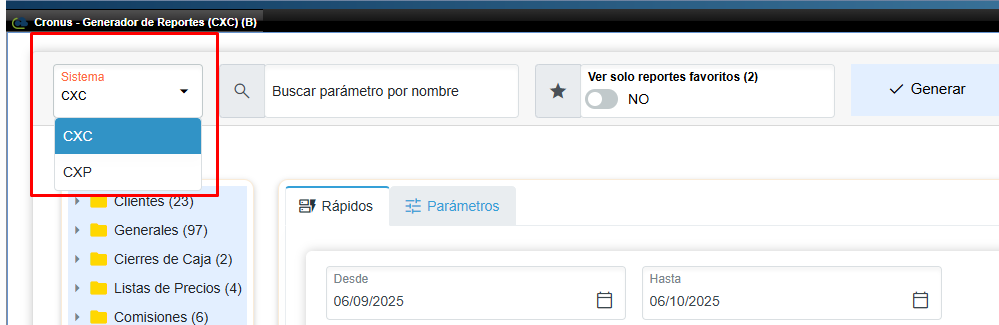](https://ayuda.cronuserp.com/uploads/images/gallery/2026-01/screenshot-2.png)
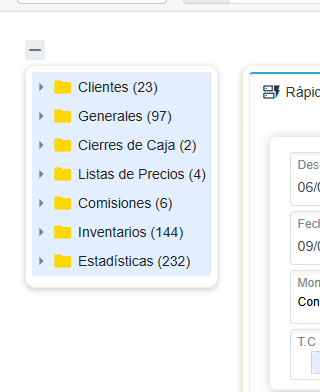
Acá tendremos varias pestañas para realizar el proceso que requerimos, la principal sería la de los reportes donde visualizamos todos los que conforman según el sistema elegido. Una vez seleccionado el que necesitamos presionar "Generar" para que el reporte sea cargado en sistema:
[](https://ayuda.cronuserp.com/uploads/images/gallery/2026-01/screenshot-3.png)[](https://ayuda.cronuserp.com/uploads/images/gallery/2026-01/screenshot-4.png)
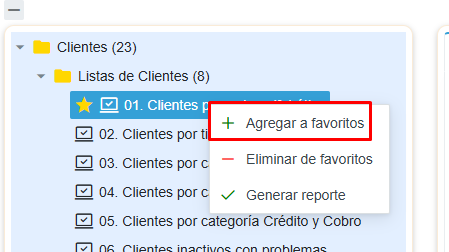
Tenemos en está pantalla la opción de poder seleccionar los reportes más usados, por ejemplo, cómo "favoritos".Para esto solamente debemos presionar sobre la línea del reporte que necesitamos y con un click derecho nos aparece "Agregar a favoritos" lo marcamos y con esto el reporte quedará seleccionado cómo favorito en nuestro sistema ( si se desea eliminar en algún momento también se podrá mediante el mismo proceso ) :
[](https://ayuda.cronuserp.com/uploads/images/gallery/2026-01/screenshot-5.png)
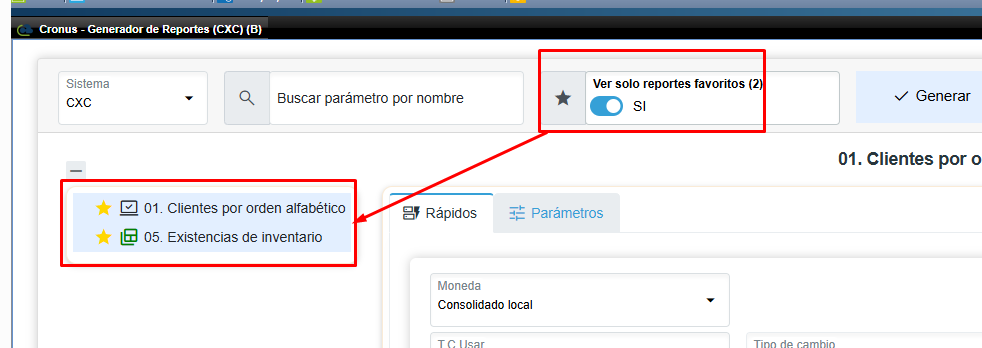
Cuando tengamos los reportes marcados cómo favoritos el sistema nos muestra la opción en la pantalla principal de "ver solo reportes favoritos" si lo seleccionamos podremos entonces de esta forma tener en nuestra pantalla solamente dichos reportes:
[](https://ayuda.cronuserp.com/uploads/images/gallery/2026-01/screenshot-6.png)
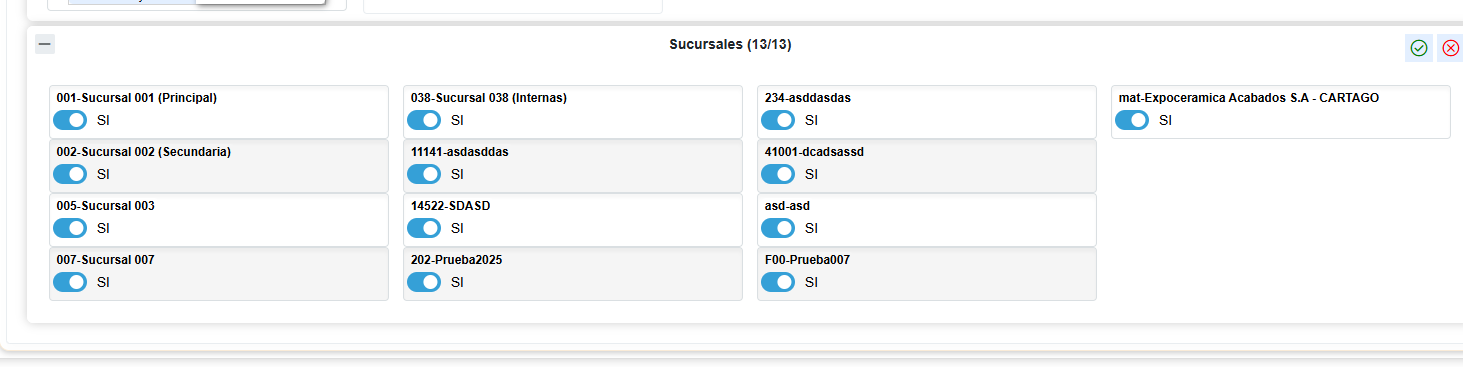
La siguiente pantalla mostrada será la de sucursales, donde podemos seleccionar las que deseamos visualizar ( en caso de que existan más de una en la compañia ) :
[](https://ayuda.cronuserp.com/uploads/images/gallery/2026-01/screenshot-7.png)
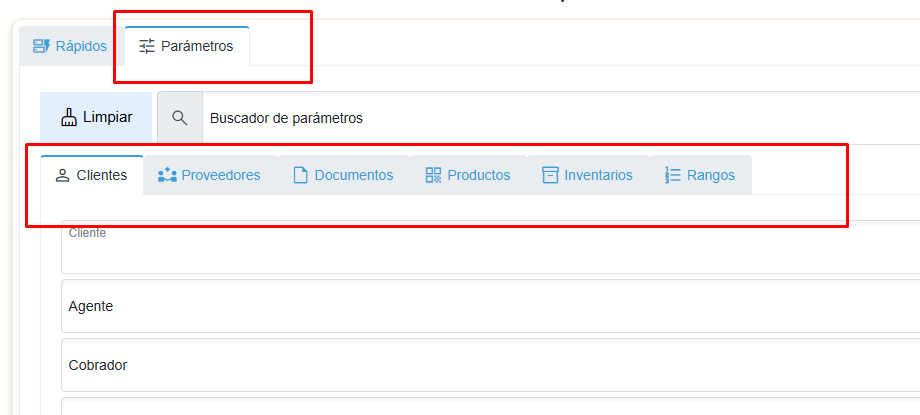
Por último, tenemos la de parámetros donde podremos seleccionar campos más específicos para generar el reporte. Cabe recalcar que los parámetros no habilitados en ciertos reportes es porque el sistema no lo permite y son campos bloqueados por defecto, dependiendo del reporte selecionado:
[](https://ayuda.cronuserp.com/uploads/images/gallery/2026-01/screenshot-8.png)
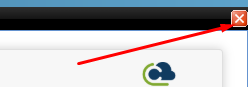
Para salir de la pantalla, únicamente debemos presionar la "X" y confirmar la ventana emergente:
[](https://ayuda.cronuserp.com/uploads/images/gallery/2026-01/screenshot-9.png)