# CRONUS Otros Análisis de Crédito

<span style="font-size: 12pt; font-family: arial, helvetica, sans-serif;"><span style="color: #ff0000;">**Notas importantes:** </span></span>

- <span style="font-size: 12pt; color: #000000; font-family: arial, helvetica, sans-serif;">En esta pantalla aparecen documentos en moneda local y dólares. </span>
- <span style="font-size: 12pt; color: #000000; font-family: arial, helvetica, sans-serif;">Líneas en color verde representan facturas en dólares. </span>
- <span style="font-size: 12pt; color: #000000; font-family: arial, helvetica, sans-serif;">Líneas en color blanco representan facturas en moneda local. </span>

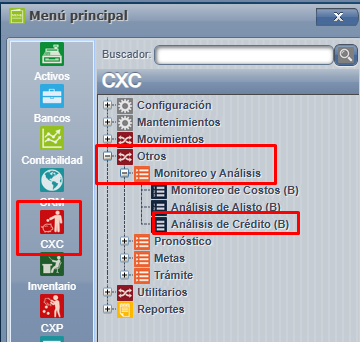
<span style="font-size: 12pt; color: #000000; font-family: arial, helvetica, sans-serif;">Para ingresar a dicha pantalla, procedemos a acceder al Menú Principal de CxC =&gt; Otros =&gt; Monitoreo y Análisis =&gt; Análisis de Crédito: </span>

<span style="font-size: 12pt; color: #000000; font-family: arial, helvetica, sans-serif;">[![ana crédito 1.png](https://ayuda.cronuserp.com/uploads/images/gallery/2026-08/scaled-1680-/ana-credito-1.png)](https://ayuda.cronuserp.com/uploads/images/gallery/2026-08/ana-credito-1.png)</span>

<span style="font-size: 12pt; color: #000000; font-family: arial, helvetica, sans-serif;">Mediante esta pantalla de facturas de crédito( pantalla de abajo ) el usuario puede realizar ciertos procesos y búsqueda más fácilmente, entre ellos están: </span>

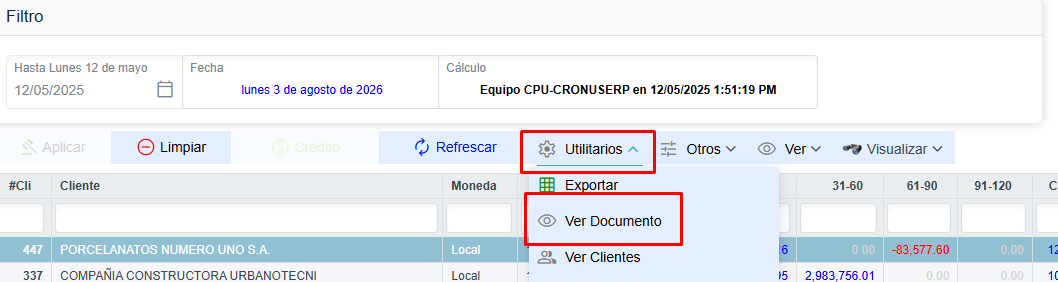
- <span style="font-size: 12pt; font-family: arial, helvetica, sans-serif;">**<span style="color: #000000;">Ver Documento: </span>**<span style="color: #000000;">En esta opción el usuario podrá visualizar el documento marcado ( NO se pueden realizar modificaciones al mismo ).</span></span>

<span style="font-size: 12pt; font-family: arial, helvetica, sans-serif;"><span style="color: #000000;">[![ana crédito 2.png](https://ayuda.cronuserp.com/uploads/images/gallery/2026-08/scaled-1680-/ana-credito-2.png)](https://ayuda.cronuserp.com/uploads/images/gallery/2026-08/ana-credito-2.png)</span></span>

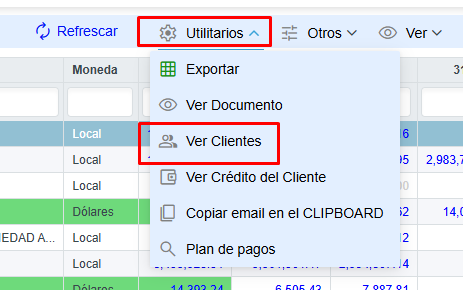
- <span style="font-size: 12pt; font-family: arial, helvetica, sans-serif;">**Ver Clientes:** Su funcionalidad es para que el usuario pueda ingresar al maestro de clientes desde esta pantalla. </span>

[![ana crédito 3.png](https://ayuda.cronuserp.com/uploads/images/gallery/2026-08/scaled-1680-/ana-credito-3.png)](https://ayuda.cronuserp.com/uploads/images/gallery/2026-08/ana-credito-3.png)

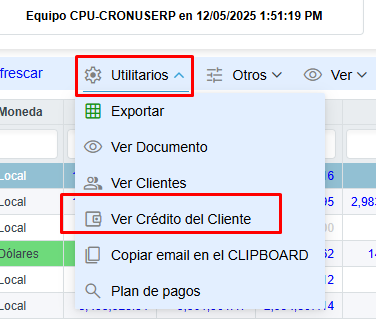
- **Ver Crédito del cliente:** <span style="font-family: arial, helvetica, sans-serif; font-size: 12pt;">Esta opción le permite ingresar a la pestaña de verificación de crédito del cliente ( sin derechos a modificar datos es únicamente de visualización).</span>

<span style="font-size: 12pt; font-family: arial, helvetica, sans-serif;">[![ana crédito 4.png](https://ayuda.cronuserp.com/uploads/images/gallery/2026-08/scaled-1680-/ana-credito-4.png)](https://ayuda.cronuserp.com/uploads/images/gallery/2026-08/ana-credito-4.png)</span>

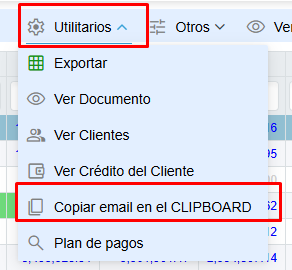
- <span style="font-size: 12pt; font-family: arial, helvetica, sans-serif;">**Copiar e-mail en el CLIPBOARD:** La función es permitirle al usuario copiar el e-mail del cliente para que lo utilice en algún envío de correo, etc. </span>

[![ana crédito 5.png](https://ayuda.cronuserp.com/uploads/images/gallery/2026-08/scaled-1680-/ana-credito-5.png)](https://ayuda.cronuserp.com/uploads/images/gallery/2026-08/ana-credito-5.png)

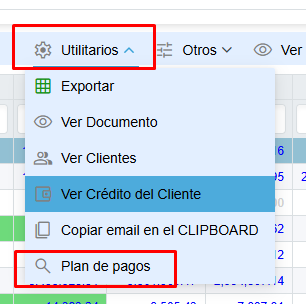
- <span style="font-size: 12pt; font-family: arial, helvetica, sans-serif;">**Plan de Pagos:** <span style="font-size: 12pt; text-align: left;">Habilitará la pantalla de plan de pagos para que el usuario decida si quiere cambiar algún plan o únicamente revisar el cálculo guardado. </span></span>

<span style="font-size: 12pt; font-family: arial, helvetica, sans-serif;">[![ana crédito 6.png](https://ayuda.cronuserp.com/uploads/images/gallery/2026-08/scaled-1680-/ana-credito-6.png)](https://ayuda.cronuserp.com/uploads/images/gallery/2026-08/ana-credito-6.png)</span>