CRONUS-WEB-CXC-Configuración-Opciones-Complementarias-Opciones-de-Factura-Electrónica
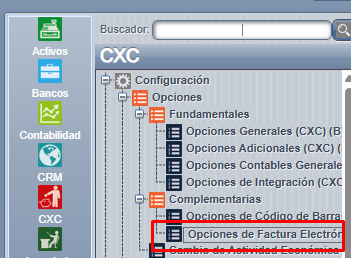
Para ingresar a dicha pantalla, se dirige a CXC => Configuración = > Opciones = > Complementarias = > Opciones de factura electrónica:
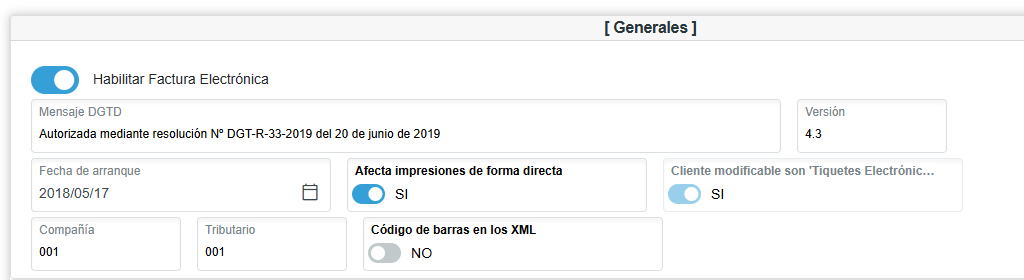
Una vez en dicha pantalla, esta es de revisión, o de completar algún dato que haga falta, pero estos campos se rellenan una vez que se crean las sucursales y se configuran con todo lo que conlleva.Por ejemplo, la pantalla de generales:
Por otro lado, estas son las opciones adicionales que vemos en la pantalla:
- Asignación de código Tributario:
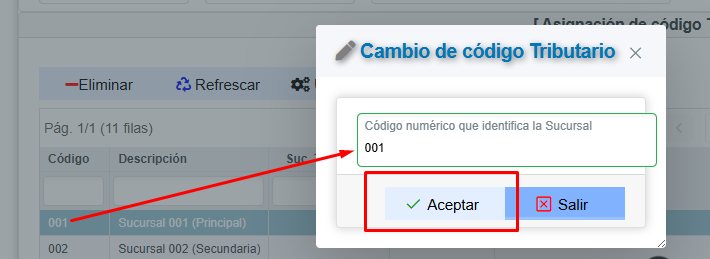
Desde está pantalla debemos asignar el código tributario a utilizar en la sucursal que estamos configurando, esté es un código único por sucursal y no se puede repetir en caso de existir más de una sucursal. La númeración suele ser en orden númerico, por ejemplo si la sucursal que estamos creando o configurando es la del código 001 en el código tributario lo recomendado sería asignarle 001 también y así sucesivamente en caso de tener más de una sucursal.
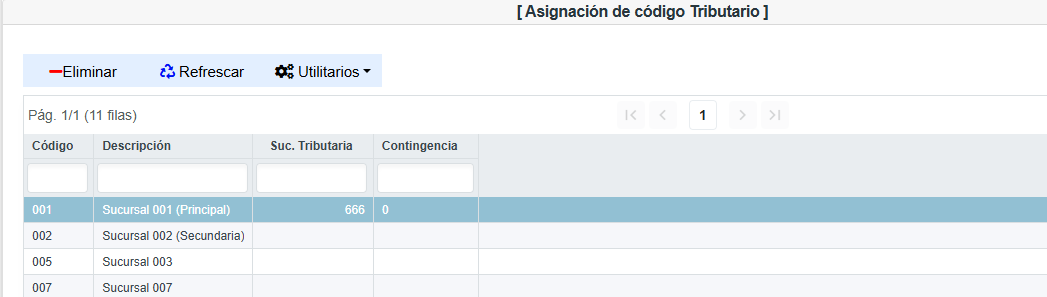
Para agregarlo, basta con presionar doble click sobre la sucursal que necesitamos y en el combo que nos despliega digitar el código y aceptar para guardar los cambios finales:
- Comprobante de contingencia:
Las facturas por contingencia son un documento temporal que le permite facturar en papel en caso de una eventual emergencia con el sistema. Cabe destacar que estos comprobantes tienen un consecutivo único, el cual NO se debe de repetir en otros documentos de contingencia
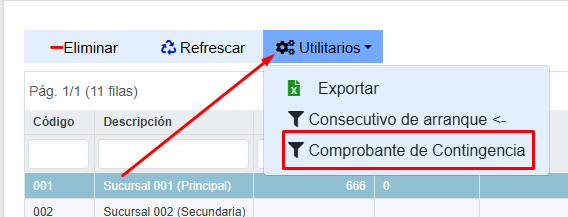
Los comprobantes se deben de generar por sucursal, debe de escoger la sucursal de la lista haciendo un click sobre ella y luego presione el botón = > Utilitarios = > “Comprobantes de Contingencia” .Una vez que presione el botón, verá la pantalla de generación de comprobantes ( tomar en cuenta que el proceso es irreversible y cada documento contiene un número único que no se puede repetir en otro comprobante ) :
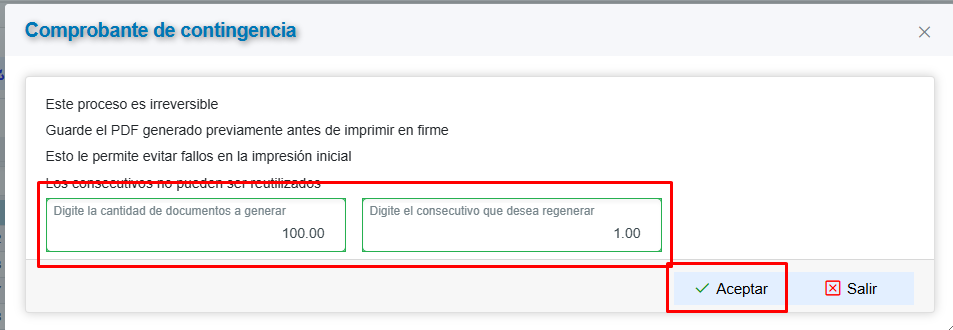
Ahora debe de indicar la cantidad de documentos que desea generar y el consecutivo que desea regenerar, presionar aceptar:
Una vez que presionen aceptar el sistema emerge una ventana de confirmación, donde el usuario debe seguir los pasos indicados en la misma para poder generar los archivos:
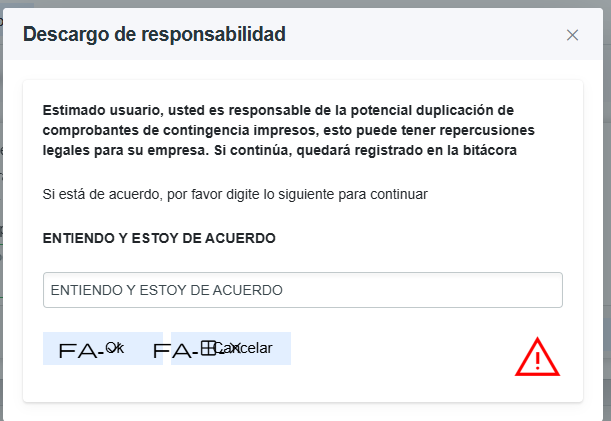
Ya con el mensaje anterior confirmado el sistema nos descarga el archivo y se guardará en el equipo en la carpeta respectiva configurada para las descargas.
- Consecutivo de arranque:
Cuando una empresa que contaba con facturación electrónica, decide cambiar de sistema y utilizar CronusErp, parte fundamental de la configuración inicial es indicar el último consecutivo electrónico de cada tipo de documento (facturas, notas de crédito y notas de débito, tiquetes), así al hacer el primer documento en Cronus, automáticamente se tomará este último número y se le sumará uno, de está manera no habrán rechazos por parte de Tributación por consecutivos electrónicos duplicados.
El primer paso es tener lista la configuración general de la compañía y la o las sucursales (favor comunicarse con el personal de soporte de CRONUSErp).
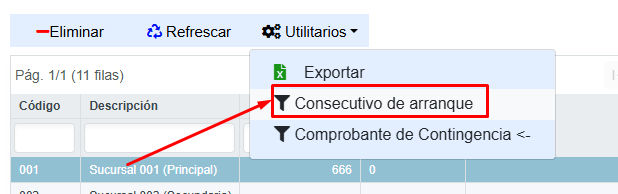
En esta pantalla debe de indicar a cuál sucursal va a definir los nuevos consecutivos electrónicos, solo tiene que marcarla haciendo un click sobre ella, luego presionar Utilitarios y el botón "Consecutivo de arranque":
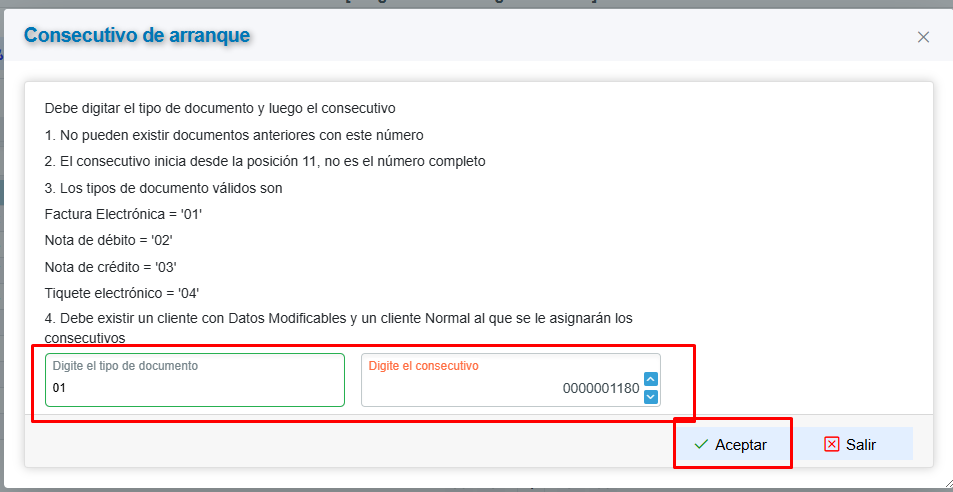
Verá una lista de indicaciones que debe de cumplir para ingresar la información, los campos que debe de tener claros y tomar en cuenta.
En dicha pantalla se presentan dos campos; en uno debe de digitar el código del tipo de documento según la explicación anterior y en el siguiente campo digite los 10 últimos números del consecutivo electrónico del último tipo de documento que realizó.Por ejemplo, la última factura que realizó tiene el consecutivo electrónico número 00101001010000001180, por lo tanto en en campo de "tipo" debe de digitar 01 y en el campo "número" debe de digitar 0000001180.Esto lo debe de realizar para cada uno de los últimos tipo de documento que tenga registrado en su sistema anterior.
- Lista de consecutivos:
En está opción se verán los consecutivos configurados previamente, según la explicación anterior.