# CRONUS-WEB-CXC-Mantenimiento-Clientes-Clasificación de Clientes
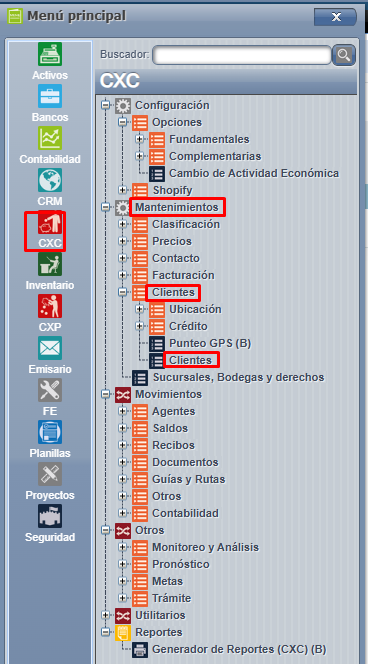
Para este proceso, ingresamos a CXC => Mantenimientos => Clientes => Clasificación de Clientes:
[](https://ayuda.cronuserp.com/uploads/images/gallery/2026-04/screenshot-1111.png)
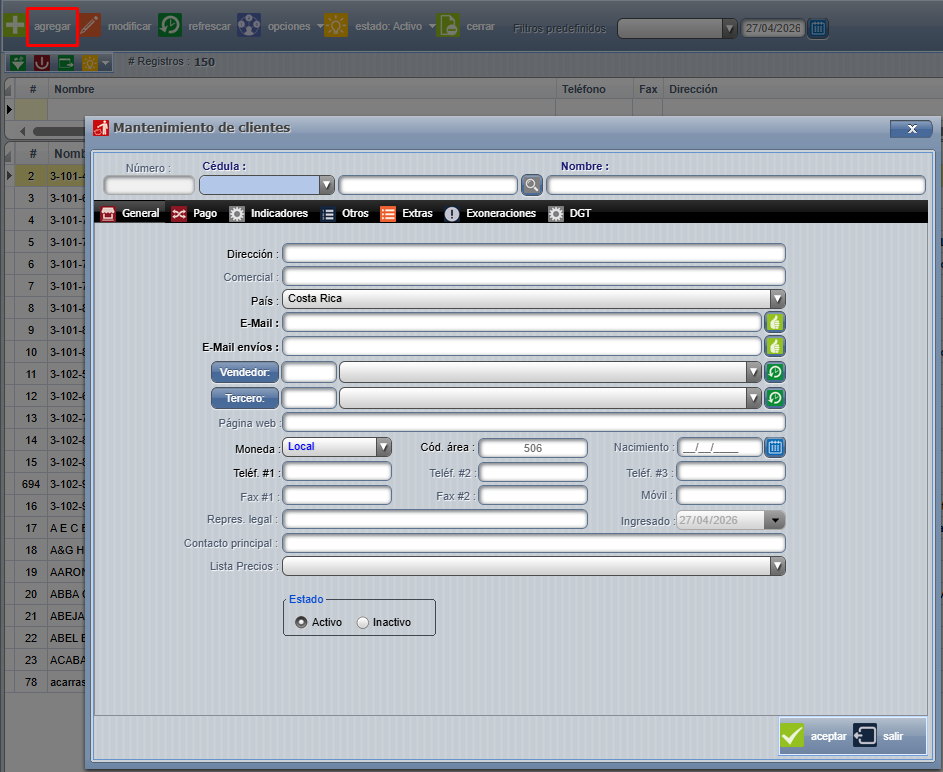
Presione el botón **“Agregar”**. Se abrirá una pantalla donde podrá crear el cliente e ingresar la información requerida, como cédula, dirección, correo electrónico, teléfono, entre otros datos necesarios.
[](https://ayuda.cronuserp.com/uploads/images/gallery/2026-04/screenshot-1112.png)
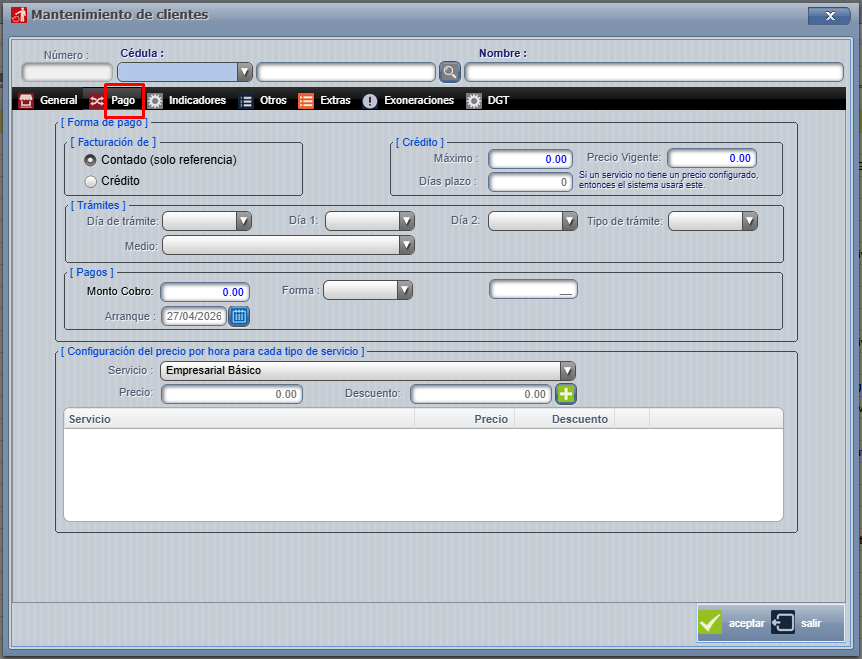
Pasamos a la siguiente casilla de pago donde podemos configurar formas de pago, crédito, pagos, trámites
[](https://ayuda.cronuserp.com/uploads/images/gallery/2026-04/screenshot-1114.png)
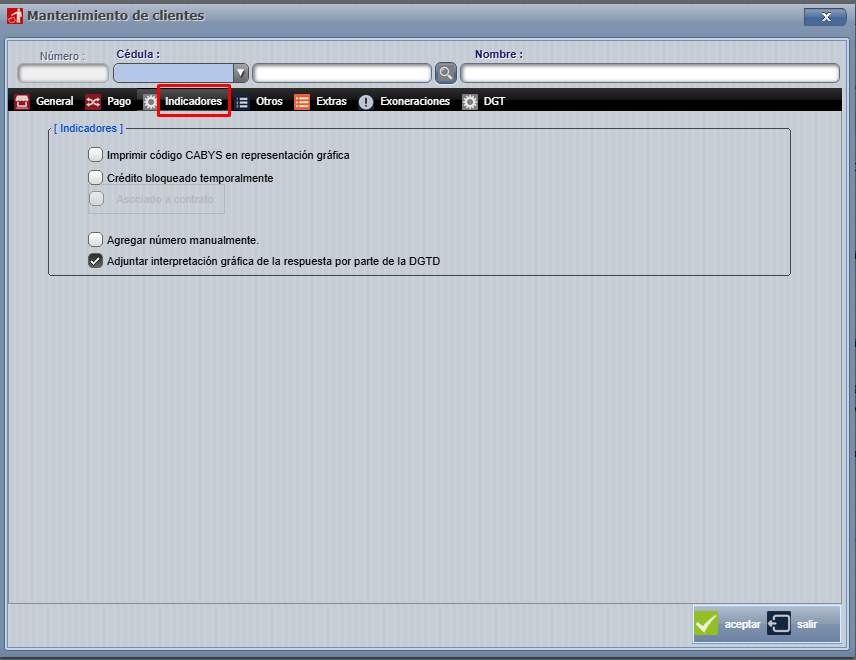
En la sección **Indicadores**, se presentan diversas opciones que pueden ser seleccionadas o desmarcadas según las necesidades del usuario.
[](https://ayuda.cronuserp.com/uploads/images/gallery/2026-04/screenshot-1115.png)
Una de las casillas más importantes es la de **Exoneración**. En esta sección se deben ingresar los datos correspondientes a la exoneración del cliente, presionando el botón **“Agregar”**.
[](https://ayuda.cronuserp.com/uploads/images/gallery/2026-04/screenshot-1116.png)
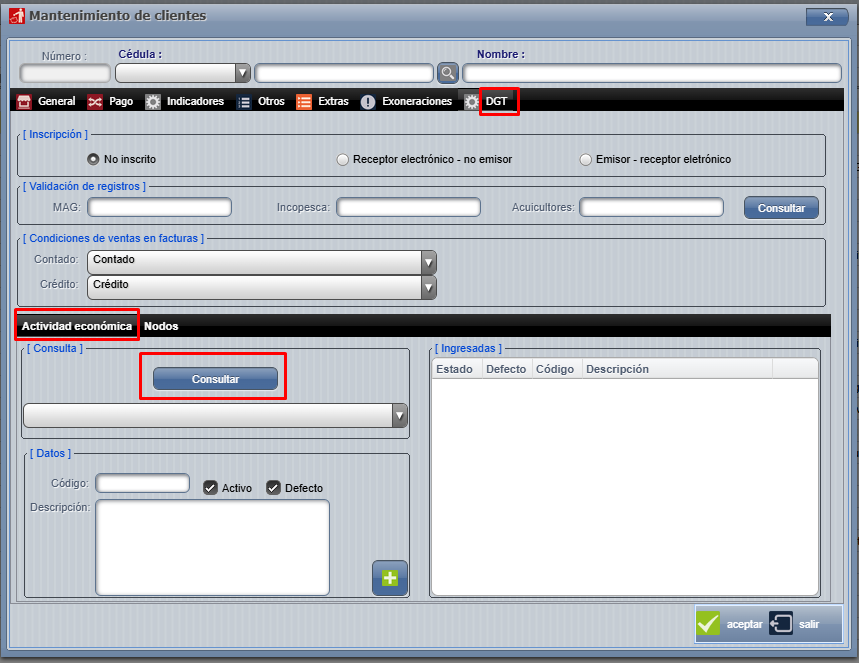
Por último, en la pestaña **DGT** se debe registrar la **Actividad Económica (AE)** del cliente. Este dato variará según el tipo de comprobante que se utilice, ya sea **Factura Electrónica (FE)** o **Tiquete Electrónico (TQ)**
[](https://ayuda.cronuserp.com/uploads/images/gallery/2026-04/screenshot-1117.png)
Y por ultimo presionamos **"aceptar"** para poder crear el cliente y quede en nuestra compañia