# CRONUS-Web-CXC-Mantenimientos-Clientes-Punteo-GPS

[![Screenshot_1212.png](https://ayuda.cronuserp.com/uploads/images/gallery/2026-05/scaled-1680-/screenshot-1212.png)](https://ayuda.cronuserp.com/uploads/images/gallery/2026-05/screenshot-1212.png)
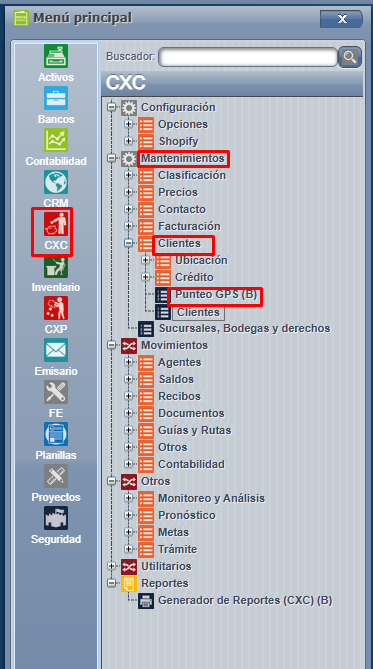
**Notas importantes a tomar en cuenta previo a aplicar el proceso:**

<div class="editable content mb-3" id="bkmrk-se-requiere-que-ya-e">- <span style="font-size: 12pt; font-family: arial, helvetica, sans-serif;">Se requiere que ya exista información previa en las tablas con registros de GPS (Proformas, Recibos, Trámites.)</span>
- <span style="font-size: 12pt; font-family: arial, helvetica, sans-serif;">Esta información se rellena por los procesos offline de la Aplicación Móvil (Cronus Móvil X).</span>

</div><span style="font-size: 12pt; font-family: arial, helvetica, sans-serif;">Una vez ingresado en la pantalla de Punteo GPS:</span>

<span style="font-size: 12pt; font-family: arial, helvetica, sans-serif;">Tendremos los siguientes controles a disposición:</span>

<div class="editable content mb-3" id="bkmrk-sucursal%3A-en-este-co">1. <span style="font-size: 12pt; font-family: arial, helvetica, sans-serif;">**Sucursal**: en este control seleccionaremos la sucursal a utilizar.</span>
2. <span style="font-size: 12pt; font-family: arial, helvetica, sans-serif;">**Agente**: con este control podremos seleccionar el agente a consultar.</span>
3. <span style="font-size: 12pt; font-family: arial, helvetica, sans-serif;">**Fechas**: podremos definir el rango de fechas a utilizar, por defecto se muestra hace un mes.</span>
4. <span style="font-size: 12pt; font-family: arial, helvetica, sans-serif;">**Refrescar**: una vez rellenados los controles anteriores presionaremos refrescar y con esto se mostrarían los datos en pantalla.</span>

</div><span style="font-size: 12pt; font-family: arial, helvetica, sans-serif;">En caso de existir datos para mostrar, serían los siguientes:</span>

<div class="editable content mb-3" id="bkmrk-origen%C2%A0-documento-cl">- <span style="font-size: 12pt; font-family: arial, helvetica, sans-serif;">Origen </span>
- <span style="font-size: 12pt; font-family: arial, helvetica, sans-serif;">Documento</span>
- <span style="font-size: 12pt; font-family: arial, helvetica, sans-serif;">Cliente</span>
- <span style="font-size: 12pt; font-family: arial, helvetica, sans-serif;">Nombre</span>
- <span style="font-size: 12pt; font-family: arial, helvetica, sans-serif;">Fecha inicio \[desde que inicio el proceso\]</span>
- <span style="font-size: 12pt; font-family: arial, helvetica, sans-serif;">Fecha fin \[hasta que finalizó el proceso\]</span>
- <span style="font-size: 12pt; font-family: arial, helvetica, sans-serif;">Coordenada</span>

</div><span style="font-size: 12pt; font-family: arial, helvetica, sans-serif;">Si deseamos realizar el punteo solamente presionamos doble click sobre el item a realizar el proceso con esto podremos ver que el campo Coordenada seleccionada se rellena automáticamente con la información de coordenada seleccionada y además, el sistema nos muestra una nueva pestaña con la coordenada en google maps.</span>

<span style="font-size: 12pt; font-family: arial, helvetica, sans-serif;">Para finalizar el proceso, solamente deberemos rellenar el campo de descripción y presionar el botón de aceptar, como lo muestra la siguiente imagen:</span>

<span style="font-size: 12pt; font-family: arial, helvetica, sans-serif;">Con esto se ingresaría la coordenada con la descripción digitada.</span>

<div class="editable content mb-3" id="bkmrk--1"></div>