# CRONUS-WEB-CXC-Movimientos-Contabilidad-Asiento-Contable
Desde está pantalla podremos generar los asientos contables de CXC.
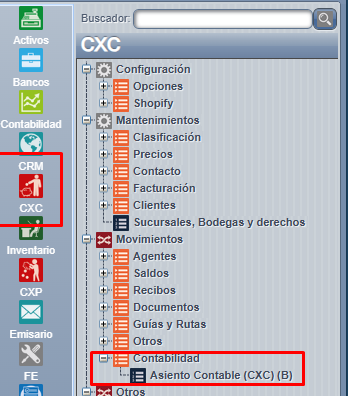
Ingresamos a CXC = > Movimientos = > Contabilidad = > Asiento Contable :
[](https://ayuda.cronuserp.com/uploads/images/gallery/2026-02/cMiscreenshot-1.png)
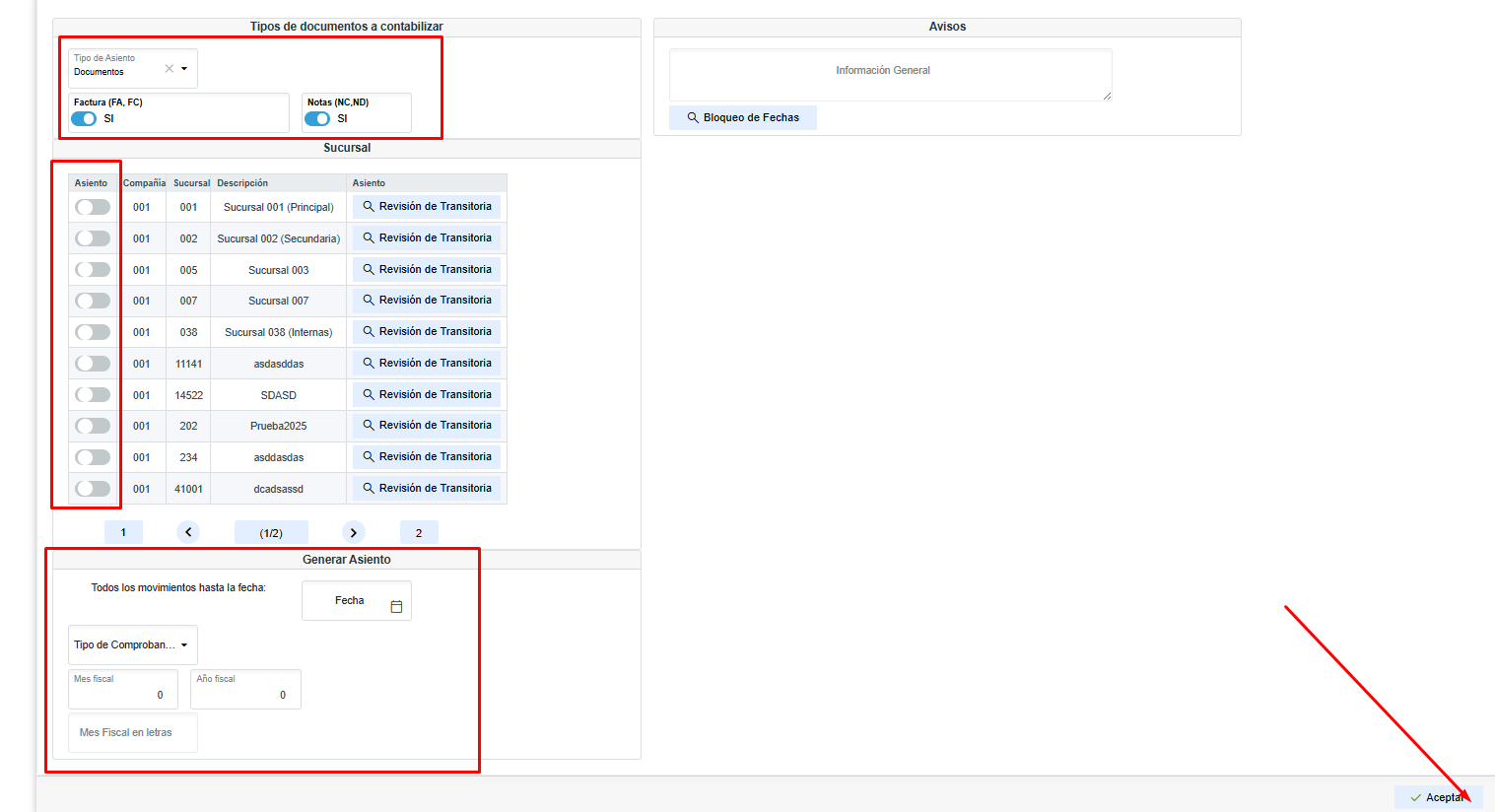
Una vez acá, ingresamos a generar el asiento contable.En la pantalla, debemos seleccionar el tipo de asiento, las sucursales, la fecha y el tipo de comprobante y presionamos aceptar para que el sistema genere el asiento requerido.
[](https://ayuda.cronuserp.com/uploads/images/gallery/2026-02/HZkscreenshot-2.png)
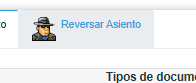
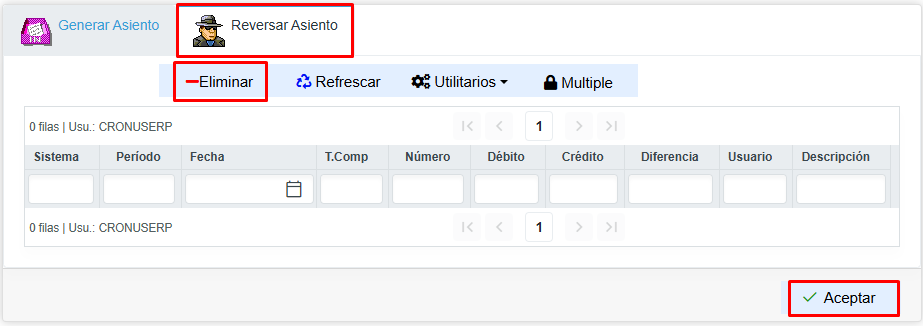
Para visualizar el asiento, basta con ingresar en la opción de reversar asiento:
[](https://ayuda.cronuserp.com/uploads/images/gallery/2026-02/KIIscreenshot-3.png)
Si necesitamos eliminar algún asiento seleccionamos la línea que requerimos y presionamos el ícono de eliminar.
[](https://ayuda.cronuserp.com/uploads/images/gallery/2026-06/screenshot-1241.png)