# CRONUS-WEB-CXC-Movimientos-Documentos-Documentos-CXC
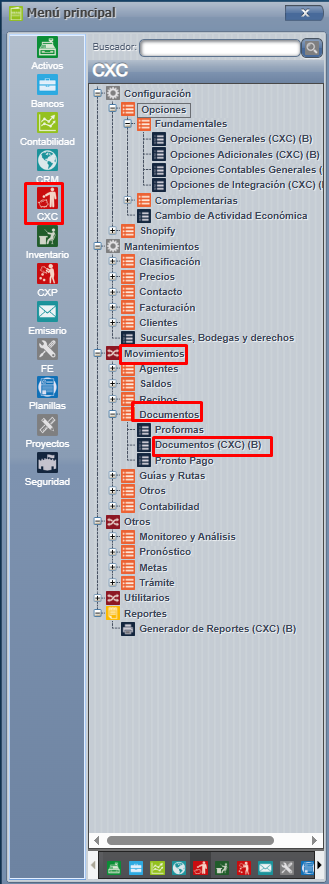
Para ingresar a dicho proceso, accesamos a CXC => Movimientos => Documentos => Documentos(CXC)
[](https://ayuda.cronuserp.com/uploads/images/gallery/2025-09/screenshot-677.png)
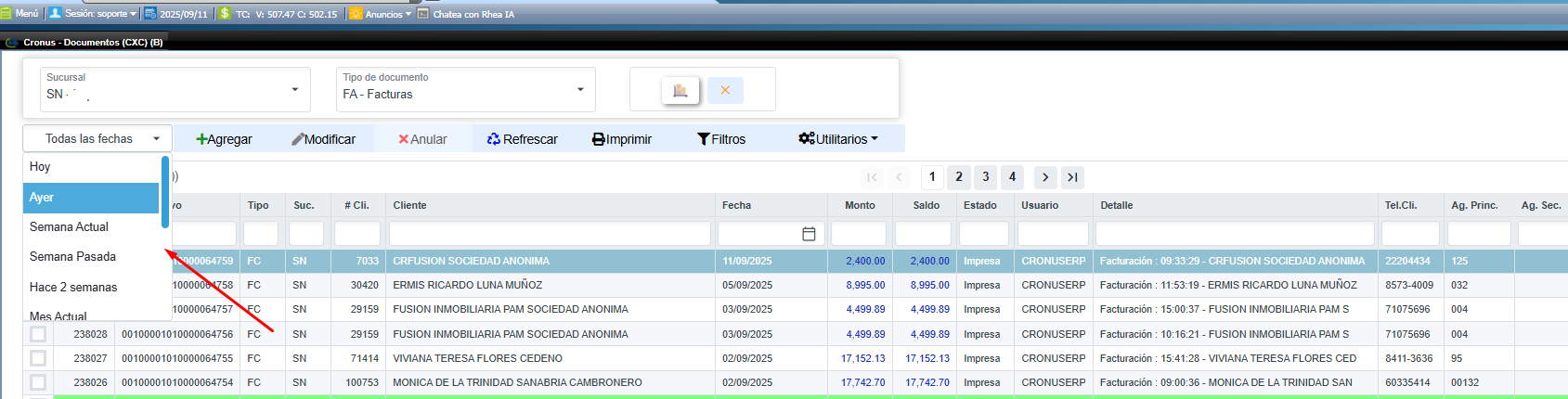
En esta pantalla se muestran **todos los documentos registrados en el sistema**.
- Es posible aplicar filtros por rangos de fechas, como: **1 día, 1 semana, 1 mes**, entre otros.
- La vista incluye el **estado de cada documento**, el cual puede ser:
- - **Aceptado**
- **Rechazado**
- **Pendiente de respuesta por parte de la DGT**
**Nota:** Esta consulta permite dar seguimiento al estado de los comprobantes electrónicos enviados a Hacienda, facilitando el control y gestión de los mismos.
[](https://ayuda.cronuserp.com/uploads/images/gallery/2025-09/screenshot-679.png)
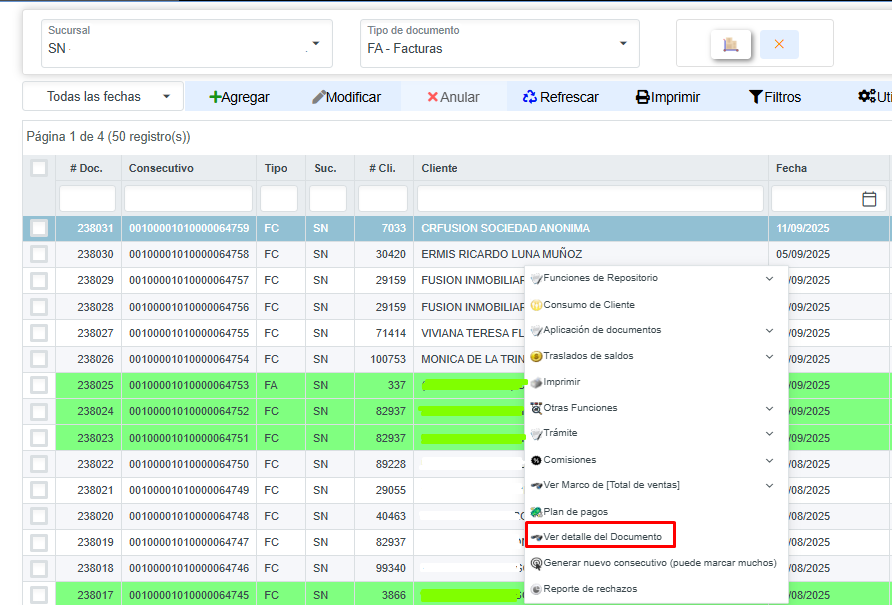
Para reenviar un documento, siga estos pasos:
1. Ubíquese sobre la factura que desea reenviar.
2. Haga click derecho sobre el documento y selecciona la opción **“Ver detalle del documento”**.
[](https://ayuda.cronuserp.com/uploads/images/gallery/2025-09/screenshot-680.png)
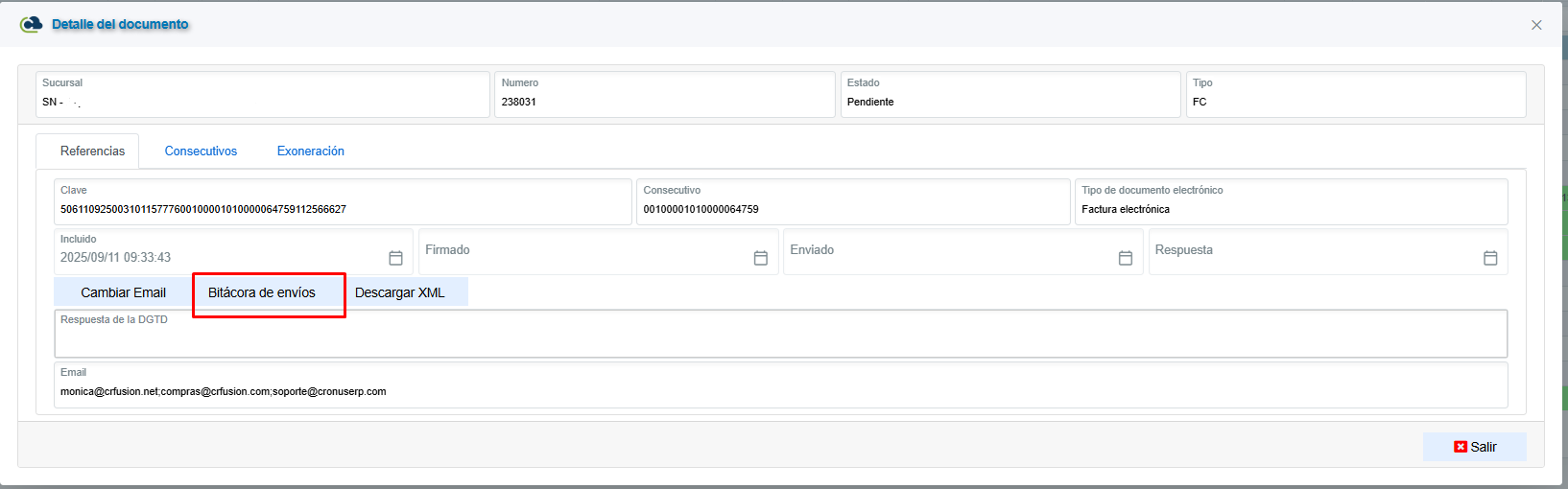
Una vez dentro del detalle del documento:
1. Seleccione la pestaña **“Bitácora email”**.
2. En esta sección podrá visualizar el historial de envíos.
[](https://ayuda.cronuserp.com/uploads/images/gallery/2025-09/screenshot-682.png)
- Presione el botón **Agregar**.
- Se abrirá una ventana emergente donde podrá ingresar la dirección de correo electrónico.
- Ingrese el correo y confirme la acción presionando nuevamente el botón **Agregar**.Importante recalcar, es posible agregar más de un email, siempre y cuando sean separándolos con punto y coma ( ; ).
- El correo quedará registrado para el reenvío del documento.
[](https://ayuda.cronuserp.com/uploads/images/gallery/2025-09/vNQscreenshot-683.png)
Para verificar si las facturas han sido enviadas, puede hacerlo desde la misma pantalla
[](https://ayuda.cronuserp.com/uploads/images/gallery/2025-09/screenshot-685.png)
Para descargar el archivo XML o la factura en formato PDF, puede ingresar a la pestaña de **"Descargar XML " :**
[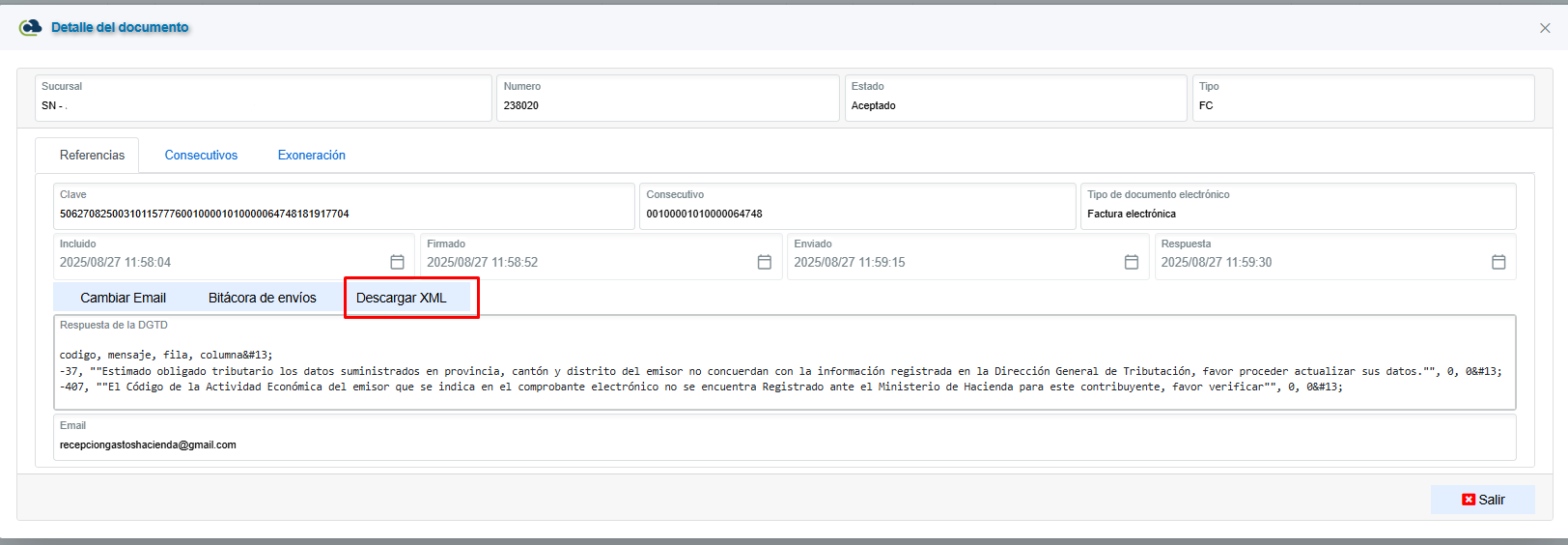](https://ayuda.cronuserp.com/uploads/images/gallery/2025-09/PQcscreenshot-686.png)
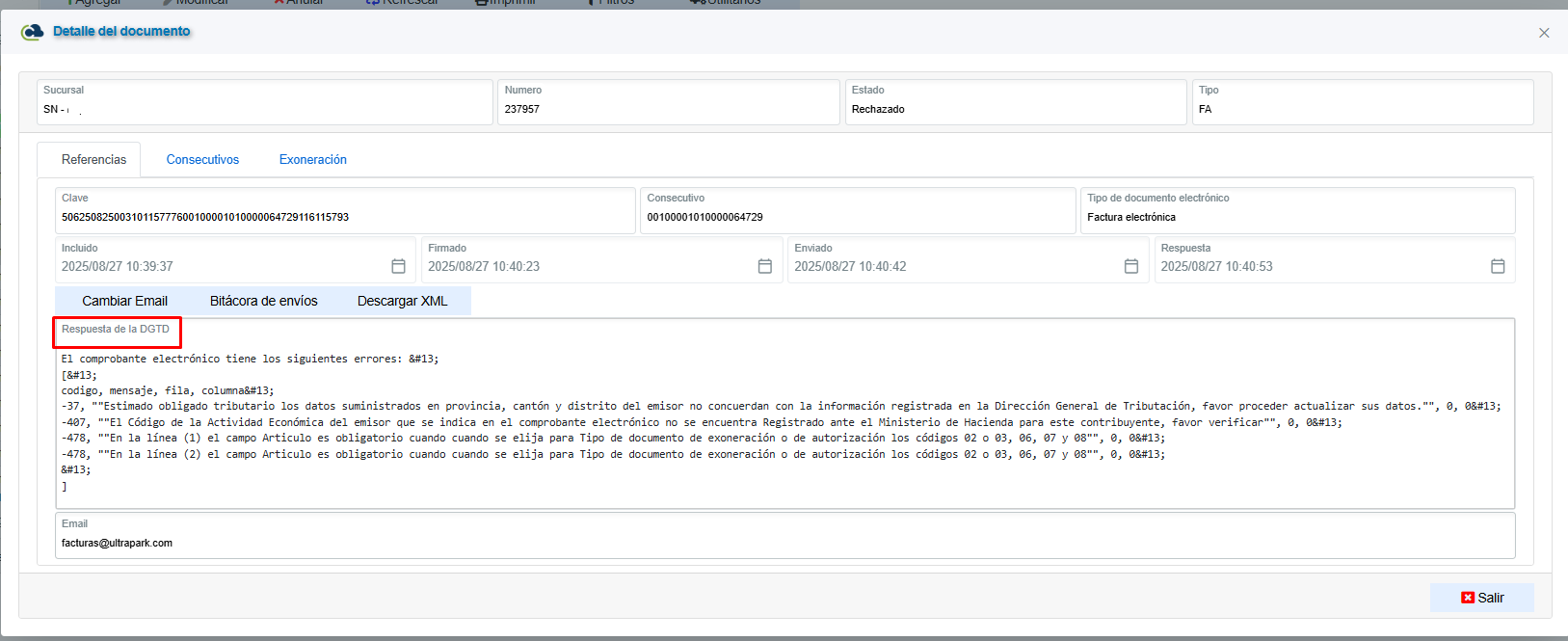
Si una factura es **rechazada**, el estado se mostrará de forma clara en esta misma pantalla.
Esto le permitirá identificar de manera rápida los comprobantes que requieren **revisión y corrección** antes de ser reenviados a Hacienda.
[](https://ayuda.cronuserp.com/uploads/images/gallery/2025-09/screenshot-684.png)
También contamos con una pestaña adicional que muestra la información relacionada con la exoneración, en caso de que la factura cuente con este beneficio:
[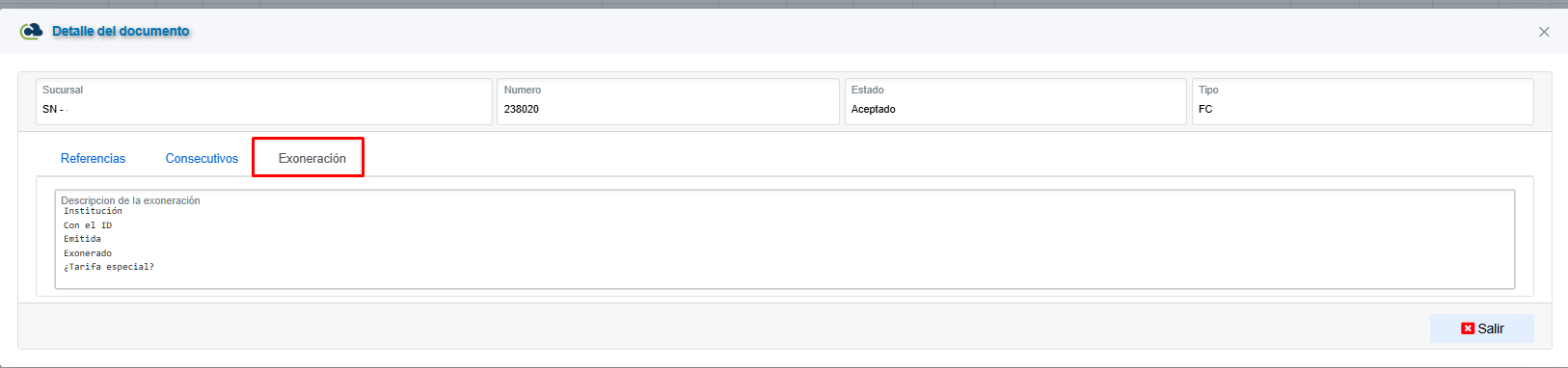](https://ayuda.cronuserp.com/uploads/images/gallery/2025-09/screenshot-688.png)