# CRONUS-WEB-CXC-MOVIMIENTOS-GUIA-DESPACHO
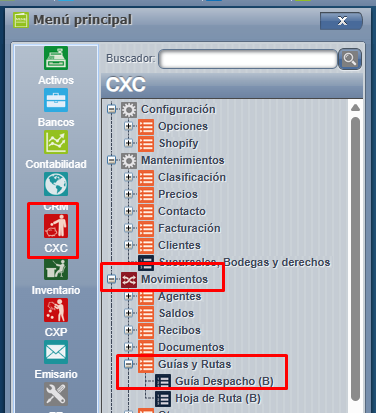
Para accesar a dicha pantalla nos dirigimos al Menú => CXC => Movimientos => Guías y Rutas => Guía Despacho:
[](https://ayuda.cronuserp.com/uploads/images/gallery/2026-06/guia-de-despacho.png)
Al ingresar a la pantalla de Guía de Despacho, para crear una debemos presionar el botón de **«Agregar».**
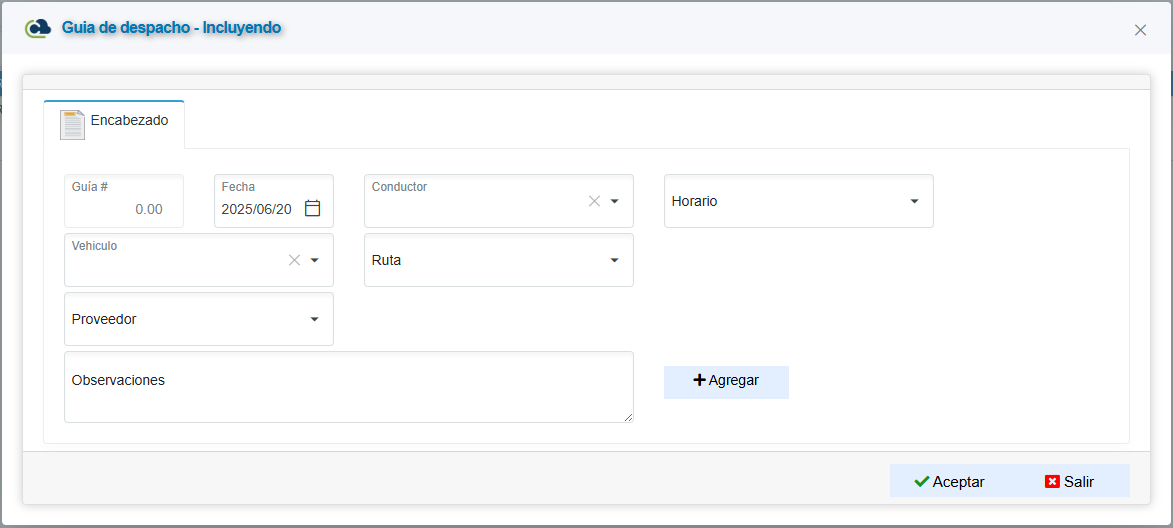
Una vez dentro de la pantalla tendremos las siguientes opciones:
- **Guía #:** Es un campo reservado para generar automáticamente el número de guía.
- **Fecha:** Se elige el día en que se realizará el despacho de la guía, el sistema siempre va a sugerir el día actual.
- **Conductor:** Este campo es obligatorio siempre y cuando no se elija un Proveedor, en caso de elegir un proveedor el mismo no es obligatorio.
- **Horario:** En esta campo se define el horario en que realizará el despacho de la guía, el mismo debe estar previamente configurado.
- **Vehículo:** Se elige el vehículo en el cual se realizará el despacho de la guía, el mismo debe estar previamente configurado.
- **Ruta:** Se elige la ruta, la misma debe estar previamente configurada.
- **Proveedor:** Podemos elegir un proveedor el cual realizará el despacho de la guía.
- **Moneda:** Este campo es obligatorio siempre y cuando se elija un Proveedor para realizar el despacho de la guía.
- **Observaciones:** En este campo podremos indicar una observación en caso de ser requerida.
[](https://ayuda.cronuserp.com/uploads/images/gallery/2025-08/p1.png)
Una vez rellenos todos los campos necesarios, presionaremos el botón de **«Agregar»,** si todo se ingresa correctamente, se nos habilitará la pestaña de **«Detalle».**
[](https://ayuda.cronuserp.com/uploads/images/gallery/2025-08/descripcion.png)
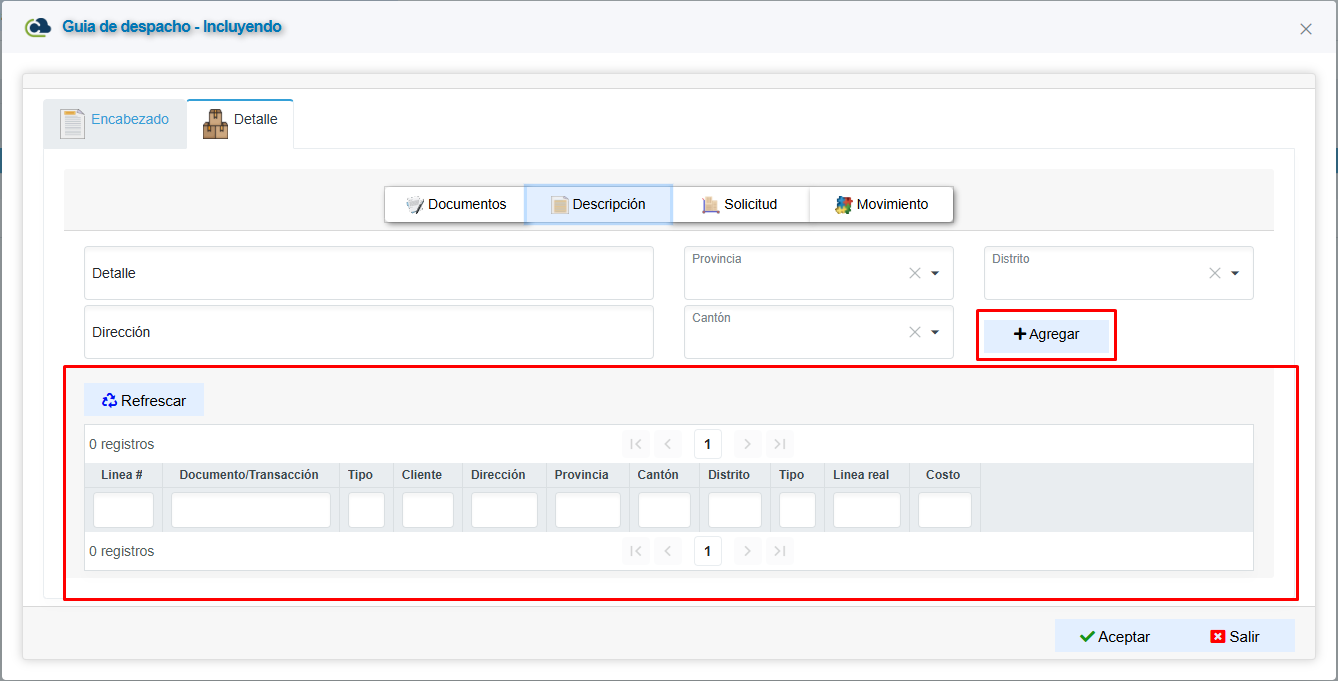
Ya dentro de la pantalla de detalle, es posible realizar cuatro (4) distintos tipos de ingresos para la guía:
**1.Ingreso por Documentos:** Para el ingreso por Documentos contaremos con las siguientes opciones:
- Fecha Desde: Digitaremos el rango de inicio para la búsqueda de documentos.
- Fecha Hasta: Digitaremos el rango de fin para la búsqueda de documentos.
- Provincia: Campo opcional el cual permite filtrar los documento de una Provincia en específica.
- Cantón: Campo opcional el cual permite filtrar los documento de un Cantón en específico.
- Distrito: Campo opcional el cual permite filtrar los documento de un Distrito en específico.
Una vez rellenados los datos correspondientes presionaremos el botón de **«Buscar»**, en caso de existir coincidencias se estarían mostrando en el grid correspondiente. Para seleccionar un documento del grid ya relleno, solamente bastará con presionar doble clic sobre la línea del documento que deseamos seleccionar.
**NOTA IMPORTANTE:** Los documentos solamente serán visibles si estos se encuentran en estado **«20 - Facturados».**
**2.Ingreso por Descripción:** Para el ingreso por Descripción contaremos con las siguientes opciones:
- Detalle: Se refiere al detalle el cual será asignado, por ejemplo: Envío de 4 documentos en sobre.
- Dirección: En esta campo se debe ingresar la dirección en la cual deberá ser entregada esta línea.
- Provincia: Si necesitamos más precisión en la dirección del envío podremos seleccionar la Provincia correspondiente.
- Cantón: Si necesitamos más precisión en la dirección del envío podremos seleccionar el Cantón correspondiente.
- Distrito: Si necesitamos más precisión en la dirección del envío podremos seleccionar el Distrito correspondiente.
Una vez rellenados los datos correspondientes presionaremos el botón de **«Agregar»**, si todo se digitó correctamente el registro se verá reflejado en la lista de las líneas ingresadas.
**3.Ingreso por Solicitud:** Para el ingreso por Solicitud contaremos con las siguientes opciones:
- Dirección: En esta campo se debe ingresar la dirección en la cual deberá ser entregada esta línea.
- Provincia: Si necesitamos más precisión en la dirección del envío podremos seleccionar la Provincia correspondiente.
- Cantón: Si necesitamos más precisión en la dirección del envío podremos seleccionar el Cantón correspondiente.
- Distrito: Si necesitamos más precisión en la dirección del envío podremos seleccionar el Distrito correspondiente.
- Número solicitud: Se debe digitar el número de solicitud de inventario la cual será despachada en esta guía.
- Costo: En este campo se ingresará el costo asociado por el despacho de esta línea.
Una vez rellenados los datos correspondientes presionaremos el botón de **«Agregar»**, si todo se digitó correctamente el registro se verá reflejado en la lista de las líneas ingresadas.
**4.Ingreso por Movimiento:** Para el ingreso por Movimiento contaremos con las siguientes opciones:
- Dirección: En esta campo se debe ingresar la dirección en la cual deberá ser entregada esta línea.
- Provincia: Si necesitamos más precisión en la dirección del envío podremos seleccionar la Provincia correspondiente.
- Cantón: Si necesitamos más precisión en la dirección del envío podremos seleccionar el Cantón correspondiente.
- Distrito: Si necesitamos más precisión en la dirección del envío podremos seleccionar el Distrito correspondiente.
- Número de transacción: En este campo digitaremos el número de transacción la cual queremos ingresar a la guía.
- Fecha: Campo requerido para digitar la fecha en la cual se realizó la transacción previamente digitada.
- Costo: En este campo se ingresará el costo asociado por el despacho de esta línea.
Una vez rellenados los datos correspondientes presionaremos el botón de **«Agregar»**, si todo se digitó correctamente el registro se verá reflejado en la lista de las líneas ingresadas. En caso de no tener a mano el número de transacción ni la fecha, solamente presionaremos el botón de **«Buscar»**, con esto, se nos mostrará la pantalla de movimientos de inventario en donde podremos seleccionar el movimiento a ingresar.
Una vez ingresada al menos una línea, podremos presionar el botón de **«Aceptar»** y con esto se generaría nuestra nueva Guía de Despacho.