# CRONUS WEB CXC Movimientos Pronto pago
**Notas importantes a tomar en cuenta previo a aplicar el proceso:**
- Requiere que la factura del cliente que vamos a aplicar pronto pago, ya tenga un abono aplicado.
- Solamente se puede aplicar un pronto pago por documento.
- El documento tiene que contar con saldo disponible.
- El saldo del documento no puede sobrepasar el monto del pronto pago.
- El Excel a importar es importante que tenga el formato adecuado para cada celda según corresponde, de lo contrario dará error al importar.
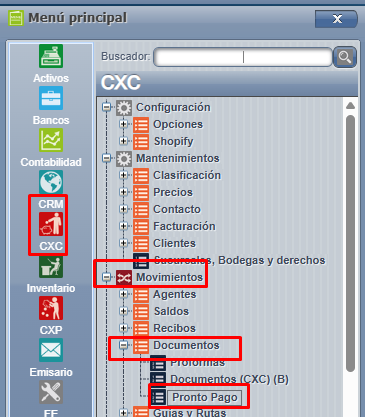
Para ingresar al proceso, debemos acceder al sistema WEB => CXC => Movimientos => Documentos => Pronto pago:
[](https://ayuda.cronuserp.com/uploads/images/gallery/2026-06/pronto-pago.png)
Lo primero que debemos realizar es importar el Excel con los productos que deseamos que reciban pronto pago ( esto se realiza una única vez por producto, siempre y cuando los porcentajes no varíen. De lo contrario, el usuario deberá cargar nuevamente dicho excel con los datos nuevos ).
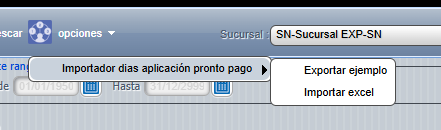
En esta pantalla, ingresamos a Opciones.Una vez acá el sistema nos va a mostrar dos ítems uno que podemos usar para exportar ejemplo (la plantilla de como debe ir el excel a importar) y el otro para Importar excel (ya acá vamos a subir el XLS que tenemos listo con los productos y porcentajes correspondientes):
[](https://ayuda.cronuserp.com/uploads/images/gallery/2026-06/opciones-pronto-pago.png)
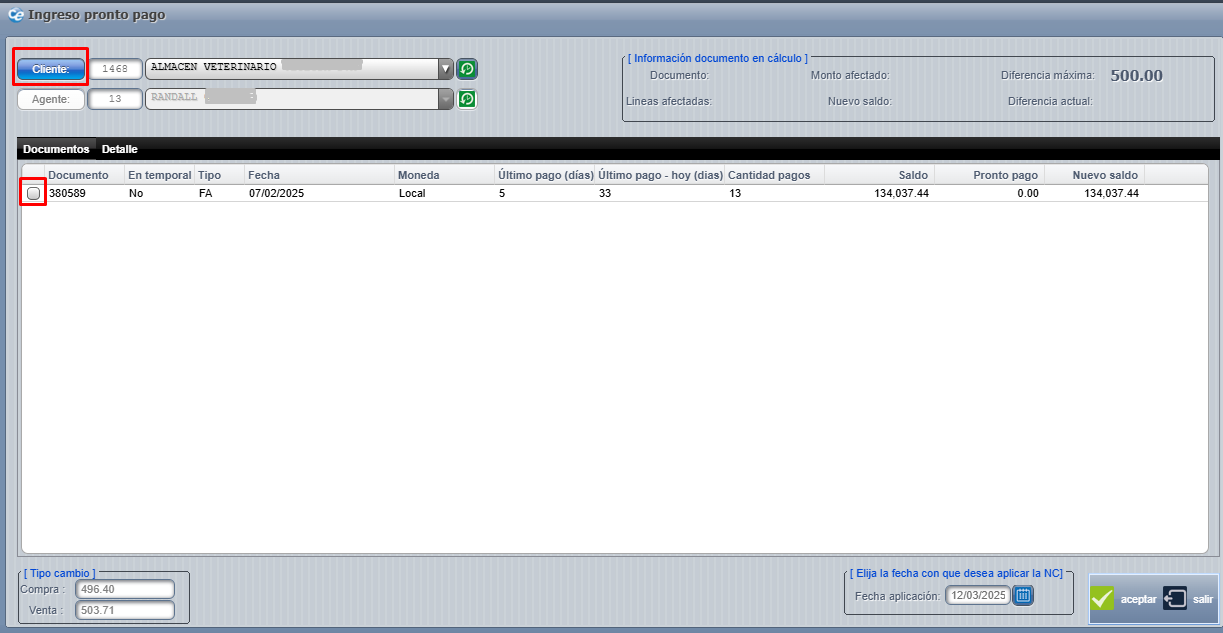
Para continuar con el proceso,presionamos "Crear NC Pronto Pago" con eso el sistema nos abrirá la pantalla para crear el documento que requerimos, en la cuál debemos seleccionar el cliente y marcar el documento a procesar, también debemos definir la fecha de aplicación para la NC:
[](https://ayuda.cronuserp.com/uploads/images/gallery/2025-08/screenshot-401.png)
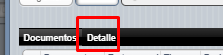
Posteriormente si deseamos visualizar a qué es lo que le estamos aplicando el pronto pago y el monto correspondiente por línea de detalle, basta con hacer click sobre el documento que deseamos revisar y dirigirnos a la pestaña de detalle:
[](https://ayuda.cronuserp.com/uploads/images/gallery/2026-06/detalle-pronto-pago.png)
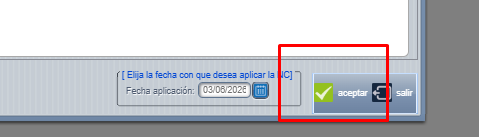
Cuando estemos claros en el proceso, debemos presionar aceptar para guardar el documento:
[](https://ayuda.cronuserp.com/uploads/images/gallery/2026-06/aceptar-pronto-pago.png)
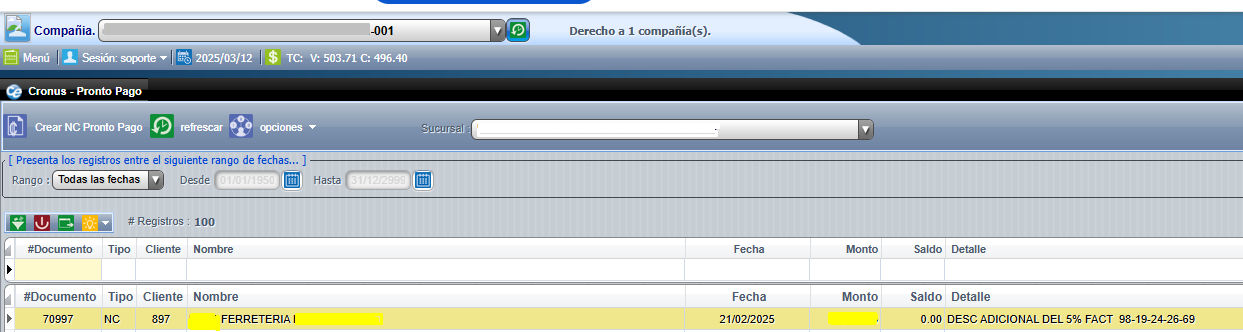
Una vez ya guardado el documento creado, lo podremos visualizar en la pantalla principal del menú en dicha pantalla:
[](https://ayuda.cronuserp.com/uploads/images/gallery/2025-08/screenshot-402.png)
Para visualizar desde CRONUS directamente la NC ( para el caso del ejemplo acá detallado es la # 70997 ) que es la que nos muestra en la pantalla anterior como número de documento ( con ese mismo lo podremos localizar en CRONUS ) en la pantalla de NC:
[](https://ayuda.cronuserp.com/uploads/images/gallery/2026-06/nc-pronto-pago-en-cronus.png)
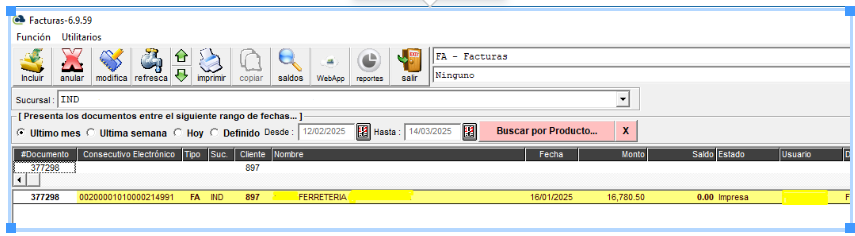
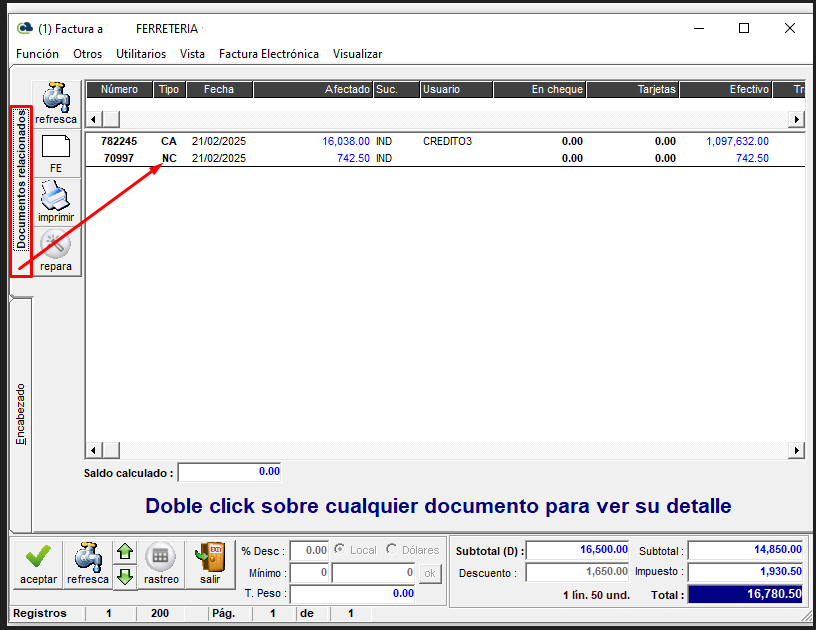
En caso de necesitar ver la afectación desde la factura, sería de la siguiente forma buscando la factura en CRONUS y en documentos relacionados, saldría:
[](https://ayuda.cronuserp.com/uploads/images/gallery/2026-06/pronto-pago-en-cronus.png)
[](https://ayuda.cronuserp.com/uploads/images/gallery/2025-08/screenshot-409.png)