# CRONUS WEB CXC Movimientos Saldos Consulta de Saldos
Para la siguiente guía es necesario ya estar dentro del sistema, una vez dentro del mismo en nuestro menú nos debería de aparecer el módulo de **CXC,** no posicionamos sobre el mismo, una vez posicionado en el módulo de **CXC** nos dirigiremos al sub-módulo de **Movimientos =>** **Saldos =>** **Consulta de saldos**, como nos muestra la imagen siguiente:
[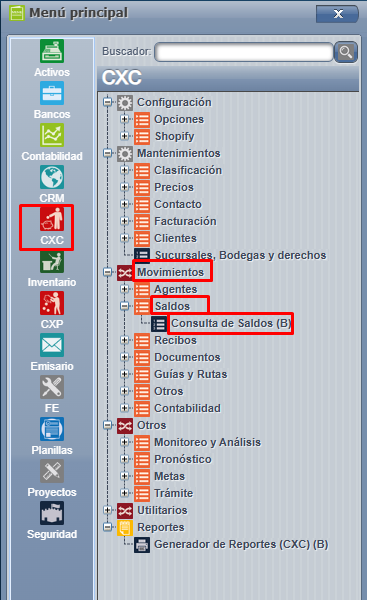](https://ayuda.cronuserp.com/uploads/images/gallery/2026-06/screenshot-1242.png)
Una vez seleccionado el sub-módulo de Consulta de saldos, nos debería de aparecer una pantalla como la siguiente:
[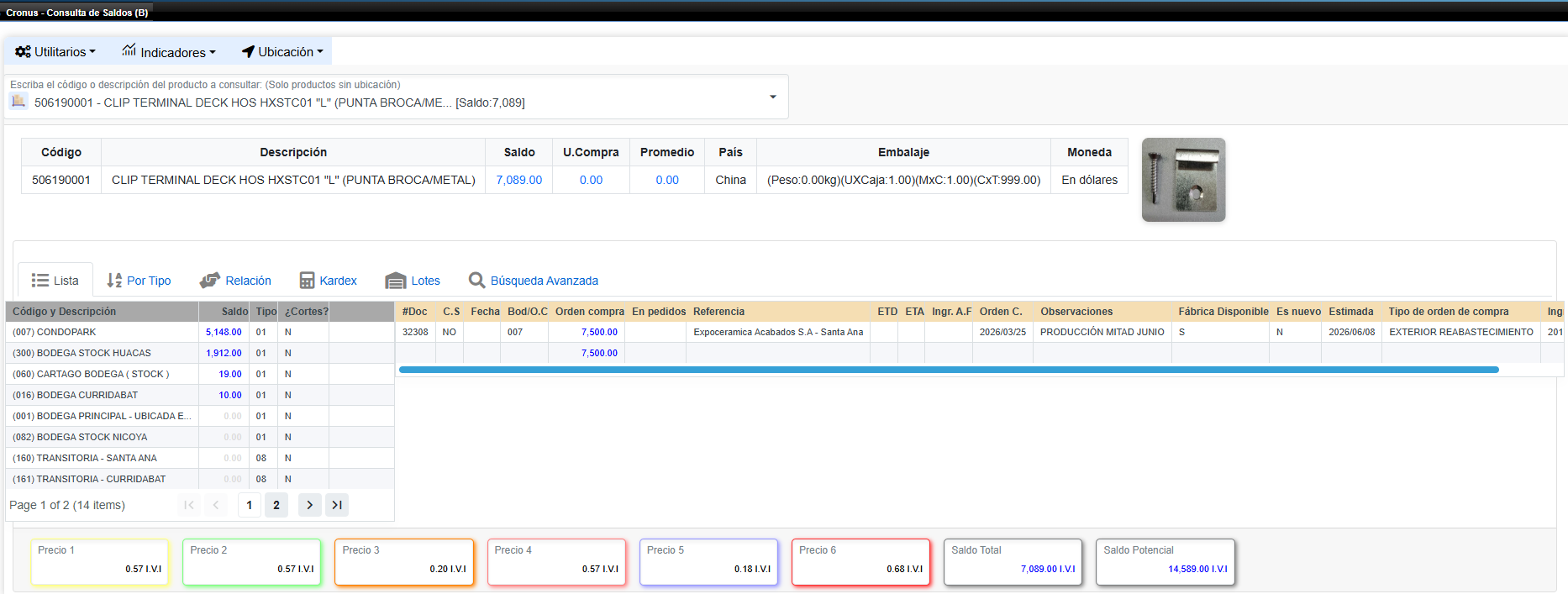](https://ayuda.cronuserp.com/uploads/images/gallery/2026-06/screenshot-1243.png)
Una vez dentro de la pantalla en el primer campo de escritura que tenemos podremos buscar los productos ya sea por su descripción o por su código, una vez ingresada la descripción o el código vamos a presionar el botón con la imagen de la lupa,y con esto realizaríamos el proceso de búsqueda de saldos.
[](https://ayuda.cronuserp.com/uploads/images/gallery/2026-06/screenshot-1271.png)
Ya localizado nuestro producto en la lista mostrada por el sistema, debemos de presionar doble click sobre el mismo y una vez hecho este proceso en los paneles de **\[Lista\]** nos mostrará el Código de bodega, Descripción y Saldo en la misma.
[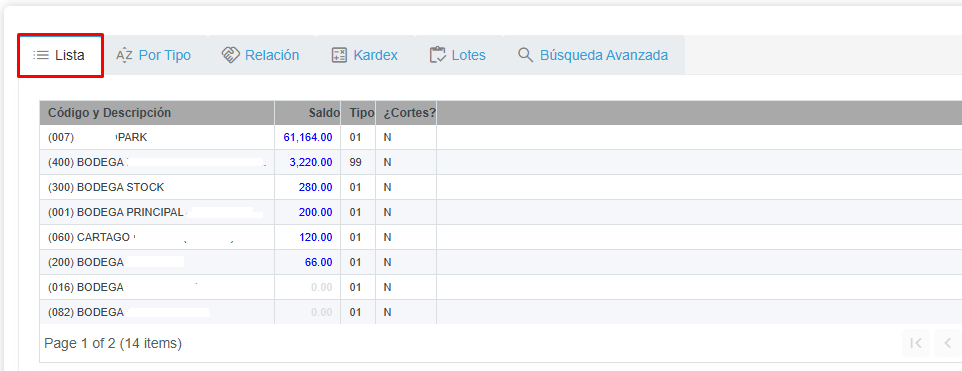](https://ayuda.cronuserp.com/uploads/images/gallery/2026-06/screenshot-1272.png)
En el panel de **\[Órdenes y Notas de pedido\]** nos mostrará **(en caso de que existan)** las órdenes y notas de pedido en las cuales está relacionado dicho producto.
En el panel de **\[Imágenes\]** arriba a la derecha podremos ver la imagen del producto, lo único que debemos hacer es presionar doble click sobre la imagen.
[](https://ayuda.cronuserp.com/uploads/images/gallery/2026-06/screenshot-1274.png)
[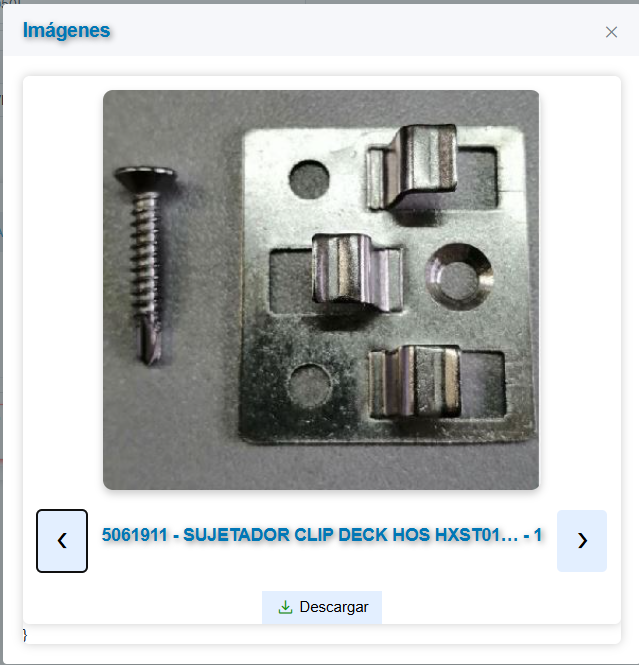](https://ayuda.cronuserp.com/uploads/images/gallery/2026-06/screenshot-1273.png)
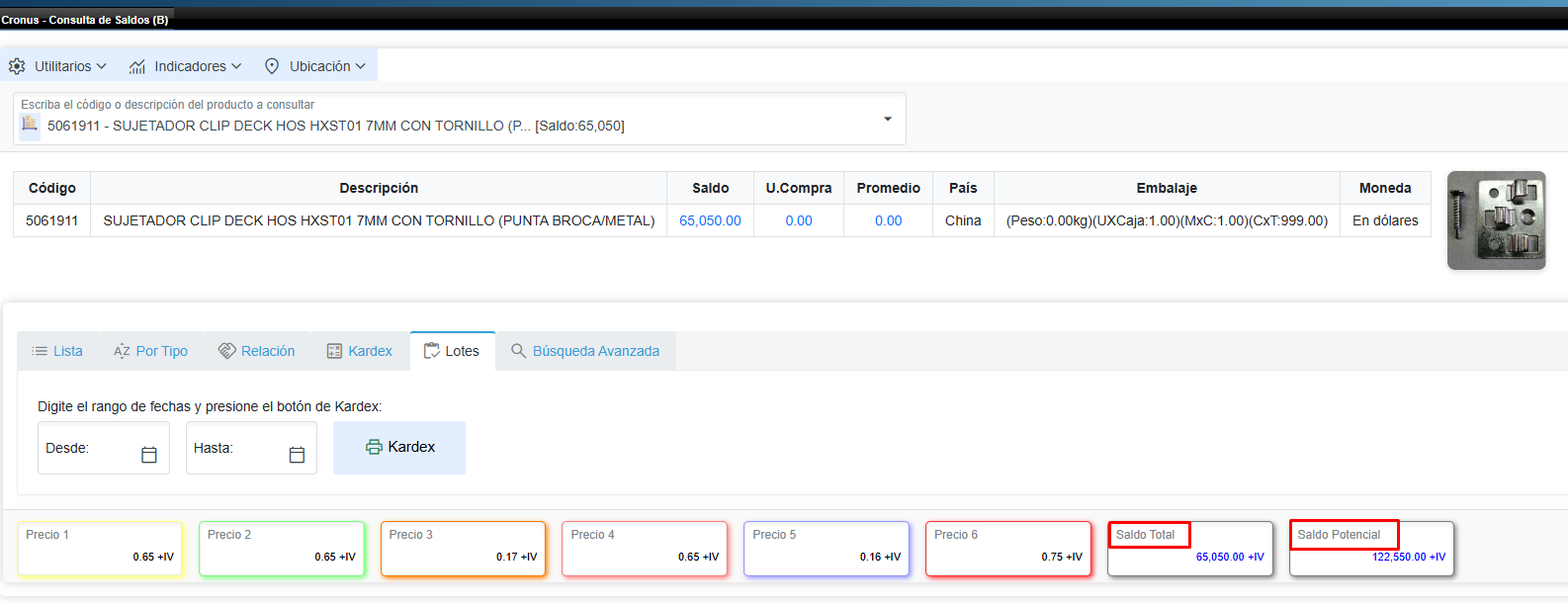
Al final de la pantalla tendremos las etiquetas de **Saldo total** y **Saldo Potencial** para el producto seleccionado.
[](https://ayuda.cronuserp.com/uploads/images/gallery/2026-06/screenshot-1275.png)
**Wikis relacionados:**
- # [CRONUS-WEB-Etiquetas de inventario](https://ayuda.cronuserp.com/books/wiki-cronus-erp/page/CRONUS-WEB-Etiquetas-de-inventario)