# CRONUS-WEB-CXC-Otros-Trámite-Trámite-de-facturas-Básico
**Permisos de la seguridad para el proceso :**
- CXCTRAFAC2
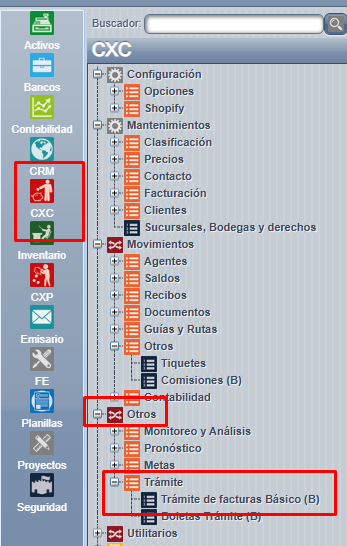
Para ingresar a dicho proceso, accedemos al menú de CXC=>Otros => Trámite => Trámite de facturas básico:
[](https://ayuda.cronuserp.com/uploads/images/gallery/2026-08/scaled-1680-/tramite-1.png)
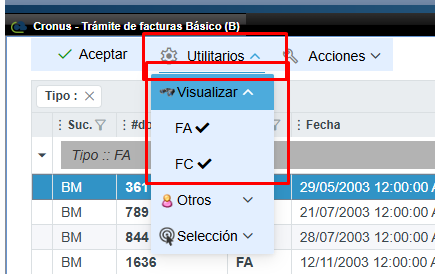
Una vez acá, podremos acceder a los distintos procesos de la pantalla por ejemplo con el menú "Utilitarios" y la opción de visualizar para ver los documentos que requerimos ya sea FA-FC :
[](https://ayuda.cronuserp.com/uploads/images/gallery/2026-08/scaled-1680-/tramite-2.png)
Para procesar los documentos marcados cómo recibido, pagada o modificar el pago de la línea marcada, se debe acceder al menú de "Acciones":
[](https://ayuda.cronuserp.com/uploads/images/gallery/2026-08/scaled-1680-/tramite-3.png)
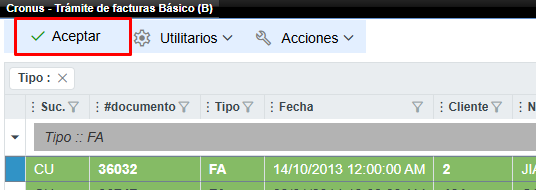
Por último, para finalizar el proceso se presiona el ícono de " Aceptar " y con eso queda completado según los documentos marcados:
[](https://ayuda.cronuserp.com/uploads/images/gallery/2026-08/scaled-1680-/tramite-4.png)