# Pronóstico Simple de Cronus ERP
---
***Acceso y Requisitos Previos***
**Wikis de pasos previos :**
- [Zonas de pronostico](https://ayuda.cronuserp.com/books/wiki-cronus-erp/page/CRONUS-Mantenimiento-Inventario-Zonas-de-pronostico)
- [Proveedores - Lead Time](https://ayuda.cronuserp.com/books/wiki-cronus-erp/page/CRONUS-Otros-Pronostico-Proveedores-Leadtimes)
- [Históricos de pronostico](https://ayuda.cronuserp.com/books/wiki-cronus-erp/page/CRONUS-Otros-Pronostico-Historicos)
**Permisos de la seguridad para el proceso :**
- "PPUNTOSREO1": Permite acceder a la pantalla
**La pantalla de pronóstico simple se encuentra en : **
- CXC => OTROS => Pronóstico => Pronóstico Simple
---
***Uso de la Pantalla: Pronóstico Simple***
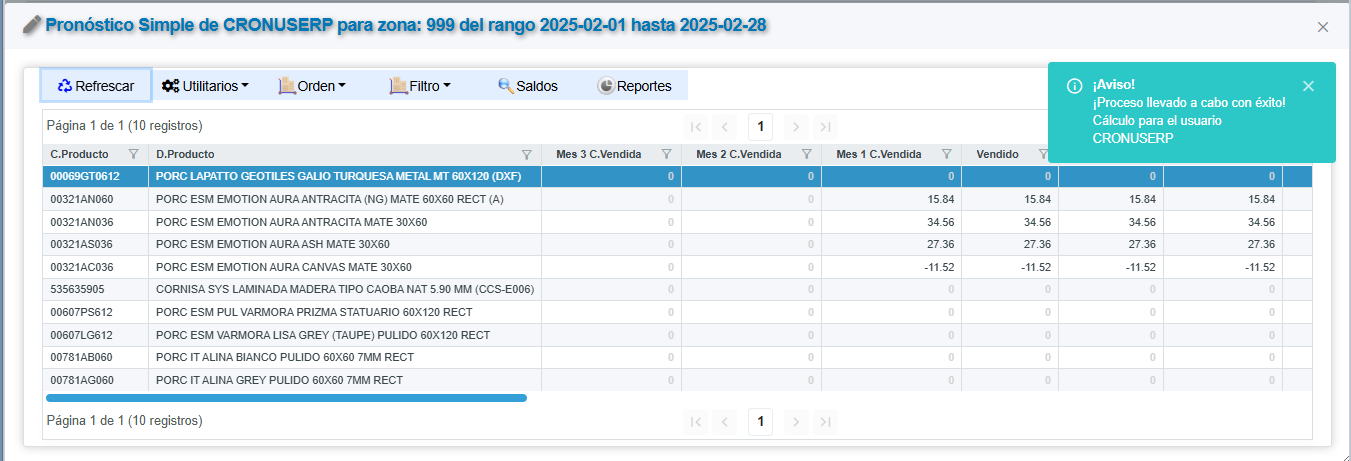
**Agregar :** Emergerá una ventana en donde veremos diferentes campos, algunos obligatorios y otros opcionales. Los campos obligatorios son la fecha Desde, la fecha Hasta y la zona de pronostico, los no obligatorios son el proveedor, la marca y la familia (En caso de usarlos el calculo quedara ligado unicamente a estos). Es importante recalcar que el calculo se creará sobre el usuario con el que se haya iniciado sesión en el sistema, en caso de que ya exista un calculo con el mismo usuario el nuevo lo remplazará.
[](https://ayuda.cronuserp.com/uploads/images/gallery/2025-08/444444.png)
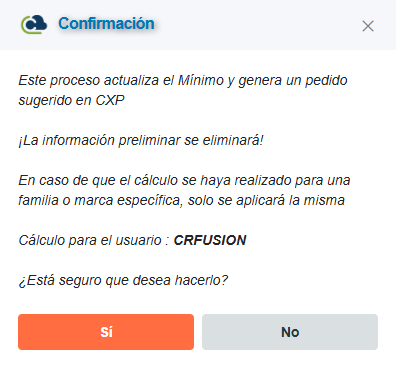
**Aplicar : **Una vez estemos seguros de que el pronóstico seleccionado está listo para ser aplicado, presionando dicha opción el sistema emerge un mensaje de confirmación:
[](https://ayuda.cronuserp.com/uploads/images/gallery/2025-10/image.png)
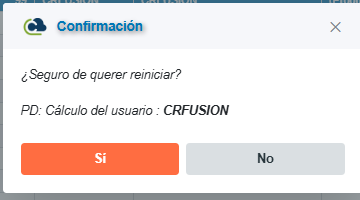
**Eliminar : **Con está opción podemos eliminar el cálculo seleccionado, el sistema emerge un mensaje de confirmación ya que el proceso es irreversible:
[](https://ayuda.cronuserp.com/uploads/images/gallery/2025-08/eli.png)
**Refrescar : **Para hacer un refrescamiento de datos en caso de utilizar algún filtro especial.
**Utilitarios : **Desde esté menú tenemos tres opciones para utilizar:
- **Exportar :** Es la opción que nos permite exportar los datos idénticos mostrados en la pantalla principal.
- **Días de ingreso :** Nos permite elegir si deseamos varios los días de ingreso.
- **Recalcula último registro(si se han eliminado datos) :** Que nos permite recalcular el último registro en caso que se haya eliminado la descripción o producto de la lista dada.
**Saldos : **Nos llevará a la pantalla de consulta de saldos.
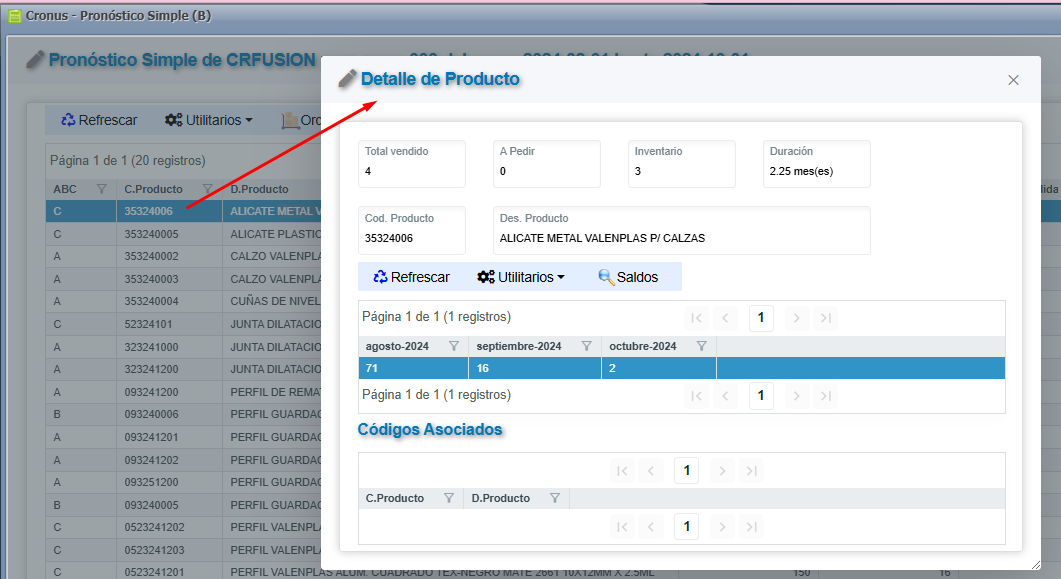
Una vez agregado un cálculo o mediante un doble clic en uno de los seleccionados, podremos abrir su detalle :
[](https://ayuda.cronuserp.com/uploads/images/gallery/2025-08/deta.png)
En está pantalla tenemos varias opciones para ser utilizadas:
- **Refrescar :** Para hacer un refrescamiento de datos en caso de utilizar algún filtro especial.
- **Utilitarios : **Es la opción que nos permite exportar los datos idénticos mostrados en la pantalla principal.
- **Orden : **La cual nos deja ordenar los productos de diferentes maneras.
- **Filtro : **El cuál nos da la opción de ver el promedio de las Compras temporales y normales, Solo normales o Solo compra temporal, una vez seleccionada alguna de las opciones esto hará que los datos de la pantalla principal varíen según lo seleccionado.
- **Saldos :** Nos llevará a la pantalla de consulta de saldos.
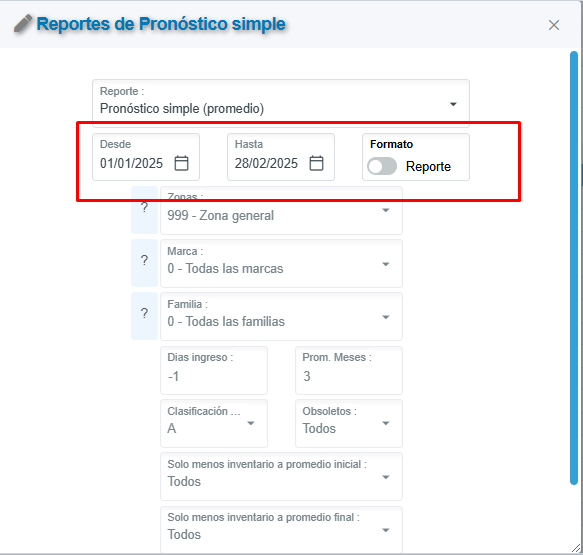
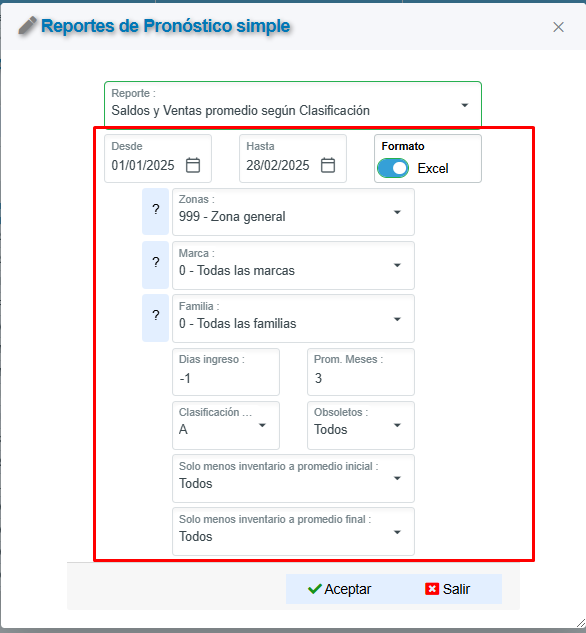
- **Reportes : **Esto nos mostrará una pantalla donde podremos seleccionar que reporte deseamos generar:Pronóstico simple(promedio) o Saldos y Ventas promedio según Clasificación.Estos reportes la información que carga por defecto es el del cálculo en el que estamos actualmente.
Para explicar un poco más detallada la pantalla de reportes:
- **Pronóstico simple (promedio) :** En este únicamente serán habilitadas las dos primeras opciones de la pantalla que serían rango de fechas y formato (Reporte o Excel).
[](https://ayuda.cronuserp.com/uploads/images/gallery/2025-08/repor1.png)
- **Saldos y Ventas promedio según Clasificación : **En este si tendremos todos los parámetros disponibles en caso de necesitar variarlos.
[](https://ayuda.cronuserp.com/uploads/images/gallery/2025-08/repor2.png)
Por último, contamos con una tercera opción o pantalla dentro de nuestro cálculo. Si seleccionamos un producto de la lista mediante un doble clic, se mostrará su detalle únicamente para visualización.
**Notas:**
- El reporte de "Estadística Por Productos Sucursal y Bodega (3 meses)" se alimenta de este cálculo. Es decir, si un producto no se encuentra en el cálculo de Pronóstico Simple, tampoco se reflejará en el reporte mencionad.
- El reporte "Estadística Por Productos Sucursal y Bodega (3 meses)", solo reflejara productos que hayan tenido movimientos de inventario, por lo tanto, aunque el producto se encuentre en el cálculo realizado, si este no tiene movimientos de inventario con esas fechas, no se reflejará en el reporte.
---
[](https://ayuda.cronuserp.com/uploads/images/gallery/2025-08/linkedin-cover-picture.jpg)