# WEB - CXC - MANTENIMIENTOS - FACTURACIÓN - VENTAS - TRANSPORTE

***<span style="font-size: 12.0pt; line-height: 107%; font-family: 'Arial','sans-serif';">Acceso y Requisitos Previos</span>***

**<span style="font-size: 12.0pt; line-height: 107%; font-family: 'Arial','sans-serif';">Permisos de la seguridad para el proceso:</span>**

- <span style="font-size: 12pt; font-family: arial, helvetica, sans-serif;"><span style="font-size: 12.0pt; line-height: 107%; font-family: 'Arial','sans-serif'; mso-fareast-font-family: Calibri; mso-fareast-theme-font: minor-latin; mso-ansi-language: ES-GT; mso-fareast-language: EN-US; mso-bidi-language: AR-SA;">“MTRANSPORTE”</span></span>

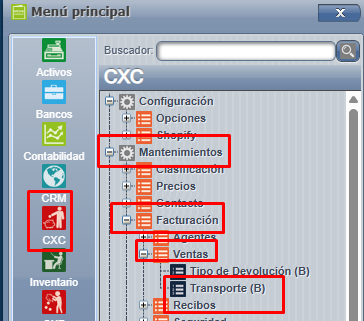
<span style="font-size: 12pt; font-family: arial, helvetica, sans-serif;">Para ingresar a dicha pantalla, nos dirigimos a CXC =&gt; Mantenimientos =&gt; Facturación =&gt; Ventas =&gt; Transporte: </span>

[![transportes.png](https://ayuda.cronuserp.com/uploads/images/gallery/2026-05/scaled-1680-/transportes.png)](https://ayuda.cronuserp.com/uploads/images/gallery/2026-05/transportes.png)

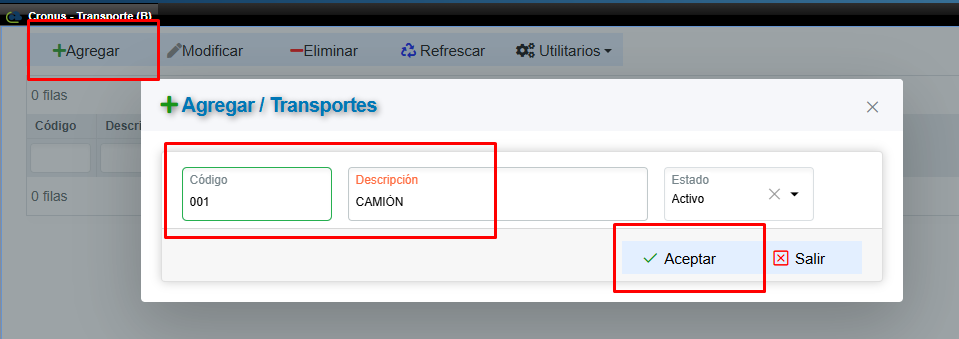
<span style="font-size: 12pt; font-family: arial, helvetica, sans-serif;">Una vez aquí, solamente debemos presionar agregar,llenar los campos requeridos y por último presionamos "aceptar" para guardar los cambios:</span>

[![AGREGAR TRANSPORTE.png](https://ayuda.cronuserp.com/uploads/images/gallery/2026-05/scaled-1680-/agregar-transporte.png)](https://ayuda.cronuserp.com/uploads/images/gallery/2026-05/agregar-transporte.png)

<span style="font-size: 12pt; font-family: arial, helvetica, sans-serif;">Este mantenimiento, nos servirá en el uso de las boletas de despacho, campos para el APP, etc.</span>